
Tutorial

Come attivare la modalità scura di ChatGPT

Passa alla modalità scura in ChatGPT per un'esperienza visiva più confortevole. Scopri come attivare la modalità scura sia su desktop che su mobile con questa guida rapida.

Inizia a creare video con il nostro generatore di video + documenti AI

Inizia a creare video con il nostro generatore di video + documenti AI

Inizia a creare video con il nostro generatore di video + documenti AI

Guida passo-passo: Come abilitare la modalità scura di Chatgpt

Passo 1

Fai clic sul tuo profilo e poi seleziona l'opzione delle impostazioni.
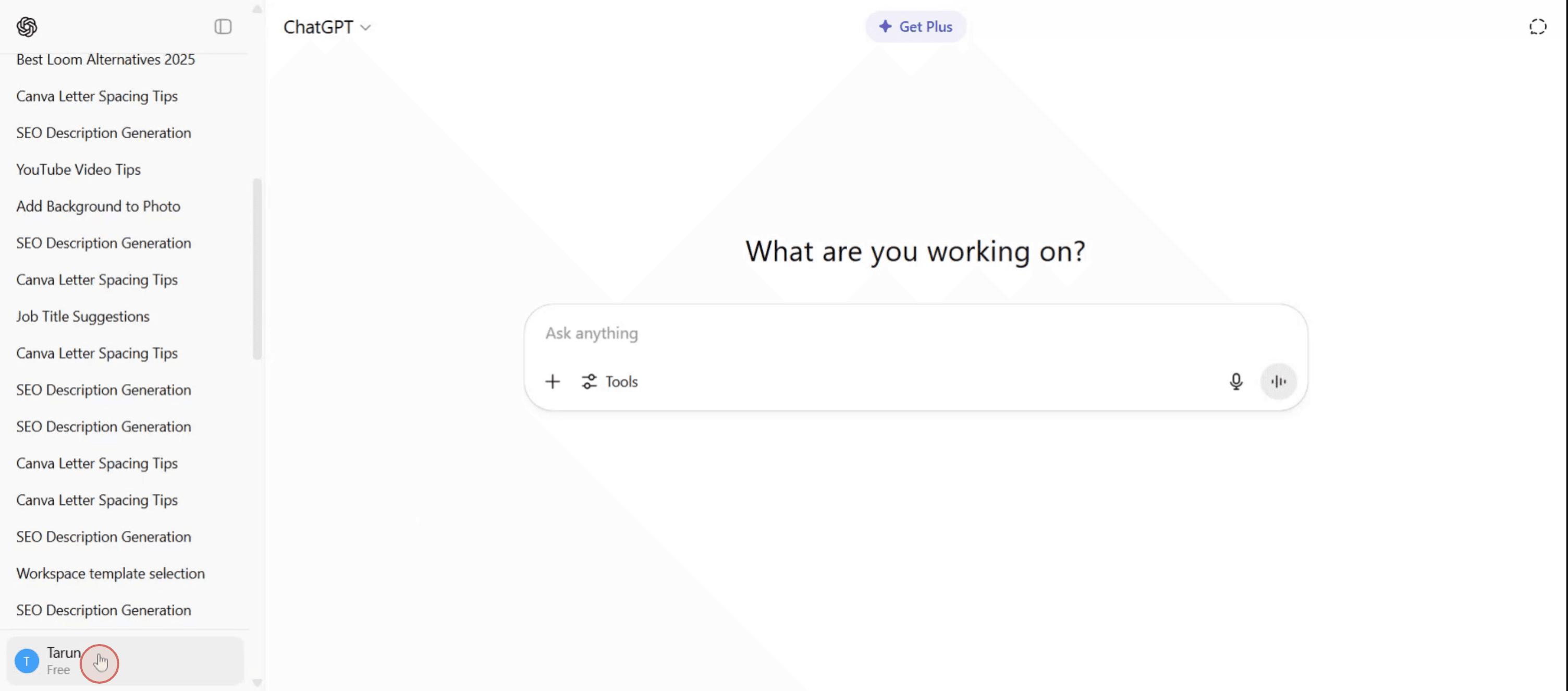
Click on your profile and then select the settings option.

Passo 2

Fai clic sull'opzione 'Impostazioni',

Click on the 'Settings' option,

Passo 3

Poi fai clic sul menu a discesa 'Temi'.

Then click on the 'Themes' dropdown menu.

Passo 4

Fai clic su di esso per attivare la modalità scura,
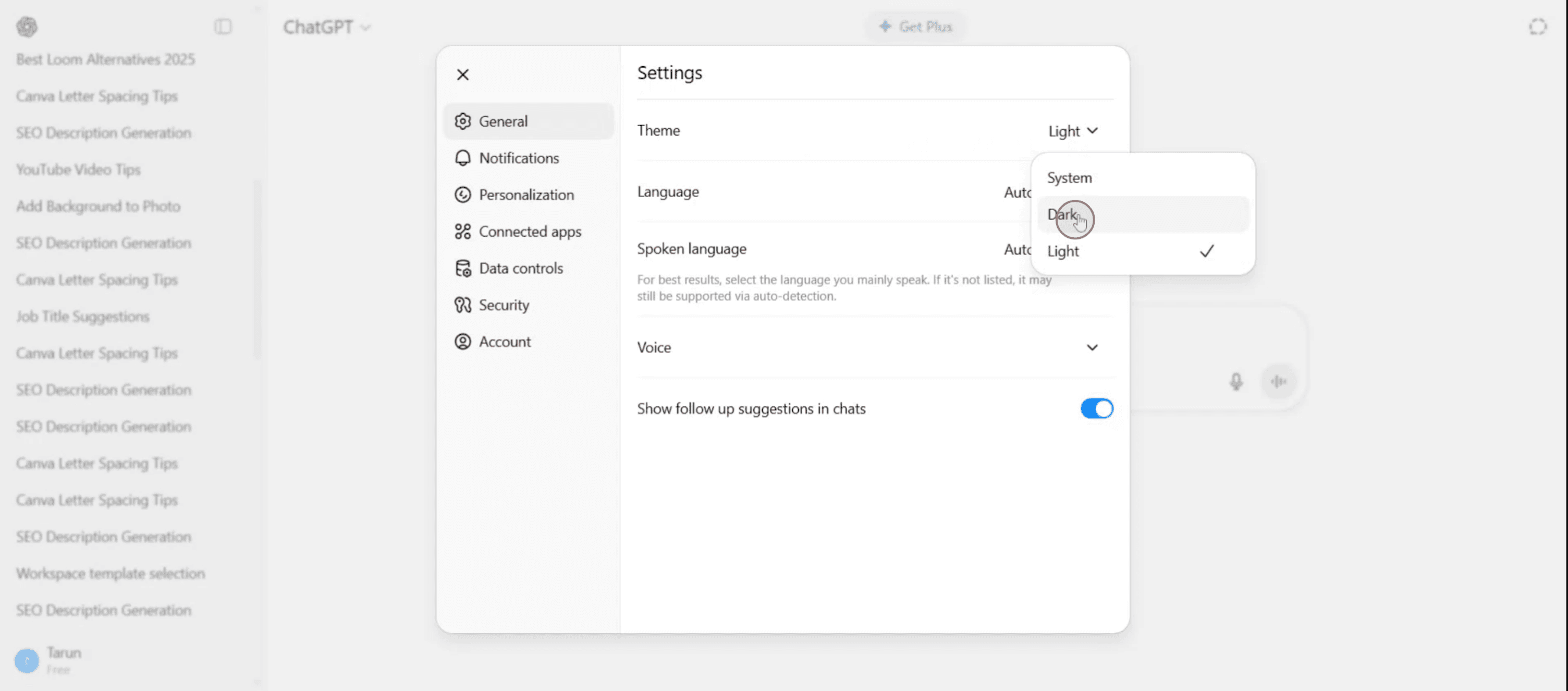
Click on it to activate the dark mode,

Guida passo-passo: Come abilitare la modalità scura di Chatgpt

Passo 1

Fai clic sul tuo profilo e poi seleziona l'opzione delle impostazioni.

Click on your profile and then select the settings option.

Passo 2

Fai clic sull'opzione 'Impostazioni',

Click on the 'Settings' option,

Passo 3

Poi fai clic sul menu a discesa 'Temi'.

Then click on the 'Themes' dropdown menu.

Passo 4

Fai clic su di esso per attivare la modalità scura,

Click on it to activate the dark mode,

Inizia a creare video con il nostro generatore di video e documenti AI gratuitamente

Inizia a creare video con il nostro generatore di video e documenti AI gratuitamente

Inizia a creare video con il nostro generatore di video e documenti AI gratuitamente

Consigli Pro per Attivare la Modalità Scura di ChatGPT

  1. Apri ChatGPT nel Tuo Browser
    Naviga su chat.openai.com e accedi al tuo account ChatGPT.

  2. Vai alle Impostazioni
    Clicca sul tuo nome profilo o sul menu a tre punti nell'angolo in basso a sinistra dello schermo, poi seleziona “Impostazioni” dal menu a tendina.

  3. Accedi all'Opzione Temi
    Nel menu delle impostazioni, cerca la sezione “Tema”. È tipicamente sotto la scheda “Generale”.

  4. Seleziona la Modalità Scura
    Clicca sul menu a tendina accanto a “Tema” e scegli “Scuro.” L'interfaccia cambierà immediatamente in una palette di colori scuri.

  5. Usa il Tema di Sistema (Opzionale)
    Se vuoi che ChatGPT si adatti automaticamente all'aspetto del tuo sistema, seleziona “Usa sistema” dal menu a tendina del Tema.

Trappole Comuni e Come Evitarle

  1. Non Vedi l'Opzione Tema
    Assicurati di essere collegato al tuo account. L'impostazione del tema è disponibile solo per gli utenti loggati.

  2. La Modalità Scura Non Si Applica Correttamente
    Ricarica la pagina se l'interfaccia non passa immediatamente alla modalità scura dopo la selezione.

  3. Utilizzo di un Browser o App Obsoleti
    Aggiorna il tuo browser o l'app ChatGPT se la funzione della modalità scura non viene mostrata o non funziona correttamente.

  4. Confusione con il Tema di Sistema
    Se scegli “Usa sistema” e il tuo dispositivo è ancora in modalità chiara, ChatGPT rimarrà anche in modalità chiara. Passa il tuo sistema in modalità scura per riflettere il cambiamento.

  5. Modalità Scura nell'App Mobile
    Nell'app mobile di ChatGPT, vai su Impostazioni > Tema e seleziona “Scuro” proprio come sul desktop.

Consigli Pro per Attivare la Modalità Scura di ChatGPT

  1. Apri ChatGPT nel Tuo Browser
    Naviga su chat.openai.com e accedi al tuo account ChatGPT.

  2. Vai alle Impostazioni
    Clicca sul tuo nome profilo o sul menu a tre punti nell'angolo in basso a sinistra dello schermo, poi seleziona “Impostazioni” dal menu a tendina.

  3. Accedi all'Opzione Temi
    Nel menu delle impostazioni, cerca la sezione “Tema”. È tipicamente sotto la scheda “Generale”.

  4. Seleziona la Modalità Scura
    Clicca sul menu a tendina accanto a “Tema” e scegli “Scuro.” L'interfaccia cambierà immediatamente in una palette di colori scuri.

  5. Usa il Tema di Sistema (Opzionale)
    Se vuoi che ChatGPT si adatti automaticamente all'aspetto del tuo sistema, seleziona “Usa sistema” dal menu a tendina del Tema.

Trappole Comuni e Come Evitarle

  1. Non Vedi l'Opzione Tema
    Assicurati di essere collegato al tuo account. L'impostazione del tema è disponibile solo per gli utenti loggati.

  2. La Modalità Scura Non Si Applica Correttamente
    Ricarica la pagina se l'interfaccia non passa immediatamente alla modalità scura dopo la selezione.

  3. Utilizzo di un Browser o App Obsoleti
    Aggiorna il tuo browser o l'app ChatGPT se la funzione della modalità scura non viene mostrata o non funziona correttamente.

  4. Confusione con il Tema di Sistema
    Se scegli “Usa sistema” e il tuo dispositivo è ancora in modalità chiara, ChatGPT rimarrà anche in modalità chiara. Passa il tuo sistema in modalità scura per riflettere il cambiamento.

  5. Modalità Scura nell'App Mobile
    Nell'app mobile di ChatGPT, vai su Impostazioni > Tema e seleziona “Scuro” proprio come sul desktop.

Domande frequenti comuni su come abilitare la modalità scura di ChatGPT

  1. Come attivo la modalità scura in ChatGPT?
    Apri le impostazioni, vai alla sezione Tema e seleziona "Scuro" dal menu a discesa.

  2. ChatGPT supporta la modalità scura su mobile?
    Sì, l'app mobile di ChatGPT supporta anche la modalità scura tramite le sue impostazioni.

  3. Cosa significa "Usa sistema" nelle impostazioni del tema di ChatGPT?
    Consente all'aspetto di ChatGPT di corrispondere all'impostazione del tema globale del tuo dispositivo.

  4. Perché non riesco a trovare l'opzione modalità scura?
    Assicurati di essere connesso e di utilizzare l'ultima versione del browser o dell'app. Se è ancora assente, prova ad aggiornare il software.

  5. La modalità scura influisce sulla funzionalità di ChatGPT?
    No, la modalità scura cambia solo l'aspetto dell'interfaccia. Non influisce su come funziona ChatGPT.

  6. Come registrare lo schermo su Mac? 
    Per registrare lo schermo su un Mac, puoi utilizzare Trupeer AI. Ti consente di catturare l'intero schermo e offre funzionalità AI come l'aggiunta di avatar AI, l'aggiunta di voiceover, l'aggiunta di zoom in e out nel video. Con la funzione di traduzione video AI di Trupeer, puoi tradurre il video in oltre 30 lingue. 

  7. Come aggiungere un avatar AI alla registrazione dello schermo?
    Per aggiungere un avatar AI a una registrazione dello schermo, dovrai utilizzare un strumento di registrazione dello schermo AI. Trupeer AI è uno strumento di registrazione dello schermo AI, che ti aiuta a creare video con più avatar, ti aiuta anche a creare il tuo avatar per il video.

  8. Come registrare lo schermo su Windows?
    Per registrare lo schermo su Windows, puoi utilizzare la Game Bar integrata (Windows + G) o un avanzato strumento AI come Trupeer AI per funzionalità più avanzate come avatar AI, voiceover, traduzione ecc.

  9. Come aggiungere un voiceover a un video?
    Per aggiungere un voiceover ai video, scarica l'estensione di Chrome trupeer ai. Una volta registrato, carica il tuo video con voce, scegli il voiceover desiderato da Trupeer ed esporta il tuo video modificato. 

  10. Come ingrandire in una registrazione dello schermo?
    Per ingrandire durante una registrazione dello schermo, utilizza gli effetti di zoom in Trupeer AI che ti consentono di ingrandire e rimpicciolire in momenti specifici, migliorando l'impatto visivo del tuo contenuto video.

Le persone chiedono anche

Come giocare ai giochi di Github

Come condividere un repository GitHub tramite link

Come condividere il tuo profilo GitHub

Come creare una cartella in GitHub

Come caricare una cartella su GitHub

Domande frequenti comuni su come abilitare la modalità scura di ChatGPT

  1. Come attivo la modalità scura in ChatGPT?
    Apri le impostazioni, vai alla sezione Tema e seleziona "Scuro" dal menu a discesa.

  2. ChatGPT supporta la modalità scura su mobile?
    Sì, l'app mobile di ChatGPT supporta anche la modalità scura tramite le sue impostazioni.

  3. Cosa significa "Usa sistema" nelle impostazioni del tema di ChatGPT?
    Consente all'aspetto di ChatGPT di corrispondere all'impostazione del tema globale del tuo dispositivo.

  4. Perché non riesco a trovare l'opzione modalità scura?
    Assicurati di essere connesso e di utilizzare l'ultima versione del browser o dell'app. Se è ancora assente, prova ad aggiornare il software.

  5. La modalità scura influisce sulla funzionalità di ChatGPT?
    No, la modalità scura cambia solo l'aspetto dell'interfaccia. Non influisce su come funziona ChatGPT.

  6. Come registrare lo schermo su Mac? 
    Per registrare lo schermo su un Mac, puoi utilizzare Trupeer AI. Ti consente di catturare l'intero schermo e offre funzionalità AI come l'aggiunta di avatar AI, l'aggiunta di voiceover, l'aggiunta di zoom in e out nel video. Con la funzione di traduzione video AI di Trupeer, puoi tradurre il video in oltre 30 lingue. 

  7. Come aggiungere un avatar AI alla registrazione dello schermo?
    Per aggiungere un avatar AI a una registrazione dello schermo, dovrai utilizzare un strumento di registrazione dello schermo AI. Trupeer AI è uno strumento di registrazione dello schermo AI, che ti aiuta a creare video con più avatar, ti aiuta anche a creare il tuo avatar per il video.

  8. Come registrare lo schermo su Windows?
    Per registrare lo schermo su Windows, puoi utilizzare la Game Bar integrata (Windows + G) o un avanzato strumento AI come Trupeer AI per funzionalità più avanzate come avatar AI, voiceover, traduzione ecc.

  9. Come aggiungere un voiceover a un video?
    Per aggiungere un voiceover ai video, scarica l'estensione di Chrome trupeer ai. Una volta registrato, carica il tuo video con voce, scegli il voiceover desiderato da Trupeer ed esporta il tuo video modificato. 

  10. Come ingrandire in una registrazione dello schermo?
    Per ingrandire durante una registrazione dello schermo, utilizza gli effetti di zoom in Trupeer AI che ti consentono di ingrandire e rimpicciolire in momenti specifici, migliorando l'impatto visivo del tuo contenuto video.

Le persone chiedono anche

Come giocare ai giochi di Github

Come condividere un repository GitHub tramite link

Come condividere il tuo profilo GitHub

Come creare una cartella in GitHub

Come caricare una cartella su GitHub

Inizia a creare video con il nostro generatore di video + documenti AI

Inizia a creare video con il nostro generatore di video + documenti AI

Inizia a creare video con il nostro generatore di video + documenti AI

Inizia a creare video con il nostro generatore di video + documenti AI

Video e documenti di prodotto AI istantanei da registrazioni dello schermo grezze

Scopri il modo nuovo e più veloce di creare video di prodotto.

Video e documenti di prodotti AI istantanei da registrazioni dello schermo grezze.

Scopri il modo nuovo e più veloce di creare video di prodotto.

Video e documenti di prodotti AI istantanei da registrazioni dello schermo grezze.

Scopri il modo nuovo e più veloce di creare video di prodotto.

Video e documenti di prodotti AI istantanei da registrazioni dello schermo grezze.

