Tutorial
Come creare una linea temporale in Notion
Scopri come creare una timeline in Notion per tenere traccia visivamente di progetti, scadenze e attività. Una guida semplice che utilizza le funzionalità integrate della vista timeline e del database.


Guida passo passo: Come creare una timeline in Notion
Passo 1
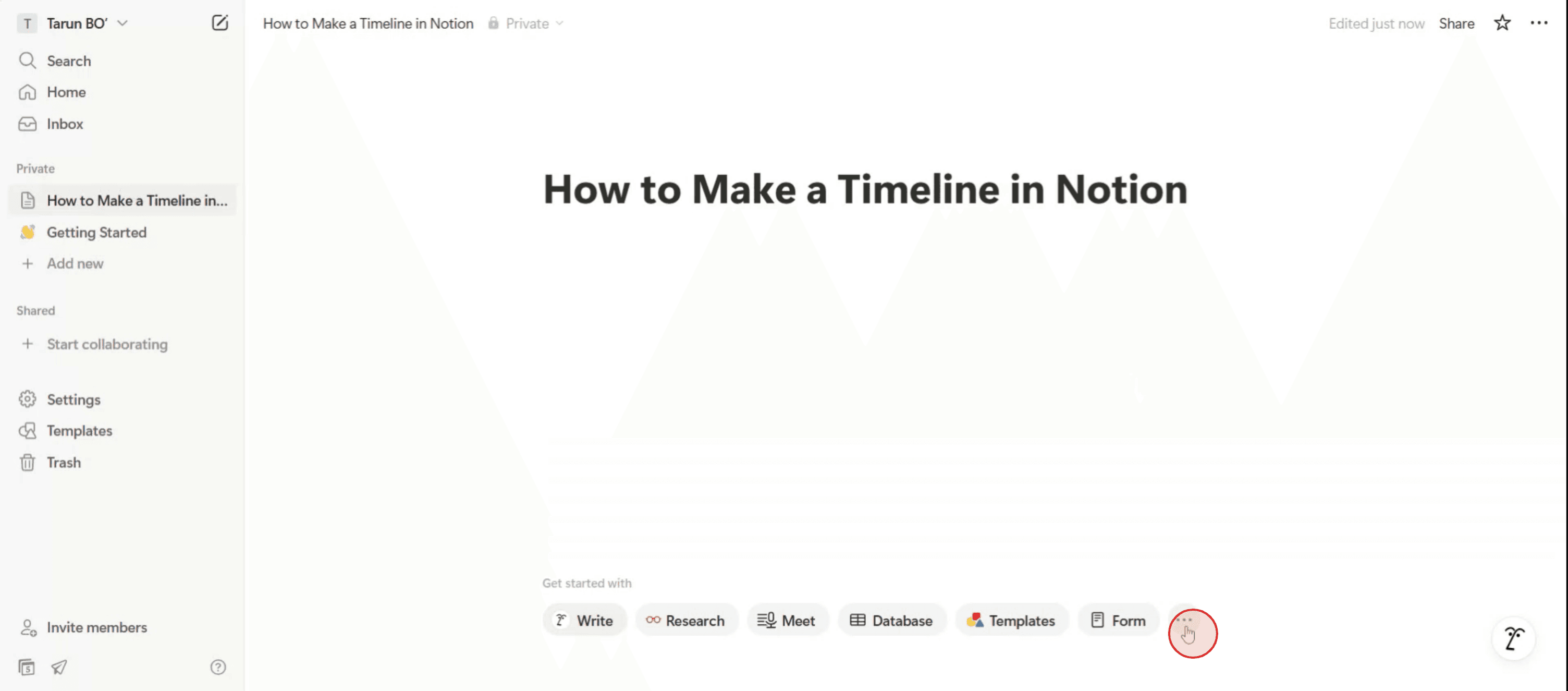
Inizia accedendo a una pagina nuova in Notion. Trova l'opzione dei tre puntini nella pagina.

Passo 2
Tra le opzioni disponibili, seleziona l'opzione timeline.

Passo 3
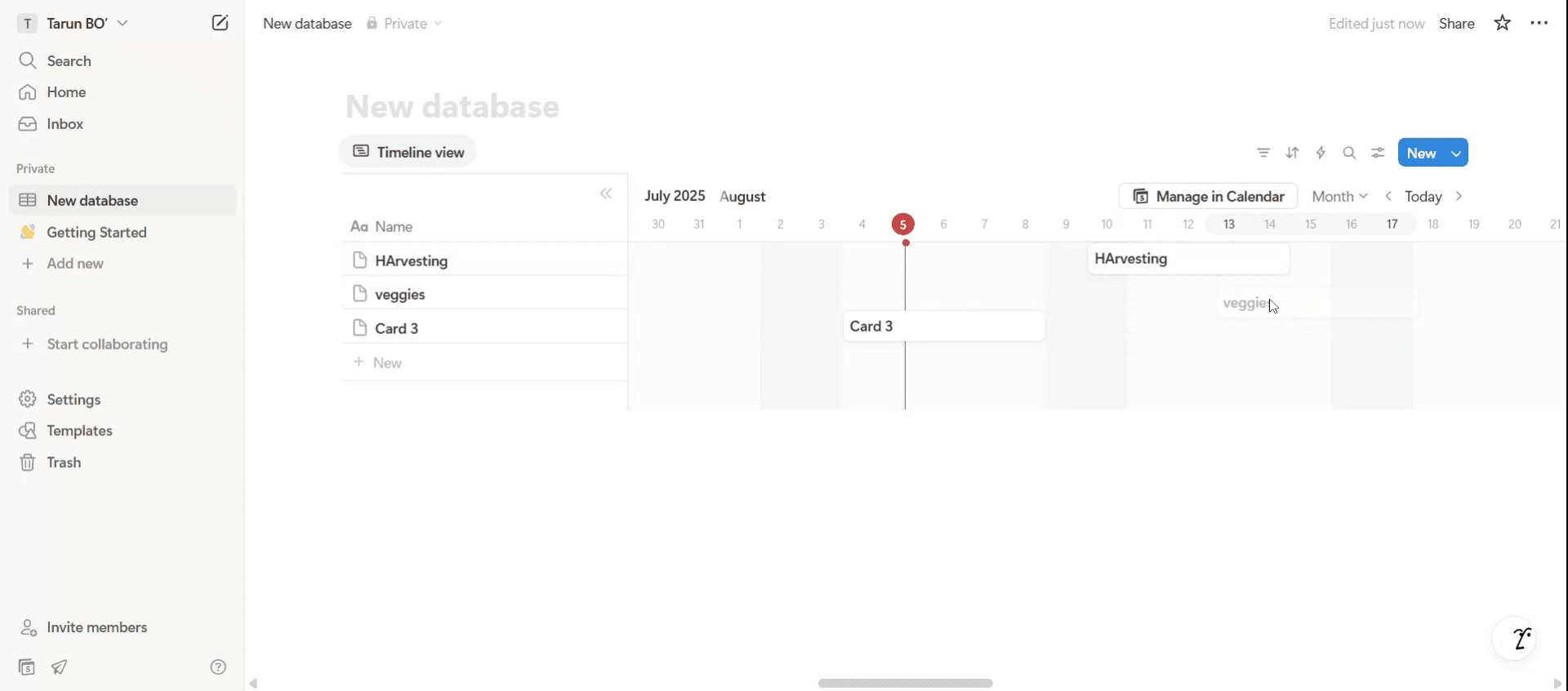
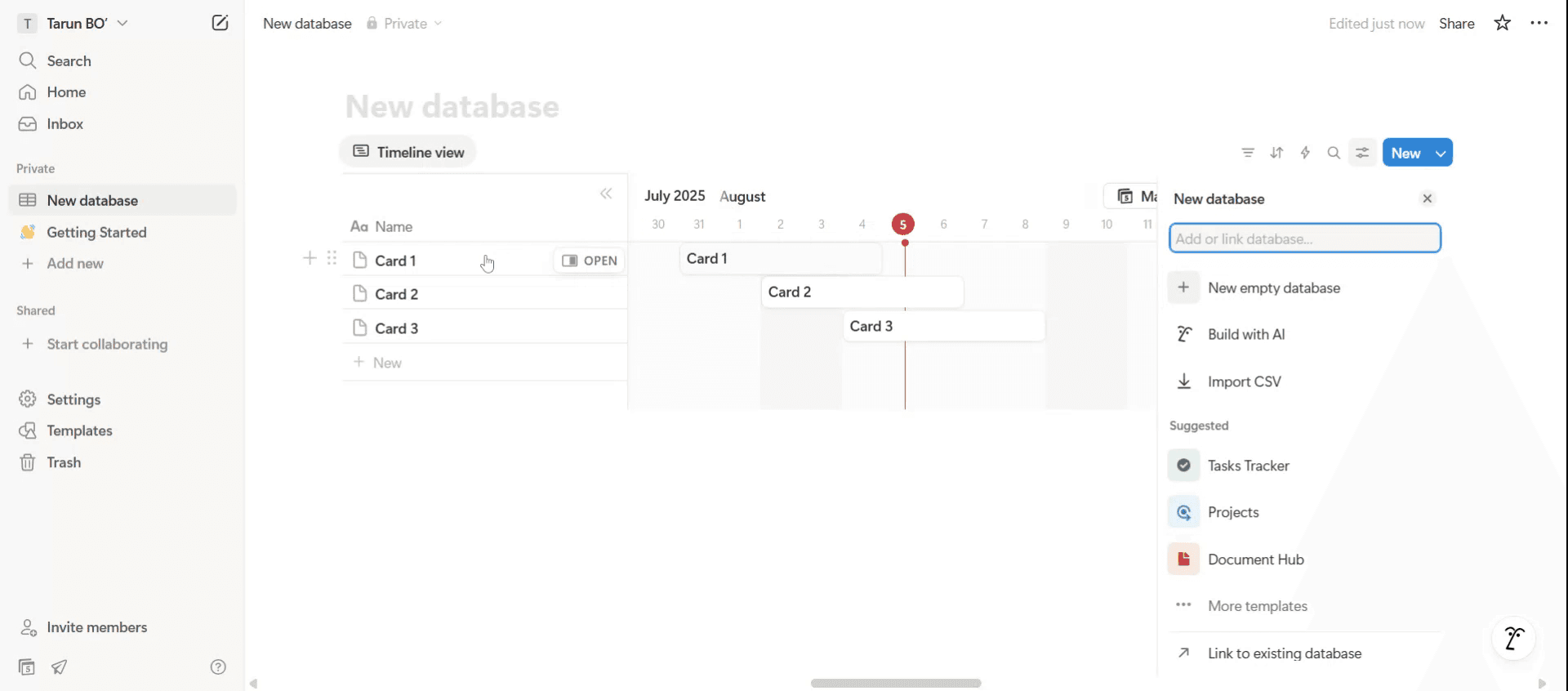
Apparirà una timeline. Aggiungi un nuovo database facendo clic sull'opzione del database vuoto oppure apporta modifiche ai database esistenti secondo necessità.
Passo 4
Hai la possibilità di rinominare il database. In base alle tue esigenze, rinominalo in modo appropriato.
Passo 5
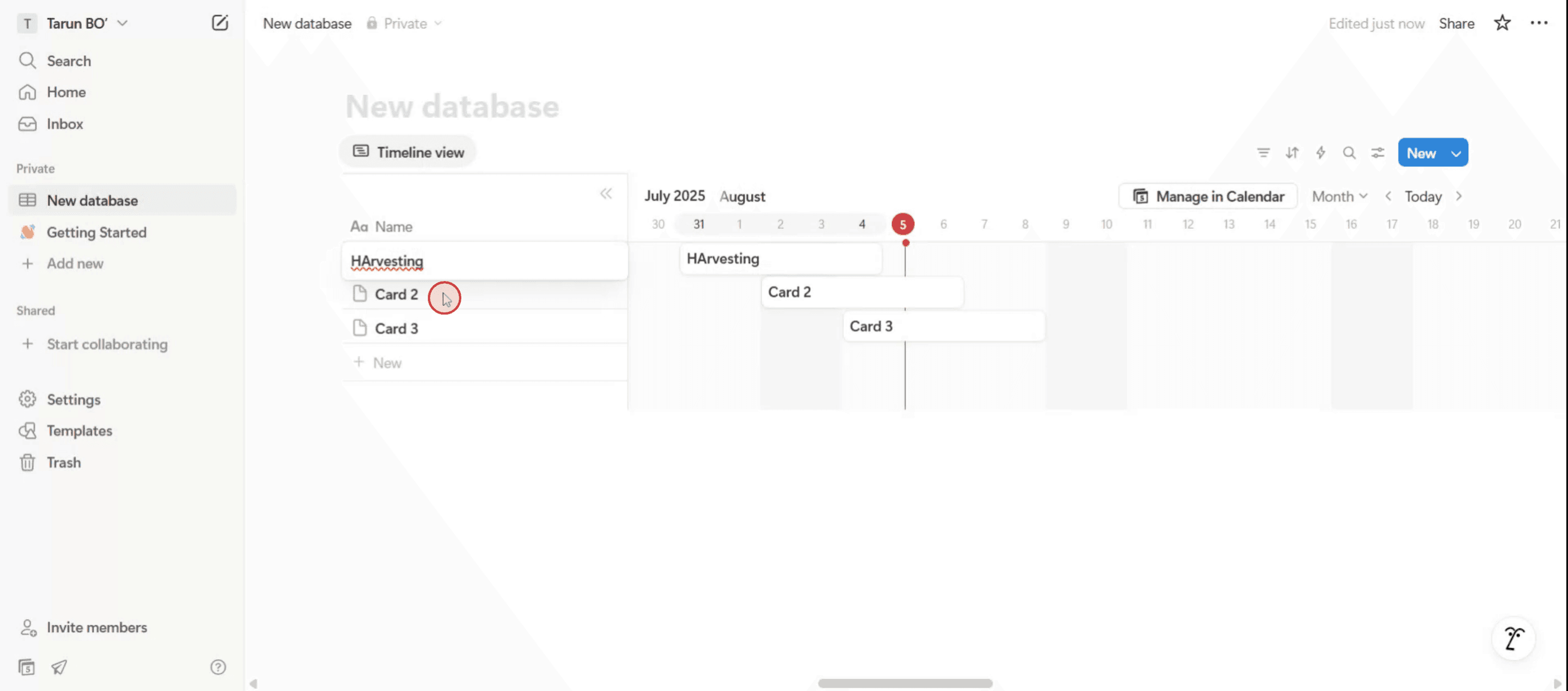
Utilizza il trascinamento per organizzare la timeline secondo le tue specifiche.

Passo 6
Questo include il trascinamento e rilascio di elementi su date specifiche e la personalizzazione della timeline per date e orari particolari.

Guida passo passo: Come creare una timeline in Notion
Passo 1
Inizia accedendo a una pagina nuova in Notion. Trova l'opzione dei tre puntini nella pagina.

Passo 2
Tra le opzioni disponibili, seleziona l'opzione timeline.

Passo 3
Apparirà una timeline. Aggiungi un nuovo database facendo clic sull'opzione del database vuoto oppure apporta modifiche ai database esistenti secondo necessità.

Passo 4
Hai la possibilità di rinominare il database. In base alle tue esigenze, rinominalo in modo appropriato.

Passo 5
Utilizza il trascinamento per organizzare la timeline secondo le tue specifiche.

Passo 6
Questo include il trascinamento e rilascio di elementi su date specifiche e la personalizzazione della timeline per date e orari particolari.

Inizia a creare video con il nostro generatore di video e documenti AI gratuitamente
Consigli professionali per creare una linea temporale in Notion
Utilizza la vista “Timeline” in un database
Inizia creando un database (come una tabella o un'asse) e poi aggiungi una nuova vista selezionando “Timeline”. Questo ti consente di visualizzare attività, eventi o progetti lungo una scala temporale orizzontale. Ogni elemento deve avere una proprietà data affinché la timeline venga visualizzata correttamente.Aggiungi una proprietà data ai tuoi elementi
Assicurati che il tuo database includa una proprietà “Data”. Senza di essa, gli elementi non appariranno sulla timeline. Puoi utilizzare date singole o intervalli di date a seconda delle tue esigenze.Personalizza la timeline con le proprietà
Visualizza dettagli chiave come stato del progetto, priorità o persona assegnata direttamente sulle barre della timeline. Vai a “Proprietà” e abilita campi come “Tag” o “Assegnatario” per una gestione migliore a colpo d'occhio.Utilizza gruppi per una migliore organizzazione
Raggruppa la tua timeline per una proprietà come fase del progetto, dipartimento o membro del team. Questo crea corsie orizzontali sulla timeline, aiutando a separare le diverse categorie di lavoro.Regola la scala della timeline
Zooma in o out per visualizzare per giorno, settimana, mese, trimestre o anno a seconda dell'ambito del tuo progetto. Questo ti aiuta a mantenere sia le attività a breve termine sia i piani a lungo termine in prospettiva.
Problemi comuni e come evitarli
Dimenticarsi di aggiungere una proprietà data
Se gli elementi della timeline non compaiono, controlla che ogni elemento abbia impostata una proprietà “Data”. Senza di essa, la timeline non funzionerà.Caricare troppa informazione
Troppe proprietà visibili possono ingombrare la tua timeline. Mostra solo i dettagli più importanti per mantenerla pulita e leggibile.Non raggruppare quando necessario
Se il tuo progetto coinvolge più squadre o categorie, usa la funzione “Gruppo” per evitare confusione e rimanere organizzato.Scadenze mancanti
Utilizza promemoria all'interno della proprietà data o integra con altri gestori di attività per rimanere aggiornato su traguardi importanti.Utilizzare la vista sbagliata per il compito
Se il tuo progetto è meglio gestito come un elenco o una bacheca Kanban, non forzarlo in una timeline. Scegli la vista che meglio si adatta al flusso di lavoro.
Consigli professionali per creare una linea temporale in Notion
Utilizza la vista “Timeline” in un database
Inizia creando un database (come una tabella o un'asse) e poi aggiungi una nuova vista selezionando “Timeline”. Questo ti consente di visualizzare attività, eventi o progetti lungo una scala temporale orizzontale. Ogni elemento deve avere una proprietà data affinché la timeline venga visualizzata correttamente.Aggiungi una proprietà data ai tuoi elementi
Assicurati che il tuo database includa una proprietà “Data”. Senza di essa, gli elementi non appariranno sulla timeline. Puoi utilizzare date singole o intervalli di date a seconda delle tue esigenze.Personalizza la timeline con le proprietà
Visualizza dettagli chiave come stato del progetto, priorità o persona assegnata direttamente sulle barre della timeline. Vai a “Proprietà” e abilita campi come “Tag” o “Assegnatario” per una gestione migliore a colpo d'occhio.Utilizza gruppi per una migliore organizzazione
Raggruppa la tua timeline per una proprietà come fase del progetto, dipartimento o membro del team. Questo crea corsie orizzontali sulla timeline, aiutando a separare le diverse categorie di lavoro.Regola la scala della timeline
Zooma in o out per visualizzare per giorno, settimana, mese, trimestre o anno a seconda dell'ambito del tuo progetto. Questo ti aiuta a mantenere sia le attività a breve termine sia i piani a lungo termine in prospettiva.
Problemi comuni e come evitarli
Dimenticarsi di aggiungere una proprietà data
Se gli elementi della timeline non compaiono, controlla che ogni elemento abbia impostata una proprietà “Data”. Senza di essa, la timeline non funzionerà.Caricare troppa informazione
Troppe proprietà visibili possono ingombrare la tua timeline. Mostra solo i dettagli più importanti per mantenerla pulita e leggibile.Non raggruppare quando necessario
Se il tuo progetto coinvolge più squadre o categorie, usa la funzione “Gruppo” per evitare confusione e rimanere organizzato.Scadenze mancanti
Utilizza promemoria all'interno della proprietà data o integra con altri gestori di attività per rimanere aggiornato su traguardi importanti.Utilizzare la vista sbagliata per il compito
Se il tuo progetto è meglio gestito come un elenco o una bacheca Kanban, non forzarlo in una timeline. Scegli la vista che meglio si adatta al flusso di lavoro.
Domande frequenti comuni sulla creazione di una timeline in Notion
Posso creare una timeline senza un database?
No, la visualizzazione della timeline è disponibile solo nei database di Notion.Posso visualizzare più timeline su un'unica pagina?
Sì, puoi aggiungere più database con diverse visualizzazioni della timeline alla stessa pagina di Notion.Come posso cambiare la data di inizio e fine per un elemento?
Fai clic sulla proprietà della data dell'elemento e seleziona un intervallo di date invece di una singola data.Posso duplicare una timeline?
Sì, duplica il database o la visualizzazione e personalizzala secondo necessità.La visualizzazione della timeline funziona su mobile?
Sì, ma potrebbe essere più compatta. Per una migliore usabilità, utilizza la versione desktop o web per una visibilità completa.Come registrare lo schermo su Mac?
Per registrare lo schermo su un Mac, puoi usare Trupeer AI. Ti consente di catturare l'intero schermo e fornisce capacità AI come l'aggiunta di avatar AI, aggiungere voiceover, aggiungere zoom avanti e indietro nel video. Con la funzione di traduzione video AI di trupeer, puoi tradurre il video in oltre 30 lingue.Come aggiungere un avatar AI alla registrazione dello schermo?
Per aggiungere un avatar AI a una registrazione dello schermo, dovrai utilizzare un strumento di registrazione dello schermo AI. Trupeer AI è uno strumento di registrazione dello schermo AI, che ti aiuta a creare video con più avatar, ti aiuta anche a creare il tuo avatar per il video.Come registrare lo schermo su Windows?
Per registrare lo schermo su Windows, puoi utilizzare la Game Bar integrata (Windows + G) o uno strumento AI avanzato come Trupeer AI per funzionalità più avanzate come avatar AI, voiceover, traduzione, ecc.Come aggiungere voiceover a un video?
Per aggiungere voiceover ai video, scarica l'estensione Chrome di trupeer ai. Una volta registrato, carica il tuo video con audio, scegli il voiceover desiderato da trupeer ed esporta il tuo video modificato.Come posso ingrandire durante una registrazione dello schermo?
Per ingrandire durante una registrazione dello schermo, utilizza gli effetti di zoom in Trupeer AI che ti consentono di ingrandire e rimpicciolire in momenti specifici, migliorando l'impatto visivo del tuo contenuto video.
La gente chiede anche
Come attivare la modalità scura di Notion
Come centrare il testo in Notion
Domande frequenti comuni sulla creazione di una timeline in Notion
Posso creare una timeline senza un database?
No, la visualizzazione della timeline è disponibile solo nei database di Notion.Posso visualizzare più timeline su un'unica pagina?
Sì, puoi aggiungere più database con diverse visualizzazioni della timeline alla stessa pagina di Notion.Come posso cambiare la data di inizio e fine per un elemento?
Fai clic sulla proprietà della data dell'elemento e seleziona un intervallo di date invece di una singola data.Posso duplicare una timeline?
Sì, duplica il database o la visualizzazione e personalizzala secondo necessità.La visualizzazione della timeline funziona su mobile?
Sì, ma potrebbe essere più compatta. Per una migliore usabilità, utilizza la versione desktop o web per una visibilità completa.Come registrare lo schermo su Mac?
Per registrare lo schermo su un Mac, puoi usare Trupeer AI. Ti consente di catturare l'intero schermo e fornisce capacità AI come l'aggiunta di avatar AI, aggiungere voiceover, aggiungere zoom avanti e indietro nel video. Con la funzione di traduzione video AI di trupeer, puoi tradurre il video in oltre 30 lingue.Come aggiungere un avatar AI alla registrazione dello schermo?
Per aggiungere un avatar AI a una registrazione dello schermo, dovrai utilizzare un strumento di registrazione dello schermo AI. Trupeer AI è uno strumento di registrazione dello schermo AI, che ti aiuta a creare video con più avatar, ti aiuta anche a creare il tuo avatar per il video.Come registrare lo schermo su Windows?
Per registrare lo schermo su Windows, puoi utilizzare la Game Bar integrata (Windows + G) o uno strumento AI avanzato come Trupeer AI per funzionalità più avanzate come avatar AI, voiceover, traduzione, ecc.Come aggiungere voiceover a un video?
Per aggiungere voiceover ai video, scarica l'estensione Chrome di trupeer ai. Una volta registrato, carica il tuo video con audio, scegli il voiceover desiderato da trupeer ed esporta il tuo video modificato.Come posso ingrandire durante una registrazione dello schermo?
Per ingrandire durante una registrazione dello schermo, utilizza gli effetti di zoom in Trupeer AI che ti consentono di ingrandire e rimpicciolire in momenti specifici, migliorando l'impatto visivo del tuo contenuto video.
La gente chiede anche
Come attivare la modalità scura di Notion
Come centrare il testo in Notion

Video e documenti di prodotto AI istantanei da registrazioni dello schermo grezze
Scopri il modo nuovo e più veloce di creare video di prodotto.
Video e documenti di prodotti AI istantanei da registrazioni dello schermo grezze.
Scopri il modo nuovo e più veloce di creare video di prodotto.
Video e documenti di prodotti AI istantanei da registrazioni dello schermo grezze.
Scopri il modo nuovo e più veloce di creare video di prodotto.
Video e documenti di prodotti AI istantanei da registrazioni dello schermo grezze.
Crea dimostrazioni e documentazione fantastiche in 2 minuti