Tutorial

Come fare un diagramma a torta in Figma

Vuoi visualizzare i dati in Figma? Scopri come creare un grafico a torta usando forme, angoli e plugin. Una guida semplice per costruire visualizzazioni pulite e basate sui dati.

Inizia a creare video con il nostro generatore di video + documenti AI

Inizia a creare video con il nostro generatore di video + documenti AI

Inizia a creare video con il nostro generatore di video + documenti AI

Ecco una spiegazione più dettagliata:

1. Crea un Ellisse: Seleziona lo strumento ellisse e disegna un cerchio. Puoi tenere premuto Maiusc mentre trascini per assicurarti che sia un cerchio perfetto
2. Accedi alle Opzioni Arco: Passa il mouse sopra il cerchio e vedrai apparire un punto. Fai clic e trascina questo punto per rivelare i controlli dell'arco. 
3. Regola Sweep e Start: I controlli dell'arco ti consentono di regolare "sweep" (dimensione della fetta) e "start" (angolo iniziale) dell'arco. 
4. Crea Fette: Duplica l'arco iniziale (fetta) per creare fette aggiuntive per il tuo grafico a torta. Regola gli angoli di sweep e start per ciascuna copia per creare le proporzioni desiderate. 
5. Colora le Fette: Riempi ciascuna fetta con un colore distintivo per differenziarle. Puoi anche aggiungere etichette a ciascuna fetta utilizzando lo strumento di testo. 
6. Arrangia e Raffina: Disponi le fette e le etichette come necessario. Puoi raggruppare gli elementi per mantenere organizzato il grafico. 

Guida Passo-Passo: Come Creare un Grafico a Torta in Figma

Passo 1

Fai clic sulla sezione 'Azioni'.

Click on the 'Actions' section.

Passo 2

Quando appare l'opzione del grafico a torta, fai semplicemente clic su di essa per selezionarla.

When the pie chart option appears, simply click on it to select.

Passo 3

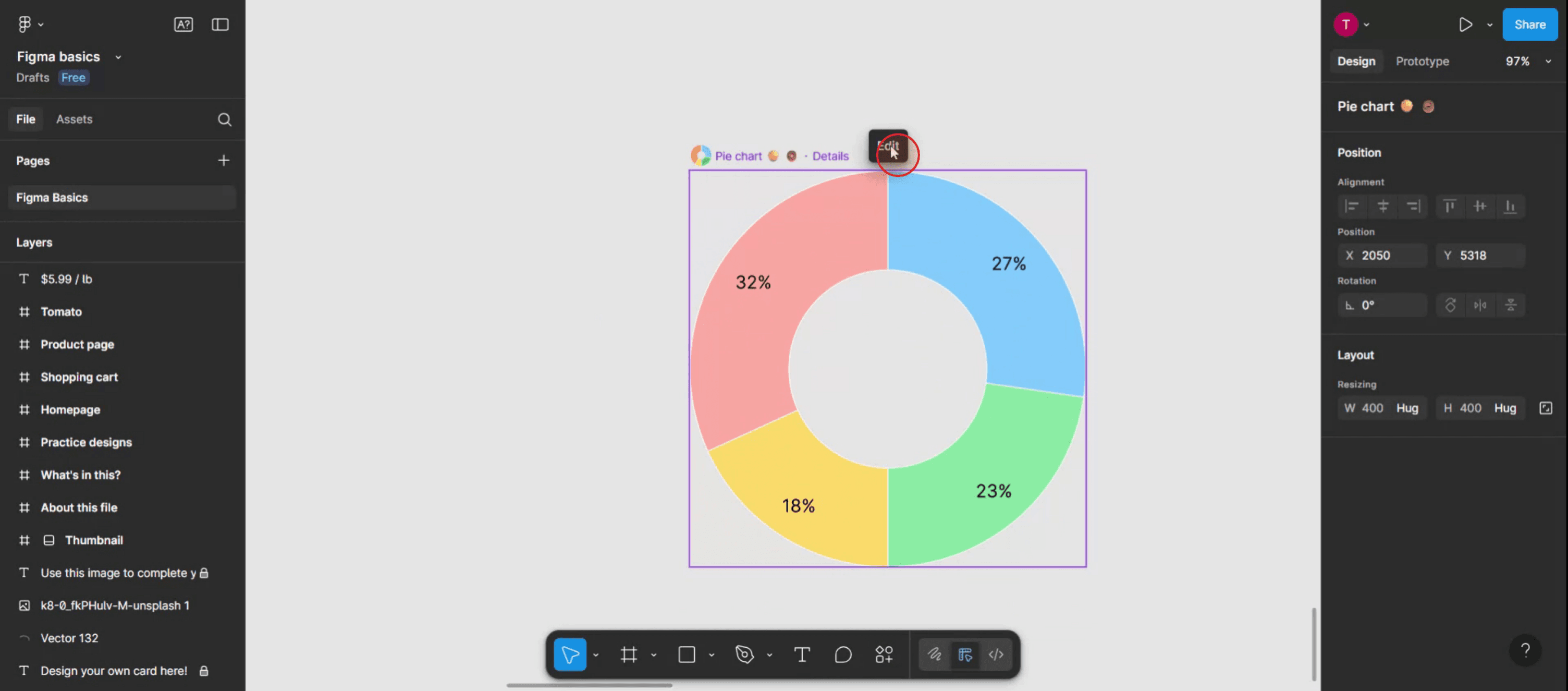
Il grafico a torta apparirà ora sullo schermo. Inoltre, noterai un'opzione 'Modifica'; fai clic su questa per procedere.

The pie chart will now appear on your screen. Additionally, you will notice an 'Edit' option; click on this to proceed.

Passo 4

In questo passaggio, personalizza il grafico a torta in base alle tue esigenze specifiche. Inserisci le etichette desiderate e, una volta completato,
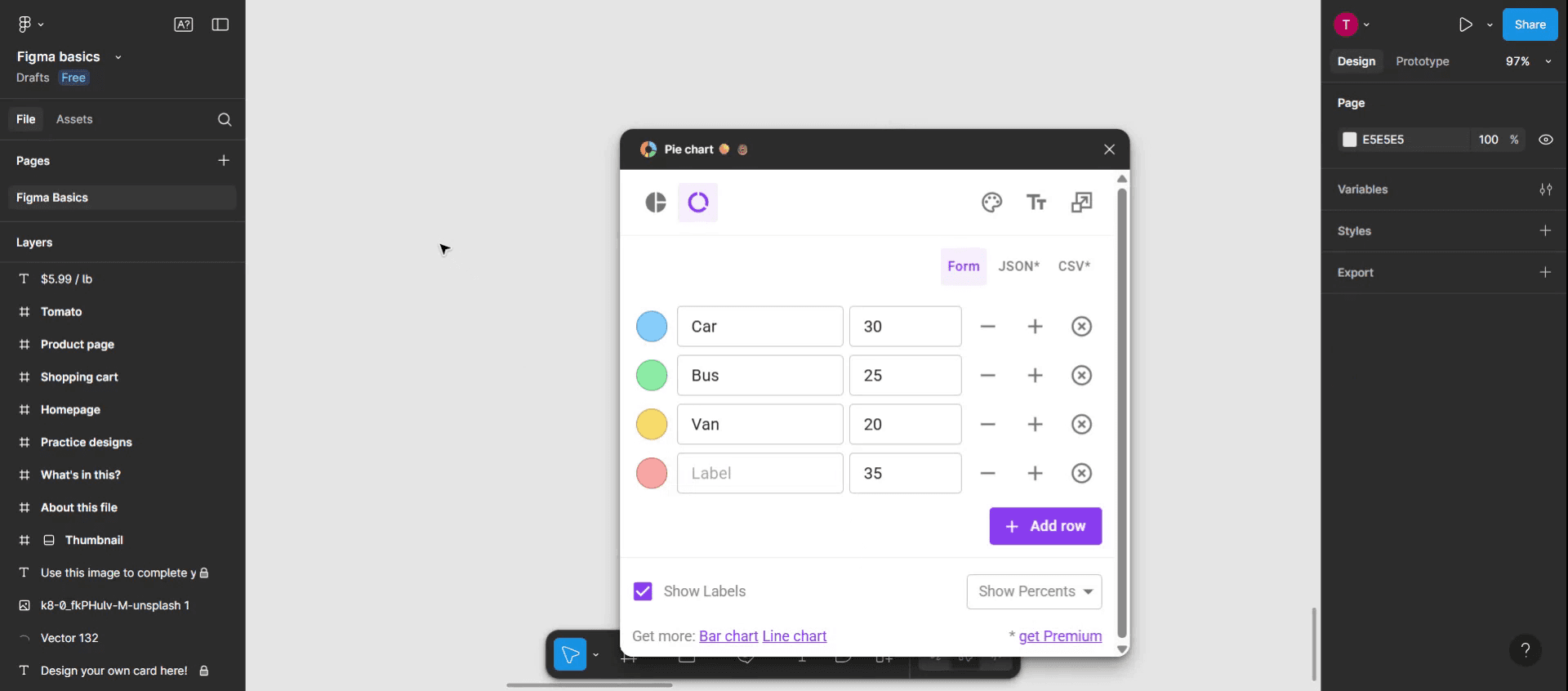
In this step, customize the pie chart to meet your specific needs. Enter any desired labels and, once complete,

Passo 5

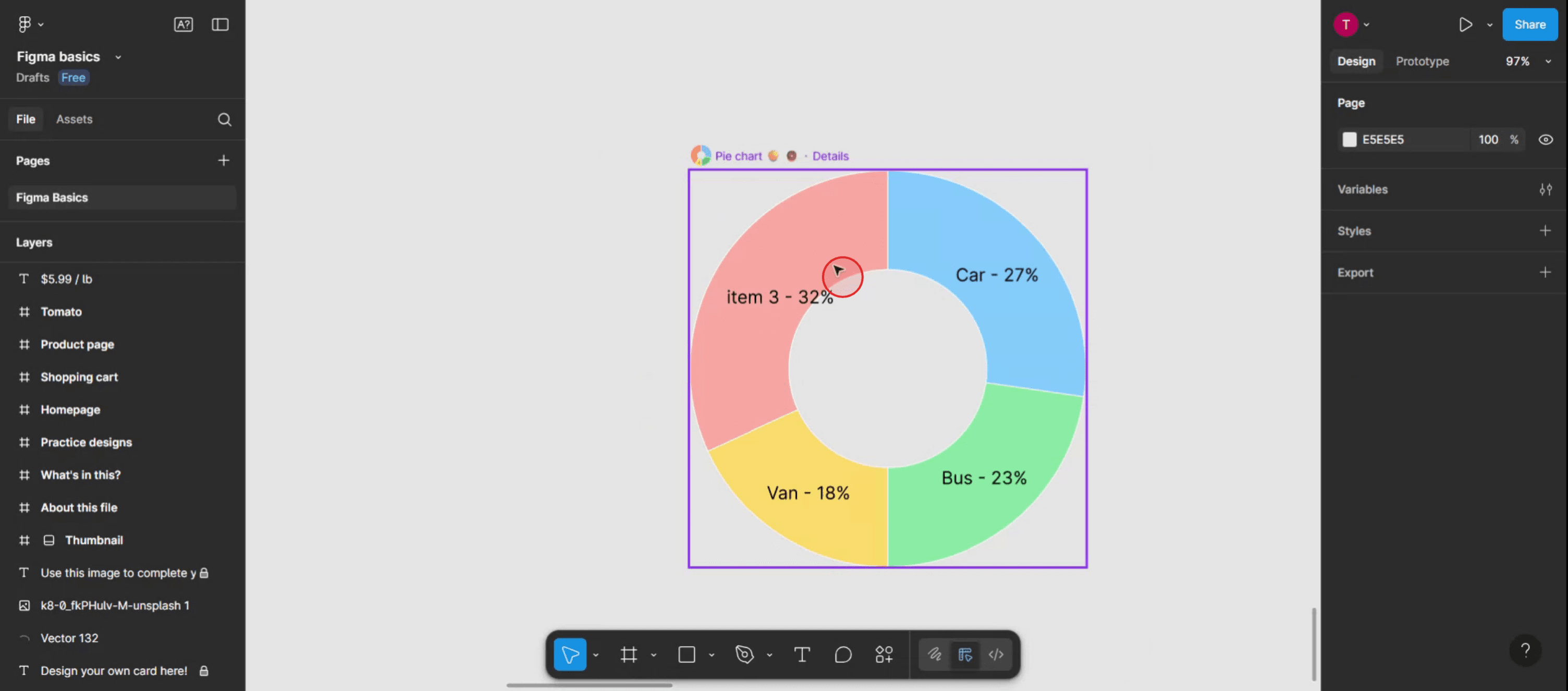
Tocca ovunque sullo schermo per uscire dalla modalità di modifica.

Tap anywhere on the screen to exit editing mode.

Passo 6

Le tue modifiche saranno applicate al grafico a torta.

Your changes will be applied to the pie chart.

Ecco una spiegazione più dettagliata:

1. Crea un Ellisse: Seleziona lo strumento ellisse e disegna un cerchio. Puoi tenere premuto Maiusc mentre trascini per assicurarti che sia un cerchio perfetto
2. Accedi alle Opzioni Arco: Passa il mouse sopra il cerchio e vedrai apparire un punto. Fai clic e trascina questo punto per rivelare i controlli dell'arco. 
3. Regola Sweep e Start: I controlli dell'arco ti consentono di regolare "sweep" (dimensione della fetta) e "start" (angolo iniziale) dell'arco. 
4. Crea Fette: Duplica l'arco iniziale (fetta) per creare fette aggiuntive per il tuo grafico a torta. Regola gli angoli di sweep e start per ciascuna copia per creare le proporzioni desiderate. 
5. Colora le Fette: Riempi ciascuna fetta con un colore distintivo per differenziarle. Puoi anche aggiungere etichette a ciascuna fetta utilizzando lo strumento di testo. 
6. Arrangia e Raffina: Disponi le fette e le etichette come necessario. Puoi raggruppare gli elementi per mantenere organizzato il grafico. 

Guida Passo-Passo: Come Creare un Grafico a Torta in Figma

Passo 1

Fai clic sulla sezione 'Azioni'.

Click on the 'Actions' section.

Passo 2

Quando appare l'opzione del grafico a torta, fai semplicemente clic su di essa per selezionarla.

When the pie chart option appears, simply click on it to select.

Passo 3

Il grafico a torta apparirà ora sullo schermo. Inoltre, noterai un'opzione 'Modifica'; fai clic su questa per procedere.

The pie chart will now appear on your screen. Additionally, you will notice an 'Edit' option; click on this to proceed.

Passo 4

In questo passaggio, personalizza il grafico a torta in base alle tue esigenze specifiche. Inserisci le etichette desiderate e, una volta completato,

In this step, customize the pie chart to meet your specific needs. Enter any desired labels and, once complete,

Passo 5

Tocca ovunque sullo schermo per uscire dalla modalità di modifica.

Tap anywhere on the screen to exit editing mode.

Passo 6

Le tue modifiche saranno applicate al grafico a torta.

Your changes will be applied to the pie chart.

Inizia a creare video con il nostro generatore di video e documenti AI gratuitamente

Inizia a creare video con il nostro generatore di video e documenti AI gratuitamente

Inizia a creare video con il nostro generatore di video e documenti AI gratuitamente

Consigli Pro per Creare un Grafico a Torta in Figma

  1. Utilizza lo Strumento Ellisse per Disegnare la Base
    Seleziona lo Strumento Ellisse (O), quindi clicca e trascina sulla tela tenendo premuto Shift per disegnare un cerchio perfetto. Questo servirà come base per il tuo grafico a torta completo.

  2. Converti il Cerchio in Arco
    Con il cerchio selezionato, vai al pannello delle proprietà e regola le impostazioni dell' "Arco". Attivalo modificando gli angoli "Inizio" e "Fine" per creare un effetto a fetta.

  3. Duplica per Segmenti Multipli
    Per creare più fette, duplica il cerchio (Ctrl/Cmd + D), poi regola gli angoli dell'arco per ciascuna fetta per rappresentare valori di dati differenti. Usa colori diversi per ogni fetta.

  4. Utilizza la Matematica per Dividere il Grafico
    Se i tuoi dati sono in percentuali, moltiplica 360 (gradi in un cerchio) per la percentuale per ottenere l'angolo di ciascuna fetta. Ad esempio, il 25% = 90°.

  5. Coding dei Colori per Maggiore Chiarezza
    Utilizza lo strumento Riempi per assegnare colori distinti a ciascuna fetta. Questo migliora la leggibilità e l'appeal visivo.

Falle Comuni e Come Evitarle

  1. Archi Non Allineati Correttamente
    Assicurati che ogni fetta d'arco inizi dove finisce l'ultima per evitare spazi vuoti o sovrapposizioni. Inserisci manualmente gli angoli di inizio e fine per precisione.

  2. Perdere Traccia degli Angoli
    Etichetta i tuoi livelli con gradi delle fette o etichette dei dati così saprai a quale segmento corrisponde cosa.

  3. Etichette di Testo Non Allineate
    Utilizza le Guide Intelligenti o centra manualmente il testo sopra ciascuna fetta per mantenere un aspetto pulito e professionale.

  4. Fette che Coprono l'Una con l'Altra
    Fai attenzione all'ordine dei livelli quando aggiungi fette. Porta le fette in avanti o indietro secondo necessità per evitare di nascondere altre parti.

  5. Proporzioni Inaccurate
    Controlla due volte i tuoi calcoli quando traduci percentuali in angoli per garantire una rappresentazione accurata dei dati.

Consigli Pro per Creare un Grafico a Torta in Figma

  1. Utilizza lo Strumento Ellisse per Disegnare la Base
    Seleziona lo Strumento Ellisse (O), quindi clicca e trascina sulla tela tenendo premuto Shift per disegnare un cerchio perfetto. Questo servirà come base per il tuo grafico a torta completo.

  2. Converti il Cerchio in Arco
    Con il cerchio selezionato, vai al pannello delle proprietà e regola le impostazioni dell' "Arco". Attivalo modificando gli angoli "Inizio" e "Fine" per creare un effetto a fetta.

  3. Duplica per Segmenti Multipli
    Per creare più fette, duplica il cerchio (Ctrl/Cmd + D), poi regola gli angoli dell'arco per ciascuna fetta per rappresentare valori di dati differenti. Usa colori diversi per ogni fetta.

  4. Utilizza la Matematica per Dividere il Grafico
    Se i tuoi dati sono in percentuali, moltiplica 360 (gradi in un cerchio) per la percentuale per ottenere l'angolo di ciascuna fetta. Ad esempio, il 25% = 90°.

  5. Coding dei Colori per Maggiore Chiarezza
    Utilizza lo strumento Riempi per assegnare colori distinti a ciascuna fetta. Questo migliora la leggibilità e l'appeal visivo.

Falle Comuni e Come Evitarle

  1. Archi Non Allineati Correttamente
    Assicurati che ogni fetta d'arco inizi dove finisce l'ultima per evitare spazi vuoti o sovrapposizioni. Inserisci manualmente gli angoli di inizio e fine per precisione.

  2. Perdere Traccia degli Angoli
    Etichetta i tuoi livelli con gradi delle fette o etichette dei dati così saprai a quale segmento corrisponde cosa.

  3. Etichette di Testo Non Allineate
    Utilizza le Guide Intelligenti o centra manualmente il testo sopra ciascuna fetta per mantenere un aspetto pulito e professionale.

  4. Fette che Coprono l'Una con l'Altra
    Fai attenzione all'ordine dei livelli quando aggiungi fette. Porta le fette in avanti o indietro secondo necessità per evitare di nascondere altre parti.

  5. Proporzioni Inaccurate
    Controlla due volte i tuoi calcoli quando traduci percentuali in angoli per garantire una rappresentazione accurata dei dati.

Domande frequenti sui grafici a torta in Figma

  1. Posso creare un grafico a torta in Figma senza plugin?
    Sì, puoi utilizzare lo strumento Ellisse e le impostazioni dell'arco per creare manualmente grafici a torta senza alcun plugin.

  2. Esiste un plugin per creare grafici a torta in Figma?
    Sì, plugin come "Chart" o "Pie Chart Maker" sono disponibili per automatizzare il processo utilizzando input di dati.

  3. Come faccio a creare una fetta esatta del 25%?
    Moltiplica 360 per 0,25 (25%), il che ti dà 90 gradi. Imposta l'angolo dell'arco per coprire 90° per una fetta perfetta del 25%.

  4. Posso animare i grafici a torta in Figma?
    Anche se Figma supporta semplici animazioni prototipo, animazioni complesse basate sui dati devono essere create al di fuori di Figma.

  5. Posso esportare grafici a torta da Figma?
    Sì, seleziona il grafico a torta, vai al pannello di esportazione, scegli il formato preferito (PNG, SVG, PDF), e clicca su Esporta.

  6. Come registrare lo schermo su Mac? 
    Per registrare lo schermo su un Mac, puoi utilizzare Trupeer AI. Ti consente di catturare l'intero schermo e fornisce funzionalità AI come l'aggiunta di avatar AI, l'aggiunta di voiceover, l'aggiunta di ingrandimenti e riduzioni nel video. Con la funzionalità di traduzione video AI di trupeer, puoi tradurre il video in oltre 30 lingue. 

  7. Come aggiungere un avatar AI alla registrazione dello schermo?
    Per aggiungere un avatar AI a una registrazione dello schermo, dovrai utilizzare un strumento di registrazione dello schermo AI. Trupeer AI è uno strumento di registrazione dello schermo AI, che ti aiuta a creare video con più avatar, e ti aiuta anche a creare il tuo avatar per il video.

  8. Come registrare lo schermo su Windows?
    Per registrare lo schermo su Windows, puoi utilizzare la Game Bar integrata (Windows + G) o uno strumento AI avanzato come Trupeer AI per funzionalità più avanzate come avatar AI, voiceover, traduzione, ecc.

  9. Come aggiungere un voiceover a un video?
    Per aggiungere un voiceover ai video, scarica l'estensione chrome di trupeer ai. Una volta registrato, carica il tuo video con la voce, scegli il voiceover desiderato da trupeer e esporta il tuo video modificato. 

  10. Come faccio a ingrandire durante una registrazione dello schermo?
    Per ingrandire durante una registrazione dello schermo, utilizza gli effetti di zoom in Trupeer AI che ti consentono di ingrandire e rimpicciolire in momenti specifici, migliorando l'impatto visivo del tuo contenuto video.

Le persone chiedono anche

Come nascondere i nomi dei frame in Figma

Come salvare un file Figma

Come creare una griglia in Figma

Come fare una griglia in Figma

Come sfocare lo sfondo in Figma

Domande frequenti sui grafici a torta in Figma

  1. Posso creare un grafico a torta in Figma senza plugin?
    Sì, puoi utilizzare lo strumento Ellisse e le impostazioni dell'arco per creare manualmente grafici a torta senza alcun plugin.

  2. Esiste un plugin per creare grafici a torta in Figma?
    Sì, plugin come "Chart" o "Pie Chart Maker" sono disponibili per automatizzare il processo utilizzando input di dati.

  3. Come faccio a creare una fetta esatta del 25%?
    Moltiplica 360 per 0,25 (25%), il che ti dà 90 gradi. Imposta l'angolo dell'arco per coprire 90° per una fetta perfetta del 25%.

  4. Posso animare i grafici a torta in Figma?
    Anche se Figma supporta semplici animazioni prototipo, animazioni complesse basate sui dati devono essere create al di fuori di Figma.

  5. Posso esportare grafici a torta da Figma?
    Sì, seleziona il grafico a torta, vai al pannello di esportazione, scegli il formato preferito (PNG, SVG, PDF), e clicca su Esporta.

  6. Come registrare lo schermo su Mac? 
    Per registrare lo schermo su un Mac, puoi utilizzare Trupeer AI. Ti consente di catturare l'intero schermo e fornisce funzionalità AI come l'aggiunta di avatar AI, l'aggiunta di voiceover, l'aggiunta di ingrandimenti e riduzioni nel video. Con la funzionalità di traduzione video AI di trupeer, puoi tradurre il video in oltre 30 lingue. 

  7. Come aggiungere un avatar AI alla registrazione dello schermo?
    Per aggiungere un avatar AI a una registrazione dello schermo, dovrai utilizzare un strumento di registrazione dello schermo AI. Trupeer AI è uno strumento di registrazione dello schermo AI, che ti aiuta a creare video con più avatar, e ti aiuta anche a creare il tuo avatar per il video.

  8. Come registrare lo schermo su Windows?
    Per registrare lo schermo su Windows, puoi utilizzare la Game Bar integrata (Windows + G) o uno strumento AI avanzato come Trupeer AI per funzionalità più avanzate come avatar AI, voiceover, traduzione, ecc.

  9. Come aggiungere un voiceover a un video?
    Per aggiungere un voiceover ai video, scarica l'estensione chrome di trupeer ai. Una volta registrato, carica il tuo video con la voce, scegli il voiceover desiderato da trupeer e esporta il tuo video modificato. 

  10. Come faccio a ingrandire durante una registrazione dello schermo?
    Per ingrandire durante una registrazione dello schermo, utilizza gli effetti di zoom in Trupeer AI che ti consentono di ingrandire e rimpicciolire in momenti specifici, migliorando l'impatto visivo del tuo contenuto video.

Le persone chiedono anche

Come nascondere i nomi dei frame in Figma

Come salvare un file Figma

Come creare una griglia in Figma

Come fare una griglia in Figma

Come sfocare lo sfondo in Figma

Inizia a creare video con il nostro generatore di video + documenti AI

Inizia a creare video con il nostro generatore di video + documenti AI

Inizia a creare video con il nostro generatore di video + documenti AI

Inizia a creare video con il nostro generatore di video + documenti AI

Video e documenti di prodotto AI istantanei da registrazioni dello schermo grezze

Scopri il modo nuovo e più veloce di creare video di prodotto.

Video e documenti di prodotti AI istantanei da registrazioni dello schermo grezze.

Scopri il modo nuovo e più veloce di creare video di prodotto.

Video e documenti di prodotti AI istantanei da registrazioni dello schermo grezze.

Scopri il modo nuovo e più veloce di creare video di prodotto.

Video e documenti di prodotti AI istantanei da registrazioni dello schermo grezze.