Tutorial

Come ricevere notifiche quando qualcuno modifica un Google Doc

Vuoi sapere quando il tuo Google Doc viene modificato? Scopri come impostare le notifiche via email o utilizzare il tracciamento dei commenti e gli avvisi sulla cronologia delle versioni in questa guida rapida.

Questa guida fornisce un processo semplice per abilitare le notifiche in Google Docs, consentendo agli utenti di ricevere avvisi ogni volta che vengono apportate modifiche a un documento.
Ci sono due semplici modi tramite i quali puoi ricevere queste notifiche.

Google Docs ti consente di ricevere notifiche via email quando vengono apportate modifiche a un documento. Ecco come configurarlo:

1. Apri il Google Doc

Apri il documento per il quale vuoi ricevere notifiche sulle modifiche.

2. Accedi alle impostazioni delle notifiche

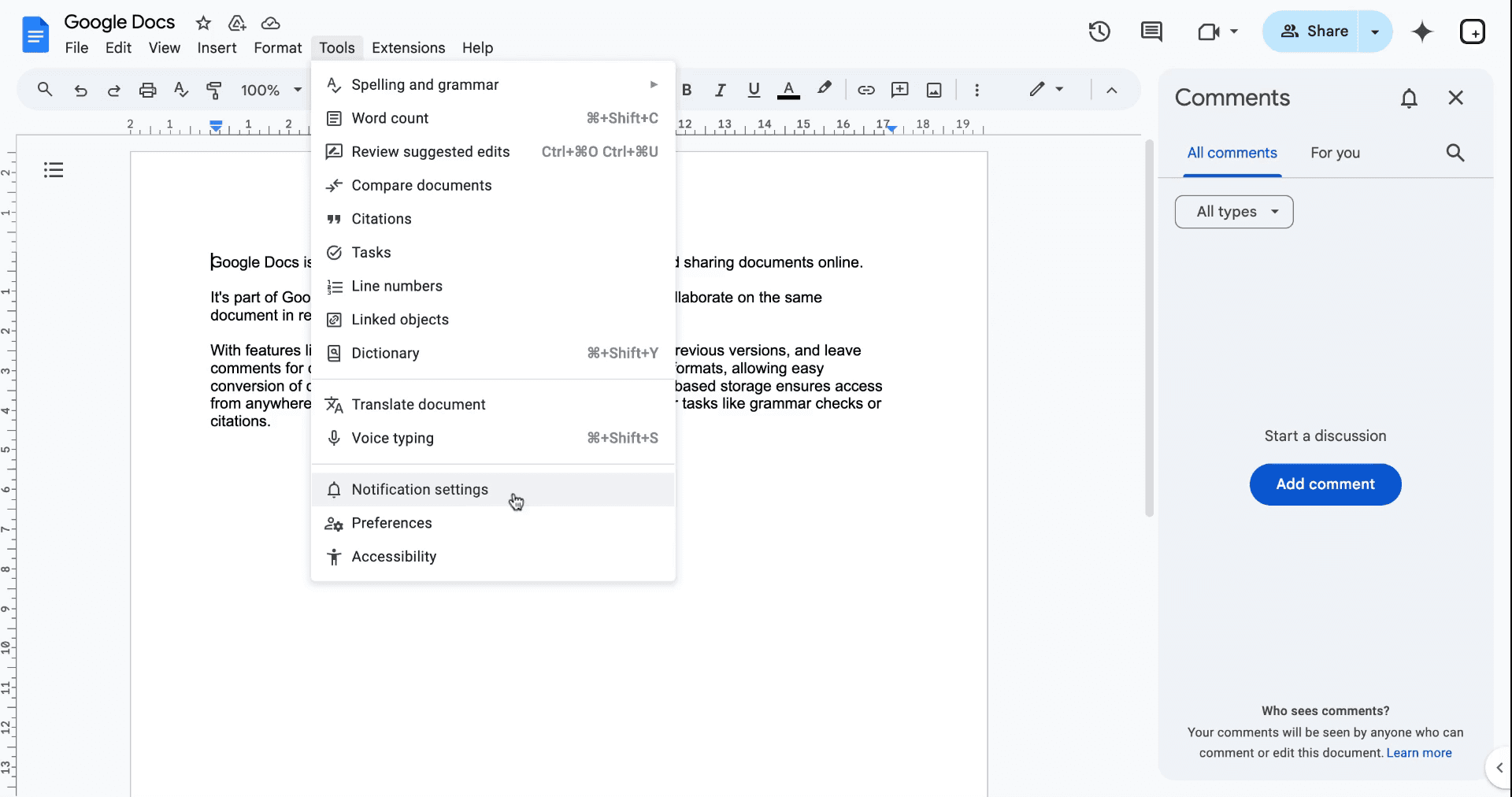
  • Opzione A: Fai clic su Strumenti > Impostazioni notifiche dal menu in alto.

  • Opzione B: Fai clic sull'icona Storia dei commenti (fumetto) nell'angolo in alto a destra, quindi fai clic sull'icona campana per le notifiche.

3. Abilita le notifiche di modifica

  • Sotto la sezione "Modifiche", scegli:

    • "Contenuto aggiunto o rimosso" – per ricevere email quando qualcuno apporta modifiche al contenuto.

    • "Nessuno" – per smettere di ricevere notifiche di modifica.

4. Salva le modifiche

Le impostazioni vengono salvate automaticamente. Ora riceverai aggiornamenti via email in base alle tue preferenze scelte.

Guida passo-passo: Come ottenere notifiche quando qualcuno modifica Google Doc

Metodo 1

Passo 1

Inizia facendo clic sul pulsante "Mostra tutti i commenti" situato nell'angolo in alto a destra dell'interfaccia di Google Docs.
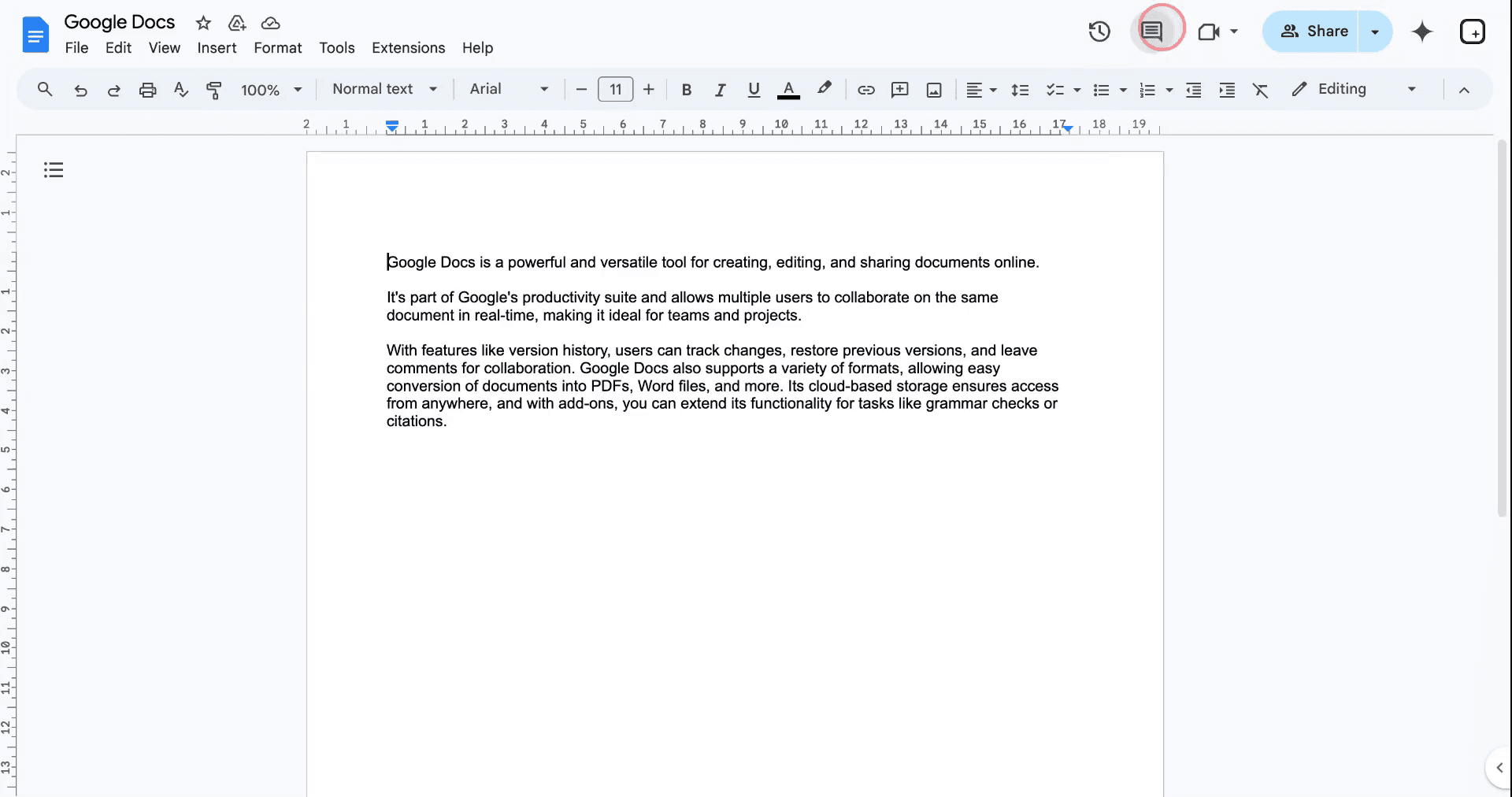
Begin by clicking on the "Show all comments" button located at the top right corner of the Google Docs interface.

Passo 2

Successivamente, fai clic sull'icona della campana per accedere alle impostazioni delle notifiche.
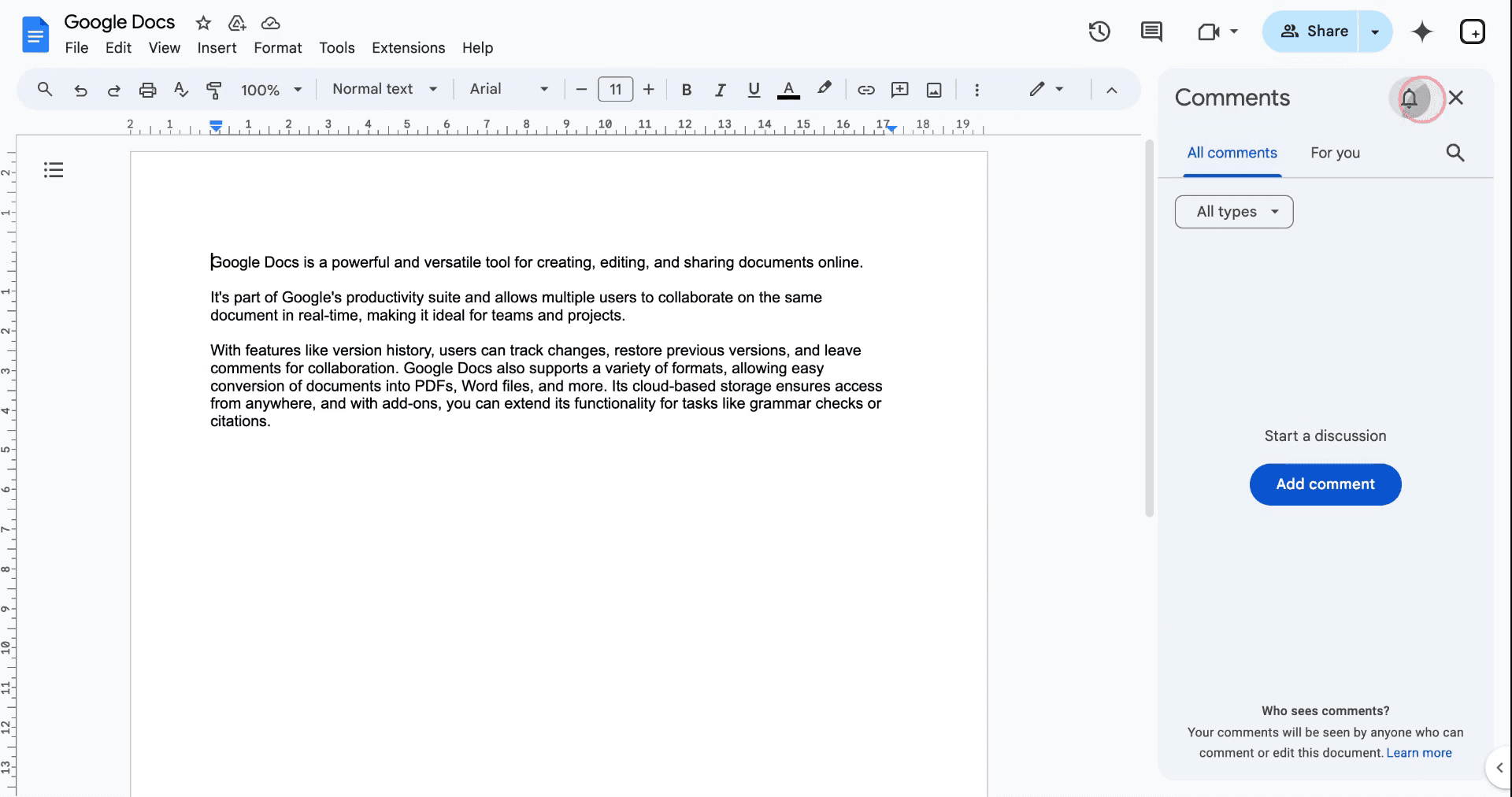
Next, click on the bell icon to access the notification settings.

Passo 3

Apparirà una nuova finestra, presentando diverse opzioni di notifica. Seleziona "Nessuno" se preferisci non ricevere notifiche per commenti o attività.
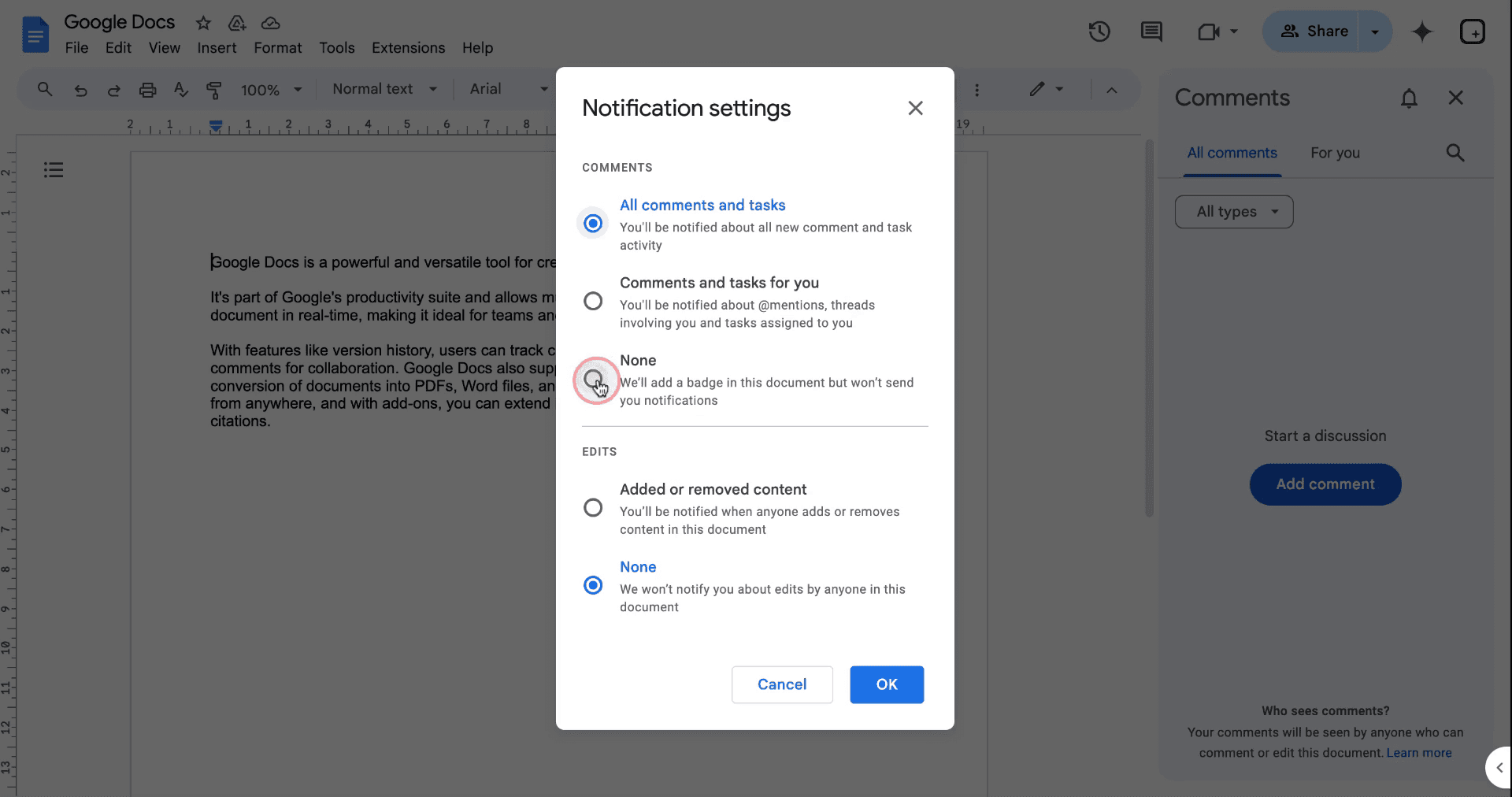
A new window will appear, presenting several notification options. Select "None" if you prefer not to receive notifications for comments or tasks.

Passo 4

Per ricevere notifiche sulle modifiche al documento, scegli l'opzione che consente avvisi quando il contenuto viene aggiunto o rimosso.
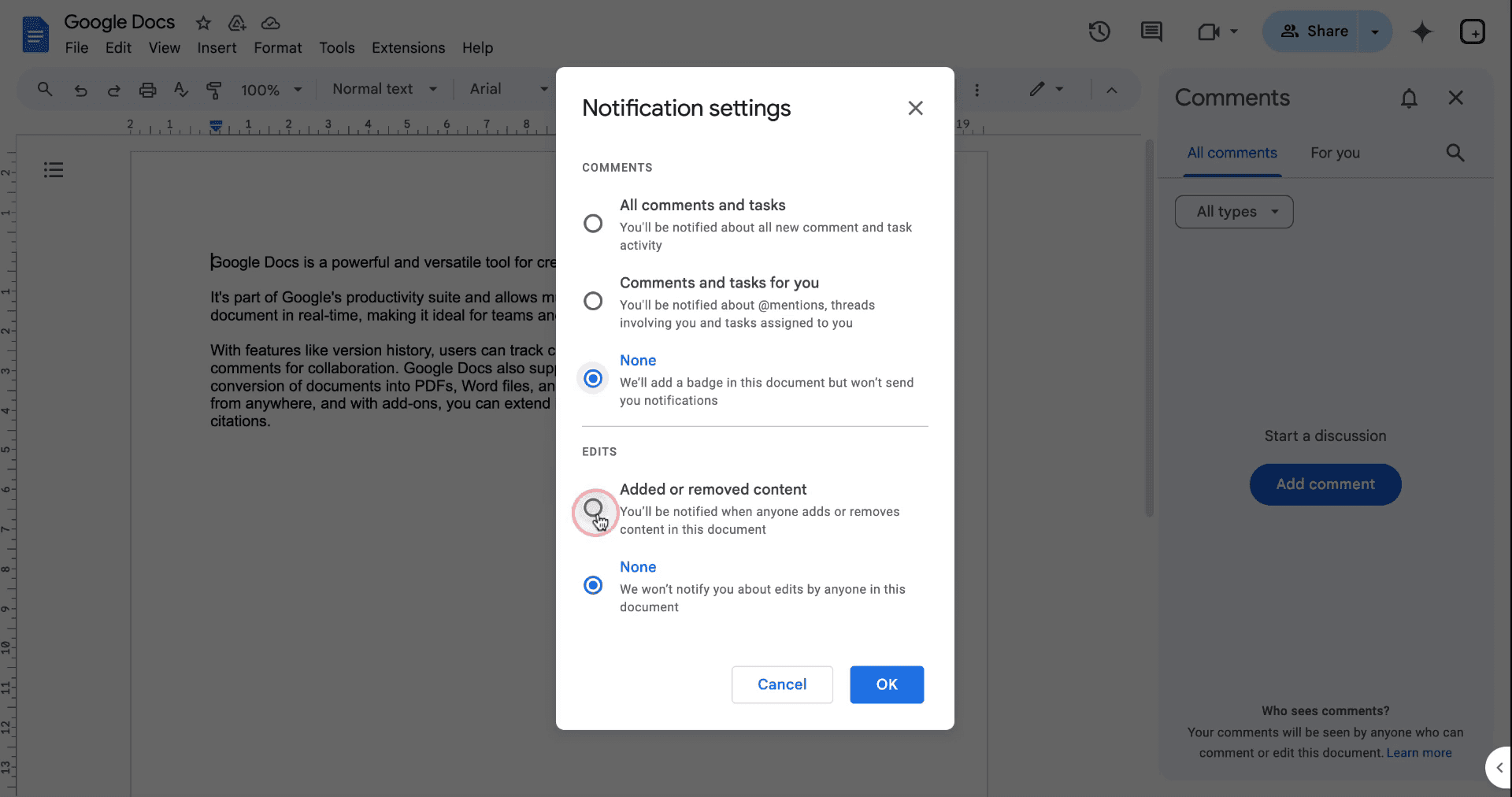
To receive notifications for document edits, choose the option that allows alerts when content is added or removed.

Passo 5

Conferma le tue scelte facendo clic su "OK."

Una volta configurato, riceverai notifiche ogni volta che viene effettuata una modifica, dettagliando chi ha effettuato la modifica, l'ora della modifica e la natura della modifica.

Metodo 2

Passo 1

In alternativa, fai clic sull'opzione "Strumenti" nella barra dei menu.
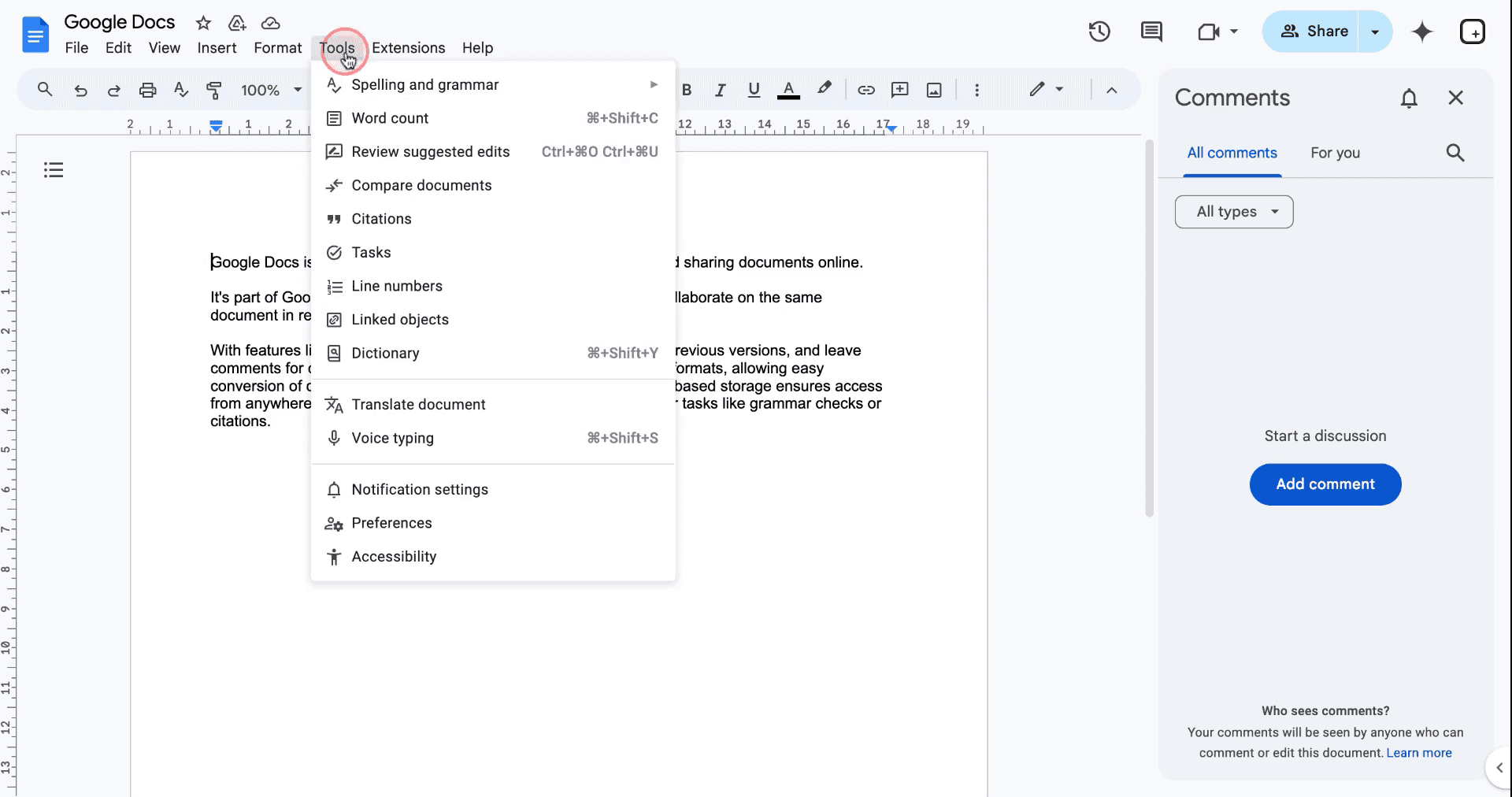
Alternatively, click on "Tools" option in the menu bar.

Passo 2

Fai clic su "Impostazioni notifiche". La finestra delle impostazioni delle notifiche si aprirà e puoi ripetere il resto del processo.

Click on the "Notification settings". The Notifications settings box will open and you can repeat the rest of the process.

Consigli pratici per ricevere notifiche con successo quando qualcuno modifica Google Docs

Consigli per ricevere notifiche con successo quando qualcuno modifica Google Docs

  1. Abilita le notifiche via email: Vai su Strumenti > Regole di notifica, quindi scegli di ricevere notifiche quando vengono apportate modifiche o quando vengono aggiunti commenti.

  2. Usa l'app Google Drive: Installa l'app Google Drive sul tuo telefono per ricevere notifiche push ogni volta che qualcuno modifica il documento.

  3. Configura notifiche specifiche: Opta per Digest giornaliero o orario per evitare di essere sopraffatto da troppe notifiche.

  4. Controlla regolarmente le impostazioni delle notifiche: Assicurati che le tue preferenze email siano aggiornate nelle impostazioni di Google Drive per non perdere avvisi.

  5. Condividi con un gruppo specifico: Condividi il tuo documento con un piccolo team o persone specifiche per garantire che le notifiche siano pertinenti e non spam.

Trappole comuni e come evitarle per ricevere notifiche quando qualcuno modifica Google Docs

  1. Le notifiche finiscono nello spam: Le email con le notifiche di modifica possono finire nella cartella spam.
    Correzione: Contrassegna le notifiche di Google Docs come "Non spam" nella tua email per evitare di perderle.

  2. Troppe notifiche: Ricevere notifiche per ogni piccola modifica può diventare eccessivo.
    Correzione: Usa l'opzione Digest giornaliero nelle regole di notifica per limitare la frequenza.

  3. Le notifiche non vengono inviate: A volte, le impostazioni delle notifiche possono essere disattivate accidentalmente.
    Correzione: Ricontrolla le impostazioni delle notifiche tramite Strumenti > Regole di notifica per assicurarti che siano attive.

  4. Notifiche mancanti per i commenti: I commenti possono essere trascurati se vengono segnalate solo le modifiche.
    Correzione: Abilita le notifiche sia per le modifiche che per i commenti per aggiornamenti completi.

  5. Le notifiche non funzionano su documenti condivisi: Le notifiche potrebbero non essere attivate se non sei il proprietario o se non hai diritti di modifica.
    Correzione: Assicurati di avere accesso alla modifica o ai commenti del documento per ricevere notifiche.


FAQ comuni per come ottenere notifiche quando qualcuno modifica Google Docs

  1. Come posso ricevere notifiche quando qualcuno modifica il mio Google Doc?
    Vai su Strumenti > Regole di notifica e seleziona quando ricevere notifiche per modifiche o commenti.

  2. Posso ricevere notifiche per commenti nel mio Google Doc?
    Sì, nelle regole di notifica, seleziona "Qualsiasi commento" per ricevere notifiche ogni volta che qualcuno commenta.

  3. Come posso fermare la ricezione di notifiche per le modifiche di Google Docs?
    Nelle regole di notifica, scegli Nessuno per il tipo di notifiche che desideri disabilitare.

  4. Posso ricevere notifiche via mobile?
    Sì, installa l'app Google Drive e abilita le notifiche push per gli aggiornamenti.

  5. Con quale frequenza riceverò notifiche per le modifiche in Google Docs?
    Puoi selezionare Immediato, Orario o Digest Giornaliero nelle regole di notifica per controllare la frequenza.

  6. Come registrare lo schermo su Mac? 
    Per registrare lo schermo su un Mac, puoi utilizzare Trupeer AI. Permette di catturare l'intero schermo e fornisce funzionalità AI come l'aggiunta di avatar AI, l'aggiunta di voiceover, il zoom in e out nel video. Con la funzione di traduzione video di trupeer, puoi tradurre il video in oltre 30 lingue. 

  7. Come aggiungere un avatar AI alla registrazione dello schermo?
    Per aggiungere un avatar AI a una registrazione dello schermo, dovrai utilizzare un strumento di registrazione dello schermo AI. Trupeer AI è uno strumento di registrazione dello schermo AI, che ti aiuta a creare video con più avatar, inoltre ti aiuta a creare il tuo avatar per il video.

  8. Come registrare lo schermo su Windows?
    Per registrare lo schermo su Windows, puoi utilizzare la barra dei giochi integrata (Windows + G) o strumenti avanzati come Trupeer AI per funzionalità più avanzate come avatar AI, voiceover, traduzione ecc.

  9. Come aggiungere voiceover a un video?
    Per aggiungere voiceover ai video, scarica l'estensione chrome di trupeer ai. Una volta registrato, carica il tuo video con voce, scegli il voiceover desiderato da trupeer ed esporta il tuo video modificato. 

  10. Come ingrandire una registrazione dello schermo?
    Per ingrandire durante una registrazione dello schermo, utilizza gli effetti di zoom in Trupeer AI che ti consentono di ingrandire e rimpicciolire in momenti specifici, migliorando l'impatto visivo del tuo contenuto video.


Questa guida fornisce un processo semplice per abilitare le notifiche in Google Docs, consentendo agli utenti di ricevere avvisi ogni volta che vengono apportate modifiche a un documento.
Ci sono due semplici modi tramite i quali puoi ricevere queste notifiche.

Google Docs ti consente di ricevere notifiche via email quando vengono apportate modifiche a un documento. Ecco come configurarlo:

1. Apri il Google Doc

Apri il documento per il quale vuoi ricevere notifiche sulle modifiche.

2. Accedi alle impostazioni delle notifiche

  • Opzione A: Fai clic su Strumenti > Impostazioni notifiche dal menu in alto.

  • Opzione B: Fai clic sull'icona Storia dei commenti (fumetto) nell'angolo in alto a destra, quindi fai clic sull'icona campana per le notifiche.

3. Abilita le notifiche di modifica

  • Sotto la sezione "Modifiche", scegli:

    • "Contenuto aggiunto o rimosso" – per ricevere email quando qualcuno apporta modifiche al contenuto.

    • "Nessuno" – per smettere di ricevere notifiche di modifica.

4. Salva le modifiche

Le impostazioni vengono salvate automaticamente. Ora riceverai aggiornamenti via email in base alle tue preferenze scelte.

Guida passo-passo: Come ottenere notifiche quando qualcuno modifica Google Doc

Metodo 1

Passo 1

Inizia facendo clic sul pulsante "Mostra tutti i commenti" situato nell'angolo in alto a destra dell'interfaccia di Google Docs.

Begin by clicking on the "Show all comments" button located at the top right corner of the Google Docs interface.

Passo 2

Successivamente, fai clic sull'icona della campana per accedere alle impostazioni delle notifiche.

Next, click on the bell icon to access the notification settings.

Passo 3

Apparirà una nuova finestra, presentando diverse opzioni di notifica. Seleziona "Nessuno" se preferisci non ricevere notifiche per commenti o attività.

A new window will appear, presenting several notification options. Select "None" if you prefer not to receive notifications for comments or tasks.

Passo 4

Per ricevere notifiche sulle modifiche al documento, scegli l'opzione che consente avvisi quando il contenuto viene aggiunto o rimosso.

To receive notifications for document edits, choose the option that allows alerts when content is added or removed.

Passo 5

Conferma le tue scelte facendo clic su "OK."

Una volta configurato, riceverai notifiche ogni volta che viene effettuata una modifica, dettagliando chi ha effettuato la modifica, l'ora della modifica e la natura della modifica.

Metodo 2

Passo 1

In alternativa, fai clic sull'opzione "Strumenti" nella barra dei menu.

Alternatively, click on "Tools" option in the menu bar.

Passo 2

Fai clic su "Impostazioni notifiche". La finestra delle impostazioni delle notifiche si aprirà e puoi ripetere il resto del processo.

Click on the "Notification settings". The Notifications settings box will open and you can repeat the rest of the process.

Consigli pratici per ricevere notifiche con successo quando qualcuno modifica Google Docs

Consigli per ricevere notifiche con successo quando qualcuno modifica Google Docs

  1. Abilita le notifiche via email: Vai su Strumenti > Regole di notifica, quindi scegli di ricevere notifiche quando vengono apportate modifiche o quando vengono aggiunti commenti.

  2. Usa l'app Google Drive: Installa l'app Google Drive sul tuo telefono per ricevere notifiche push ogni volta che qualcuno modifica il documento.

  3. Configura notifiche specifiche: Opta per Digest giornaliero o orario per evitare di essere sopraffatto da troppe notifiche.

  4. Controlla regolarmente le impostazioni delle notifiche: Assicurati che le tue preferenze email siano aggiornate nelle impostazioni di Google Drive per non perdere avvisi.

  5. Condividi con un gruppo specifico: Condividi il tuo documento con un piccolo team o persone specifiche per garantire che le notifiche siano pertinenti e non spam.

Trappole comuni e come evitarle per ricevere notifiche quando qualcuno modifica Google Docs

  1. Le notifiche finiscono nello spam: Le email con le notifiche di modifica possono finire nella cartella spam.
    Correzione: Contrassegna le notifiche di Google Docs come "Non spam" nella tua email per evitare di perderle.

  2. Troppe notifiche: Ricevere notifiche per ogni piccola modifica può diventare eccessivo.
    Correzione: Usa l'opzione Digest giornaliero nelle regole di notifica per limitare la frequenza.

  3. Le notifiche non vengono inviate: A volte, le impostazioni delle notifiche possono essere disattivate accidentalmente.
    Correzione: Ricontrolla le impostazioni delle notifiche tramite Strumenti > Regole di notifica per assicurarti che siano attive.

  4. Notifiche mancanti per i commenti: I commenti possono essere trascurati se vengono segnalate solo le modifiche.
    Correzione: Abilita le notifiche sia per le modifiche che per i commenti per aggiornamenti completi.

  5. Le notifiche non funzionano su documenti condivisi: Le notifiche potrebbero non essere attivate se non sei il proprietario o se non hai diritti di modifica.
    Correzione: Assicurati di avere accesso alla modifica o ai commenti del documento per ricevere notifiche.


FAQ comuni per come ottenere notifiche quando qualcuno modifica Google Docs

  1. Come posso ricevere notifiche quando qualcuno modifica il mio Google Doc?
    Vai su Strumenti > Regole di notifica e seleziona quando ricevere notifiche per modifiche o commenti.

  2. Posso ricevere notifiche per commenti nel mio Google Doc?
    Sì, nelle regole di notifica, seleziona "Qualsiasi commento" per ricevere notifiche ogni volta che qualcuno commenta.

  3. Come posso fermare la ricezione di notifiche per le modifiche di Google Docs?
    Nelle regole di notifica, scegli Nessuno per il tipo di notifiche che desideri disabilitare.

  4. Posso ricevere notifiche via mobile?
    Sì, installa l'app Google Drive e abilita le notifiche push per gli aggiornamenti.

  5. Con quale frequenza riceverò notifiche per le modifiche in Google Docs?
    Puoi selezionare Immediato, Orario o Digest Giornaliero nelle regole di notifica per controllare la frequenza.

  6. Come registrare lo schermo su Mac? 
    Per registrare lo schermo su un Mac, puoi utilizzare Trupeer AI. Permette di catturare l'intero schermo e fornisce funzionalità AI come l'aggiunta di avatar AI, l'aggiunta di voiceover, il zoom in e out nel video. Con la funzione di traduzione video di trupeer, puoi tradurre il video in oltre 30 lingue. 

  7. Come aggiungere un avatar AI alla registrazione dello schermo?
    Per aggiungere un avatar AI a una registrazione dello schermo, dovrai utilizzare un strumento di registrazione dello schermo AI. Trupeer AI è uno strumento di registrazione dello schermo AI, che ti aiuta a creare video con più avatar, inoltre ti aiuta a creare il tuo avatar per il video.

  8. Come registrare lo schermo su Windows?
    Per registrare lo schermo su Windows, puoi utilizzare la barra dei giochi integrata (Windows + G) o strumenti avanzati come Trupeer AI per funzionalità più avanzate come avatar AI, voiceover, traduzione ecc.

  9. Come aggiungere voiceover a un video?
    Per aggiungere voiceover ai video, scarica l'estensione chrome di trupeer ai. Una volta registrato, carica il tuo video con voce, scegli il voiceover desiderato da trupeer ed esporta il tuo video modificato. 

  10. Come ingrandire una registrazione dello schermo?
    Per ingrandire durante una registrazione dello schermo, utilizza gli effetti di zoom in Trupeer AI che ti consentono di ingrandire e rimpicciolire in momenti specifici, migliorando l'impatto visivo del tuo contenuto video.


Inizia a creare video con il nostro generatore di video + documenti AI

Inizia a creare video con il nostro generatore di video + documenti AI

Inizia a creare video con il nostro generatore di video + documenti AI

Inizia a creare video con il nostro generatore di video e documenti AI gratuitamente

Inizia a creare video con il nostro generatore di video e documenti AI gratuitamente

Inizia a creare video con il nostro generatore di video e documenti AI gratuitamente

Consigli utili per ricevere notifiche quando qualcuno modifica i documenti di Google

Consigli per ricevere notifiche quando qualcuno modifica i documenti di Google

  1. Abilita le notifiche via email: Vai su Strumenti > Regole di notifica, quindi scegli di ricevere notifiche quando vengono apportate modifiche o vengono aggiunti commenti.

  2. Usa l'app Google Drive: Installa l'app Google Drive sul tuo telefono per ricevere notifiche push ogni volta che qualcuno modifica il documento.

  3. Imposta notifiche specifiche: Opta per un Digesto Giornaliero o Orario per evitare di essere sopraffatto da troppe notifiche.

  4. Controlla regolarmente le impostazioni delle notifiche: Assicurati che le tue preferenze email siano aggiornate nelle Impostazioni di Google Drive per evitare di perdere avvisi.

  5. Condividi con un gruppo specifico: Condividi il tuo documento con un piccolo team o persone specifiche per garantire che le notifiche siano pertinenti e non indesiderate.

Tranelli comuni e come evitarli per ricevere notifiche quando qualcuno modifica i documenti di Google

  1. Le notifiche vanno nello spam: Le email con le notifiche di modifica possono finire nella cartella spam.
    Correggi: Segna le notifiche di Google Docs come "Non spam" nella tua email per evitare di perderle.

  2. Troppe notifiche: Ricevere notifiche per ogni piccola modifica può diventare opprimente.
    Correggi: Usa l'opzione Digesto Giornaliero nelle regole di notifica per limitare la frequenza.

  3. Le notifiche non vengono inviate: A volte, le impostazioni delle notifiche possono essere accidentalmente disattivate.
    Correggi: Controlla le tue impostazioni delle notifiche tramite Strumenti > Regole di notifica per assicurarti che siano attive.

  4. Mancanza di notifiche per i commenti: I commenti possono essere trascurati se vengono notificati solo gli edit.
    Correggi: Abilita le notifiche per sia le modifiche che i commenti per aggiornamenti completi.

  5. Le notifiche non funzionano sui documenti condivisi: Le notifiche potrebbero non attivarsi se non sei il proprietario o non hai i permessi di modifica.
    Correggi: Assicurati di avere accesso in modifica o commento al documento per ricevere notifiche.

Consigli utili per ricevere notifiche quando qualcuno modifica i documenti di Google

Consigli per ricevere notifiche quando qualcuno modifica i documenti di Google

  1. Abilita le notifiche via email: Vai su Strumenti > Regole di notifica, quindi scegli di ricevere notifiche quando vengono apportate modifiche o vengono aggiunti commenti.

  2. Usa l'app Google Drive: Installa l'app Google Drive sul tuo telefono per ricevere notifiche push ogni volta che qualcuno modifica il documento.

  3. Imposta notifiche specifiche: Opta per un Digesto Giornaliero o Orario per evitare di essere sopraffatto da troppe notifiche.

  4. Controlla regolarmente le impostazioni delle notifiche: Assicurati che le tue preferenze email siano aggiornate nelle Impostazioni di Google Drive per evitare di perdere avvisi.

  5. Condividi con un gruppo specifico: Condividi il tuo documento con un piccolo team o persone specifiche per garantire che le notifiche siano pertinenti e non indesiderate.

Tranelli comuni e come evitarli per ricevere notifiche quando qualcuno modifica i documenti di Google

  1. Le notifiche vanno nello spam: Le email con le notifiche di modifica possono finire nella cartella spam.
    Correggi: Segna le notifiche di Google Docs come "Non spam" nella tua email per evitare di perderle.

  2. Troppe notifiche: Ricevere notifiche per ogni piccola modifica può diventare opprimente.
    Correggi: Usa l'opzione Digesto Giornaliero nelle regole di notifica per limitare la frequenza.

  3. Le notifiche non vengono inviate: A volte, le impostazioni delle notifiche possono essere accidentalmente disattivate.
    Correggi: Controlla le tue impostazioni delle notifiche tramite Strumenti > Regole di notifica per assicurarti che siano attive.

  4. Mancanza di notifiche per i commenti: I commenti possono essere trascurati se vengono notificati solo gli edit.
    Correggi: Abilita le notifiche per sia le modifiche che i commenti per aggiornamenti completi.

  5. Le notifiche non funzionano sui documenti condivisi: Le notifiche potrebbero non attivarsi se non sei il proprietario o non hai i permessi di modifica.
    Correggi: Assicurati di avere accesso in modifica o commento al documento per ricevere notifiche.

Domande frequenti su come ricevere notifiche quando qualcuno modifica documenti di Google

  1. Come posso ricevere notifiche quando qualcuno modifica il mio documento di Google?
    Vai su Strumenti > Regole di notifica e seleziona quando ricevere notifiche per modifiche o commenti.

  2. Posso ricevere notifiche per i commenti sul mio documento di Google?
    Sì, nelle regole di notifica, seleziona "Qualsiasi commento" per ricevere notifiche ogni volta che qualcuno commenta.

  3. Come posso smettere di ricevere notifiche per le modifiche ai documenti di Google?
    Nelle regole di notifica, scegli Nessuno per il tipo di notifiche che desideri disattivare.

  4. Posso ricevere notifiche tramite mobile?
    Sì, installa l'app Google Drive e abilita le notifiche push per gli aggiornamenti.

  5. Con quale frequenza riceverò notifiche per le modifiche nei documenti di Google?
    Puoi selezionare Immediato, Ogni ora o Digest giornaliero nelle regole di notifica per controllare la frequenza.

  6. Come registrare lo schermo su mac? 
    Per registrare lo schermo su un Mac, puoi utilizzare Trupeer AI. Ti consente di catturare l'intero schermo e fornisce funzionalità AI come l'aggiunta di avatar AI, aggiungere voiceover, aggiungere ingrandimenti e rimpicciolimenti nel video. Con la funzione di traduzione video AI di trupeer, puoi tradurre il video in oltre 30 lingue. 

  7. Come aggiungere un avatar AI alla registrazione dello schermo?
    Per aggiungere un avatar AI a una registrazione dello schermo, dovrai utilizzare un strumento di registrazione dello schermo AI. Trupeer AI è uno strumento di registrazione dello schermo AI, che ti aiuta a creare video con più avatar, e ti aiuta anche a creare il tuo avatar per il video.

  8. Come registrare lo schermo su Windows?
    Per registrare lo schermo su Windows, puoi utilizzare la Game Bar integrata (Windows + G) o strumenti AI avanzati come Trupeer AI per funzionalità più avanzate come avatar AI, voiceover, traduzione, ecc.

  9. Come aggiungere voiceover a un video?
    Per aggiungere voiceover ai video, scarica l'estensione chrome di trupeer ai. Una volta registrato, carica il tuo video con la voce, scegli il voiceover desiderato da trupeer ed esporta il tuo video modificato. 

  10. Come faccio a ingrandire una registrazione dello schermo?
    Per ingrandire durante una registrazione dello schermo, utilizza gli effetti di zoom in Trupeer AI che ti consentono di ingrandire e rimpicciolire in momenti specifici, migliorando l'impatto visivo del tuo contenuto video.

Le persone chiedono anche

Come aggiungere un sottotitolo in Google Docs

Come utilizzare Trova e Sostituisci in Google Docs

Come digitare il simbolo TM (™) in Google Docs

Come aggiungere un GIF in Google Docs

Come utilizzare il testo per parlare in Google Docs

Domande frequenti su come ricevere notifiche quando qualcuno modifica documenti di Google

  1. Come posso ricevere notifiche quando qualcuno modifica il mio documento di Google?
    Vai su Strumenti > Regole di notifica e seleziona quando ricevere notifiche per modifiche o commenti.

  2. Posso ricevere notifiche per i commenti sul mio documento di Google?
    Sì, nelle regole di notifica, seleziona "Qualsiasi commento" per ricevere notifiche ogni volta che qualcuno commenta.

  3. Come posso smettere di ricevere notifiche per le modifiche ai documenti di Google?
    Nelle regole di notifica, scegli Nessuno per il tipo di notifiche che desideri disattivare.

  4. Posso ricevere notifiche tramite mobile?
    Sì, installa l'app Google Drive e abilita le notifiche push per gli aggiornamenti.

  5. Con quale frequenza riceverò notifiche per le modifiche nei documenti di Google?
    Puoi selezionare Immediato, Ogni ora o Digest giornaliero nelle regole di notifica per controllare la frequenza.

  6. Come registrare lo schermo su mac? 
    Per registrare lo schermo su un Mac, puoi utilizzare Trupeer AI. Ti consente di catturare l'intero schermo e fornisce funzionalità AI come l'aggiunta di avatar AI, aggiungere voiceover, aggiungere ingrandimenti e rimpicciolimenti nel video. Con la funzione di traduzione video AI di trupeer, puoi tradurre il video in oltre 30 lingue. 

  7. Come aggiungere un avatar AI alla registrazione dello schermo?
    Per aggiungere un avatar AI a una registrazione dello schermo, dovrai utilizzare un strumento di registrazione dello schermo AI. Trupeer AI è uno strumento di registrazione dello schermo AI, che ti aiuta a creare video con più avatar, e ti aiuta anche a creare il tuo avatar per il video.

  8. Come registrare lo schermo su Windows?
    Per registrare lo schermo su Windows, puoi utilizzare la Game Bar integrata (Windows + G) o strumenti AI avanzati come Trupeer AI per funzionalità più avanzate come avatar AI, voiceover, traduzione, ecc.

  9. Come aggiungere voiceover a un video?
    Per aggiungere voiceover ai video, scarica l'estensione chrome di trupeer ai. Una volta registrato, carica il tuo video con la voce, scegli il voiceover desiderato da trupeer ed esporta il tuo video modificato. 

  10. Come faccio a ingrandire una registrazione dello schermo?
    Per ingrandire durante una registrazione dello schermo, utilizza gli effetti di zoom in Trupeer AI che ti consentono di ingrandire e rimpicciolire in momenti specifici, migliorando l'impatto visivo del tuo contenuto video.

Le persone chiedono anche

Come aggiungere un sottotitolo in Google Docs

Come utilizzare Trova e Sostituisci in Google Docs

Come digitare il simbolo TM (™) in Google Docs

Come aggiungere un GIF in Google Docs

Come utilizzare il testo per parlare in Google Docs

Inizia a creare video con il nostro generatore di video + documenti AI

Inizia a creare video con il nostro generatore di video + documenti AI

Inizia a creare video con il nostro generatore di video + documenti AI

Inizia a creare video con il nostro generatore di video + documenti AI

Video e documenti di prodotto AI istantanei da registrazioni dello schermo grezze

Scopri il modo nuovo e più veloce di creare video di prodotto.

Video e documenti di prodotti AI istantanei da registrazioni dello schermo grezze.

Scopri il modo nuovo e più veloce di creare video di prodotto.

Video e documenti di prodotti AI istantanei da registrazioni dello schermo grezze.

Scopri il modo nuovo e più veloce di creare video di prodotto.

Video e documenti di prodotti AI istantanei da registrazioni dello schermo grezze.