Tutorial
Come trovare duplicati in Google Sheets - Metodi rapidi
Scopri modi rapidi e facili per trovare i duplicati in Google Sheets utilizzando strumenti integrati, formule e formattazione condizionale.

Questo documento fornisce un processo dettagliato e passo-passo per rimuovere i duplicati da Google Sheets.
Seguendo queste istruzioni, gli utenti impareranno facilmente a identificare i duplicati e a ottimizzare le loro attività di gestione dei dati.
Hai bisogno di individuare voci ripetute nel tuo foglio di calcolo? Google Sheets offre un paio di modi semplici per rilevare e gestire i duplicati—o visivamente utilizzando la Formattazione Condizionale o filtrandoli con la funzione UNIQUE.
Metodo 1: Utilizzo della Formattazione Condizionale
Questo metodo è ottimo per evidenziare visivamente qualsiasi dato ripetuto in un intervallo selezionato.
Passo-passo:
Seleziona l'Intervallo di Dati
Fai clic e trascina per evidenziare le celle che vuoi scansionare per i duplicati (ad es. A1:A100).Apri la Formattazione Condizionale
Vai al menu in alto e clicca su Formato > Formattazione condizionale.
Si aprirà una barra laterale a destra.Usa una Formula Personalizzata
Sotto “Formatta celle se”, scegli “La formula personalizzata è”.
Inserisci questa formula (per la colonna A):Scegli un Colore di Evidenziazione
Scegli un colore di riempimento per segnare i duplicati visivamente.Fai clic su “Fatto”
I duplicati saranno ora evidenziati nel colore selezionato.
Metodo 2: Utilizzo della Funzione UNIQUE
Vuoi un elenco pulito che escluda i duplicati? La funzione UNIQUE è il tuo alleato.
Passaggi:
Scegli una Colonna Vuota
Scegli una nuova colonna (come la colonna D) per visualizzare il tuo elenco unico.Usa la Formula UNIQUE
Digita:Questo elencherà tutti i valori unici dalla colonna A, rimuovendo automaticamente eventuali duplicati.
Fatto!
Ora hai un elenco filtrato senza ripetizioni.
Guida Passo-Passo: Come Trovare Duplicati in Google Sheets
Passo 1
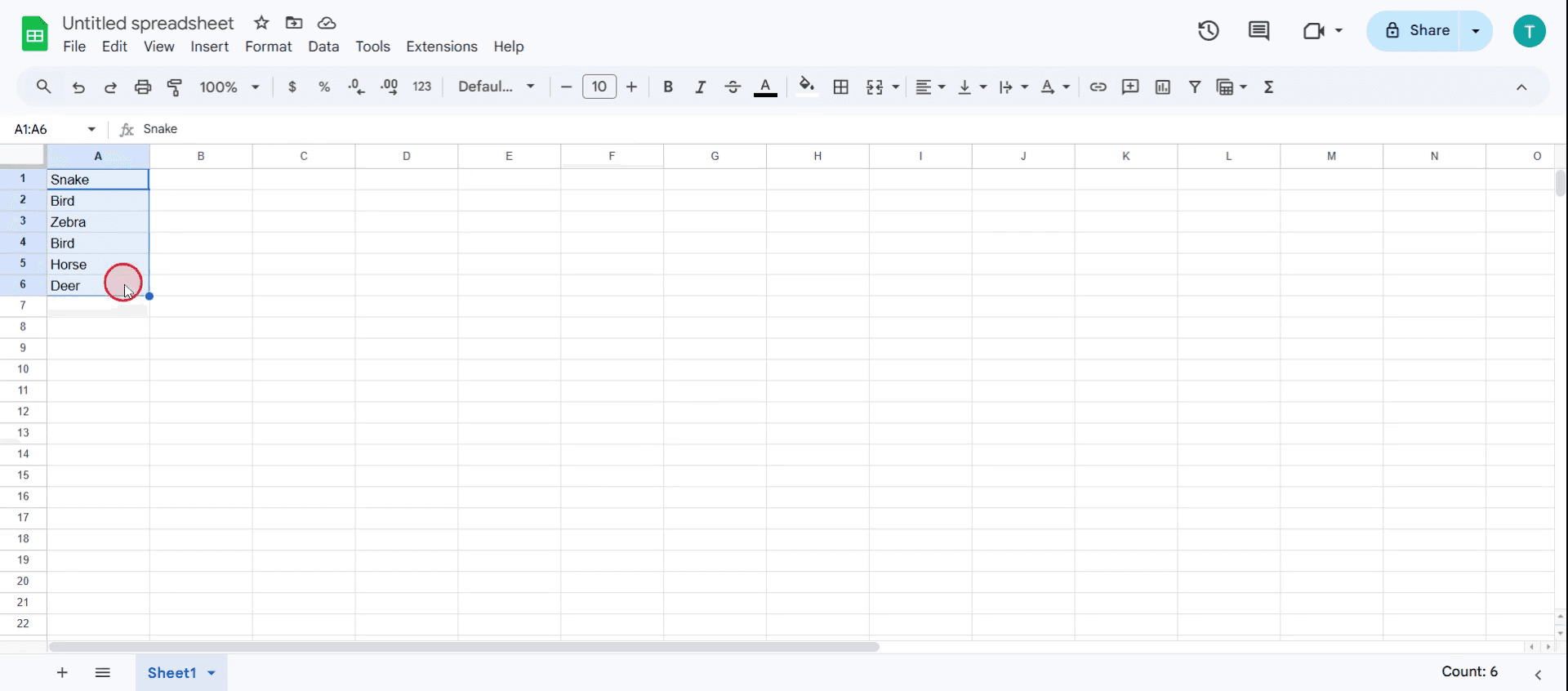
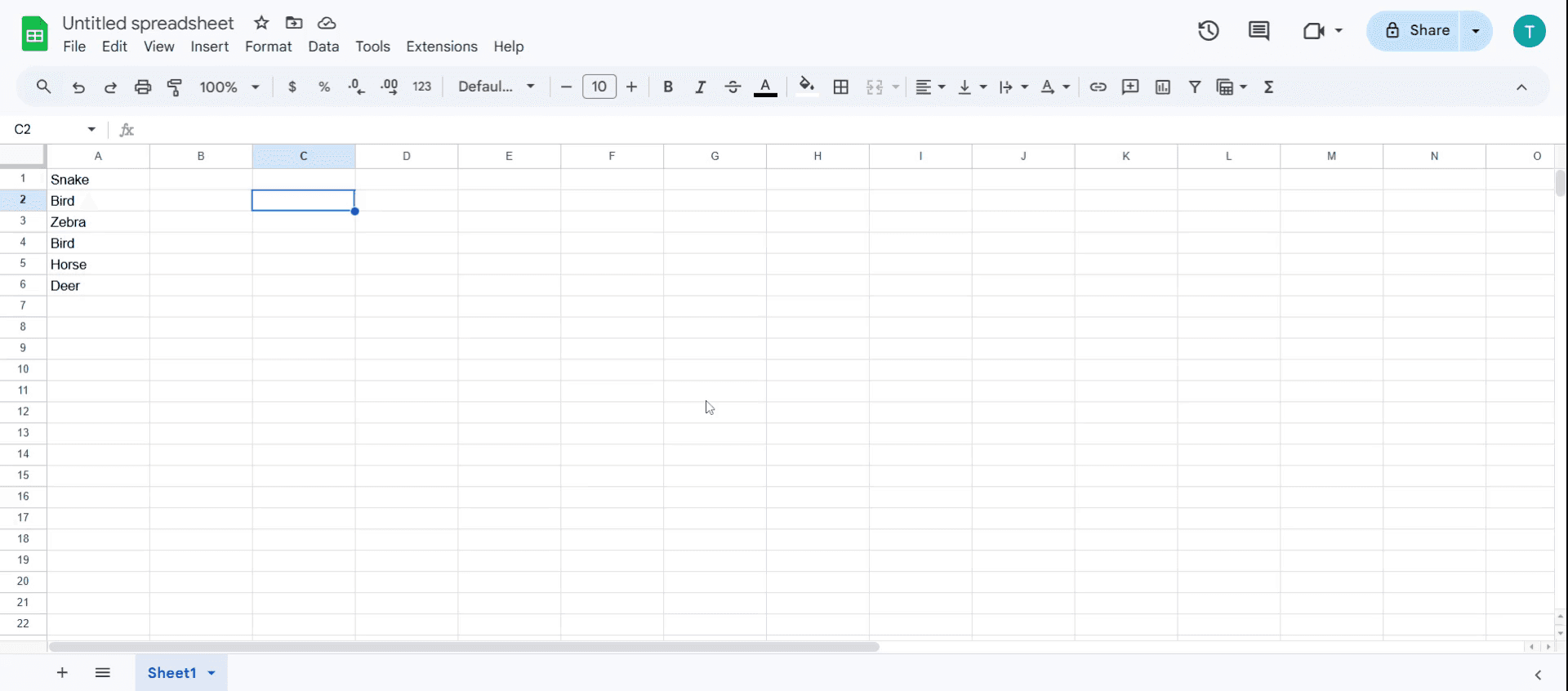
Apri il foglio di calcolo e inserisci i dati.
Passo 2
Quindi seleziona il l'intero insieme di valori che vuoi controllare.

Passo 3
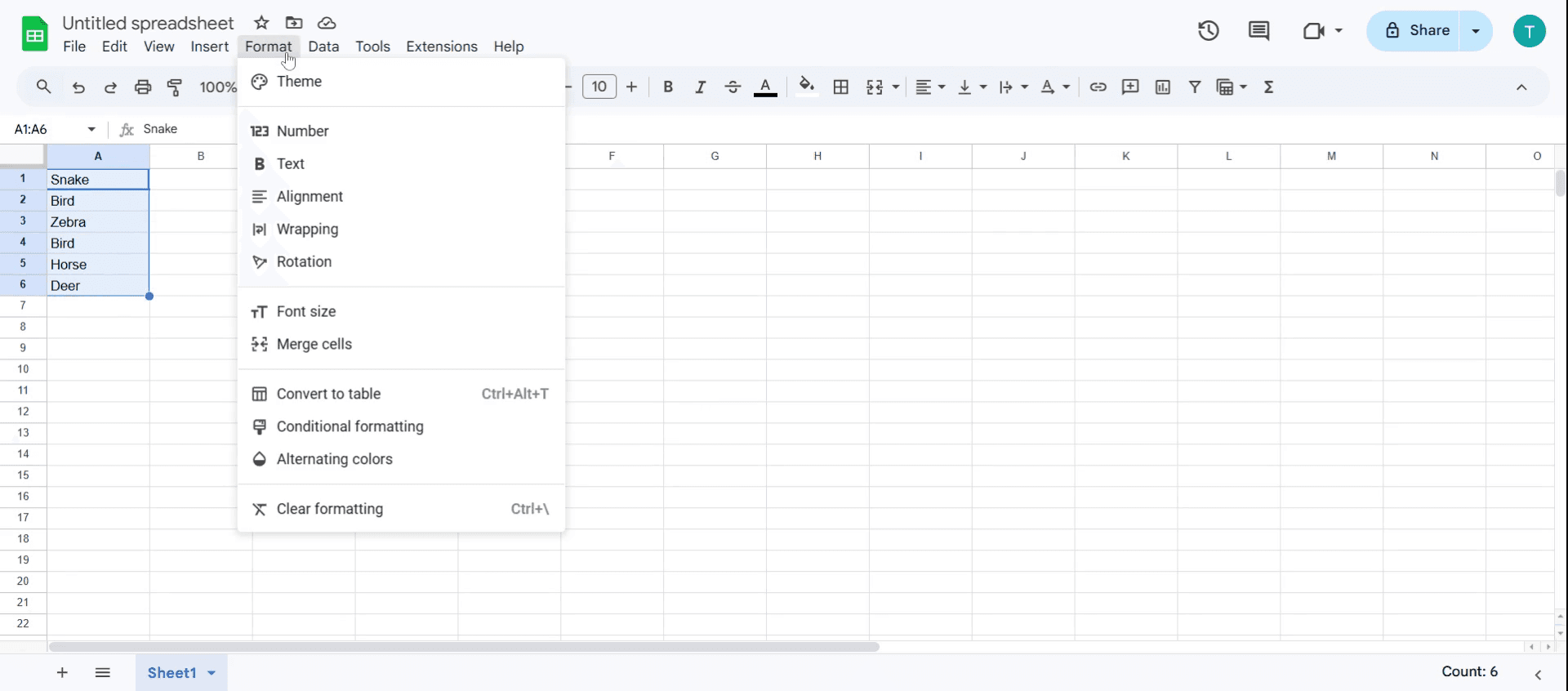
Vai al menu e clicca su 'Formato'.

Passo 4
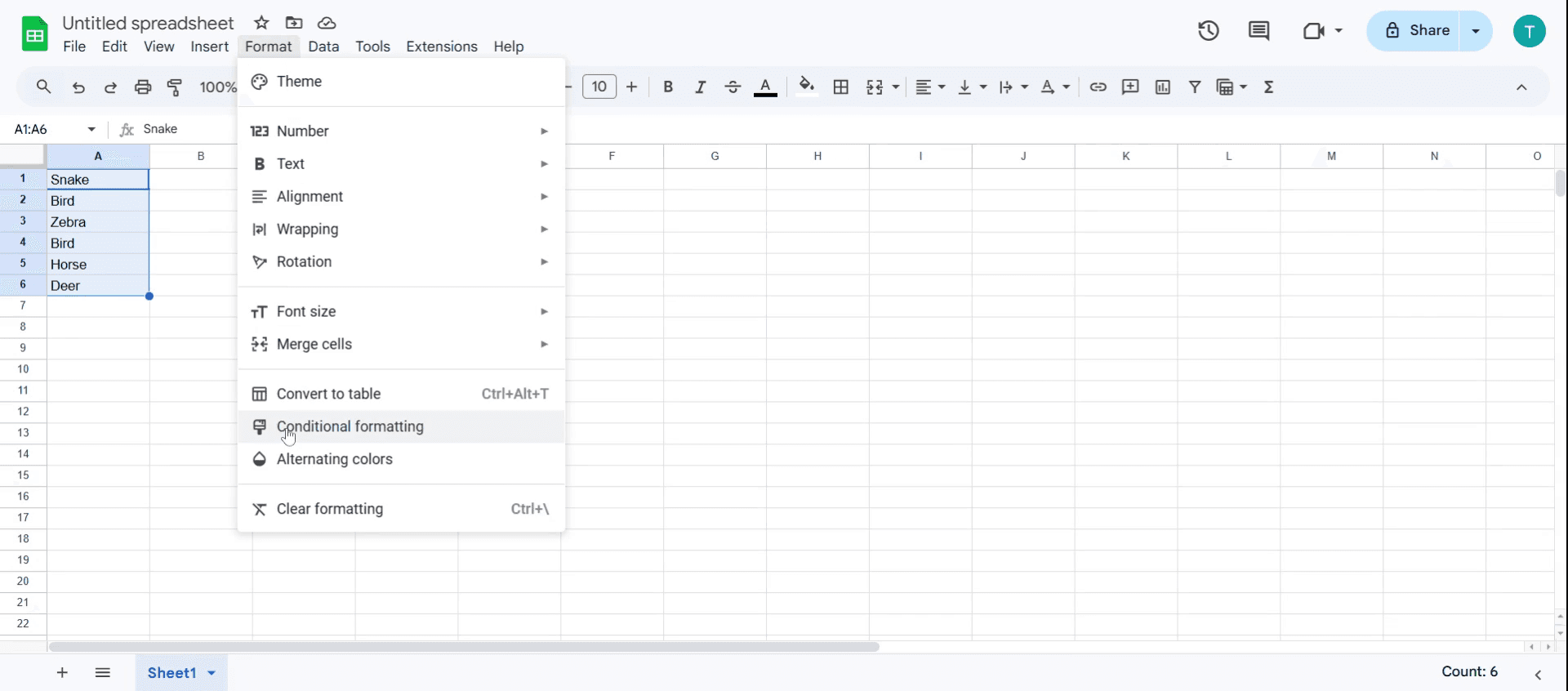
All'interno di questo menu, individua e clicca sull'opzione 'Formato Condizionale'.

Passo 5
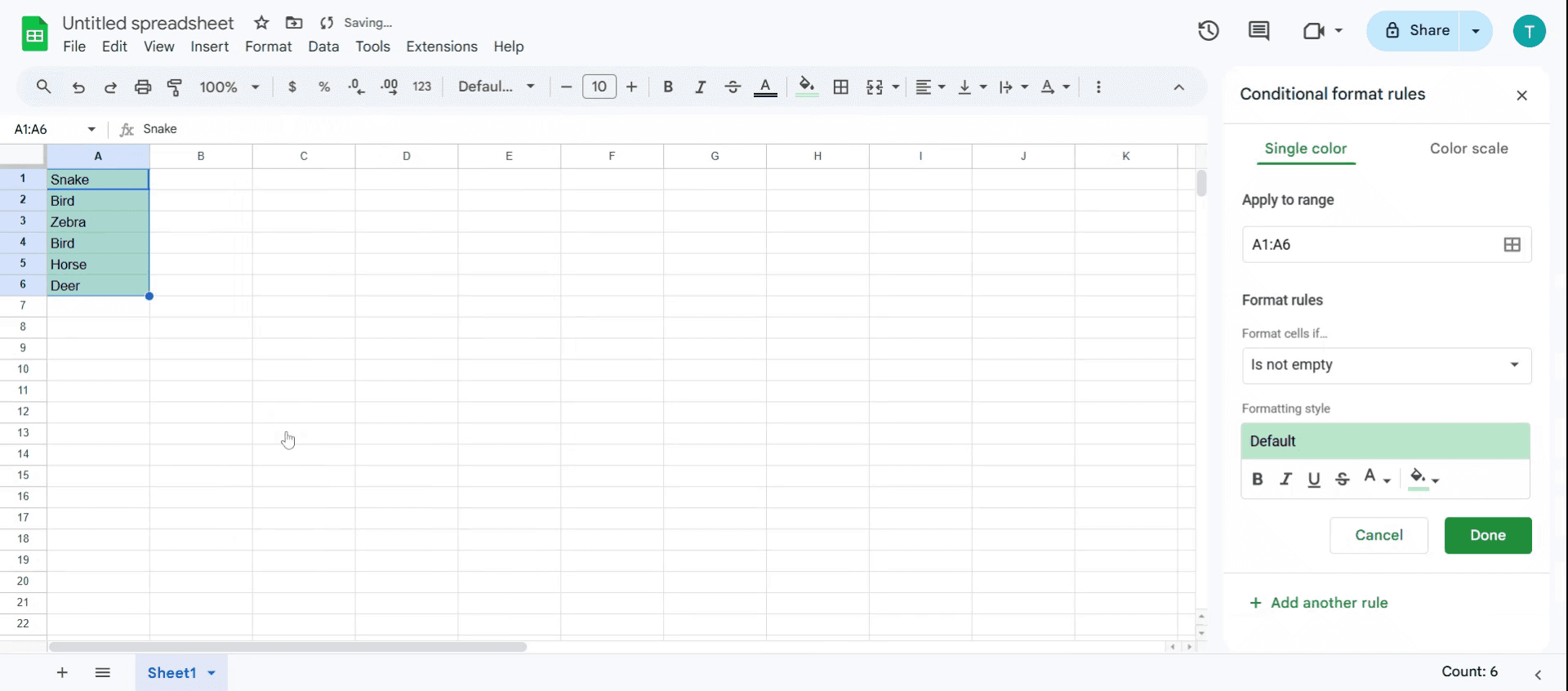
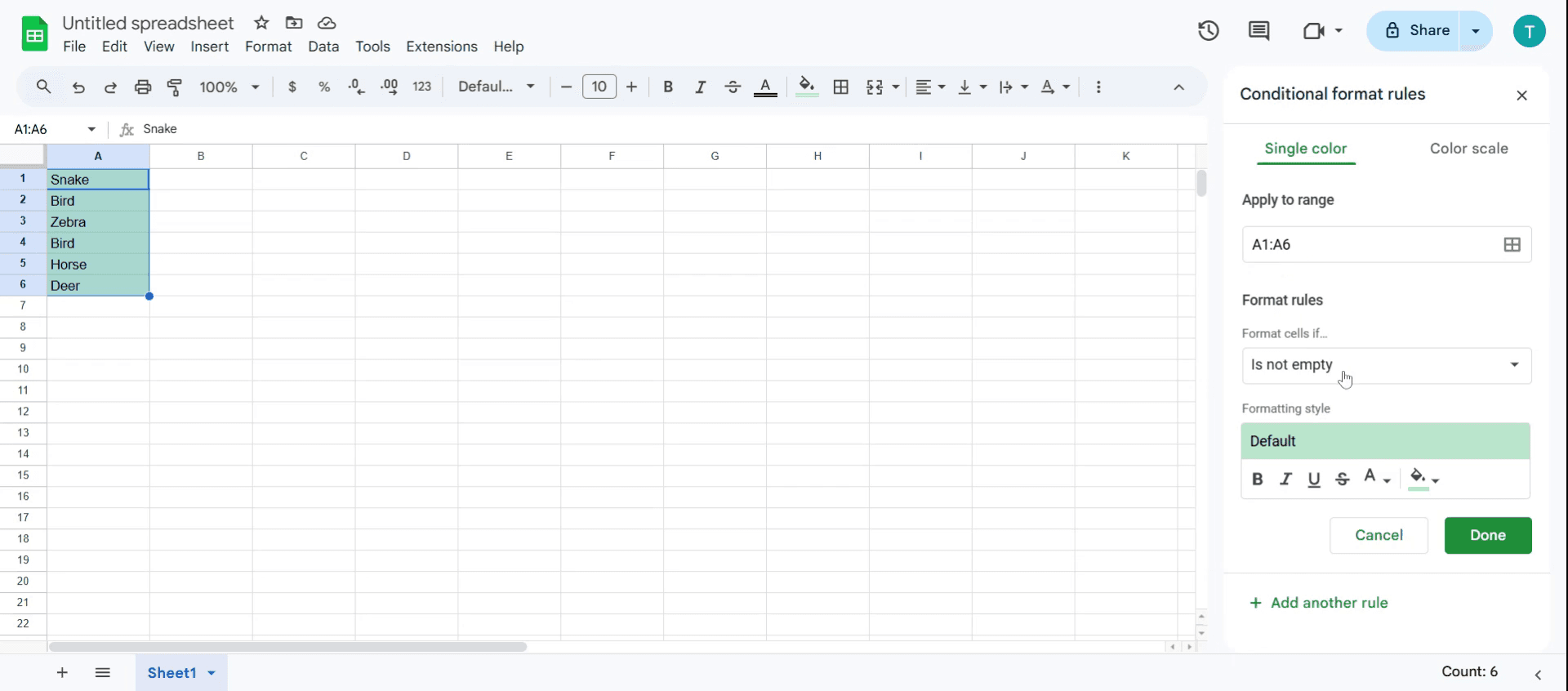
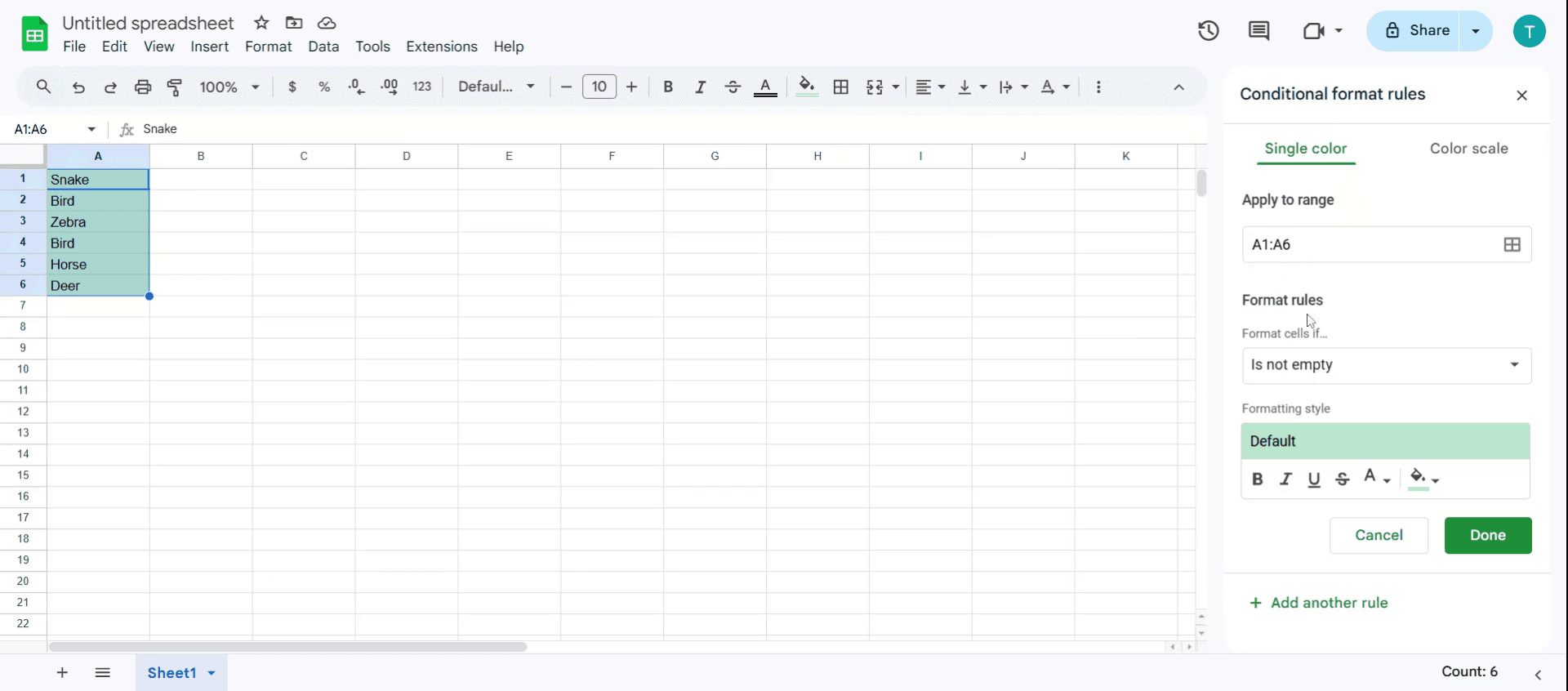
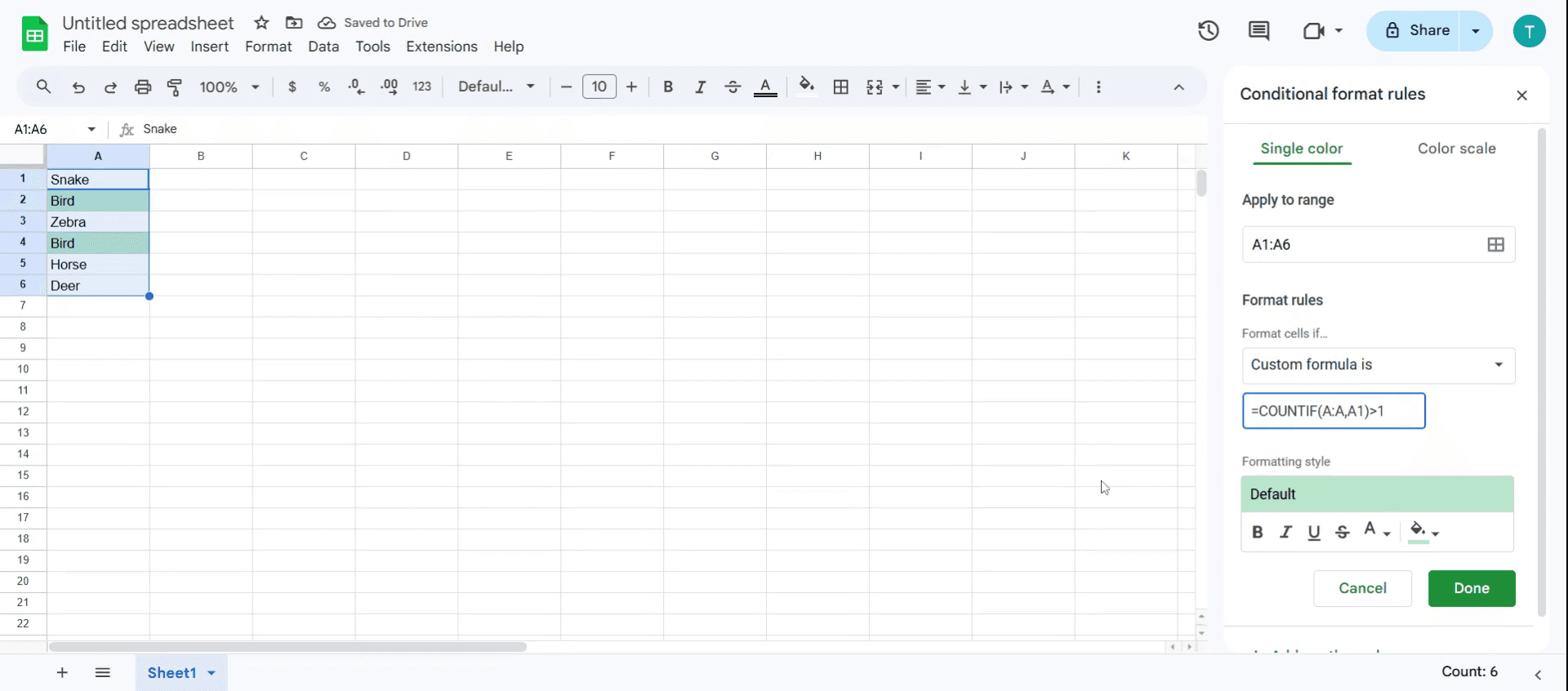
Ora vedrai la sezione 'Regole di Formattazione Condizionale'. Osserva l'intervallo applicato predefinito,

Passo 6
Trova l'opzione 'Regole di Formattazione' per personalizzare questi valori,
Passo 7
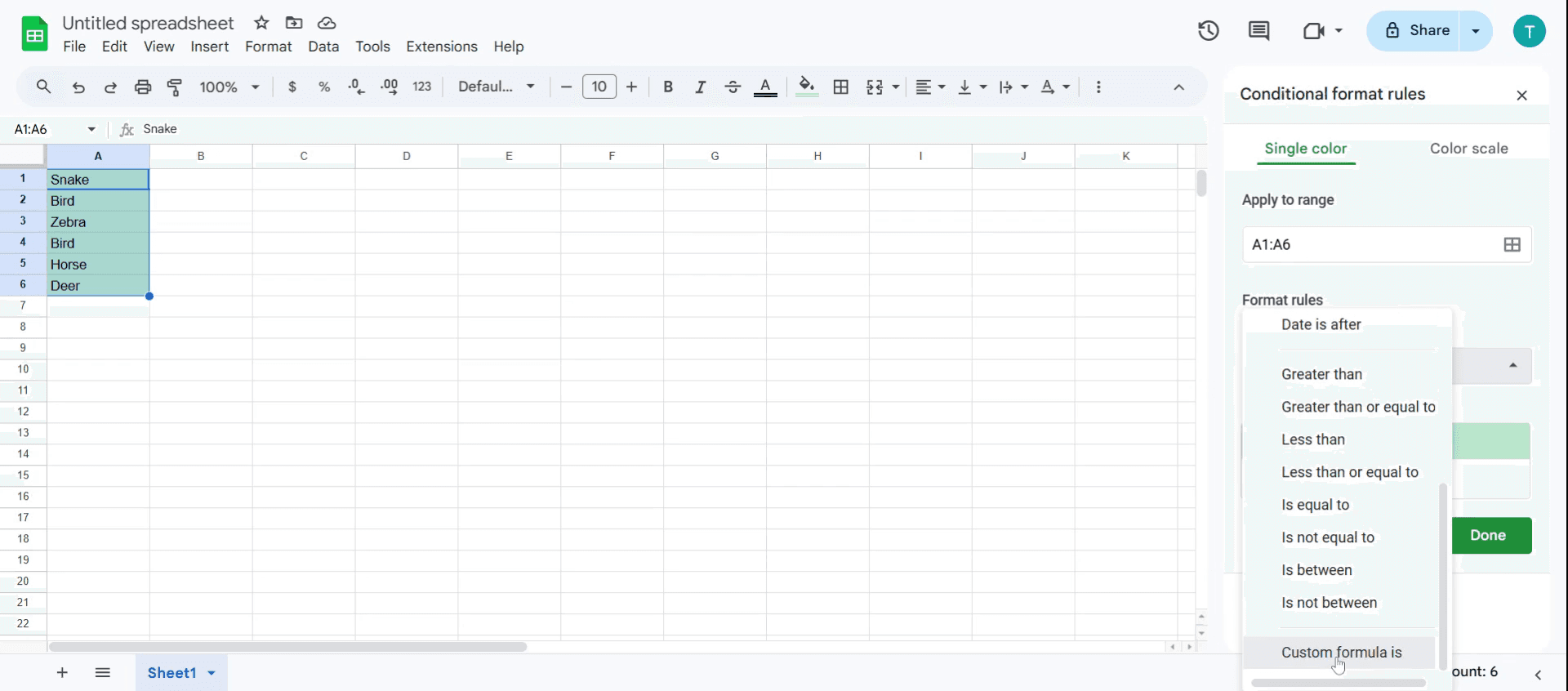
Fai clic sul menu a discesa e cerca ulteriori opzioni.

Passo 8
Nella ricerca, cerca l'opzione 'Formula Personalizzata'. Dovrai inserire un valore specifico qui per procedere.
Passo 9
Inserisci la formula =COUNTIF(A:A,A1)>1 per evidenziare i duplicati nel foglio di calcolo.
Consigli per rimuovere i duplicati in Google Sheets
Utilizza la formattazione condizionale per un'identificazione rapida – Applica Formattazione Condizionale > Valori Duplicati per evidenziare i duplicati istantaneamente senza formule.
Sfrutta COUNTIF per una migliore accuratezza – Usa
=COUNTIF(A:A, A1) > 1per segnalare dinamicamente le voci duplicati senza controlli manuali.Rimuovi i duplicati con lo strumento integrato – Usa Dati > Rimuovi Duplicati per ripulire il tuo dataset mantenendo intatti i valori unici.
Trappole comuni e come evitarle
Non selezionare l'intero intervallo – Applicare verifiche sui duplicati a un dataset parziale potrebbe far perdere alcuni valori ripetuti.
Problemi di sensibilità maiuscole/minuscole – Google Sheets considera apple e Apple come diversi; usa
LOWER()oUPPER()per normalizzare il testo prima di cercare i duplicati.Cancellazione accidentale di dati unici – Rivedi sempre i duplicati prima della cancellazione per evitare di perdere importanti voci uniche.
FAQ comuni per rimuovere i duplicati in Google Sheets
1. Posso rimuovere i duplicati mantenendo la prima occorrenza?
Sì, Google Sheets mantiene automaticamente la prima occorrenza quando utilizzi lo strumento Rimuovi duplicati.
2. Come posso evidenziare i duplicati invece di rimuoverli?
Utilizza la Formattazione Condizionale con la formula =COUNTIF(A:A, A1) > 1 per evidenziare i valori duplicati.
3. Google Sheets rimuove automaticamente i duplicati?
No, devi usare manualmente lo strumento Rimuovi duplicati o configurare uno script per automatizzare il processo.
4. Posso rimuovere i duplicati su più colonne?
Sì, nello strumento Rimuovi duplicati, seleziona più colonne per controllare le righe duplicate basate su tutte le colonne selezionate.
5. Come registrare lo schermo su Mac?
Per registrare lo schermo su un Mac, puoi usare Trupeer AI. Ti consente di catturare l'intero schermo e fornisce capacità di intelligenza artificiale come l'aggiunta di avatar AI, aggiungere voce fuori campo, zoomare avanti e indietro nel video. Con la funzione di traduzione video AI di Trupeer, puoi tradurre il video in oltre 30 lingue.
6. Come aggiungere un avatar AI alla registrazione dello schermo?
Per aggiungere un avatar AI a una registrazione dello schermo, dovrai utilizzare un strumento di registrazione dello schermo AI. Trupeer AI è uno strumento di registrazione dello schermo AI, che ti aiuta a creare video con più avatar, aiutandoti anche a creare il tuo avatar per il video.
7. Come registrare lo schermo su Windows?
Per registrare lo schermo su Windows, puoi utilizzare la Game Bar integrata (Windows + G) o uno strumento AI avanzato come Trupeer AI per funzionalità più avanzate come avatar AI, voce fuori campo, traduzione, ecc.
8. Come aggiungere voce fuori campo a un video?
Per aggiungere voce fuori campo ai video, scarica l'estensione chrome di Trupeer AI. Dopo la registrazione, carica il tuo video con la voce, scegli la voce desiderata da Trupeer ed esporta il tuo video modificato.
9. Come posso fare zoom in una registrazione dello schermo?
Per fare zoom durante una registrazione dello schermo, utilizza gli effetti di zoom in Trupeer AI che ti consentono di ingrandire e rimpicciolire in momenti specifici, migliorando l'impatto visivo del tuo contenuto video.

Questo documento fornisce un processo dettagliato e passo-passo per rimuovere i duplicati da Google Sheets.
Seguendo queste istruzioni, gli utenti impareranno facilmente a identificare i duplicati e a ottimizzare le loro attività di gestione dei dati.
Hai bisogno di individuare voci ripetute nel tuo foglio di calcolo? Google Sheets offre un paio di modi semplici per rilevare e gestire i duplicati—o visivamente utilizzando la Formattazione Condizionale o filtrandoli con la funzione UNIQUE.
Metodo 1: Utilizzo della Formattazione Condizionale
Questo metodo è ottimo per evidenziare visivamente qualsiasi dato ripetuto in un intervallo selezionato.
Passo-passo:
Seleziona l'Intervallo di Dati
Fai clic e trascina per evidenziare le celle che vuoi scansionare per i duplicati (ad es. A1:A100).Apri la Formattazione Condizionale
Vai al menu in alto e clicca su Formato > Formattazione condizionale.
Si aprirà una barra laterale a destra.Usa una Formula Personalizzata
Sotto “Formatta celle se”, scegli “La formula personalizzata è”.
Inserisci questa formula (per la colonna A):Scegli un Colore di Evidenziazione
Scegli un colore di riempimento per segnare i duplicati visivamente.Fai clic su “Fatto”
I duplicati saranno ora evidenziati nel colore selezionato.
Metodo 2: Utilizzo della Funzione UNIQUE
Vuoi un elenco pulito che escluda i duplicati? La funzione UNIQUE è il tuo alleato.
Passaggi:
Scegli una Colonna Vuota
Scegli una nuova colonna (come la colonna D) per visualizzare il tuo elenco unico.Usa la Formula UNIQUE
Digita:Questo elencherà tutti i valori unici dalla colonna A, rimuovendo automaticamente eventuali duplicati.
Fatto!
Ora hai un elenco filtrato senza ripetizioni.
Guida Passo-Passo: Come Trovare Duplicati in Google Sheets
Passo 1
Apri il foglio di calcolo e inserisci i dati.

Passo 2
Quindi seleziona il l'intero insieme di valori che vuoi controllare.

Passo 3
Vai al menu e clicca su 'Formato'.

Passo 4
All'interno di questo menu, individua e clicca sull'opzione 'Formato Condizionale'.

Passo 5
Ora vedrai la sezione 'Regole di Formattazione Condizionale'. Osserva l'intervallo applicato predefinito,

Passo 6
Trova l'opzione 'Regole di Formattazione' per personalizzare questi valori,

Passo 7
Fai clic sul menu a discesa e cerca ulteriori opzioni.

Passo 8
Nella ricerca, cerca l'opzione 'Formula Personalizzata'. Dovrai inserire un valore specifico qui per procedere.

Passo 9
Inserisci la formula =COUNTIF(A:A,A1)>1 per evidenziare i duplicati nel foglio di calcolo.

Consigli per rimuovere i duplicati in Google Sheets
Utilizza la formattazione condizionale per un'identificazione rapida – Applica Formattazione Condizionale > Valori Duplicati per evidenziare i duplicati istantaneamente senza formule.
Sfrutta COUNTIF per una migliore accuratezza – Usa
=COUNTIF(A:A, A1) > 1per segnalare dinamicamente le voci duplicati senza controlli manuali.Rimuovi i duplicati con lo strumento integrato – Usa Dati > Rimuovi Duplicati per ripulire il tuo dataset mantenendo intatti i valori unici.
Trappole comuni e come evitarle
Non selezionare l'intero intervallo – Applicare verifiche sui duplicati a un dataset parziale potrebbe far perdere alcuni valori ripetuti.
Problemi di sensibilità maiuscole/minuscole – Google Sheets considera apple e Apple come diversi; usa
LOWER()oUPPER()per normalizzare il testo prima di cercare i duplicati.Cancellazione accidentale di dati unici – Rivedi sempre i duplicati prima della cancellazione per evitare di perdere importanti voci uniche.
FAQ comuni per rimuovere i duplicati in Google Sheets
1. Posso rimuovere i duplicati mantenendo la prima occorrenza?
Sì, Google Sheets mantiene automaticamente la prima occorrenza quando utilizzi lo strumento Rimuovi duplicati.
2. Come posso evidenziare i duplicati invece di rimuoverli?
Utilizza la Formattazione Condizionale con la formula =COUNTIF(A:A, A1) > 1 per evidenziare i valori duplicati.
3. Google Sheets rimuove automaticamente i duplicati?
No, devi usare manualmente lo strumento Rimuovi duplicati o configurare uno script per automatizzare il processo.
4. Posso rimuovere i duplicati su più colonne?
Sì, nello strumento Rimuovi duplicati, seleziona più colonne per controllare le righe duplicate basate su tutte le colonne selezionate.
5. Come registrare lo schermo su Mac?
Per registrare lo schermo su un Mac, puoi usare Trupeer AI. Ti consente di catturare l'intero schermo e fornisce capacità di intelligenza artificiale come l'aggiunta di avatar AI, aggiungere voce fuori campo, zoomare avanti e indietro nel video. Con la funzione di traduzione video AI di Trupeer, puoi tradurre il video in oltre 30 lingue.
6. Come aggiungere un avatar AI alla registrazione dello schermo?
Per aggiungere un avatar AI a una registrazione dello schermo, dovrai utilizzare un strumento di registrazione dello schermo AI. Trupeer AI è uno strumento di registrazione dello schermo AI, che ti aiuta a creare video con più avatar, aiutandoti anche a creare il tuo avatar per il video.
7. Come registrare lo schermo su Windows?
Per registrare lo schermo su Windows, puoi utilizzare la Game Bar integrata (Windows + G) o uno strumento AI avanzato come Trupeer AI per funzionalità più avanzate come avatar AI, voce fuori campo, traduzione, ecc.
8. Come aggiungere voce fuori campo a un video?
Per aggiungere voce fuori campo ai video, scarica l'estensione chrome di Trupeer AI. Dopo la registrazione, carica il tuo video con la voce, scegli la voce desiderata da Trupeer ed esporta il tuo video modificato.
9. Come posso fare zoom in una registrazione dello schermo?
Per fare zoom durante una registrazione dello schermo, utilizza gli effetti di zoom in Trupeer AI che ti consentono di ingrandire e rimpicciolire in momenti specifici, migliorando l'impatto visivo del tuo contenuto video.
Inizia a creare video con il nostro generatore di video e documenti AI gratuitamente
Consigli utili per rimuovere i duplicati in Google Sheets
Utilizza la formattazione condizionale per un'identificazione rapida – Applica Formattazione Condizionale > Valori Duplicati per evidenziare i duplicati istantaneamente senza formule.
Sfrutta COUNTIF per una maggiore precisione – Usa
=COUNTIF(A:A, A1) > 1per contrassegnare dinamicamente le voci duplicate senza controlli manuali.Rimuovi i duplicati con lo strumento integrato – Usa Dati > Rimuovi Duplicati per ripulire il tuo set di dati mantenendo intatti i valori unici.
Problemi comuni e come evitarli
Non selezionare l'intero intervallo – Applicare i controlli sui duplicati a un set di dati parziale potrebbe far perdere alcuni valori ripetuti.
Problemi di sensibilità maiuscole/minuscole – Google Sheets considera mela e Mela come differenti; utilizza
LOWER()oUPPER()per normalizzare il testo prima di cercare duplicati.Cancellare accidentalmente dati unici – Rivedi sempre i duplicati prima della cancellazione per evitare di perdere voci uniche importanti.
Consigli utili per rimuovere i duplicati in Google Sheets
Utilizza la formattazione condizionale per un'identificazione rapida – Applica Formattazione Condizionale > Valori Duplicati per evidenziare i duplicati istantaneamente senza formule.
Sfrutta COUNTIF per una maggiore precisione – Usa
=COUNTIF(A:A, A1) > 1per contrassegnare dinamicamente le voci duplicate senza controlli manuali.Rimuovi i duplicati con lo strumento integrato – Usa Dati > Rimuovi Duplicati per ripulire il tuo set di dati mantenendo intatti i valori unici.
Problemi comuni e come evitarli
Non selezionare l'intero intervallo – Applicare i controlli sui duplicati a un set di dati parziale potrebbe far perdere alcuni valori ripetuti.
Problemi di sensibilità maiuscole/minuscole – Google Sheets considera mela e Mela come differenti; utilizza
LOWER()oUPPER()per normalizzare il testo prima di cercare duplicati.Cancellare accidentalmente dati unici – Rivedi sempre i duplicati prima della cancellazione per evitare di perdere voci uniche importanti.
FAQ comuni per rimuovere i duplicati in Google Sheets
1. Posso rimuovere i duplicati mantenendo la prima occorrenza?
Sì, Google Sheets mantiene automaticamente la prima occorrenza quando si utilizza lo strumento Rimuovi duplicati.
2. Come posso evidenziare i duplicati invece di rimuoverli?
Usa la Formattazione Condizionale con la formula =COUNTIF(A:A, A1) > 1 per evidenziare i valori duplicati.
3. Google Sheets rimuove automaticamente i duplicati?
No, devi utilizzare manualmente lo strumento Rimuovi duplicati o impostare uno script per automatizzare il processo.
4. Posso rimuovere i duplicati su più colonne?
Sì, nello strumento Rimuovi duplicati, seleziona più colonne per controllare le righe duplicate in base a tutte le colonne selezionate.
5. Come registrare lo schermo su Mac?
Per registrare lo schermo su un Mac, puoi utilizzare Trupeer AI. Ti consente di catturare l'intero schermo e offre funzionalità AI come l'aggiunta di avatar AI, voce narrante e zoom in e out nel video. Con la funzione di traduzione video AI di trupeer, puoi tradurre il video in oltre 30 lingue.
6. Come aggiungere un avatar AI alla registrazione dello schermo?
Per aggiungere un avatar AI a una registrazione dello schermo, dovrai utilizzare uno strumento di registrazione dello schermo AI. Trupeer AI è uno strumento di registrazione dello schermo AI, che ti aiuta a creare video con più avatar, e ti aiuta anche a creare il tuo avatar per il video.
7. Come registrare lo schermo su Windows?
Per registrare lo schermo su Windows, puoi usare la Game Bar integrata (Windows + G) o strumenti AI avanzati come Trupeer AI per funzionalità più avanzate come avatar AI, voce narrante, traduzione, ecc.
8. Come aggiungere una voce narrante ai video?
Per aggiungere una voce narrante ai video, scarica l'estensione chrome di trupeer AI. Una volta registrato, carica il tuo video con voce, scegli la voce narrante desiderata da trupeer ed esporta il tuo video modificato.
9. Come posso ingrandire una registrazione dello schermo?
Per ingrandire durante una registrazione dello schermo, utilizza gli effetti di zoom in Trupeer AI che ti consentono di ingrandire e rimpicciolire in momenti specifici, migliorando l'impatto visivo del tuo contenuto video.
Le persone chiedono anche
Come aggiungere il simbolo della rupia in Google Sheets
Come cambiare il formato di valuta in Google Sheets
Come aggiungere punti elenco in Google Sheets
FAQ comuni per rimuovere i duplicati in Google Sheets
1. Posso rimuovere i duplicati mantenendo la prima occorrenza?
Sì, Google Sheets mantiene automaticamente la prima occorrenza quando si utilizza lo strumento Rimuovi duplicati.
2. Come posso evidenziare i duplicati invece di rimuoverli?
Usa la Formattazione Condizionale con la formula =COUNTIF(A:A, A1) > 1 per evidenziare i valori duplicati.
3. Google Sheets rimuove automaticamente i duplicati?
No, devi utilizzare manualmente lo strumento Rimuovi duplicati o impostare uno script per automatizzare il processo.
4. Posso rimuovere i duplicati su più colonne?
Sì, nello strumento Rimuovi duplicati, seleziona più colonne per controllare le righe duplicate in base a tutte le colonne selezionate.
5. Come registrare lo schermo su Mac?
Per registrare lo schermo su un Mac, puoi utilizzare Trupeer AI. Ti consente di catturare l'intero schermo e offre funzionalità AI come l'aggiunta di avatar AI, voce narrante e zoom in e out nel video. Con la funzione di traduzione video AI di trupeer, puoi tradurre il video in oltre 30 lingue.
6. Come aggiungere un avatar AI alla registrazione dello schermo?
Per aggiungere un avatar AI a una registrazione dello schermo, dovrai utilizzare uno strumento di registrazione dello schermo AI. Trupeer AI è uno strumento di registrazione dello schermo AI, che ti aiuta a creare video con più avatar, e ti aiuta anche a creare il tuo avatar per il video.
7. Come registrare lo schermo su Windows?
Per registrare lo schermo su Windows, puoi usare la Game Bar integrata (Windows + G) o strumenti AI avanzati come Trupeer AI per funzionalità più avanzate come avatar AI, voce narrante, traduzione, ecc.
8. Come aggiungere una voce narrante ai video?
Per aggiungere una voce narrante ai video, scarica l'estensione chrome di trupeer AI. Una volta registrato, carica il tuo video con voce, scegli la voce narrante desiderata da trupeer ed esporta il tuo video modificato.
9. Come posso ingrandire una registrazione dello schermo?
Per ingrandire durante una registrazione dello schermo, utilizza gli effetti di zoom in Trupeer AI che ti consentono di ingrandire e rimpicciolire in momenti specifici, migliorando l'impatto visivo del tuo contenuto video.
Le persone chiedono anche
Come aggiungere il simbolo della rupia in Google Sheets
Come cambiare il formato di valuta in Google Sheets
Come aggiungere punti elenco in Google Sheets

Video e documenti di prodotto AI istantanei da registrazioni dello schermo grezze
Scopri il modo nuovo e più veloce di creare video di prodotto.
Video e documenti di prodotti AI istantanei da registrazioni dello schermo grezze.
Scopri il modo nuovo e più veloce di creare video di prodotto.
Video e documenti di prodotti AI istantanei da registrazioni dello schermo grezze.
Scopri il modo nuovo e più veloce di creare video di prodotto.
Video e documenti di prodotti AI istantanei da registrazioni dello schermo grezze.
Crea dimostrazioni e documentazione fantastiche in 2 minuti