Tutorial

Come fare una voce fuori campo su Canva

Scopri come aggiungere una voce narrante in Canva con questa semplice guida passo-passo. Perfetto per creare video coinvolgenti, presentazioni e reel con narrazione audio.

Inizia a creare video con il nostro generatore di video + documenti AI

Inizia a creare video con il nostro generatore di video + documenti AI

Inizia a creare video con il nostro generatore di video + documenti AI

Guida Passo-Passo: Come Fare un Voiceover su Canva

Passo 1

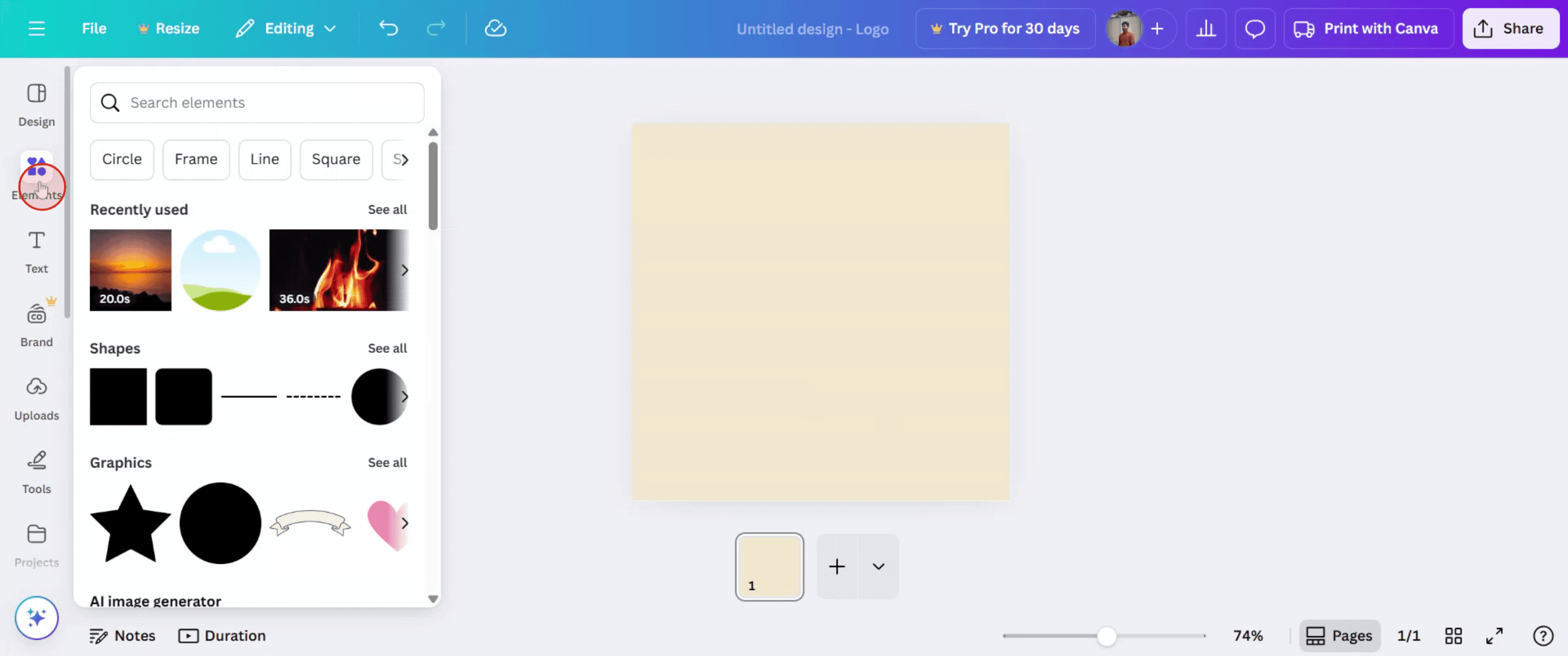
Sulla barra degli strumenti di modifica, fai clic su 'Elementi'.
Passo 2

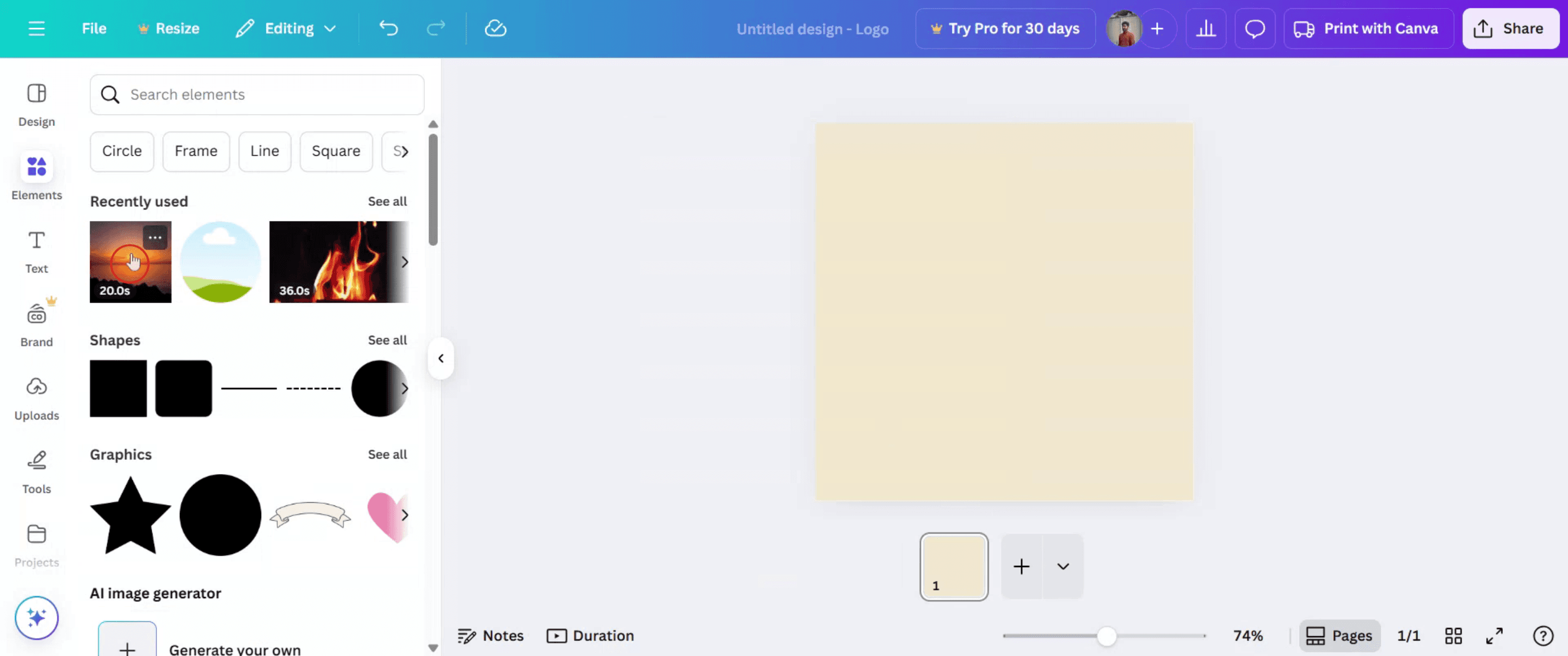
Nella barra di ricerca, digita e seleziona il tuo video preferito.
Passo 3

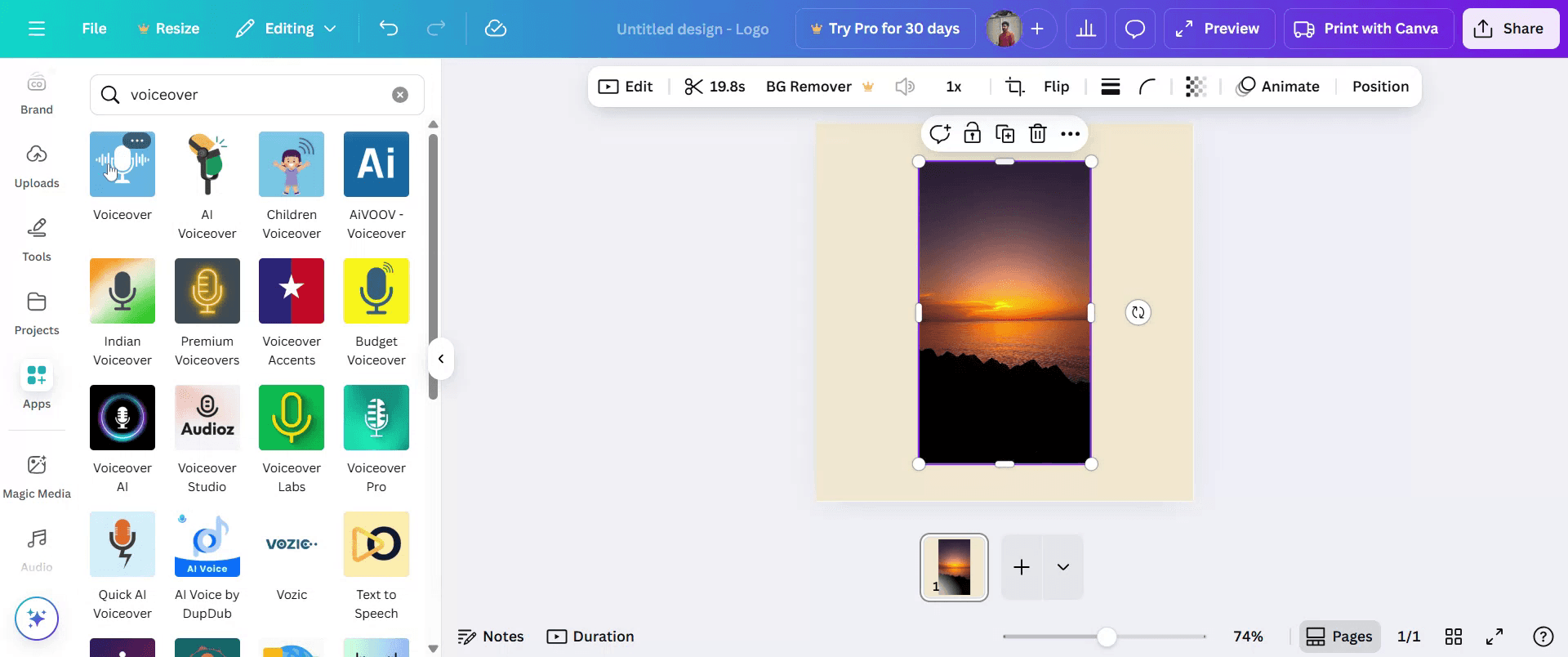
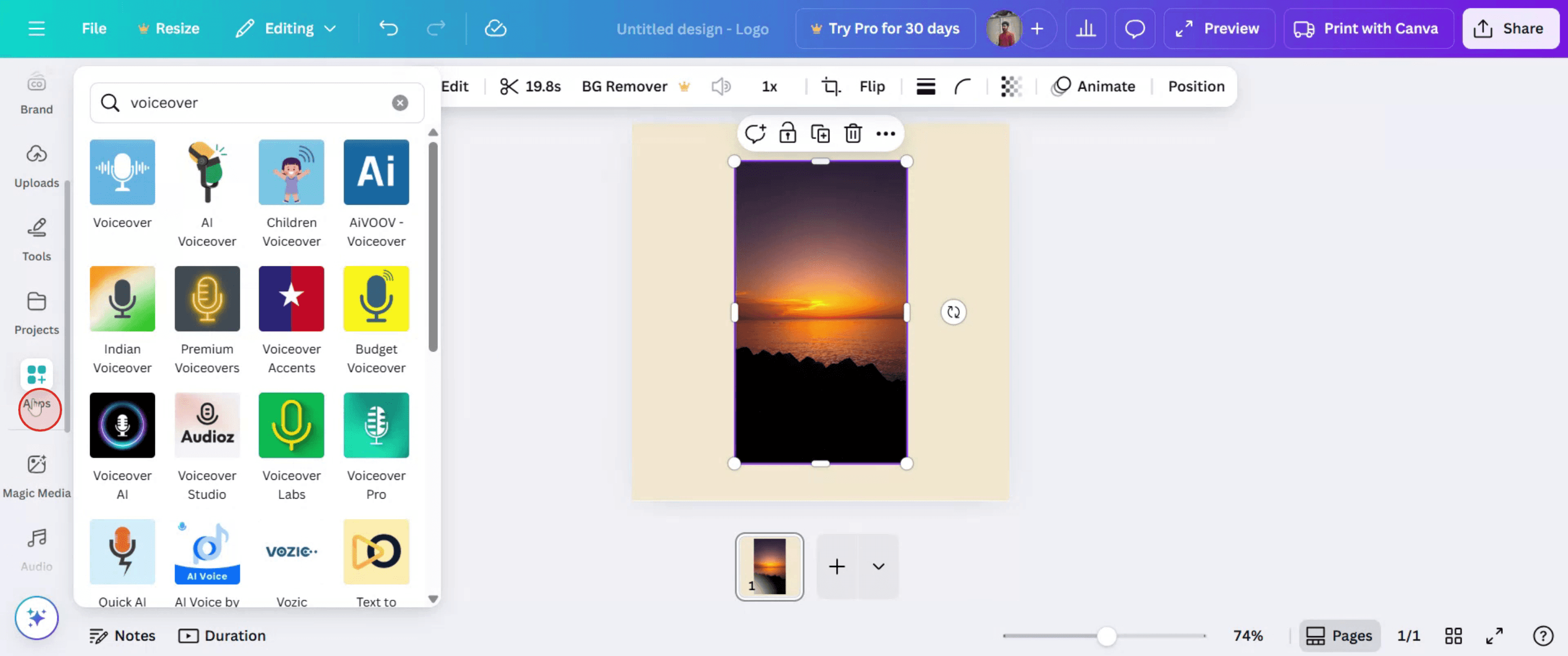
Una volta aggiunto, vai su 'App'.
Passo 4

Nella barra di ricerca, digita 'voiceover' e premi INVIO.

Passo 5

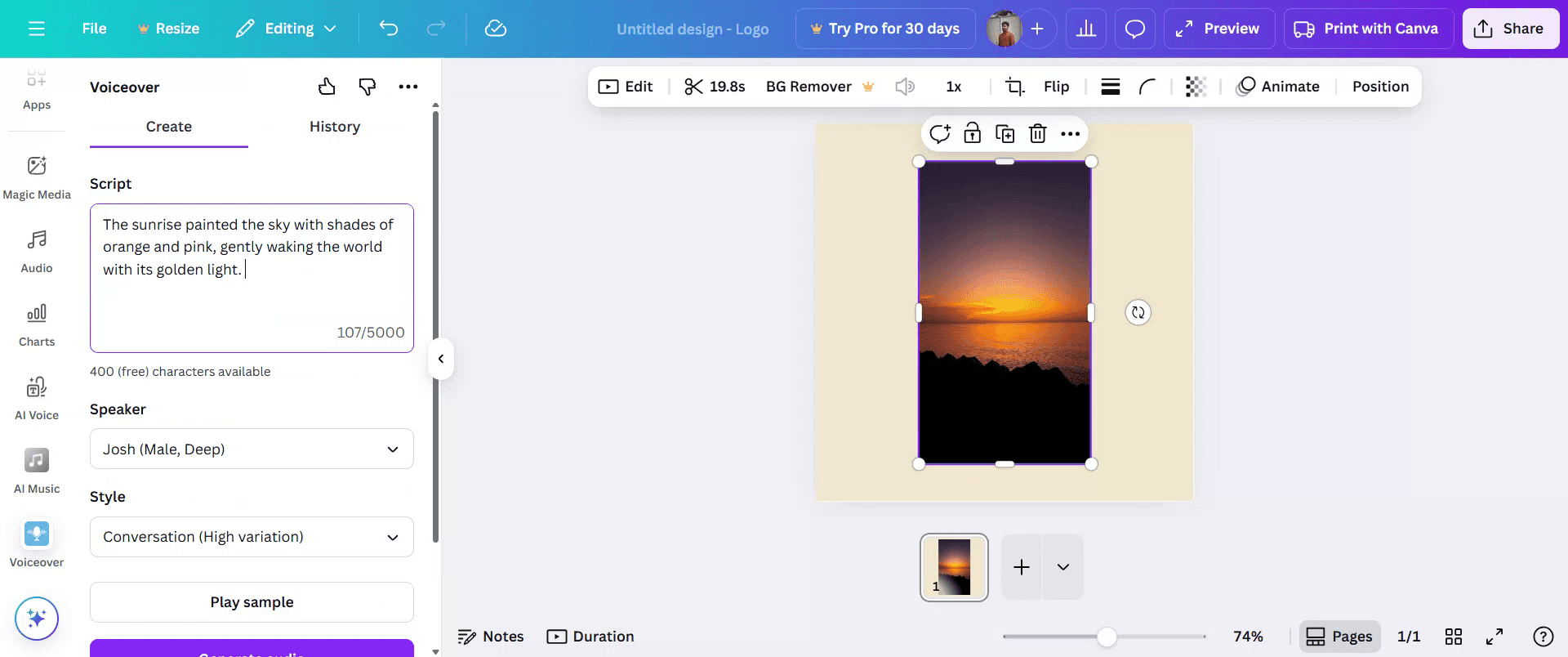
Nella sezione 'Copione', scrivi il tuo copione preferito per il voiceover.

Passo 6

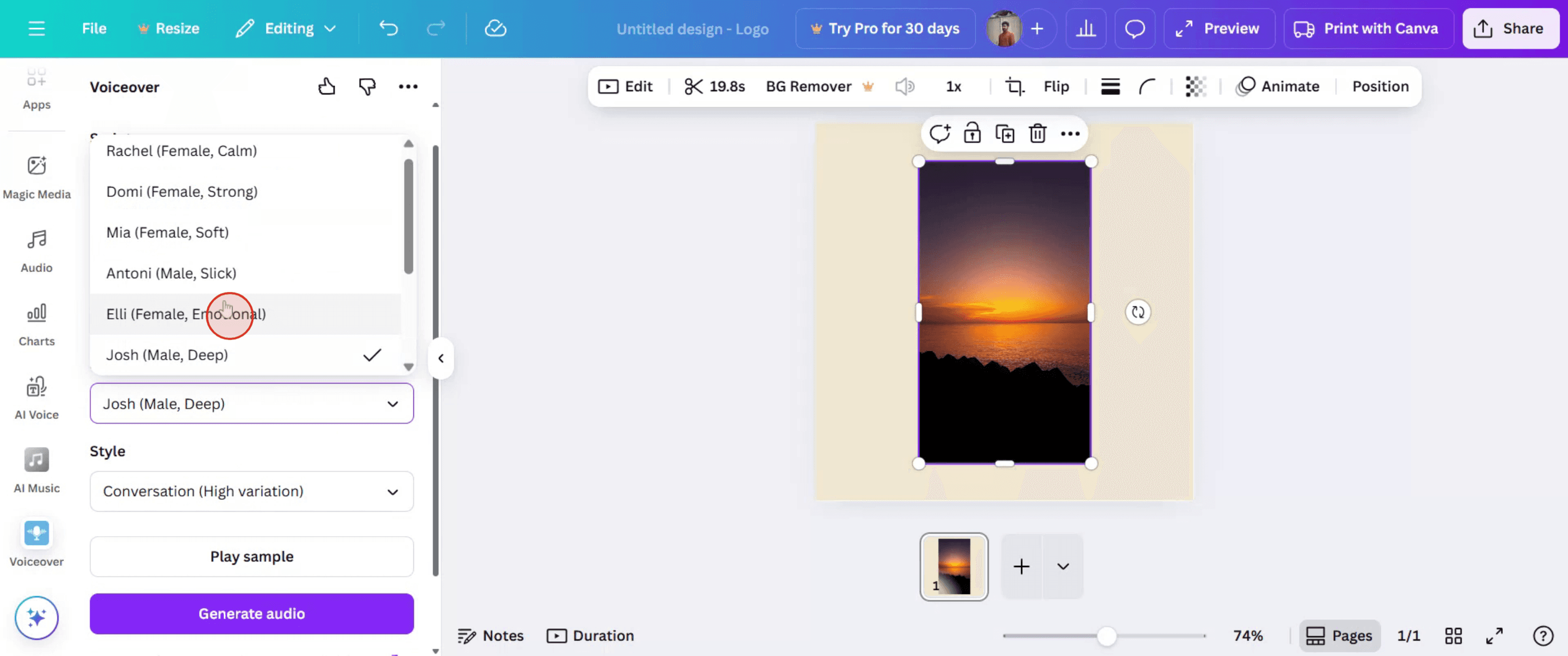
Nel menu 'Relatore', seleziona il relatore che preferisci.

Passo 7

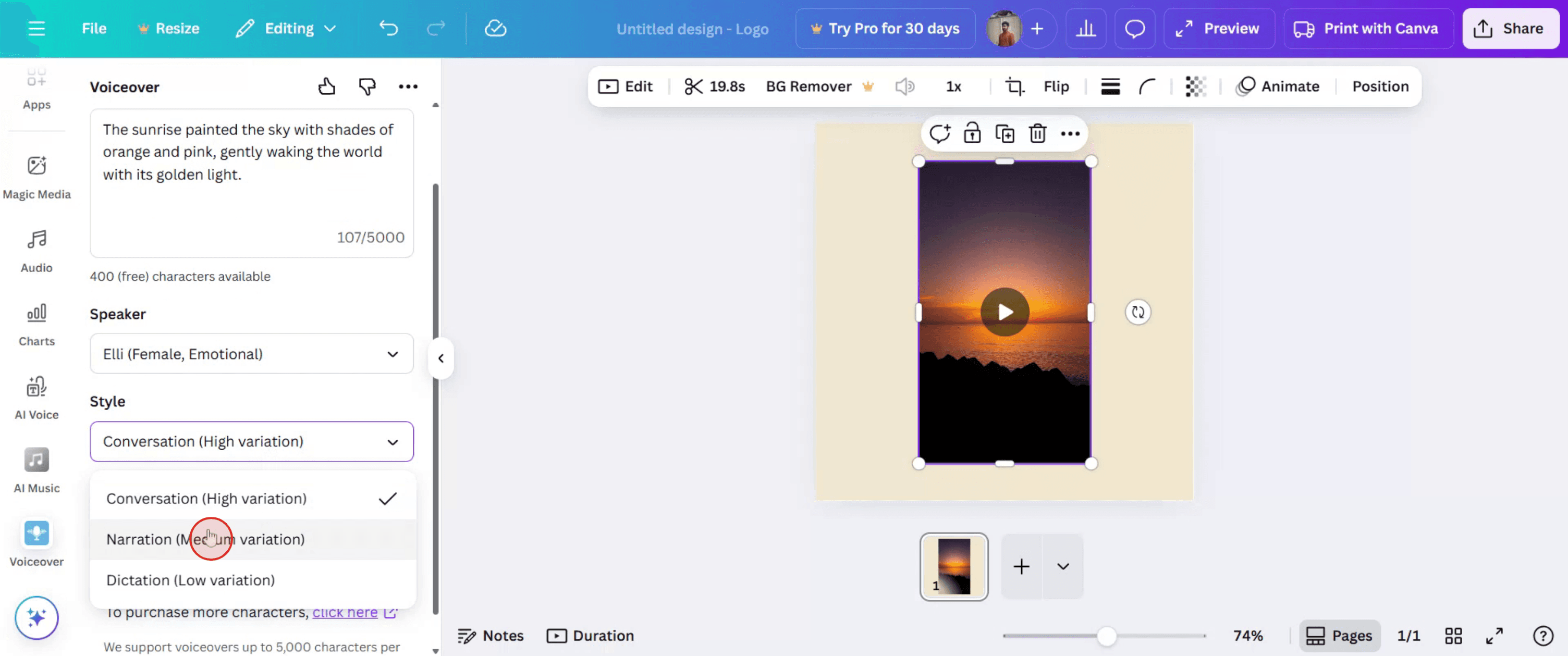
Nel menu 'Stile', seleziona uno stile che desideri.

Passo 8

Fai clic su 'Genera Audio'. Una volta completato, l'audio verrà automaticamente aggiunto al tuo progetto.

Guida Passo-Passo: Come Fare un Voiceover su Canva

Passo 1

Sulla barra degli strumenti di modifica, fai clic su 'Elementi'.

Passo 2

Nella barra di ricerca, digita e seleziona il tuo video preferito.

Passo 3

Una volta aggiunto, vai su 'App'.

Passo 4

Nella barra di ricerca, digita 'voiceover' e premi INVIO.

Passo 5

Nella sezione 'Copione', scrivi il tuo copione preferito per il voiceover.

Passo 6

Nel menu 'Relatore', seleziona il relatore che preferisci.

Passo 7

Nel menu 'Stile', seleziona uno stile che desideri.

Passo 8

Fai clic su 'Genera Audio'. Una volta completato, l'audio verrà automaticamente aggiunto al tuo progetto.

Inizia a creare video con il nostro generatore di video e documenti AI gratuitamente

Inizia a creare video con il nostro generatore di video e documenti AI gratuitamente

Inizia a creare video con il nostro generatore di video e documenti AI gratuitamente

Consigli Pro per Fare una Voce Fuori Campo su Canva

  1. Accedi a Canva
    Vai su canva.com e accedi al tuo account utilizzando le tue credenziali.

  2. Apri o Crea un Design
    Scegli un design esistente o crea un nuovo utilizzando un modello video o una tela vuota.

  3. Fai clic sulla scheda “Carica”
    Sulla barra degli strumenti a sinistra, fai clic sulla scheda “Upload” dove puoi trovare opzioni multimediali come immagini, video e audio.

  4. Vai alla sezione “Audio”
    All'interno della scheda Upload, fai clic su “Audio”. Qui puoi caricare il tuo file di voce fuori campo o registrarne uno direttamente se supportato.

  5. Carica il Tuo File di Voce Fuori Campo
    Fai clic su “Carica File” e scegli il tuo file di voce fuori campo pre-registrato (MP3, M4A, WAV, ecc.) dal tuo dispositivo.

  6. Trascina l'Audio sulla Timeline
    Dopo aver caricato, trascina l'audio sulla timeline del tuo video Canva per sincronizzarlo con le tue immagini.

  7. Regola Tempi e Posizionamento
    Utilizza i controlli della timeline per ritagliare, regolare il punto di partenza o sincronizzare la voce fuori campo con il contenuto del tuo video in modo preciso.

Trappole Comuni e Come Evitarle

  1. File di Voce Fuori Campo Non Supportato
    Assicurati che il tuo file audio sia in un formato supportato (MP3, M4A, o WAV). I file non supportati non verranno caricati correttamente.

  2. Non Vedi la Timeline
    Devi essere in modalità di editing video per visualizzare la timeline. Se è nascosta, fai clic su “Modifica video” o scegli un modello video.

  3. Audio Non Sincronizzato Correttamente
    Trascina l'audio lungo la timeline per allinearlo con le immagini. Anteprima più volte per controllare il timing.

  4. Volume Troppo Basso o Troppo Alto
    Fai clic sulla traccia audio e regola le impostazioni del volume per garantire che la voce fuori campo sia chiara e bilanciata con la musica di sottofondo.

  5. Limitazioni del Piano Gratuito
    Le funzionalità per la voce fuori campo come la registrazione diretta potrebbero non essere disponibili su Canva Free. Considera di utilizzare Canva Pro o registrare audio esternamente.

Consigli Pro per Fare una Voce Fuori Campo su Canva

  1. Accedi a Canva
    Vai su canva.com e accedi al tuo account utilizzando le tue credenziali.

  2. Apri o Crea un Design
    Scegli un design esistente o crea un nuovo utilizzando un modello video o una tela vuota.

  3. Fai clic sulla scheda “Carica”
    Sulla barra degli strumenti a sinistra, fai clic sulla scheda “Upload” dove puoi trovare opzioni multimediali come immagini, video e audio.

  4. Vai alla sezione “Audio”
    All'interno della scheda Upload, fai clic su “Audio”. Qui puoi caricare il tuo file di voce fuori campo o registrarne uno direttamente se supportato.

  5. Carica il Tuo File di Voce Fuori Campo
    Fai clic su “Carica File” e scegli il tuo file di voce fuori campo pre-registrato (MP3, M4A, WAV, ecc.) dal tuo dispositivo.

  6. Trascina l'Audio sulla Timeline
    Dopo aver caricato, trascina l'audio sulla timeline del tuo video Canva per sincronizzarlo con le tue immagini.

  7. Regola Tempi e Posizionamento
    Utilizza i controlli della timeline per ritagliare, regolare il punto di partenza o sincronizzare la voce fuori campo con il contenuto del tuo video in modo preciso.

Trappole Comuni e Come Evitarle

  1. File di Voce Fuori Campo Non Supportato
    Assicurati che il tuo file audio sia in un formato supportato (MP3, M4A, o WAV). I file non supportati non verranno caricati correttamente.

  2. Non Vedi la Timeline
    Devi essere in modalità di editing video per visualizzare la timeline. Se è nascosta, fai clic su “Modifica video” o scegli un modello video.

  3. Audio Non Sincronizzato Correttamente
    Trascina l'audio lungo la timeline per allinearlo con le immagini. Anteprima più volte per controllare il timing.

  4. Volume Troppo Basso o Troppo Alto
    Fai clic sulla traccia audio e regola le impostazioni del volume per garantire che la voce fuori campo sia chiara e bilanciata con la musica di sottofondo.

  5. Limitazioni del Piano Gratuito
    Le funzionalità per la voce fuori campo come la registrazione diretta potrebbero non essere disponibili su Canva Free. Considera di utilizzare Canva Pro o registrare audio esternamente.

Domande frequenti comuni su come fare un voiceover su Canva

  1. Come posso aggiungere un voiceover in Canva?
    Carica il tuo file voiceover tramite la scheda Uploads, trascinalo sulla timeline del video e regolalo per allinearlo con i tuoi visual.

  2. Posso registrare voiceover direttamente in Canva?
    Al momento Canva non supporta la registrazione vocale diretta. Dovrai registrare utilizzando un altro strumento e caricare il file.

  3. Quali formati audio supporta Canva?
    Canva supporta file audio MP3, M4A e WAV per il caricamento nei design.

  4. Posso aggiungere più voiceover in un video?
    Sì, puoi caricare e posizionare più clip audio sulla timeline per creare voiceover complessi.

  5. Canva offre voiceover generati dall'IA?
    No, Canva non fornisce voiceover IA integrati. Dovrai utilizzare strumenti esterni per generali e poi caricarli su Canva.

  6. Come registrare lo schermo su Mac? 
    Per registrare lo schermo su un Mac, puoi utilizzare Trupeer AI. Ti consente di catturare l'intero schermo e offre capacità IA come aggiungere avatar IA, aggiungere voiceover, aggiungere ingrandimenti e riduzioni nel video. Con la funzione di traduzione video IA di trupeer, puoi tradurre il video in oltre 30 lingue. 

  7. Come aggiungere un avatar IA alla registrazione dello schermo?
    Per aggiungere un avatar IA a una registrazione dello schermo, dovrai utilizzare un strumento di registrazione dello schermo IA. Trupeer AI è uno strumento di registrazione dello schermo IA, che ti aiuta a creare video con più avatar e ti aiuta anche a creare il tuo avatar per il video.

  8. Come registrare lo schermo su Windows?
    Per registrare lo schermo su Windows, puoi utilizzare la Game Bar integrata (Windows + G) o uno strumento IA avanzato come Trupeer AI per funzionalità più avanzate come avatar IA, voiceover, traduzione, ecc.

  9. Come aggiungere voiceover a un video?
    Per aggiungere voiceover ai video, scarica l'estensione chrome trupeer ai. Una volta registrato, carica il tuo video con audio, scegli il voiceover desiderato da trupeer e esporta il tuo video modificato. 

  10. Come posso zoomare in una registrazione dello schermo?
    Per zoomare durante una registrazione dello schermo, utilizza gli effetti di zoom in Trupeer AI che ti consentono di ingrandire e rimpicciolire in momenti specifici, migliorando l'impatto visivo del tuo contenuto video.

Le persone chiedono anche

Come scaricare più pagine Canva come un unico allegato

Come trasformare un'immagine in una pagina da colorare in Canva

Come creare un righello in Canva

Come allungare il testo in Canva

Come sfumare i bordi di una foto in Canva

Domande frequenti comuni su come fare un voiceover su Canva

  1. Come posso aggiungere un voiceover in Canva?
    Carica il tuo file voiceover tramite la scheda Uploads, trascinalo sulla timeline del video e regolalo per allinearlo con i tuoi visual.

  2. Posso registrare voiceover direttamente in Canva?
    Al momento Canva non supporta la registrazione vocale diretta. Dovrai registrare utilizzando un altro strumento e caricare il file.

  3. Quali formati audio supporta Canva?
    Canva supporta file audio MP3, M4A e WAV per il caricamento nei design.

  4. Posso aggiungere più voiceover in un video?
    Sì, puoi caricare e posizionare più clip audio sulla timeline per creare voiceover complessi.

  5. Canva offre voiceover generati dall'IA?
    No, Canva non fornisce voiceover IA integrati. Dovrai utilizzare strumenti esterni per generali e poi caricarli su Canva.

  6. Come registrare lo schermo su Mac? 
    Per registrare lo schermo su un Mac, puoi utilizzare Trupeer AI. Ti consente di catturare l'intero schermo e offre capacità IA come aggiungere avatar IA, aggiungere voiceover, aggiungere ingrandimenti e riduzioni nel video. Con la funzione di traduzione video IA di trupeer, puoi tradurre il video in oltre 30 lingue. 

  7. Come aggiungere un avatar IA alla registrazione dello schermo?
    Per aggiungere un avatar IA a una registrazione dello schermo, dovrai utilizzare un strumento di registrazione dello schermo IA. Trupeer AI è uno strumento di registrazione dello schermo IA, che ti aiuta a creare video con più avatar e ti aiuta anche a creare il tuo avatar per il video.

  8. Come registrare lo schermo su Windows?
    Per registrare lo schermo su Windows, puoi utilizzare la Game Bar integrata (Windows + G) o uno strumento IA avanzato come Trupeer AI per funzionalità più avanzate come avatar IA, voiceover, traduzione, ecc.

  9. Come aggiungere voiceover a un video?
    Per aggiungere voiceover ai video, scarica l'estensione chrome trupeer ai. Una volta registrato, carica il tuo video con audio, scegli il voiceover desiderato da trupeer e esporta il tuo video modificato. 

  10. Come posso zoomare in una registrazione dello schermo?
    Per zoomare durante una registrazione dello schermo, utilizza gli effetti di zoom in Trupeer AI che ti consentono di ingrandire e rimpicciolire in momenti specifici, migliorando l'impatto visivo del tuo contenuto video.

Le persone chiedono anche

Come scaricare più pagine Canva come un unico allegato

Come trasformare un'immagine in una pagina da colorare in Canva

Come creare un righello in Canva

Come allungare il testo in Canva

Come sfumare i bordi di una foto in Canva

Inizia a creare video con il nostro generatore di video + documenti AI

Inizia a creare video con il nostro generatore di video + documenti AI

Inizia a creare video con il nostro generatore di video + documenti AI

Inizia a creare video con il nostro generatore di video + documenti AI

Video e documenti di prodotto AI istantanei da registrazioni dello schermo grezze

Scopri il modo nuovo e più veloce di creare video di prodotto.

Video e documenti di prodotti AI istantanei da registrazioni dello schermo grezze.

Scopri il modo nuovo e più veloce di creare video di prodotto.

Video e documenti di prodotti AI istantanei da registrazioni dello schermo grezze.

Scopri il modo nuovo e più veloce di creare video di prodotto.

Video e documenti di prodotti AI istantanei da registrazioni dello schermo grezze.