
Tutorial

Come eliminare i post su LinkedIn

Scopri come eliminare i post su LinkedIn in pochi secondi. Guida passo-passo per rimuovere aggiornamenti indesiderati, foto e contenuti condivisi dal tuo profilo facilmente.

Inizia a creare video con il nostro generatore di video + documenti AI

Inizia a creare video con il nostro generatore di video + documenti AI

Inizia a creare video con il nostro generatore di video + documenti AI

Per eliminare un post su LinkedIn, vai al post, fai clic sui tre punti (icona di Maggiori) nell'angolo in alto a destra e seleziona "Elimina post". Conferma l'eliminazione nella finestra pop-up. Puoi trovare tutti i tuoi post andando al tuo profilo, cliccando su "Post e attività" e poi selezionando "Post".

Ecco una suddivisione più dettagliata:

1. Individua il post: Vai al tuo profilo LinkedIn e trova il post che desideri eliminare. Puoi anche trovarlo nel tuo feed di attività. 
2. Accedi alle Opzioni più: Fai clic sui tre punti (icona di Maggiori) situati nell'angolo in alto a destra del post.
 3. Seleziona "Elimina post": Dalla menu a discesa, scegli l'opzione "Elimina post". 
4. Conferma l'eliminazione: Apparirà una finestra pop-up che ti chiederà di confermare l'eliminazione. Fai clic su "Elimina" per rimuovere definitivamente il post. 

Guida Passo-Passo: Come Eliminare Post LinkedIn

Passo 1

Vai al tuo profilo e fai clic su di esso.
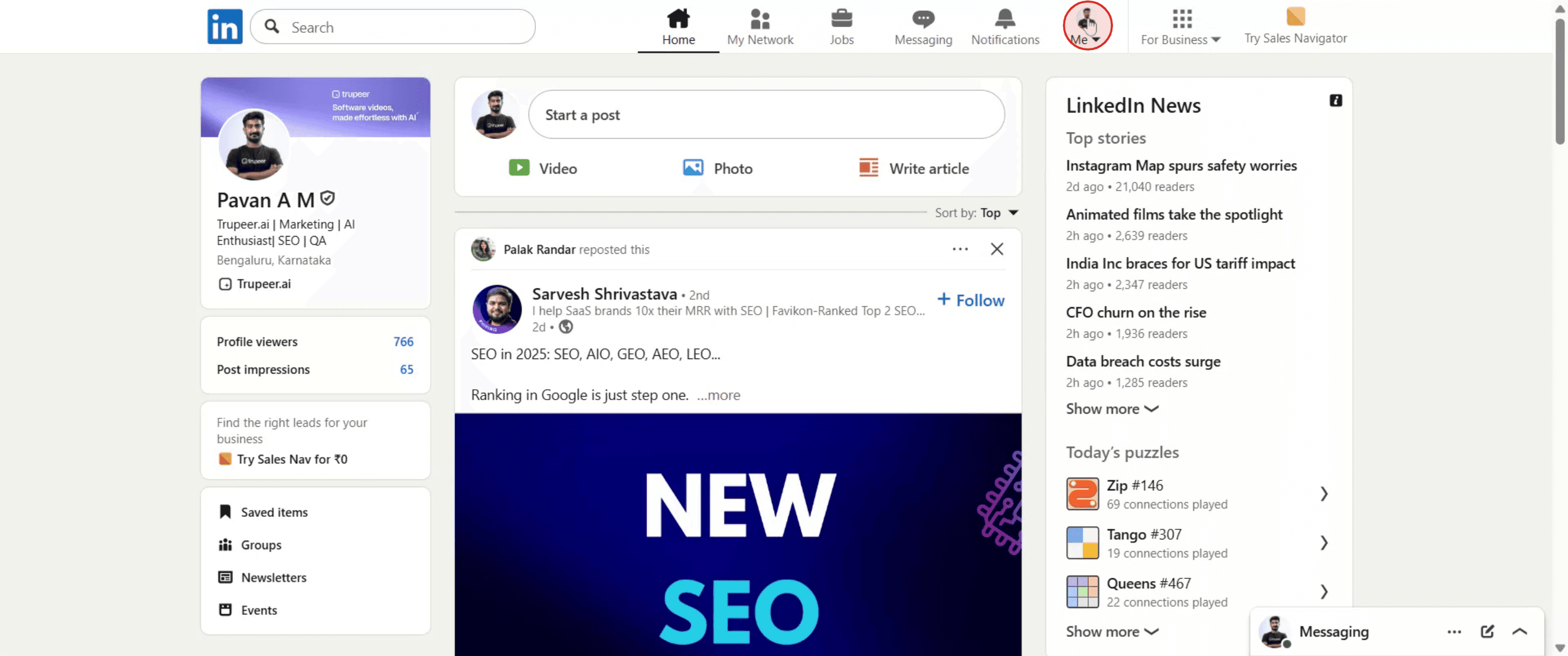
Passo 2

Sotto la sezione 'Gestisci', seleziona 'Post e attività'.

Passo 3

Fai clic sull'icona dei puntini di sospensione situata nell'angolo in alto a destra del post.
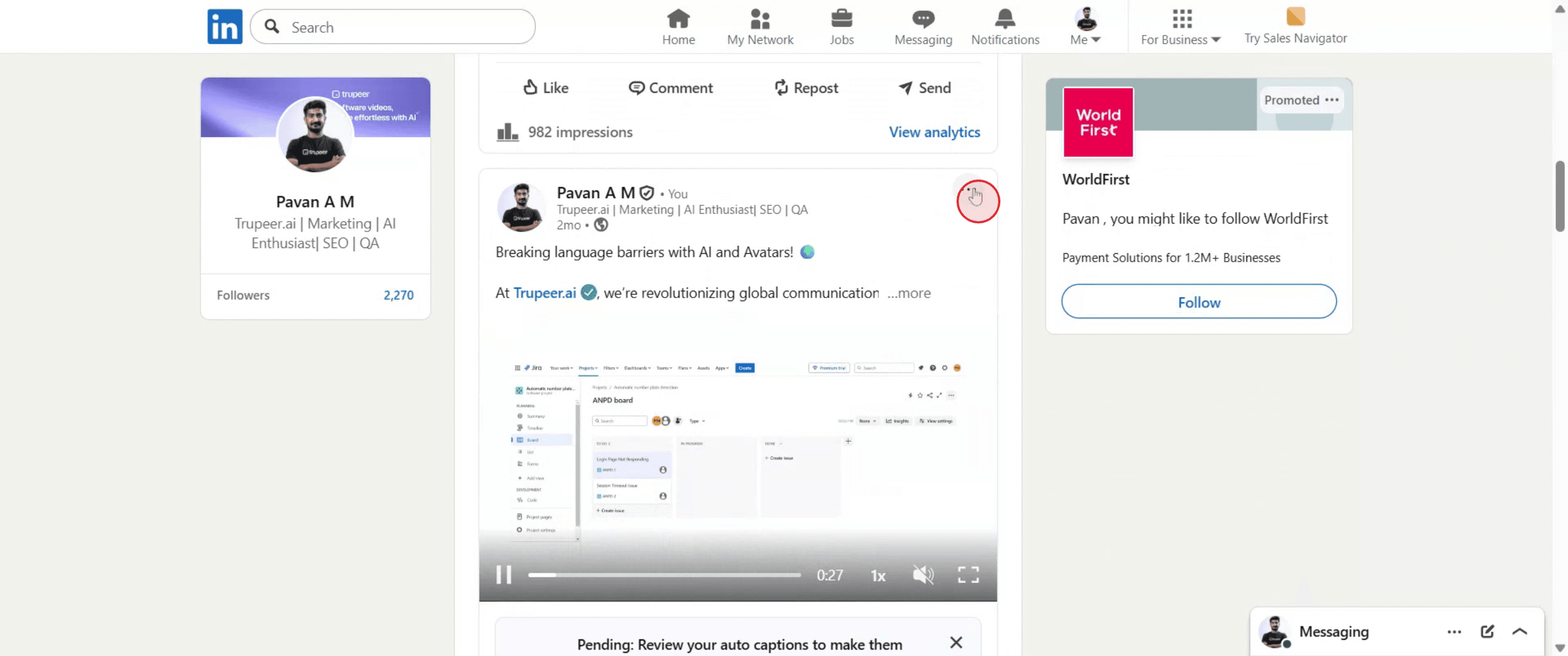
Passo 4

Dalla menu a discesa, seleziona 'Elimina post'. Seguendo questi passaggi, puoi facilmente eliminare post su LinkedIn

Per eliminare un post su LinkedIn, vai al post, fai clic sui tre punti (icona di Maggiori) nell'angolo in alto a destra e seleziona "Elimina post". Conferma l'eliminazione nella finestra pop-up. Puoi trovare tutti i tuoi post andando al tuo profilo, cliccando su "Post e attività" e poi selezionando "Post".

Ecco una suddivisione più dettagliata:

1. Individua il post: Vai al tuo profilo LinkedIn e trova il post che desideri eliminare. Puoi anche trovarlo nel tuo feed di attività. 
2. Accedi alle Opzioni più: Fai clic sui tre punti (icona di Maggiori) situati nell'angolo in alto a destra del post.
 3. Seleziona "Elimina post": Dalla menu a discesa, scegli l'opzione "Elimina post". 
4. Conferma l'eliminazione: Apparirà una finestra pop-up che ti chiederà di confermare l'eliminazione. Fai clic su "Elimina" per rimuovere definitivamente il post. 

Guida Passo-Passo: Come Eliminare Post LinkedIn

Passo 1

Vai al tuo profilo e fai clic su di esso.

Passo 2

Sotto la sezione 'Gestisci', seleziona 'Post e attività'.

Passo 3

Fai clic sull'icona dei puntini di sospensione situata nell'angolo in alto a destra del post.

Passo 4

Dalla menu a discesa, seleziona 'Elimina post'. Seguendo questi passaggi, puoi facilmente eliminare post su LinkedIn

Inizia a creare video con il nostro generatore di video e documenti AI gratuitamente

Inizia a creare video con il nostro generatore di video e documenti AI gratuitamente

Inizia a creare video con il nostro generatore di video e documenti AI gratuitamente

Consigli per eliminare i post su LinkedIn

  1. Accedi al tuo account LinkedIn.
    Assicurati di essere connesso con l'account da cui è stato pubblicato il post.

  2. Vai al tuo profilo o al feed.
    Scorri il tuo feed delle attività o naviga al tuo profilo per individuare il post che vuoi eliminare.

  3. Trova il post che vuoi rimuovere.
    Cerca il post specifico controllando la tua attività recente nella scheda “Post”.

  4. Fai clic sul menu a tre punti.
    Nell'angolo in alto a destra del post, fai clic sui tre punti orizzontali per aprire più opzioni.

  5. Seleziona “Elimina” dal menu.
    Fai clic sull'opzione di eliminazione per rimuovere il post dal tuo profilo e dal feed.

  6. Conferma l'eliminazione.
    LinkedIn chiederà conferma. Seleziona di nuovo “Elimina” per rimuovere permanentemente il post.

Falle comuni e come evitarle

  1. Eliminare invece di modificare.
    Se hai solo bisogno di apportare modifiche, scegli “Modifica” invece di eliminare completamente il post.

  2. Perdere dati di coinvolgimento.
    Una volta eliminato, tutti i

Consigli per eliminare i post su LinkedIn

  1. Accedi al tuo account LinkedIn.
    Assicurati di essere connesso con l'account da cui è stato pubblicato il post.

  2. Vai al tuo profilo o al feed.
    Scorri il tuo feed delle attività o naviga al tuo profilo per individuare il post che vuoi eliminare.

  3. Trova il post che vuoi rimuovere.
    Cerca il post specifico controllando la tua attività recente nella scheda “Post”.

  4. Fai clic sul menu a tre punti.
    Nell'angolo in alto a destra del post, fai clic sui tre punti orizzontali per aprire più opzioni.

  5. Seleziona “Elimina” dal menu.
    Fai clic sull'opzione di eliminazione per rimuovere il post dal tuo profilo e dal feed.

  6. Conferma l'eliminazione.
    LinkedIn chiederà conferma. Seleziona di nuovo “Elimina” per rimuovere permanentemente il post.

Falle comuni e come evitarle

  1. Eliminare invece di modificare.
    Se hai solo bisogno di apportare modifiche, scegli “Modifica” invece di eliminare completamente il post.

  2. Perdere dati di coinvolgimento.
    Una volta eliminato, tutti i

Domande frequenti sulla cancellazione dei post in LinkedIn

  1. Come posso eliminare un post su LinkedIn?
    Fai clic sul menu a tre punti nel post, seleziona “Elimina” e conferma.

  2. Posso recuperare un post cancellato da LinkedIn?
    No, una volta eliminato, il post non può essere recuperato.

  3. Eliminare un post rimuoverà il post dai feed degli altri?
    Sì, verrà rimosso dal tuo profilo e non apparirà più nel feed di nessuno.

  4. Posso eliminare il post di qualcun altro?
    No, puoi eliminare solo i post che hai creato tu.

  5. Posso eliminare i post di LinkedIn dall'app mobile?
    Sì, il processo è lo stesso: tocca il menu a tre punti nel post e scegli “Elimina.”

  6. Come registrare lo schermo su mac? 
    Per registrare lo schermo su un Mac, puoi utilizzare Trupeer AI. Ti consente di catturare l'intero schermo e offre funzionalità AI come l'aggiunta di avatar AI, aggiungere voiceover, ingrandire e ridurre nel video. Grazie alla funzione di traduzione video AI di trupeer, puoi tradurre il video in oltre 30 lingue. 

  7. Come aggiungere un avatar AI alla registrazione dello schermo?
    Per aggiungere un avatar AI a una registrazione dello schermo, dovrai utilizzare un strumento di registrazione dello schermo AI. Trupeer AI è uno strumento di registrazione dello schermo AI che ti aiuta a creare video con più avatar, oltre a aiutarti a creare il tuo avatar per il video.

  8. Come registrare lo schermo su Windows?
    Per registrare lo schermo su Windows, puoi utilizzare la Game Bar integrata (Windows + G) o strumenti AI avanzati come Trupeer AI per funzionalità più avanzate come avatar AI, voiceover, traduzione, ecc.

  9. Come aggiungere voiceover a un video?
    Per aggiungere voiceover a un video, scarica l'estensione chrome trupeer ai. Una volta registrato, carica il tuo video con audio, scegli il voiceover desiderato da trupeer ed esporta il tuo video modificato. 

  10. Come posso ingrandire durante una registrazione dello schermo?
    Per ingrandire durante una registrazione dello schermo, usa gli effetti di zoom in Trupeer AI che ti consentono di ingrandire e rimpicciolire in momenti specifici, migliorando l'impatto visivo del tuo contenuto video.

Le persone chiedono anche

Come trasformare un'immagine in una pagina da colorare in Canva

Come stampare i fogli fronte-retro in Canva

Come allungare il testo in Canva

Come scaricare più file contemporaneamente da Canva

Come sfumare i bordi di una foto in Canva

Domande frequenti sulla cancellazione dei post in LinkedIn

  1. Come posso eliminare un post su LinkedIn?
    Fai clic sul menu a tre punti nel post, seleziona “Elimina” e conferma.

  2. Posso recuperare un post cancellato da LinkedIn?
    No, una volta eliminato, il post non può essere recuperato.

  3. Eliminare un post rimuoverà il post dai feed degli altri?
    Sì, verrà rimosso dal tuo profilo e non apparirà più nel feed di nessuno.

  4. Posso eliminare il post di qualcun altro?
    No, puoi eliminare solo i post che hai creato tu.

  5. Posso eliminare i post di LinkedIn dall'app mobile?
    Sì, il processo è lo stesso: tocca il menu a tre punti nel post e scegli “Elimina.”

  6. Come registrare lo schermo su mac? 
    Per registrare lo schermo su un Mac, puoi utilizzare Trupeer AI. Ti consente di catturare l'intero schermo e offre funzionalità AI come l'aggiunta di avatar AI, aggiungere voiceover, ingrandire e ridurre nel video. Grazie alla funzione di traduzione video AI di trupeer, puoi tradurre il video in oltre 30 lingue. 

  7. Come aggiungere un avatar AI alla registrazione dello schermo?
    Per aggiungere un avatar AI a una registrazione dello schermo, dovrai utilizzare un strumento di registrazione dello schermo AI. Trupeer AI è uno strumento di registrazione dello schermo AI che ti aiuta a creare video con più avatar, oltre a aiutarti a creare il tuo avatar per il video.

  8. Come registrare lo schermo su Windows?
    Per registrare lo schermo su Windows, puoi utilizzare la Game Bar integrata (Windows + G) o strumenti AI avanzati come Trupeer AI per funzionalità più avanzate come avatar AI, voiceover, traduzione, ecc.

  9. Come aggiungere voiceover a un video?
    Per aggiungere voiceover a un video, scarica l'estensione chrome trupeer ai. Una volta registrato, carica il tuo video con audio, scegli il voiceover desiderato da trupeer ed esporta il tuo video modificato. 

  10. Come posso ingrandire durante una registrazione dello schermo?
    Per ingrandire durante una registrazione dello schermo, usa gli effetti di zoom in Trupeer AI che ti consentono di ingrandire e rimpicciolire in momenti specifici, migliorando l'impatto visivo del tuo contenuto video.

Le persone chiedono anche

Come trasformare un'immagine in una pagina da colorare in Canva

Come stampare i fogli fronte-retro in Canva

Come allungare il testo in Canva

Come scaricare più file contemporaneamente da Canva

Come sfumare i bordi di una foto in Canva

Inizia a creare video con il nostro generatore di video + documenti AI

Inizia a creare video con il nostro generatore di video + documenti AI

Inizia a creare video con il nostro generatore di video + documenti AI

Inizia a creare video con il nostro generatore di video + documenti AI

Video e documenti di prodotto AI istantanei da registrazioni dello schermo grezze

Scopri il modo nuovo e più veloce di creare video di prodotto.

Video e documenti di prodotti AI istantanei da registrazioni dello schermo grezze.

Scopri il modo nuovo e più veloce di creare video di prodotto.

Video e documenti di prodotti AI istantanei da registrazioni dello schermo grezze.

Scopri il modo nuovo e più veloce di creare video di prodotto.

Video e documenti di prodotti AI istantanei da registrazioni dello schermo grezze.

