Tutorial

Come eliminare l'account Calendly

Vuoi eliminare il tuo account Calendly? Segui questa guida passo dopo passo per chiudere permanentemente il tuo account e rimuovere i tuoi dati dalla piattaforma.

Ecco una ripartizione più dettagliata:

1. Accedi: Accedi al tuo account Calendly tramite il sito web.
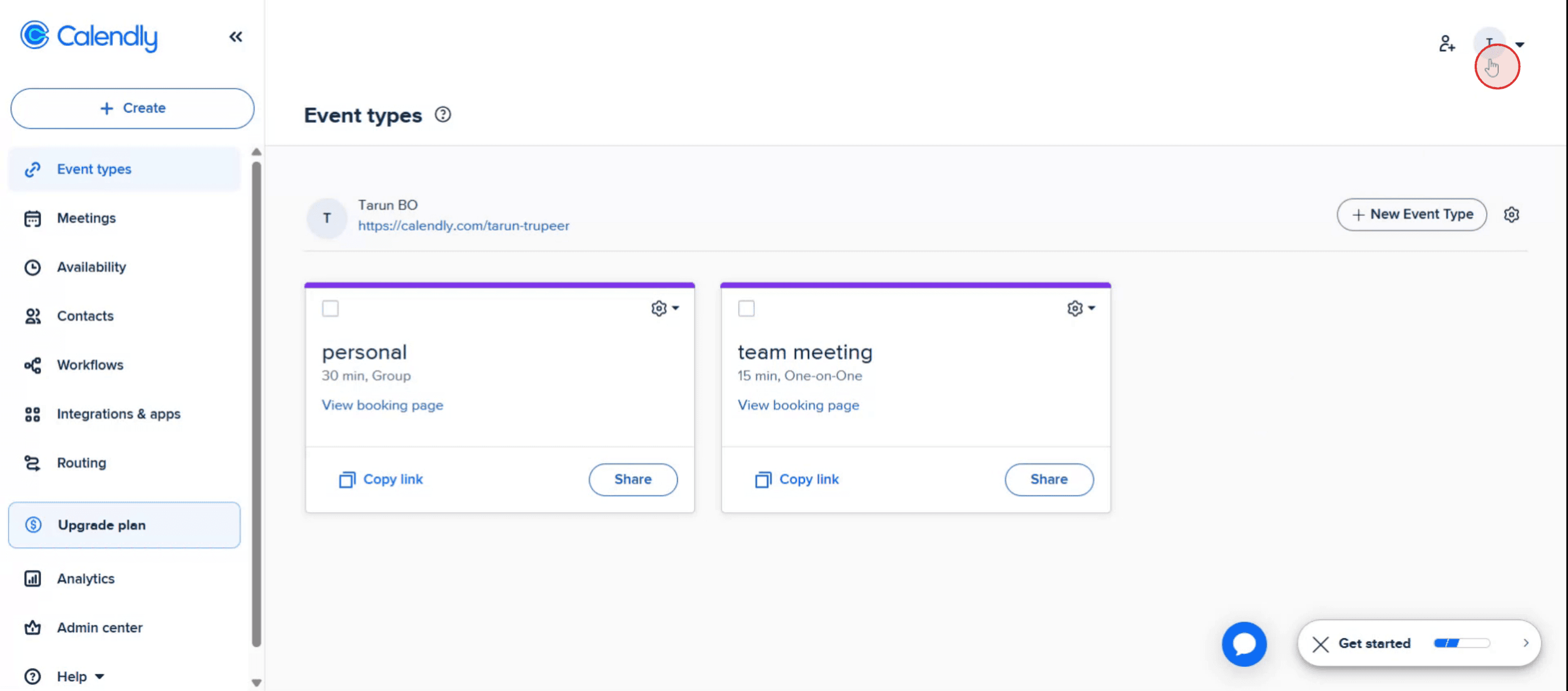
 2. Vai alle Impostazioni dell'Account: Fai clic sulla tua icona del profilo (o immagine) nell'angolo in alto a destra, quindi seleziona "Profilo" o "Account". 
3. Trova l'Opzione per Eliminare l'Account: Scorri verso il basso fino in fondo alla pagina dove troverai l'opzione "Elimina Account". 
4. Scegli l'Opzione di Eliminazione: Ti verranno presentate alcune opzioni a seconda del tipo di account:
Trasferisci la proprietà ed elimina il mio account: Se sei il propietario di un'organizzazione, dovrai trasferire la proprietà a un altro utente prima di eliminare. Elimina il mio account e sciogli l'organizzazione: Se sei il proprietario, questo eliminerà il tuo account e chiuderà l'organizzazione. 
Mantieni il mio account e lascia l'organizzazione: Se fai parte di un'organizzazione, questo ti rimuoverà dall'organizzazione, ma manterrà il tuo account personale.
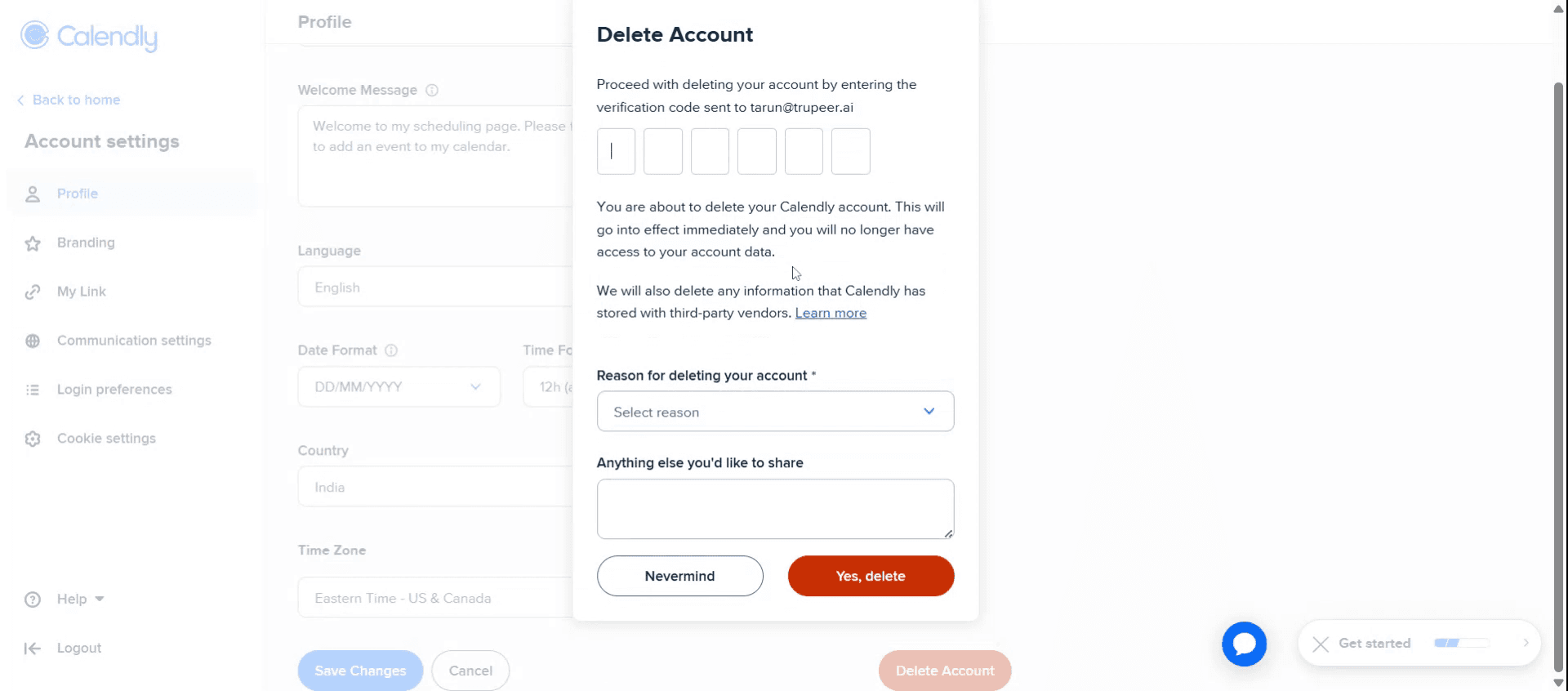
5. Verifica: Calendly invierà un codice di verifica alla tua email. Inserisci il codice quando richiesto per confermare l'eliminazione. 
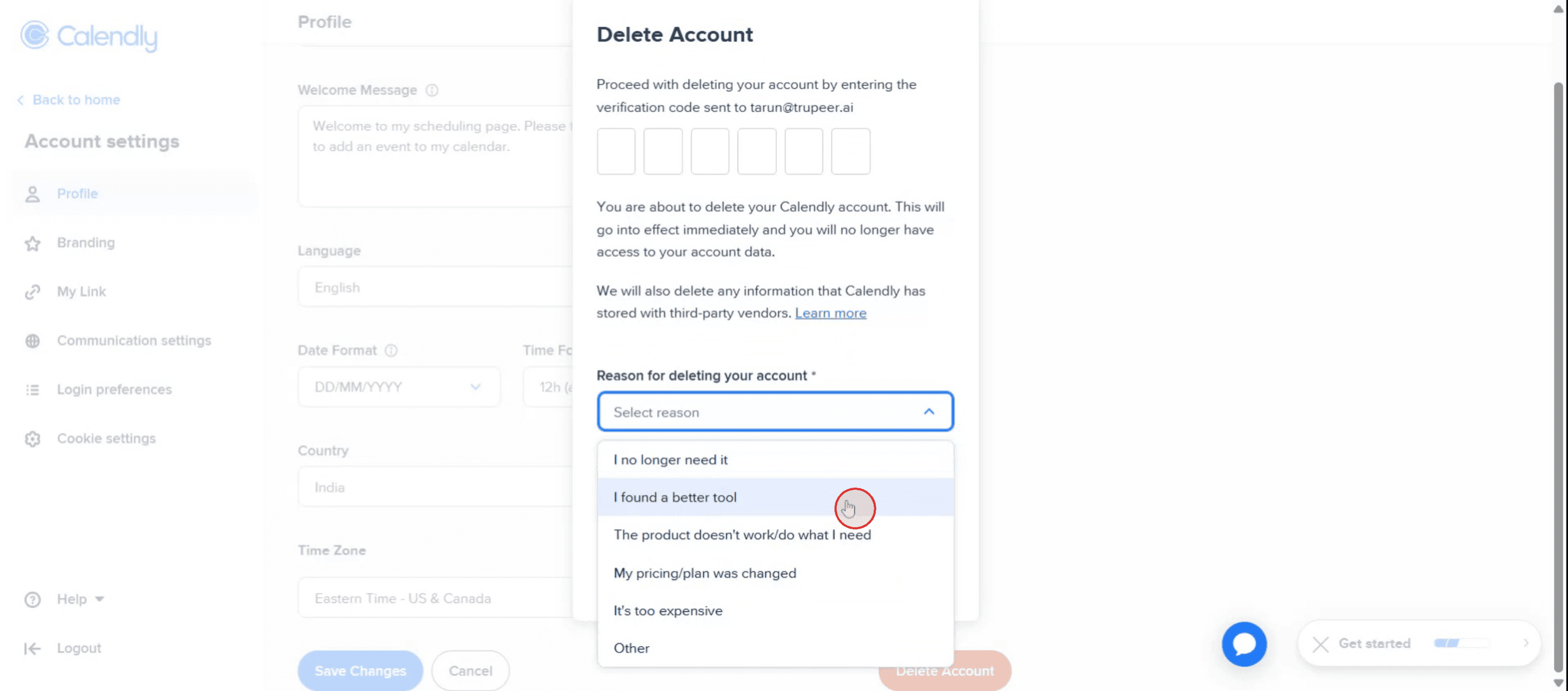
6. Conferma Finale: Se hai scelto di trasferire la proprietà, seleziona il nuovo proprietario. Poi, seleziona un motivo per eliminare il tuo account dal menu a discesa, e infine, fai clic su "Elimina". 

Guida Passo-Passo: Come Eliminare l'Account Calendly

Passo 1

Trova l'opzione profilo e fai clic su di essa.

Locate the profile option and click on it.

Passo 2

Fai clic sull'opzione profilo.

Passo 3

Scorri verso il basso fino a trovare l'opzione "Elimina Account". Fai clic su di essa,

Scroll down until you find the "Delete Account" option. Click on it,

Passo 4

Inserisci il codice di verifica,

Input the verification code,

Passo 5

Se desideri fornire commenti aggiuntivi, digitali nello spazio fornito,

If you wish to provide additional comments, type them in the provided space,

Passo 6

Poi fai clic sull'opzione di eliminazione.

Then click on the delete option.

Consigli Utili per Eliminare il Tuo Account Calendly

  1. Accedi al Tuo Account Calendly
    Vai al sito web di Calendly e accedi utilizzando la tua email registrata e la password per accedere alla tua dashboard.

  2. Apri le Impostazioni dell'Account
    Fai clic sulla tua icona del profilo, tipicamente situata nell'angolo in alto a destra della pagina. Dal menu a discesa, seleziona "Impostazioni Account" o "Account."

  3. Naviga nella Sezione di Gestione dell'Account
    All'interno del menu delle impostazioni, cerca una sezione etichettata come “Impostazioni Account,” “Fatturazione,” o “Il Mio Account” dove si trovano le opzioni di eliminazione o cancellazione.

  4. Scegli l'Opzione per Eliminare l'Account
    Scorri verso il basso fino a vedere l'opzione per eliminare o chiudere il tuo account. Potrebbe essere etichettata come “Elimina Account,” “Chiudi il Mio Account,” o qualcosa di simile.

  5. Conferma la Tua Identità
    Calendly potrebbe chiederti di inserire di nuovo la tua password o di verificare la tua identità prima di procedere all'eliminazione dell'account.

Errori Comuni e Come Evitarli

  1. Eliminare Invece di Ridurre
    Se desideri solo smettere di pagare ma non perdere il tuo account, considera di passare a un piano gratuito invece di eliminarlo.

  2. Dimenticare di Esportare i Dati
    Prima di eliminare, scarica eventuali dati come riunioni programmate, informazioni di contatto o report se ti serviranno in seguito.

  3. Utilizzare un Accesso Collegato (Google, Microsoft)
    Se ti sei registrato tramite Google o Microsoft, assicurati di accedere con il metodo di accesso corretto prima di tentare l'eliminazione.

  4. Ignorare le Impostazioni del Team
    Se fai parte di un account di team, eliminare il tuo account individuale potrebbe influenzare le impostazioni del gruppo. Coordina con il tuo amministratore se applicabile.

  5. Non Verificare l'Eliminazione
    Controlla sempre un messaggio di conferma finale o un'email per assicurarti che l'account sia stato eliminato con successo.

Domande Frequenti sull'Eliminazione degli Account Calendly

  1. Posso riattivare il mio account Calendly dopo l'eliminazione?
    No, una volta eliminato il tuo account, non può essere ripristinato. Dovrai creare un nuovo account da zero.

  2. Eliminando il mio account si cancelleranno le mie sottoscrizioni?
    Sì, eliminare il tuo account cancella anche eventuali piani a pagamento attivi. Assicurati di verificare che la fatturazione sia stata interrotta.

  3. Posso eliminare il mio account Calendly dall'app mobile?
    Le funzionalità mobili di Calendly sono limitate. È consigliabile eliminare il tuo account tramite un browser desktop per una funzionalità completa.

  4. Devo cancellare la mia sottoscrizione prima di eliminare l'account?
    No, eliminare l'account di solito annulla automaticamente la tua sottoscrizione, ma è una buona idea verificare la tua pagina di fatturazione.

  5. I miei link per riunioni smetteranno di funzionare dopo l'eliminazione?
    Sì, tutti i link di programmazione, le pagine delle riunioni e le integrazioni smetteranno di funzionare una volta che il tuo account è stato eliminato.

  6. Come registrare lo schermo su mac? 
    Per registrare lo schermo su un Mac, puoi utilizzare Trupeer AI. Ti consente di catturare l'intero schermo e offre funzionalità AI come aggiungere avatar AI, aggiungere una narrazione, aggiungere zoom avanti e indietro nel video. Con la funzionalità di traduzione video di trupeer, puoi tradurre il video in oltre 30 lingue. 

  7. Come aggiungere un avatar AI alla registrazione dello schermo?
    Per aggiungere un avatar AI a una registrazione dello schermo, dovrai utilizzare un strumento di registrazione dello schermo AI. Trupeer AI è uno strumento di registrazione dello schermo AI, che ti aiuta a creare video con più avatar, ti aiuta anche a creare il tuo avatar per il video.

  8. Come registrare lo schermo su windows?
    Per registrare lo schermo su Windows, puoi utilizzare la Game Bar integrata (Windows + G) o uno strumento AI avanzato come Trupeer AI per funzionalità più avanzate come avatar AI, narrazione, traduzione, ecc.

  9. Come aggiungere narrazione a un video?
    Per aggiungere narrazione ai video, scarica l'estensione di chrome trupeer ai. Una volta registrato, carica il tuo video con voce, scegli la narrazione desiderata da trupeer ed esporta il tuo video modificato. 

  10. Come posso zoomare in una registrazione dello schermo?
    Per zoommare durante una registrazione dello schermo, utilizza gli effetti di zoom in Trupeer AI che ti permettono di zoomare in e out in determinati momenti, migliorando l'impatto visivo dei tuoi contenuti video.

Ecco una ripartizione più dettagliata:

1. Accedi: Accedi al tuo account Calendly tramite il sito web.
 2. Vai alle Impostazioni dell'Account: Fai clic sulla tua icona del profilo (o immagine) nell'angolo in alto a destra, quindi seleziona "Profilo" o "Account". 
3. Trova l'Opzione per Eliminare l'Account: Scorri verso il basso fino in fondo alla pagina dove troverai l'opzione "Elimina Account". 
4. Scegli l'Opzione di Eliminazione: Ti verranno presentate alcune opzioni a seconda del tipo di account:
Trasferisci la proprietà ed elimina il mio account: Se sei il propietario di un'organizzazione, dovrai trasferire la proprietà a un altro utente prima di eliminare. Elimina il mio account e sciogli l'organizzazione: Se sei il proprietario, questo eliminerà il tuo account e chiuderà l'organizzazione. 
Mantieni il mio account e lascia l'organizzazione: Se fai parte di un'organizzazione, questo ti rimuoverà dall'organizzazione, ma manterrà il tuo account personale.
5. Verifica: Calendly invierà un codice di verifica alla tua email. Inserisci il codice quando richiesto per confermare l'eliminazione. 
6. Conferma Finale: Se hai scelto di trasferire la proprietà, seleziona il nuovo proprietario. Poi, seleziona un motivo per eliminare il tuo account dal menu a discesa, e infine, fai clic su "Elimina". 

Guida Passo-Passo: Come Eliminare l'Account Calendly

Passo 1

Trova l'opzione profilo e fai clic su di essa.

Locate the profile option and click on it.

Passo 2

Fai clic sull'opzione profilo.

Passo 3

Scorri verso il basso fino a trovare l'opzione "Elimina Account". Fai clic su di essa,

Scroll down until you find the "Delete Account" option. Click on it,

Passo 4

Inserisci il codice di verifica,

Input the verification code,

Passo 5

Se desideri fornire commenti aggiuntivi, digitali nello spazio fornito,

If you wish to provide additional comments, type them in the provided space,

Passo 6

Poi fai clic sull'opzione di eliminazione.

Then click on the delete option.

Consigli Utili per Eliminare il Tuo Account Calendly

  1. Accedi al Tuo Account Calendly
    Vai al sito web di Calendly e accedi utilizzando la tua email registrata e la password per accedere alla tua dashboard.

  2. Apri le Impostazioni dell'Account
    Fai clic sulla tua icona del profilo, tipicamente situata nell'angolo in alto a destra della pagina. Dal menu a discesa, seleziona "Impostazioni Account" o "Account."

  3. Naviga nella Sezione di Gestione dell'Account
    All'interno del menu delle impostazioni, cerca una sezione etichettata come “Impostazioni Account,” “Fatturazione,” o “Il Mio Account” dove si trovano le opzioni di eliminazione o cancellazione.

  4. Scegli l'Opzione per Eliminare l'Account
    Scorri verso il basso fino a vedere l'opzione per eliminare o chiudere il tuo account. Potrebbe essere etichettata come “Elimina Account,” “Chiudi il Mio Account,” o qualcosa di simile.

  5. Conferma la Tua Identità
    Calendly potrebbe chiederti di inserire di nuovo la tua password o di verificare la tua identità prima di procedere all'eliminazione dell'account.

Errori Comuni e Come Evitarli

  1. Eliminare Invece di Ridurre
    Se desideri solo smettere di pagare ma non perdere il tuo account, considera di passare a un piano gratuito invece di eliminarlo.

  2. Dimenticare di Esportare i Dati
    Prima di eliminare, scarica eventuali dati come riunioni programmate, informazioni di contatto o report se ti serviranno in seguito.

  3. Utilizzare un Accesso Collegato (Google, Microsoft)
    Se ti sei registrato tramite Google o Microsoft, assicurati di accedere con il metodo di accesso corretto prima di tentare l'eliminazione.

  4. Ignorare le Impostazioni del Team
    Se fai parte di un account di team, eliminare il tuo account individuale potrebbe influenzare le impostazioni del gruppo. Coordina con il tuo amministratore se applicabile.

  5. Non Verificare l'Eliminazione
    Controlla sempre un messaggio di conferma finale o un'email per assicurarti che l'account sia stato eliminato con successo.

Domande Frequenti sull'Eliminazione degli Account Calendly

  1. Posso riattivare il mio account Calendly dopo l'eliminazione?
    No, una volta eliminato il tuo account, non può essere ripristinato. Dovrai creare un nuovo account da zero.

  2. Eliminando il mio account si cancelleranno le mie sottoscrizioni?
    Sì, eliminare il tuo account cancella anche eventuali piani a pagamento attivi. Assicurati di verificare che la fatturazione sia stata interrotta.

  3. Posso eliminare il mio account Calendly dall'app mobile?
    Le funzionalità mobili di Calendly sono limitate. È consigliabile eliminare il tuo account tramite un browser desktop per una funzionalità completa.

  4. Devo cancellare la mia sottoscrizione prima di eliminare l'account?
    No, eliminare l'account di solito annulla automaticamente la tua sottoscrizione, ma è una buona idea verificare la tua pagina di fatturazione.

  5. I miei link per riunioni smetteranno di funzionare dopo l'eliminazione?
    Sì, tutti i link di programmazione, le pagine delle riunioni e le integrazioni smetteranno di funzionare una volta che il tuo account è stato eliminato.

  6. Come registrare lo schermo su mac? 
    Per registrare lo schermo su un Mac, puoi utilizzare Trupeer AI. Ti consente di catturare l'intero schermo e offre funzionalità AI come aggiungere avatar AI, aggiungere una narrazione, aggiungere zoom avanti e indietro nel video. Con la funzionalità di traduzione video di trupeer, puoi tradurre il video in oltre 30 lingue. 

  7. Come aggiungere un avatar AI alla registrazione dello schermo?
    Per aggiungere un avatar AI a una registrazione dello schermo, dovrai utilizzare un strumento di registrazione dello schermo AI. Trupeer AI è uno strumento di registrazione dello schermo AI, che ti aiuta a creare video con più avatar, ti aiuta anche a creare il tuo avatar per il video.

  8. Come registrare lo schermo su windows?
    Per registrare lo schermo su Windows, puoi utilizzare la Game Bar integrata (Windows + G) o uno strumento AI avanzato come Trupeer AI per funzionalità più avanzate come avatar AI, narrazione, traduzione, ecc.

  9. Come aggiungere narrazione a un video?
    Per aggiungere narrazione ai video, scarica l'estensione di chrome trupeer ai. Una volta registrato, carica il tuo video con voce, scegli la narrazione desiderata da trupeer ed esporta il tuo video modificato. 

  10. Come posso zoomare in una registrazione dello schermo?
    Per zoommare durante una registrazione dello schermo, utilizza gli effetti di zoom in Trupeer AI che ti permettono di zoomare in e out in determinati momenti, migliorando l'impatto visivo dei tuoi contenuti video.

Inizia a creare video con il nostro generatore di video + documenti AI

Inizia a creare video con il nostro generatore di video + documenti AI

Inizia a creare video con il nostro generatore di video + documenti AI

Inizia a creare video con il nostro generatore di video e documenti AI gratuitamente

Inizia a creare video con il nostro generatore di video e documenti AI gratuitamente

Inizia a creare video con il nostro generatore di video e documenti AI gratuitamente

Inizia a creare video con il nostro generatore di video + documenti AI

Video e documenti di prodotto AI istantanei da registrazioni dello schermo grezze

Scopri il modo nuovo e più veloce di creare video di prodotto.

Video e documenti di prodotti AI istantanei da registrazioni dello schermo grezze.

Scopri il modo nuovo e più veloce di creare video di prodotto.

Video e documenti di prodotti AI istantanei da registrazioni dello schermo grezze.

Scopri il modo nuovo e più veloce di creare video di prodotto.

Video e documenti di prodotti AI istantanei da registrazioni dello schermo grezze.