Tutorial
Come ritagliare un'immagine in Figma
Scopri come ritagliare immagini in Figma in modo rapido ed efficiente. Questa guida passo-passo tratta dell'uso dello strumento di ritaglio, della regolazione dei confini dell'immagine e di suggerimenti per un design pulito.


Ecco un'analisi più dettagliata:
Seleziona l'immagine: Fai clic sul livello dell'immagine che desideri ritagliare.
Entra in modalità ritaglio: Puoi fare clic sul pulsante "Ritaglia" nella barra degli strumenti o utilizzare la scorciatoia da tastiera (Opzione/Alt + doppio clic).
Regola le maniglie di ritaglio: Appariranno maniglie blu attorno all'immagine.
Trascina queste maniglie per ridimensionare l'area di ritaglio.
Ripositiona l'immagine: Fai clic e trascina all'interno dell'area di ritaglio per spostare l'immagine all'interno della casella di ritaglio.
Finalizza il ritaglio: Fai clic al di fuori dell'immagine o premi Esc/Ritorna per applicare le modifiche.
Mantieni il rapporto d'aspetto: Tieni premuto Shift/Control mentre trascini per mantenere il rapporto d'aspetto originale.
Ridimensiona i lati opposti: Tieni premuto Opzione/Alt mentre trascini per ridimensionare l'immagine sui lati opposti.
Guida passo passo: Come ritagliare un'immagine in Figma
Passo 1
Inizia selezionando l'immagine dal modello in Figma.
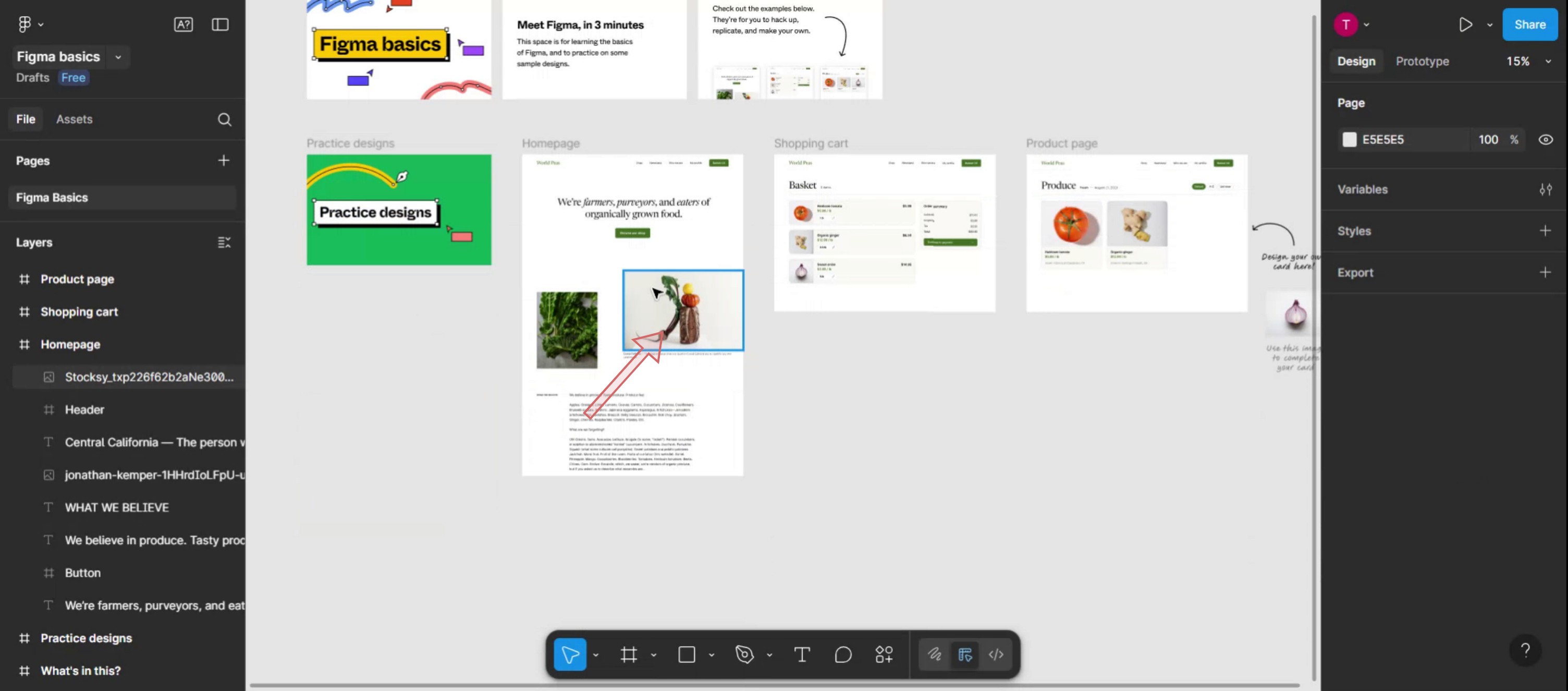
Passo 2
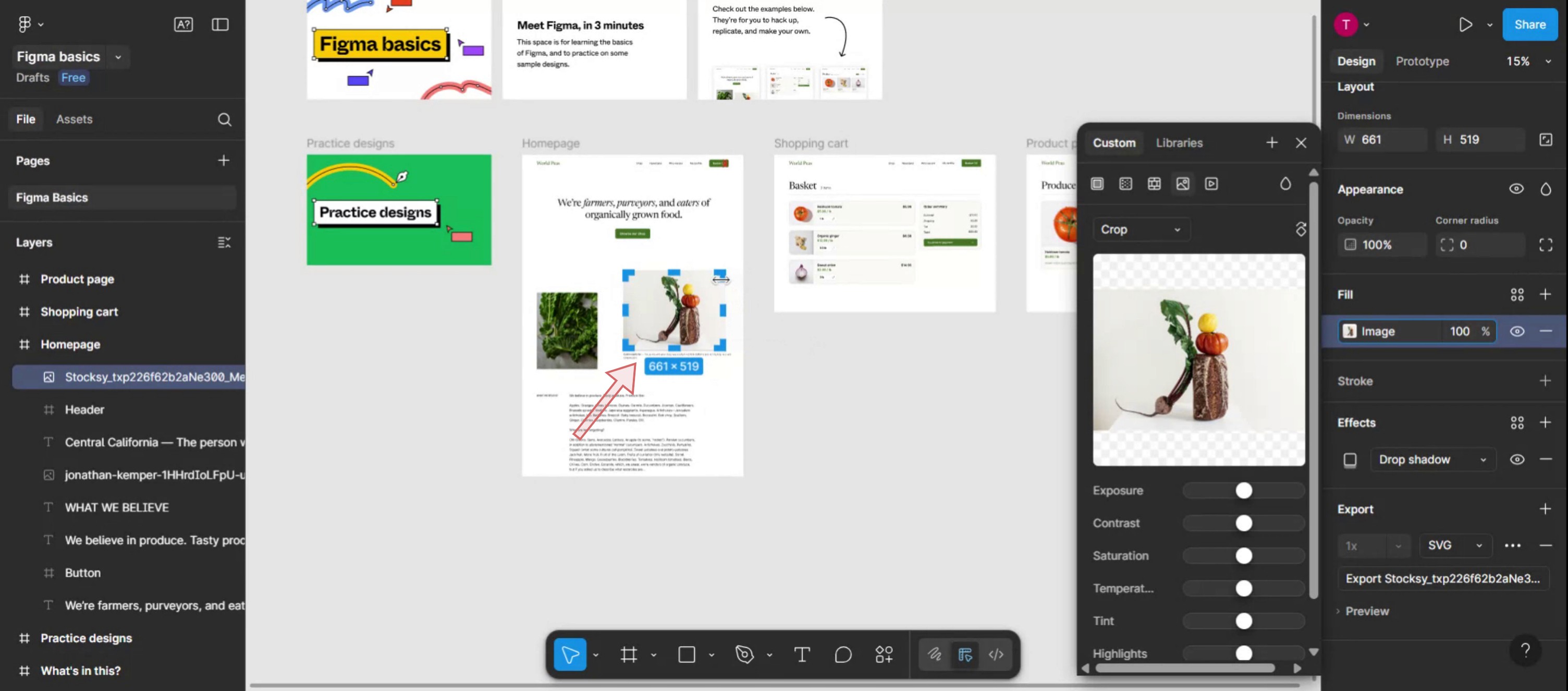
Fai clic sulla sezione dell'immagine all'interno di questo menu per aprire una finestra pop-up.
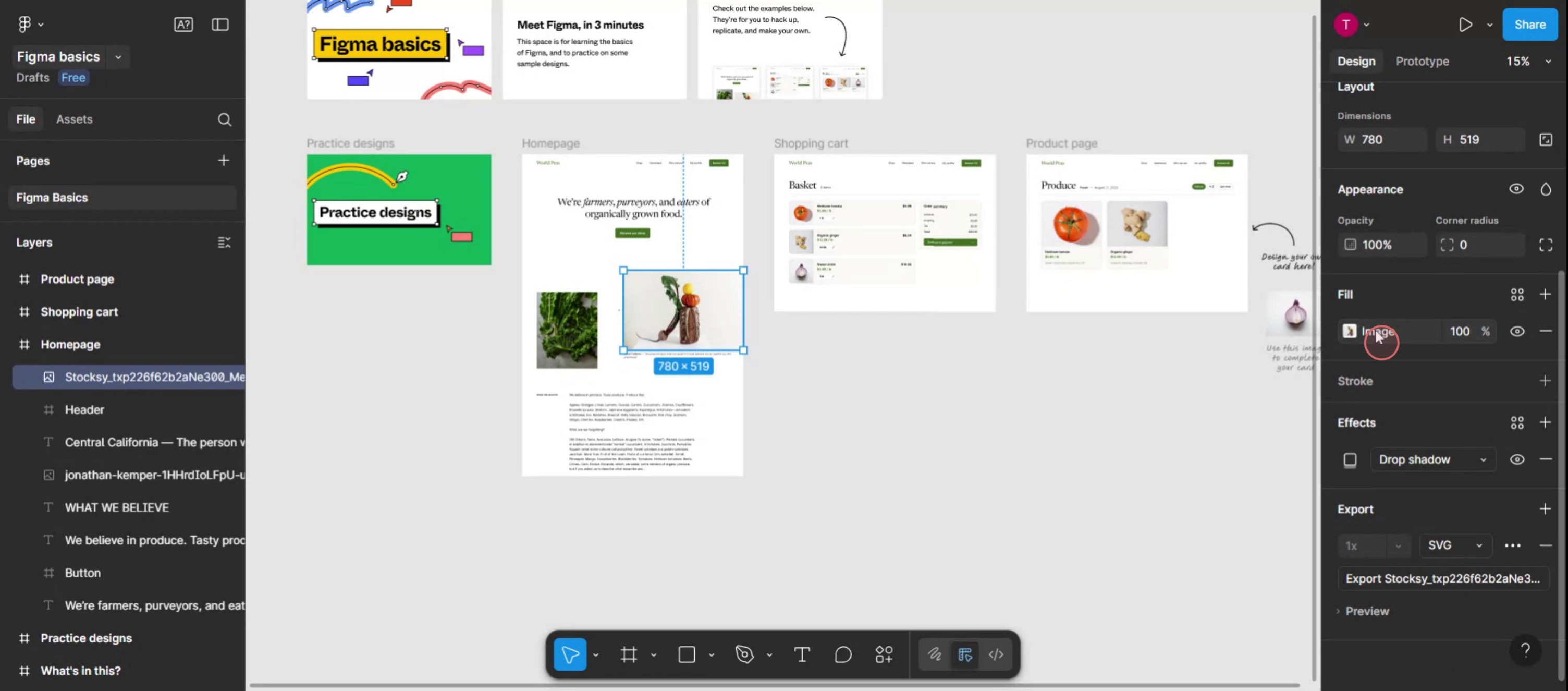
Passo 3
Fai clic sul menu a discesa.
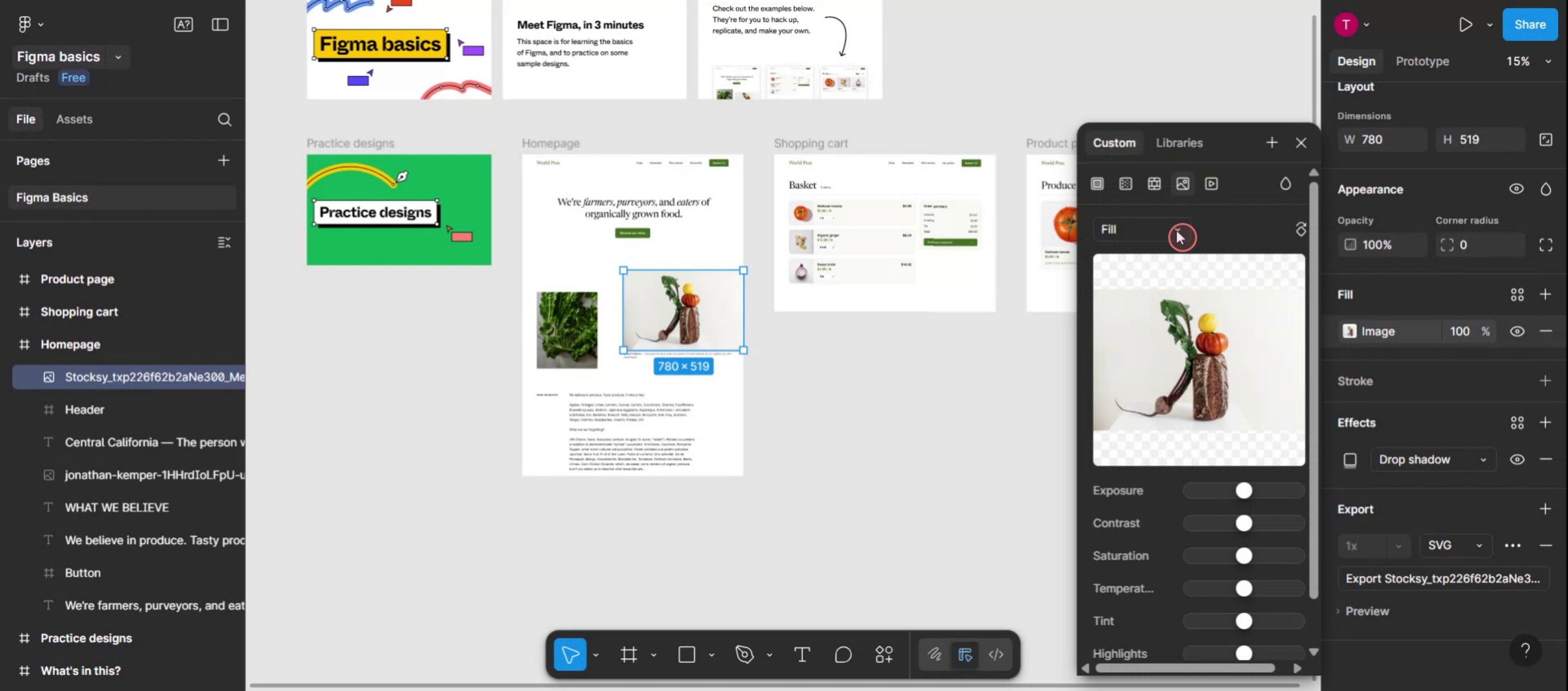
Passo 4
Seleziona l'opzione di ritaglio,

Passo 5
La funzione di ritaglio sarà ora abilitata per l'immagine. Regola il ritaglio per soddisfare le tue specifiche esigenze.

Ecco un'analisi più dettagliata:
Seleziona l'immagine: Fai clic sul livello dell'immagine che desideri ritagliare.
Entra in modalità ritaglio: Puoi fare clic sul pulsante "Ritaglia" nella barra degli strumenti o utilizzare la scorciatoia da tastiera (Opzione/Alt + doppio clic).
Regola le maniglie di ritaglio: Appariranno maniglie blu attorno all'immagine.
Trascina queste maniglie per ridimensionare l'area di ritaglio.
Ripositiona l'immagine: Fai clic e trascina all'interno dell'area di ritaglio per spostare l'immagine all'interno della casella di ritaglio.
Finalizza il ritaglio: Fai clic al di fuori dell'immagine o premi Esc/Ritorna per applicare le modifiche.
Mantieni il rapporto d'aspetto: Tieni premuto Shift/Control mentre trascini per mantenere il rapporto d'aspetto originale.
Ridimensiona i lati opposti: Tieni premuto Opzione/Alt mentre trascini per ridimensionare l'immagine sui lati opposti.
Guida passo passo: Come ritagliare un'immagine in Figma
Passo 1
Inizia selezionando l'immagine dal modello in Figma.

Passo 2
Fai clic sulla sezione dell'immagine all'interno di questo menu per aprire una finestra pop-up.

Passo 3
Fai clic sul menu a discesa.

Passo 4
Seleziona l'opzione di ritaglio,

Passo 5
La funzione di ritaglio sarà ora abilitata per l'immagine. Regola il ritaglio per soddisfare le tue specifiche esigenze.

Inizia a creare video con il nostro generatore di video e documenti AI gratuitamente
Consigli Pro per ritagliare un'immagine in Figma
Importa l'immagine nel tuo canvas
Trascina e rilascia un file immagine nel canvas di Figma oppure usa l'opzione File > Posiziona Immagine per inserirlo.Seleziona il livello dell'immagine
Fai clic sull'immagine che desideri ritagliare. Assicurati che sia selezionata solo l'immagine e non raggruppata con altri elementi.Fai clic sulla modalità “Ritaglia”
Nella barra degli strumenti in alto, cerca il menu a discesa che dice “Riempimento”. Fai clic su di esso e scegli “Ritaglia” dalle opzioni di modalità.Regola l'area di ritaglio
Trascina le maniglie nere dai bordi o dagli angoli per definire l'area visibile dell'immagine.Ripositiona l'immagine all'interno del frame
Fai clic e trascina l'immagine all'interno della casella di ritaglio per regolare quale parte dell'immagine è mostrata.Fai clic su “Fatto” o premi Invio
Una volta che sei soddisfatto del ritaglio, premi Invio o fai clic ovunque al di fuori dell'immagine per applicare le modifiche.
Trappole comuni e come evitarle
Opzione di ritaglio non visibile
Assicurati di aver selezionato un'immagine e non una forma o un livello raggruppato. Lo strumento Ritaglia appare solo per le immagini.Immagine che si allunga invece di essere ritagliata
Evita di usare le opzioni Scala o Adatta se desideri nascondere parti dell'immagine. Usa specificamente la modalità Ritaglia.Spostare accidentalmente l'intero frame
Usa le maniglie di ritaglio bianche per regolare il ritaglio, non il riquadro blu esterno, che sposta il frame.Area di ritaglio che si resetta dopo il ridimensionamento
Se ridimensioni il frame dell'immagine dopo il ritaglio, controlla che le impostazioni di ritaglio siano ancora intatte.Ritaglio non applicato
Premi Invio o fai clic al di fuori dell'area dell'immagine per confermare e finalizzare il ritaglio. Se non applicato, le modifiche potrebbero andare perse.
Consigli Pro per ritagliare un'immagine in Figma
Importa l'immagine nel tuo canvas
Trascina e rilascia un file immagine nel canvas di Figma oppure usa l'opzione File > Posiziona Immagine per inserirlo.Seleziona il livello dell'immagine
Fai clic sull'immagine che desideri ritagliare. Assicurati che sia selezionata solo l'immagine e non raggruppata con altri elementi.Fai clic sulla modalità “Ritaglia”
Nella barra degli strumenti in alto, cerca il menu a discesa che dice “Riempimento”. Fai clic su di esso e scegli “Ritaglia” dalle opzioni di modalità.Regola l'area di ritaglio
Trascina le maniglie nere dai bordi o dagli angoli per definire l'area visibile dell'immagine.Ripositiona l'immagine all'interno del frame
Fai clic e trascina l'immagine all'interno della casella di ritaglio per regolare quale parte dell'immagine è mostrata.Fai clic su “Fatto” o premi Invio
Una volta che sei soddisfatto del ritaglio, premi Invio o fai clic ovunque al di fuori dell'immagine per applicare le modifiche.
Trappole comuni e come evitarle
Opzione di ritaglio non visibile
Assicurati di aver selezionato un'immagine e non una forma o un livello raggruppato. Lo strumento Ritaglia appare solo per le immagini.Immagine che si allunga invece di essere ritagliata
Evita di usare le opzioni Scala o Adatta se desideri nascondere parti dell'immagine. Usa specificamente la modalità Ritaglia.Spostare accidentalmente l'intero frame
Usa le maniglie di ritaglio bianche per regolare il ritaglio, non il riquadro blu esterno, che sposta il frame.Area di ritaglio che si resetta dopo il ridimensionamento
Se ridimensioni il frame dell'immagine dopo il ritaglio, controlla che le impostazioni di ritaglio siano ancora intatte.Ritaglio non applicato
Premi Invio o fai clic al di fuori dell'area dell'immagine per confermare e finalizzare il ritaglio. Se non applicato, le modifiche potrebbero andare perse.
Domande frequenti sul ritaglio delle immagini in Figma
Come posso ritagliare un'immagine in Figma?
Seleziona l'immagine, vai al menu a discesa Riempimento, scegli Ritaglia, regola la casella di ritaglio, poi premi Invio per applicarla.Posso ritagliare più immagini contemporaneamente?
No, il ritaglio deve essere fatto individualmente per ogni immagine. Figma non supporta il ritaglio in batch.Qual è la differenza tra ritaglio e maschera in Figma?
Il ritaglio nasconde parti dell'immagine direttamente. La mascheratura utilizza una forma diversa per definire l'area visibile.Posso annullare un ritaglio in Figma?
Sì, seleziona l'immagine, torna alla modalità Riempimento e ripristina o regola nuovamente l'area di ritaglio.Il ritaglio riduce la dimensione dell'immagine?
No, il ritaglio nasconde visivamente parti dell'immagine ma non riduce la dimensione del file né rimuove i pixel nascosti.Come registrare lo schermo su mac?
Per registrare lo schermo su un Mac, puoi utilizzare Trupeer AI. Ti consente di catturare l'intero schermo e fornisce capacità AI come l'aggiunta di avatar AI, voce fuori campo, zommare in e fuori nel video. Con la funzionalità di traduzione video di Trupeer, puoi tradurre il video in oltre 30 lingue.Come aggiungere un avatar AI alla registrazione dello schermo?
Per aggiungere un avatar AI a una registrazione dello schermo, dovrai utilizzare uno strumento di registrazione dello schermo AI. Trupeer AI è uno strumento di registrazione dello schermo AI, che ti aiuta a creare video con più avatar, ti aiuta anche a creare il tuo avatar per il video.Come registrare lo schermo su windows?
Per registrare lo schermo su Windows, puoi utilizzare la Game Bar integrata (Windows + G) o uno strumento AI avanzato come Trupeer AI per funzionalità avanzate come avatar AI, voce fuori campo, traduzione, ecc.Come aggiungere voce fuori campo al video?
Per aggiungere voce fuori campo ai video, scarica l'estensione chrome trupeer ai. Una volta registrato, carica il tuo video con la voce, scegli la voce desiderata da trupeer e esporta il tuo video modificato.Come posso ingrandire una registrazione dello schermo?
Per ingrandire durante una registrazione dello schermo, utilizza gli effetti di zoom in Trupeer AI che ti consentono di ingrandire e rimpicciolire in momenti specifici, migliorando l'impatto visivo del tuo contenuto video.
Le persone chiedono anche
Come nascondere i nomi dei frame in Figma
Come creare una griglia in Figma
Domande frequenti sul ritaglio delle immagini in Figma
Come posso ritagliare un'immagine in Figma?
Seleziona l'immagine, vai al menu a discesa Riempimento, scegli Ritaglia, regola la casella di ritaglio, poi premi Invio per applicarla.Posso ritagliare più immagini contemporaneamente?
No, il ritaglio deve essere fatto individualmente per ogni immagine. Figma non supporta il ritaglio in batch.Qual è la differenza tra ritaglio e maschera in Figma?
Il ritaglio nasconde parti dell'immagine direttamente. La mascheratura utilizza una forma diversa per definire l'area visibile.Posso annullare un ritaglio in Figma?
Sì, seleziona l'immagine, torna alla modalità Riempimento e ripristina o regola nuovamente l'area di ritaglio.Il ritaglio riduce la dimensione dell'immagine?
No, il ritaglio nasconde visivamente parti dell'immagine ma non riduce la dimensione del file né rimuove i pixel nascosti.Come registrare lo schermo su mac?
Per registrare lo schermo su un Mac, puoi utilizzare Trupeer AI. Ti consente di catturare l'intero schermo e fornisce capacità AI come l'aggiunta di avatar AI, voce fuori campo, zommare in e fuori nel video. Con la funzionalità di traduzione video di Trupeer, puoi tradurre il video in oltre 30 lingue.Come aggiungere un avatar AI alla registrazione dello schermo?
Per aggiungere un avatar AI a una registrazione dello schermo, dovrai utilizzare uno strumento di registrazione dello schermo AI. Trupeer AI è uno strumento di registrazione dello schermo AI, che ti aiuta a creare video con più avatar, ti aiuta anche a creare il tuo avatar per il video.Come registrare lo schermo su windows?
Per registrare lo schermo su Windows, puoi utilizzare la Game Bar integrata (Windows + G) o uno strumento AI avanzato come Trupeer AI per funzionalità avanzate come avatar AI, voce fuori campo, traduzione, ecc.Come aggiungere voce fuori campo al video?
Per aggiungere voce fuori campo ai video, scarica l'estensione chrome trupeer ai. Una volta registrato, carica il tuo video con la voce, scegli la voce desiderata da trupeer e esporta il tuo video modificato.Come posso ingrandire una registrazione dello schermo?
Per ingrandire durante una registrazione dello schermo, utilizza gli effetti di zoom in Trupeer AI che ti consentono di ingrandire e rimpicciolire in momenti specifici, migliorando l'impatto visivo del tuo contenuto video.
Le persone chiedono anche
Come nascondere i nomi dei frame in Figma
Come creare una griglia in Figma

Video e documenti di prodotto AI istantanei da registrazioni dello schermo grezze
Scopri il modo nuovo e più veloce di creare video di prodotto.
Video e documenti di prodotti AI istantanei da registrazioni dello schermo grezze.
Scopri il modo nuovo e più veloce di creare video di prodotto.
Video e documenti di prodotti AI istantanei da registrazioni dello schermo grezze.
Scopri il modo nuovo e più veloce di creare video di prodotto.
Video e documenti di prodotti AI istantanei da registrazioni dello schermo grezze.
Crea dimostrazioni e documentazione fantastiche in 2 minuti