Tutorial
Come creare angoli arrotondati in Figma
Scopri come creare angoli arrotondati in Figma utilizzando lo strumento raggio d'angolo. Questa guida rapida tratta l'adattamento degli angoli singoli, l'applicazione di curve uniformi e suggerimenti sulle scorciatoie.


Guida Passo-Passo: Come Creare Angoli Arrotondati in Figma
Passo 1
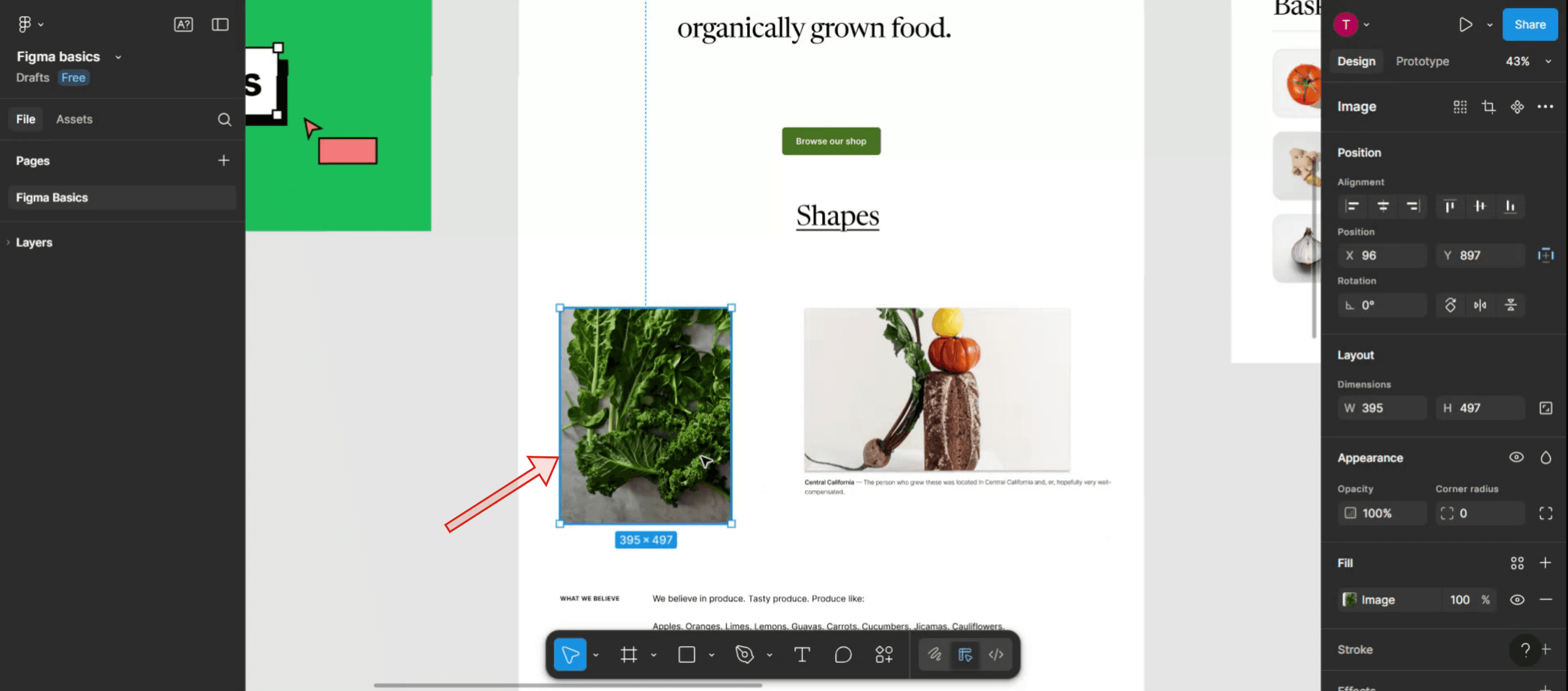
Seleziona il design in Figma a cui vuoi applicare angoli arrotondati.

Passo 2
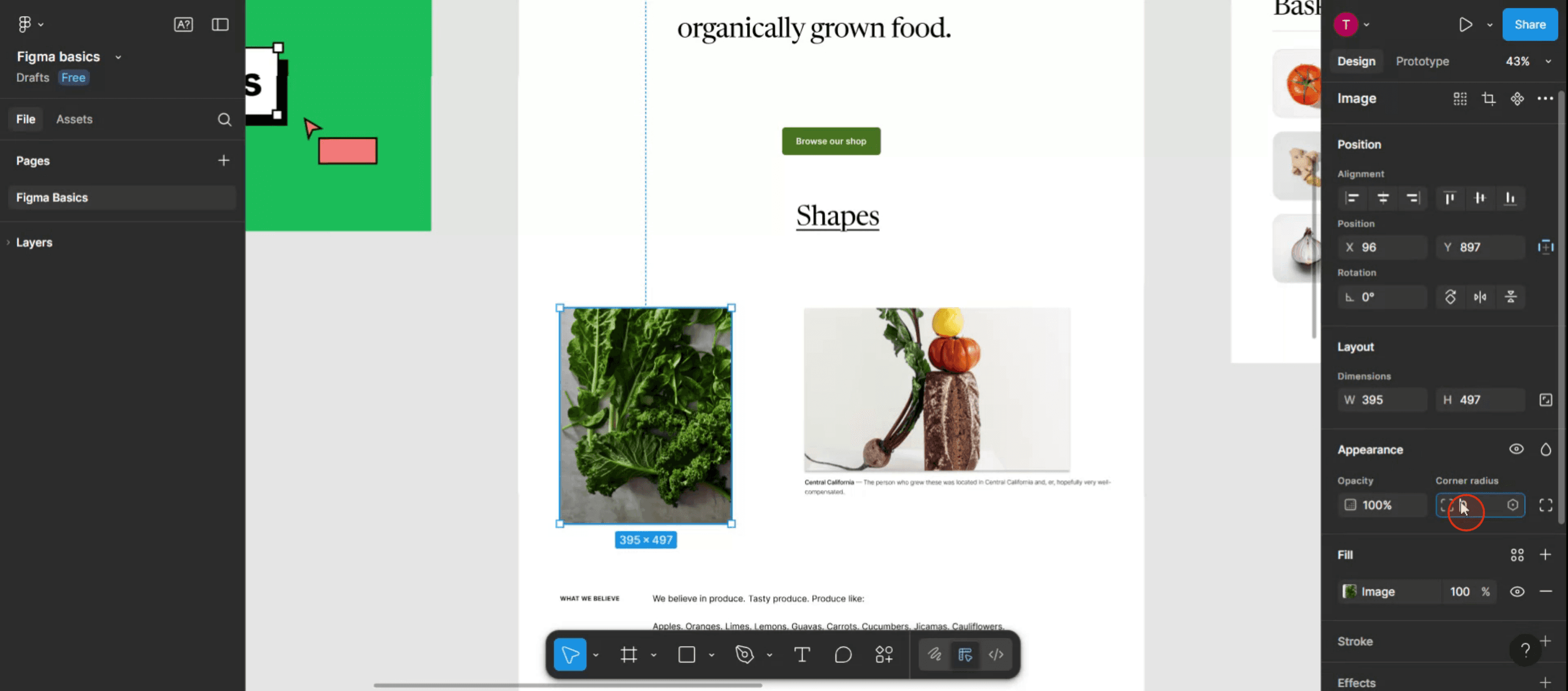
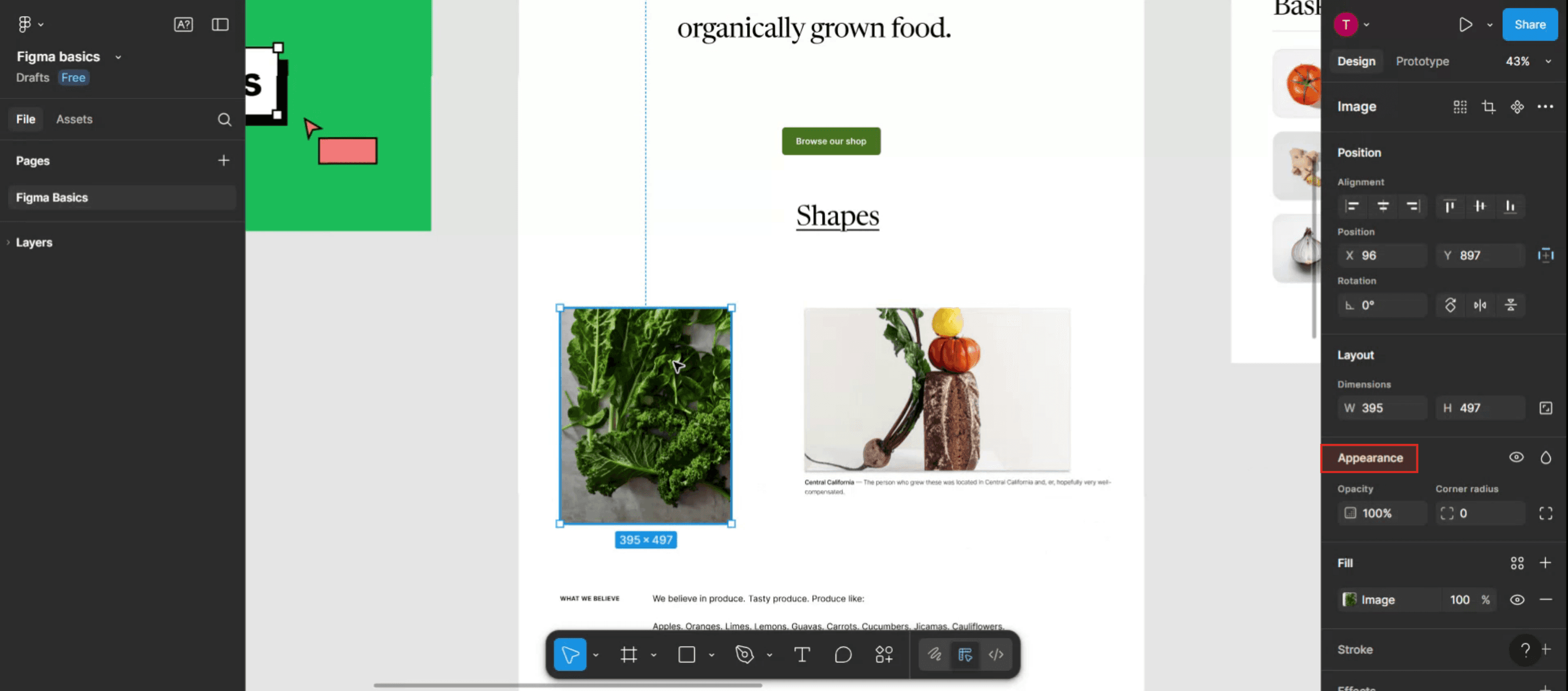
In questo menu, individua la sezione "Aspetto".
Passo 3
Clicca su di esso e inserisci il valore desiderato per il raggio degli angoli.

Passo 4
Dopo aver inserito il valore, clicca ovunque all'interno del template di Figma per applicare le modifiche.

Passo 5
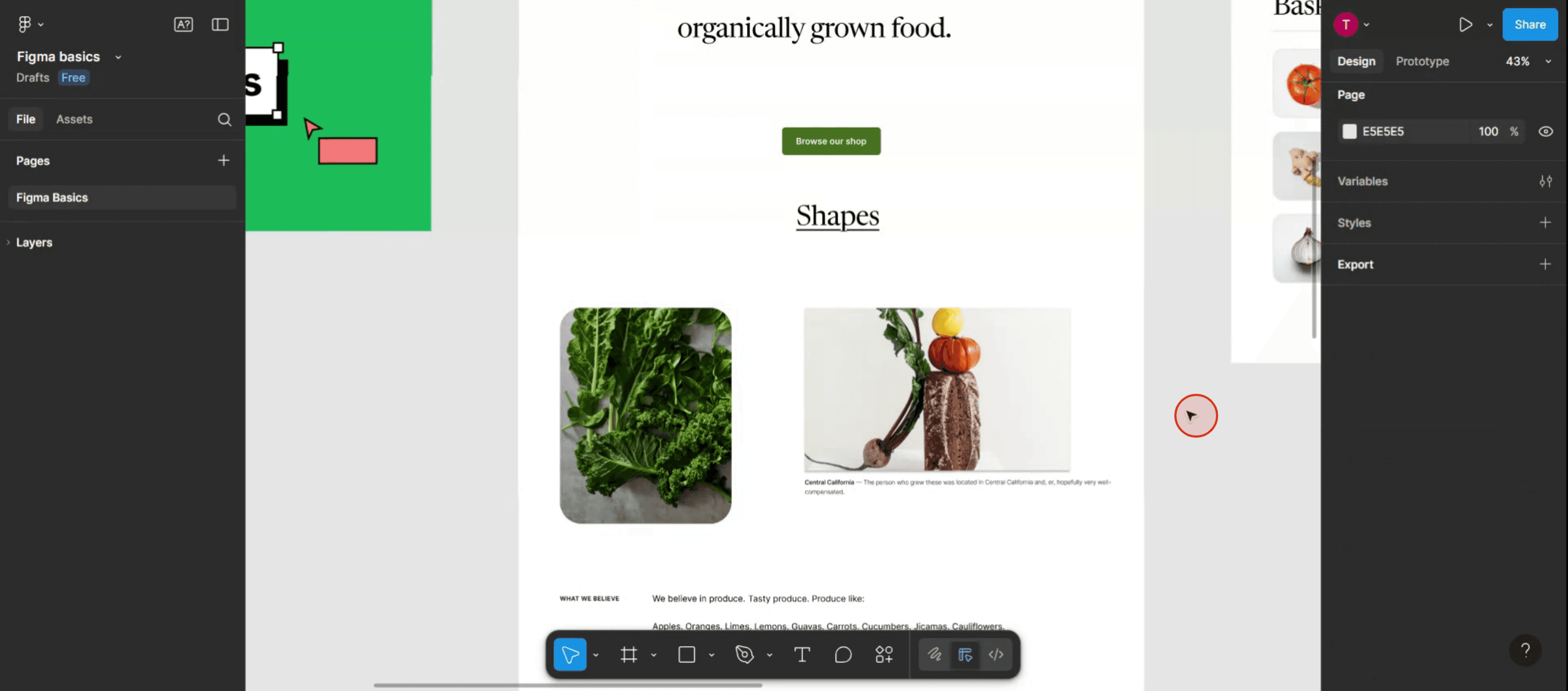
Vedrai quindi gli angoli arrotondati applicati al tuo design.
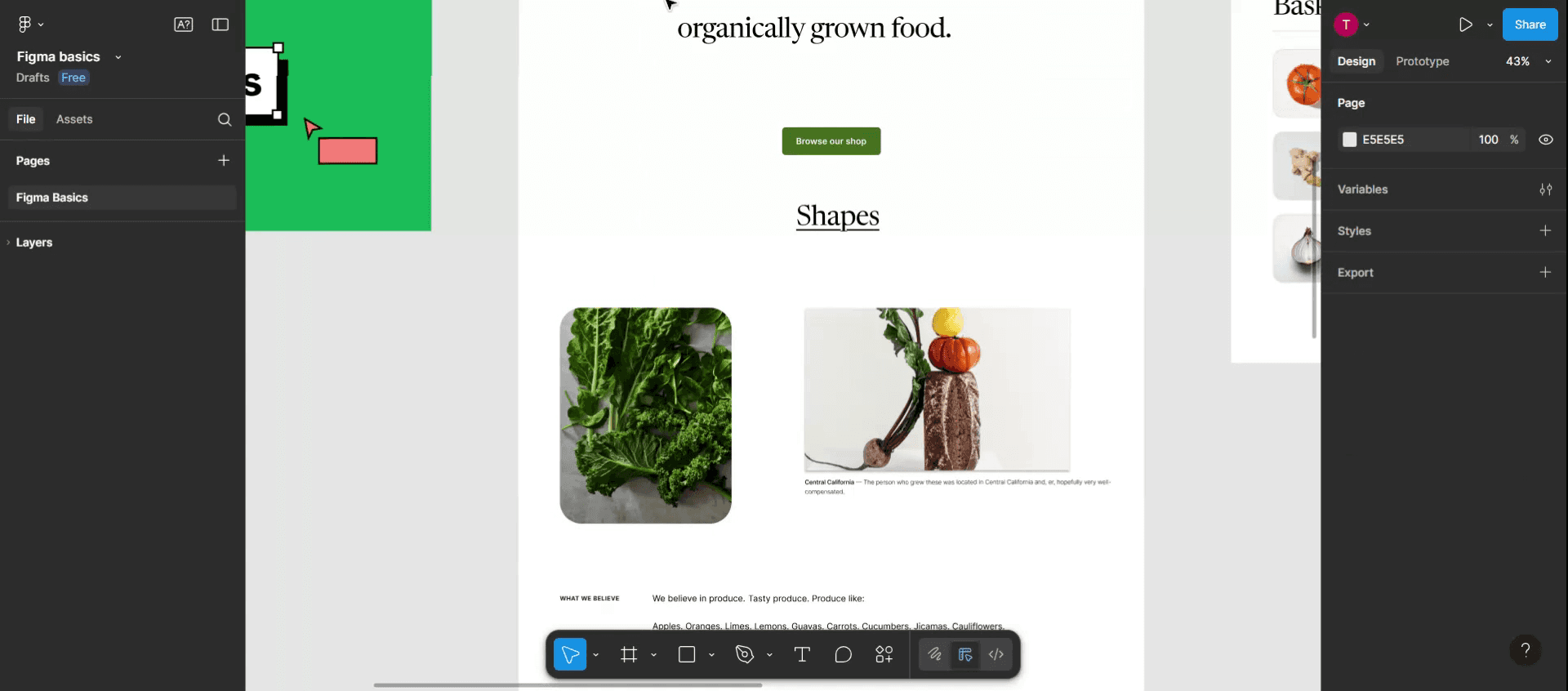
Guida Passo-Passo: Come Creare Angoli Arrotondati in Figma
Passo 1
Seleziona il design in Figma a cui vuoi applicare angoli arrotondati.

Passo 2
In questo menu, individua la sezione "Aspetto".

Passo 3
Clicca su di esso e inserisci il valore desiderato per il raggio degli angoli.

Passo 4
Dopo aver inserito il valore, clicca ovunque all'interno del template di Figma per applicare le modifiche.

Passo 5
Vedrai quindi gli angoli arrotondati applicati al tuo design.

Inizia a creare video con il nostro generatore di video e documenti AI gratuitamente
Consigli Pro per Creare Angoli Arrodondati in Figma
Apri il tuo file di design
Inizia avviando Figma e aprendo il file che contiene la forma o l'elemento che desideri modificare.Seleziona l'oggetto
Clicca sulla forma, cornice o componente che desideri modificare. Puoi selezionare più oggetti se necessario.Trova l'opzione Raggio degli angoli
Guarda il pannello delle proprietà a destra. Vedrai un campo etichettato "Raggio degli angoli" sotto la scheda “Design”.Inserisci un valore di raggio specifico
Clicca nel campo "Raggio degli angoli" e digita un numero per impostare un raggio uniforme per tutti gli angoli. Ad esempio, inserire “10” applicherà un arrotondamento di 10 pixel a ciascun angolo.Utilizza le maniglie del raggio degli angoli
Puoi anche regolare gli angoli visivamente trascinando le piccole maniglie circolari a ciascun angolo della forma selezionata.
Trappole comuni e come evitarle
Forma che non consente modifiche agli angoli
Alcune forme come linee o elementi raggruppati potrebbero non supportare modifiche al raggio degli angoli. Disegna fuori gruppo o utilizza un rettangolo per un controllo totale.Il raggio non cambia visibilmente
Se l'oggetto è troppo piccolo, applicare un grande raggio non mostrerà cambiamenti visibili. Aumenta la dimensione della forma o utilizza un valore di raggio più piccolo.Dimenticare di sbloccare gli angoli individuali
Se desideri raggi diversi per angolo ma dimentichi di sbloccare l'impostazione, tutti gli angoli rimarranno gli stessi.Esagerare con il raggio degli angoli
Raggi degli angoli molto grandi possono distorcere la forma o confliggere con il design complessivo. Mantieni la proporzionalità.Conflitti di layout automatico
Alcuni elementi di layout automatico annidati possono ripristinare o sovrascrivere i valori del raggio degli angoli. Regola con attenzione la struttura del frame.
Consigli Pro per Creare Angoli Arrodondati in Figma
Apri il tuo file di design
Inizia avviando Figma e aprendo il file che contiene la forma o l'elemento che desideri modificare.Seleziona l'oggetto
Clicca sulla forma, cornice o componente che desideri modificare. Puoi selezionare più oggetti se necessario.Trova l'opzione Raggio degli angoli
Guarda il pannello delle proprietà a destra. Vedrai un campo etichettato "Raggio degli angoli" sotto la scheda “Design”.Inserisci un valore di raggio specifico
Clicca nel campo "Raggio degli angoli" e digita un numero per impostare un raggio uniforme per tutti gli angoli. Ad esempio, inserire “10” applicherà un arrotondamento di 10 pixel a ciascun angolo.Utilizza le maniglie del raggio degli angoli
Puoi anche regolare gli angoli visivamente trascinando le piccole maniglie circolari a ciascun angolo della forma selezionata.
Trappole comuni e come evitarle
Forma che non consente modifiche agli angoli
Alcune forme come linee o elementi raggruppati potrebbero non supportare modifiche al raggio degli angoli. Disegna fuori gruppo o utilizza un rettangolo per un controllo totale.Il raggio non cambia visibilmente
Se l'oggetto è troppo piccolo, applicare un grande raggio non mostrerà cambiamenti visibili. Aumenta la dimensione della forma o utilizza un valore di raggio più piccolo.Dimenticare di sbloccare gli angoli individuali
Se desideri raggi diversi per angolo ma dimentichi di sbloccare l'impostazione, tutti gli angoli rimarranno gli stessi.Esagerare con il raggio degli angoli
Raggi degli angoli molto grandi possono distorcere la forma o confliggere con il design complessivo. Mantieni la proporzionalità.Conflitti di layout automatico
Alcuni elementi di layout automatico annidati possono ripristinare o sovrascrivere i valori del raggio degli angoli. Regola con attenzione la struttura del frame.
Domande frequenti sulla creazione di angoli arrotondati in Figma
Posso arrotondare solo un angolo di una forma?
Sì, facendoci clic sull'icona del raggio d'angolo indipendente, puoi assegnare valori unici a ciascun angolo.Esiste una scorciatoia per applicare il raggio d'angolo?
Non esiste una scorciatoia da tastiera che applica direttamente il raggio, ma puoi utilizzare il pannello delle proprietà o le maniglie degli angoli per regolazioni rapide.Posso usare angoli arrotondati sulle immagini?
Sì, seleziona l'immagine, quindi applica un raggio d'angolo proprio come qualsiasi altra forma.Il raggio d'angolo si applica ai componenti?
Sì, puoi arrotondare gli angoli dei componenti e le modifiche si applicheranno a tutte le istanze a meno che non vengano sovrascritte.Come posso ripristinare il raggio d'angolo?
Imposta il valore del raggio su “0” nel pannello delle proprietà per tornare a angoli appuntiti.Come registrare lo schermo su Mac?
Per registrare lo schermo su un Mac, puoi usare Trupeer AI. Ti consente di catturare l'intero schermo e offre funzionalità di intelligenza artificiale come aggiungere avatar IA, aggiungere commento vocale, ingrandire e rimpicciolire nel video. Con la funzione di traduzione video di trupeer, puoi tradurre il video in oltre 30 lingue.Come aggiungere un avatar IA alla registrazione dello schermo?
Per aggiungere un avatar IA a una registrazione dello schermo, dovrai utilizzare un strumento di registrazione dello schermo IA. Trupeer AI è uno strumento di registrazione dello schermo IA che ti aiuta a creare video con più avatar e ti aiuta anche a creare il tuo avatar per il video.Come registrare lo schermo su Windows?
Per registrare lo schermo su Windows, puoi utilizzare la Game Bar integrata (Windows + G) o uno strumento IA avanzato come Trupeer AI per funzionalità più avanzate come avatar IA, commento vocale, traduzione, ecc.Come aggiungere un commento vocale a un video?
Per aggiungere un commento vocale ai video, scarica l'estensione Chrome di trupeer ai. Una volta registrato, carica il tuo video con voce, scegli il commento vocale desiderato da trupeer ed esporta il tuo video modificato.Come posso zoomare su una registrazione dello schermo?
Per zoomare durante una registrazione dello schermo, utilizza gli effetti di zoom in Trupeer AI che ti consentono di ingrandire e rimpicciolire in momenti specifici, migliorando l'impatto visivo dei tuoi contenuti video.
Le persone chiedono anche
Come nascondere i nomi dei frame in Figma
Come creare una griglia in Figma
Domande frequenti sulla creazione di angoli arrotondati in Figma
Posso arrotondare solo un angolo di una forma?
Sì, facendoci clic sull'icona del raggio d'angolo indipendente, puoi assegnare valori unici a ciascun angolo.Esiste una scorciatoia per applicare il raggio d'angolo?
Non esiste una scorciatoia da tastiera che applica direttamente il raggio, ma puoi utilizzare il pannello delle proprietà o le maniglie degli angoli per regolazioni rapide.Posso usare angoli arrotondati sulle immagini?
Sì, seleziona l'immagine, quindi applica un raggio d'angolo proprio come qualsiasi altra forma.Il raggio d'angolo si applica ai componenti?
Sì, puoi arrotondare gli angoli dei componenti e le modifiche si applicheranno a tutte le istanze a meno che non vengano sovrascritte.Come posso ripristinare il raggio d'angolo?
Imposta il valore del raggio su “0” nel pannello delle proprietà per tornare a angoli appuntiti.Come registrare lo schermo su Mac?
Per registrare lo schermo su un Mac, puoi usare Trupeer AI. Ti consente di catturare l'intero schermo e offre funzionalità di intelligenza artificiale come aggiungere avatar IA, aggiungere commento vocale, ingrandire e rimpicciolire nel video. Con la funzione di traduzione video di trupeer, puoi tradurre il video in oltre 30 lingue.Come aggiungere un avatar IA alla registrazione dello schermo?
Per aggiungere un avatar IA a una registrazione dello schermo, dovrai utilizzare un strumento di registrazione dello schermo IA. Trupeer AI è uno strumento di registrazione dello schermo IA che ti aiuta a creare video con più avatar e ti aiuta anche a creare il tuo avatar per il video.Come registrare lo schermo su Windows?
Per registrare lo schermo su Windows, puoi utilizzare la Game Bar integrata (Windows + G) o uno strumento IA avanzato come Trupeer AI per funzionalità più avanzate come avatar IA, commento vocale, traduzione, ecc.Come aggiungere un commento vocale a un video?
Per aggiungere un commento vocale ai video, scarica l'estensione Chrome di trupeer ai. Una volta registrato, carica il tuo video con voce, scegli il commento vocale desiderato da trupeer ed esporta il tuo video modificato.Come posso zoomare su una registrazione dello schermo?
Per zoomare durante una registrazione dello schermo, utilizza gli effetti di zoom in Trupeer AI che ti consentono di ingrandire e rimpicciolire in momenti specifici, migliorando l'impatto visivo dei tuoi contenuti video.
Le persone chiedono anche
Come nascondere i nomi dei frame in Figma
Come creare una griglia in Figma

Video e documenti di prodotto AI istantanei da registrazioni dello schermo grezze
Scopri il modo nuovo e più veloce di creare video di prodotto.
Video e documenti di prodotti AI istantanei da registrazioni dello schermo grezze.
Scopri il modo nuovo e più veloce di creare video di prodotto.
Video e documenti di prodotti AI istantanei da registrazioni dello schermo grezze.
Scopri il modo nuovo e più veloce di creare video di prodotto.
Video e documenti di prodotti AI istantanei da registrazioni dello schermo grezze.
Crea dimostrazioni e documentazione fantastiche in 2 minuti