Tutorial
Come creare un frame in Figma
Scopri come creare un frame in Figma per organizzare i tuoi design e layout UI. Una guida adatta ai principianti sull'utilizzo dello strumento frame per una migliore struttura e reattività.


Passaggi dettagliati:
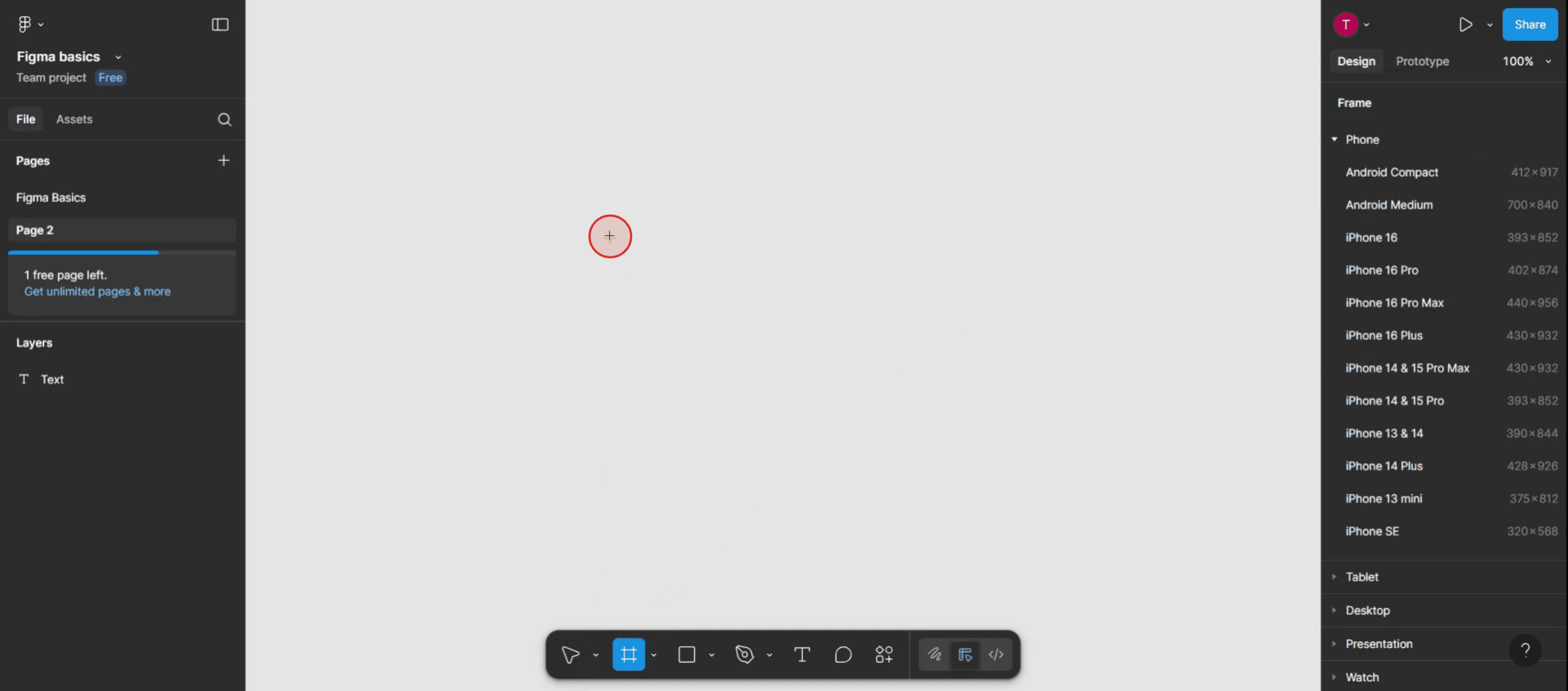
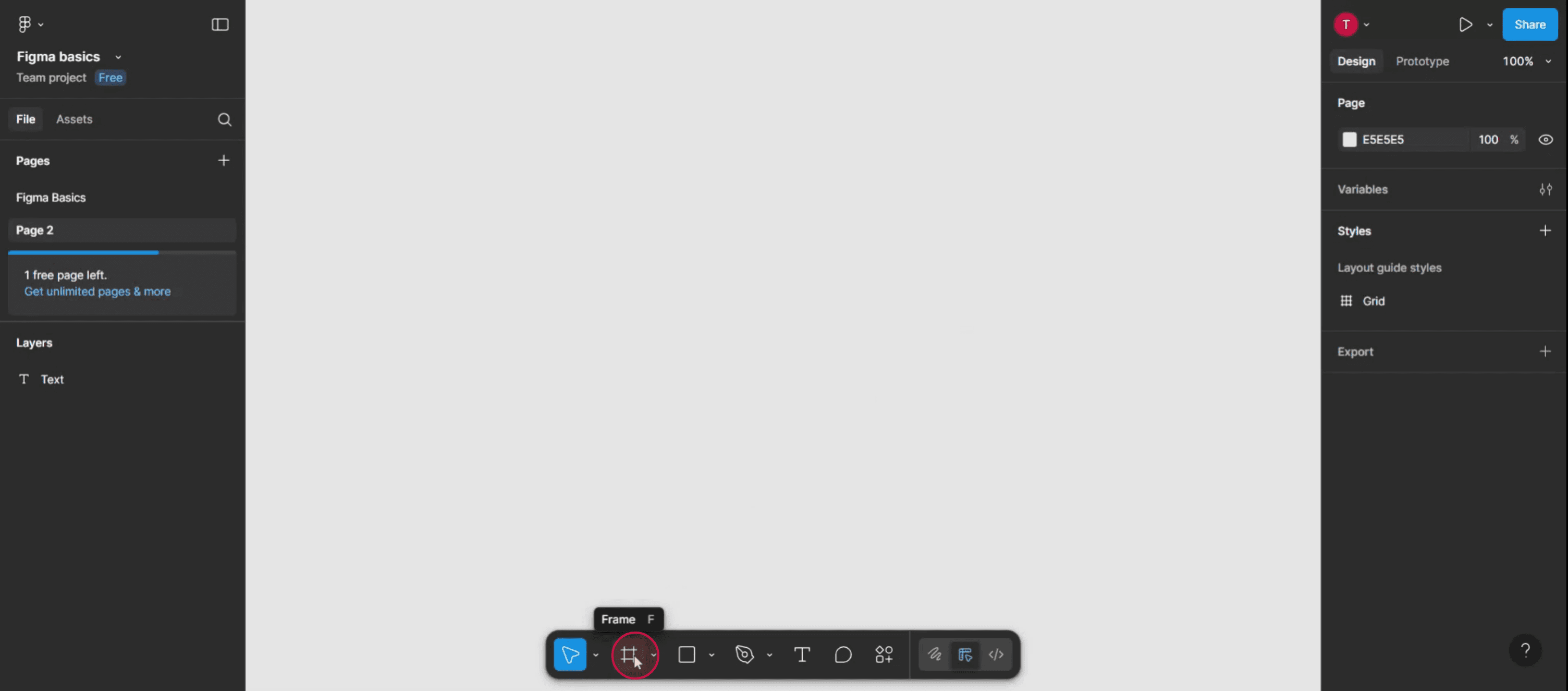
1. Seleziona lo strumento Frame: Fai clic sull'icona dello strumento Frame nella barra degli strumenti o premi il tasto 'F'.
2. Scegli un metodo di creazione: Clicca e trascina: Clicca e trascina sulla tela per creare un frame con dimensioni personalizzate.
Dimensione del dispositivo preimpostata: Seleziona una dimensione di frame preimpostata dal pannello delle proprietà a destra.
Selezione del frame: Seleziona elementi esistenti e trasformali in un frame.
3. Crea un frame intorno agli elementi esistenti (Selezione del frame): Seleziona gli elementi desiderati, quindi premi Ctrl + Alt + G (Win) o ⌘ + Opt + G (Mac) per creare un frame contenente quegli elementi.
4. Regola le proprietà del frame: Una volta creato, puoi modificare le proprietà del frame (dimensione, colore, ecc.) nel pannello di destra.
Guida passo dopo passo: Come creare un frame in Figma
Passaggio 1
Fai clic sull'opzione "Frames" per avviare il processo di creazione del frame.
Passaggio 2
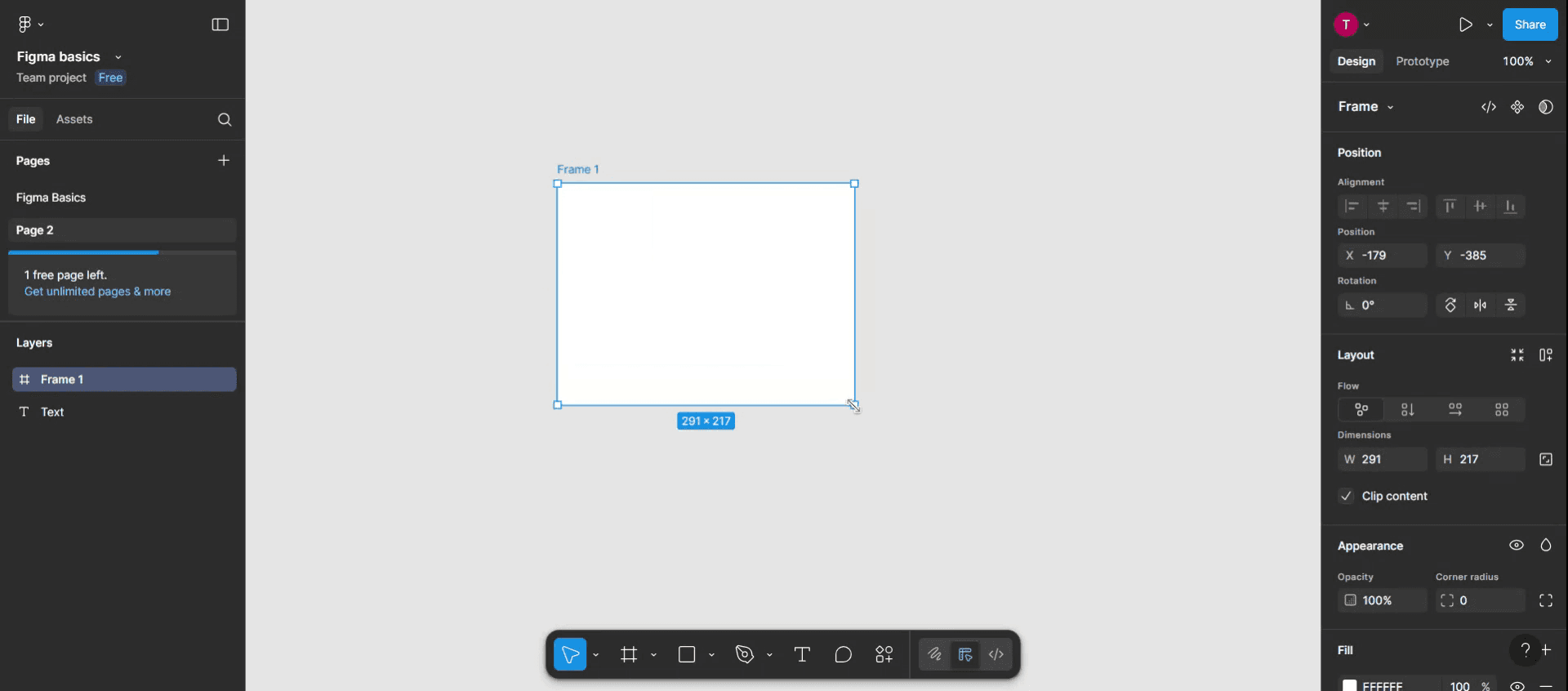
Dopo aver selezionato l'opzione "Frames", tocca in qualsiasi punto del modello Figma dove vuoi posizionare il tuo nuovo frame.

Passaggio 3
Una volta che hai cliccato, il frame apparirà sul modello. Puoi quindi regolare la dimensione e le dimensioni del frame secondo le tue specifiche esigenze.

Passaggi dettagliati:
1. Seleziona lo strumento Frame: Fai clic sull'icona dello strumento Frame nella barra degli strumenti o premi il tasto 'F'.
2. Scegli un metodo di creazione: Clicca e trascina: Clicca e trascina sulla tela per creare un frame con dimensioni personalizzate.
Dimensione del dispositivo preimpostata: Seleziona una dimensione di frame preimpostata dal pannello delle proprietà a destra.
Selezione del frame: Seleziona elementi esistenti e trasformali in un frame.
3. Crea un frame intorno agli elementi esistenti (Selezione del frame): Seleziona gli elementi desiderati, quindi premi Ctrl + Alt + G (Win) o ⌘ + Opt + G (Mac) per creare un frame contenente quegli elementi.
4. Regola le proprietà del frame: Una volta creato, puoi modificare le proprietà del frame (dimensione, colore, ecc.) nel pannello di destra.
Guida passo dopo passo: Come creare un frame in Figma
Passaggio 1
Fai clic sull'opzione "Frames" per avviare il processo di creazione del frame.

Passaggio 2
Dopo aver selezionato l'opzione "Frames", tocca in qualsiasi punto del modello Figma dove vuoi posizionare il tuo nuovo frame.

Passaggio 3
Una volta che hai cliccato, il frame apparirà sul modello. Puoi quindi regolare la dimensione e le dimensioni del frame secondo le tue specifiche esigenze.

Inizia a creare video con il nostro generatore di video e documenti AI gratuitamente
Consigli professionali per creare frame in Figma
Usa la scorciatoia dello strumento Frame
Premi F sulla tastiera per attivare lo strumento Frame. Poi clicca e trascina sulla tela per disegnare un frame. Questo è il metodo più veloce e comunemente usato per creare frame.Crea un frame dalla barra degli strumenti
Clicca sull'icona dello strumento Frame nell'angolo in alto a sinistra della barra degli strumenti (sembra un cancelletto o un rettangolo). Poi seleziona una dimensione preimpostata del frame (come iPhone, Desktop o Tablet) dal pannello di destra o disegnane uno manualmente sulla tela.Converti elementi esistenti in un frame
Seleziona gli elementi che desideri raggruppare, quindi fai clic con il tasto destro e scegli “Frame selection” dal menu contestuale. Questo avvolge gli elementi selezionati in un nuovo frame, utile per organizzare il tuo design.Usa l'Auto Layout nei frame
Dopo aver creato un frame, attiva l'Auto Layout per renderlo reattivo. Questo aiuta quando si progettano pulsanti, schede o sezioni che necessitano di uno spazio e un allineamento coerenti.Annida i frame per una migliore struttura
Puoi posizionare un frame all'interno di un altro. I frame annidati sono ottimi per organizzare design UI complessi e componenti come modali, schede e barre di navigazione.
Errori comuni e come evitarli
Confondere i frame con i gruppi
I gruppi raggruppano solo gli elementi, ma i frame possono contenere regole di layout e vincoli. Usa i frame quando hai bisogno di struttura, allineamento o reattività.Non impostare i vincoli
Quando si progettano componenti reattivi, dimenticare di impostare i vincoli all'interno di un frame può causare comportamenti imprevisti degli elementi quando ridimensionati. Controlla sempre i vincoli nel pannello di destra.Utilizzo eccessivo dei frame
Usare troppi frame non necessari può ingombrare il pannello dei livelli e rendere difficile la modifica. Usa i frame strategicamente: solo quando è necessario il controllo del layout.Nesting errato
Evita di posizionare accidentalmente frame all'interno dei frame genitori sbagliati. Questo può rompere la tua gerarchia di layout. Usa il pannello dei livelli per tenere traccia della struttura.Saltare la denominazione
Non nominare i tuoi frame rende la collaborazione confusa. Nomina sempre i tuoi frame in modo chiaro (come “Navbar”, “Footer” o “Schermo iPhone 14”) per mantenere tutto organizzato.
Consigli professionali per creare frame in Figma
Usa la scorciatoia dello strumento Frame
Premi F sulla tastiera per attivare lo strumento Frame. Poi clicca e trascina sulla tela per disegnare un frame. Questo è il metodo più veloce e comunemente usato per creare frame.Crea un frame dalla barra degli strumenti
Clicca sull'icona dello strumento Frame nell'angolo in alto a sinistra della barra degli strumenti (sembra un cancelletto o un rettangolo). Poi seleziona una dimensione preimpostata del frame (come iPhone, Desktop o Tablet) dal pannello di destra o disegnane uno manualmente sulla tela.Converti elementi esistenti in un frame
Seleziona gli elementi che desideri raggruppare, quindi fai clic con il tasto destro e scegli “Frame selection” dal menu contestuale. Questo avvolge gli elementi selezionati in un nuovo frame, utile per organizzare il tuo design.Usa l'Auto Layout nei frame
Dopo aver creato un frame, attiva l'Auto Layout per renderlo reattivo. Questo aiuta quando si progettano pulsanti, schede o sezioni che necessitano di uno spazio e un allineamento coerenti.Annida i frame per una migliore struttura
Puoi posizionare un frame all'interno di un altro. I frame annidati sono ottimi per organizzare design UI complessi e componenti come modali, schede e barre di navigazione.
Errori comuni e come evitarli
Confondere i frame con i gruppi
I gruppi raggruppano solo gli elementi, ma i frame possono contenere regole di layout e vincoli. Usa i frame quando hai bisogno di struttura, allineamento o reattività.Non impostare i vincoli
Quando si progettano componenti reattivi, dimenticare di impostare i vincoli all'interno di un frame può causare comportamenti imprevisti degli elementi quando ridimensionati. Controlla sempre i vincoli nel pannello di destra.Utilizzo eccessivo dei frame
Usare troppi frame non necessari può ingombrare il pannello dei livelli e rendere difficile la modifica. Usa i frame strategicamente: solo quando è necessario il controllo del layout.Nesting errato
Evita di posizionare accidentalmente frame all'interno dei frame genitori sbagliati. Questo può rompere la tua gerarchia di layout. Usa il pannello dei livelli per tenere traccia della struttura.Saltare la denominazione
Non nominare i tuoi frame rende la collaborazione confusa. Nomina sempre i tuoi frame in modo chiaro (come “Navbar”, “Footer” o “Schermo iPhone 14”) per mantenere tutto organizzato.
Domande Frequenti sulla Creazione di Cornici in Figma
Qual è la differenza tra una cornice e una tavola da disegno?
In Figma, una cornice funge da tavola da disegno in altri strumenti, ma con più funzionalità di layout e responsive. Le cornici possono fungere da contenitori con vincoli e Auto Layout.Posso ridimensionare una cornice dopo averla creata?
Sì. Seleziona la cornice e trascina i suoi bordi o inserisci dimensioni esatte nel pannello delle proprietà a destra.Le cornici possono essere esportate?
Sì. Le cornici possono essere esportate come PNG, JPG, SVG o PDF. Seleziona la cornice e utilizza la sezione di esportazione nel pannello delle proprietà.Ci sono dimensioni di cornici preimpostate in Figma?
Sì. Quando attivi lo strumento Cornice, vedrai un elenco di preimpostazioni a destra—come schermi per telefoni, dimensioni desktop, tablet e dimensioni per i social media.Posso creare cornici all'interno dei componenti?
Assolutamente. Le cornici possono far parte di componenti o istanze, permettendoti di strutturare e riutilizzare gli elementi di design in modo efficiente.Come registrare lo schermo su Mac?
Per registrare lo schermo su un Mac, puoi usare Trupeer AI. Ti consente di catturare l'intero schermo e offre funzionalità AI come l'aggiunta di avatar AI, aggiungere voce fuori campo, aggiungere zoom in e out nel video. Con la funzionalità di traduzione video AI di Trupeer, puoi tradurre il video in oltre 30 lingue.Come aggiungere un avatar AI alla registrazione dello schermo?
Per aggiungere un avatar AI a una registrazione dello schermo, dovrai utilizzare uno strumento di registrazione dello schermo AI. Trupeer AI è uno strumento di registrazione dello schermo AI, che ti aiuta a creare video con più avatar e ti aiuta anche a creare il tuo avatar per il video.Come registrare lo schermo su Windows?
Per registrare lo schermo su Windows, puoi utilizzare la Game Bar integrata (Windows + G) o uno strumento AI avanzato come Trupeer AI per funzionalità più avanzate come avatar AI, voce fuori campo, traduzione, ecc.Come aggiungere voce fuori campo ai video?
Per aggiungere voce fuori campo ai video, scarica l'estensione di Chrome di Trupeer AI. Una volta registrato, carica il tuo video con la voce, scegli la voce fuori campo desiderata da Trupeer ed esporta il tuo video modificato.Come posso ingrandire una registrazione dello schermo?
Per ingrandire durante una registrazione dello schermo, utilizza gli effetti di zoom in Trupeer AI che ti consentono di ingrandire e rimpicciolire in momenti specifici, migliorando l'impatto visivo dei tuoi contenuti video.
Le persone chiedono anche
Come nascondere i nomi delle cornici in Figma
Come creare una griglia in Figma
Domande Frequenti sulla Creazione di Cornici in Figma
Qual è la differenza tra una cornice e una tavola da disegno?
In Figma, una cornice funge da tavola da disegno in altri strumenti, ma con più funzionalità di layout e responsive. Le cornici possono fungere da contenitori con vincoli e Auto Layout.Posso ridimensionare una cornice dopo averla creata?
Sì. Seleziona la cornice e trascina i suoi bordi o inserisci dimensioni esatte nel pannello delle proprietà a destra.Le cornici possono essere esportate?
Sì. Le cornici possono essere esportate come PNG, JPG, SVG o PDF. Seleziona la cornice e utilizza la sezione di esportazione nel pannello delle proprietà.Ci sono dimensioni di cornici preimpostate in Figma?
Sì. Quando attivi lo strumento Cornice, vedrai un elenco di preimpostazioni a destra—come schermi per telefoni, dimensioni desktop, tablet e dimensioni per i social media.Posso creare cornici all'interno dei componenti?
Assolutamente. Le cornici possono far parte di componenti o istanze, permettendoti di strutturare e riutilizzare gli elementi di design in modo efficiente.Come registrare lo schermo su Mac?
Per registrare lo schermo su un Mac, puoi usare Trupeer AI. Ti consente di catturare l'intero schermo e offre funzionalità AI come l'aggiunta di avatar AI, aggiungere voce fuori campo, aggiungere zoom in e out nel video. Con la funzionalità di traduzione video AI di Trupeer, puoi tradurre il video in oltre 30 lingue.Come aggiungere un avatar AI alla registrazione dello schermo?
Per aggiungere un avatar AI a una registrazione dello schermo, dovrai utilizzare uno strumento di registrazione dello schermo AI. Trupeer AI è uno strumento di registrazione dello schermo AI, che ti aiuta a creare video con più avatar e ti aiuta anche a creare il tuo avatar per il video.Come registrare lo schermo su Windows?
Per registrare lo schermo su Windows, puoi utilizzare la Game Bar integrata (Windows + G) o uno strumento AI avanzato come Trupeer AI per funzionalità più avanzate come avatar AI, voce fuori campo, traduzione, ecc.Come aggiungere voce fuori campo ai video?
Per aggiungere voce fuori campo ai video, scarica l'estensione di Chrome di Trupeer AI. Una volta registrato, carica il tuo video con la voce, scegli la voce fuori campo desiderata da Trupeer ed esporta il tuo video modificato.Come posso ingrandire una registrazione dello schermo?
Per ingrandire durante una registrazione dello schermo, utilizza gli effetti di zoom in Trupeer AI che ti consentono di ingrandire e rimpicciolire in momenti specifici, migliorando l'impatto visivo dei tuoi contenuti video.
Le persone chiedono anche
Come nascondere i nomi delle cornici in Figma
Come creare una griglia in Figma

Video e documenti di prodotto AI istantanei da registrazioni dello schermo grezze
Scopri il modo nuovo e più veloce di creare video di prodotto.
Video e documenti di prodotti AI istantanei da registrazioni dello schermo grezze.
Scopri il modo nuovo e più veloce di creare video di prodotto.
Video e documenti di prodotti AI istantanei da registrazioni dello schermo grezze.
Scopri il modo nuovo e più veloce di creare video di prodotto.
Video e documenti di prodotti AI istantanei da registrazioni dello schermo grezze.
Crea dimostrazioni e documentazione fantastiche in 2 minuti