Tutorial
Come cambiare la password di Github
Vuoi aggiornare la tua password di GitHub? Segui questa guida rapida e facile per cambiare la tua password di GitHub e proteggere il tuo account.


Per cambiare la tua password di GitHub, segui questi passaggi:
Accedi a GitHub: Vai sul sito web di GitHub e accedi al tuo account.
Accedi alle Impostazioni: Nell'angolo in alto a destra di qualsiasi pagina di GitHub, clicca sulla tua foto profilo, poi clicca su Impostazioni.
Vai a Password e autenticazione: Nella barra laterale a sinistra, sotto la sezione "Accesso", clicca su Password e autenticazione.
Cambia Password: Sotto la sezione "Cambia password", vedrai dei campi per aggiornare la tua password. Inserisci la tua password attuale (vecchia) nel campo "Password attuale". Inserisci la tua nuova password forte nel campo "Nuova password". Conferma la tua nuova password inserendola di nuovo nel campo "Conferma nuova password".
Aggiorna Password: Clicca sul pulsante Aggiorna password per salvare le tue modifiche.
Guida passo-passo: Come cambiare la password di Github
Passaggio 1
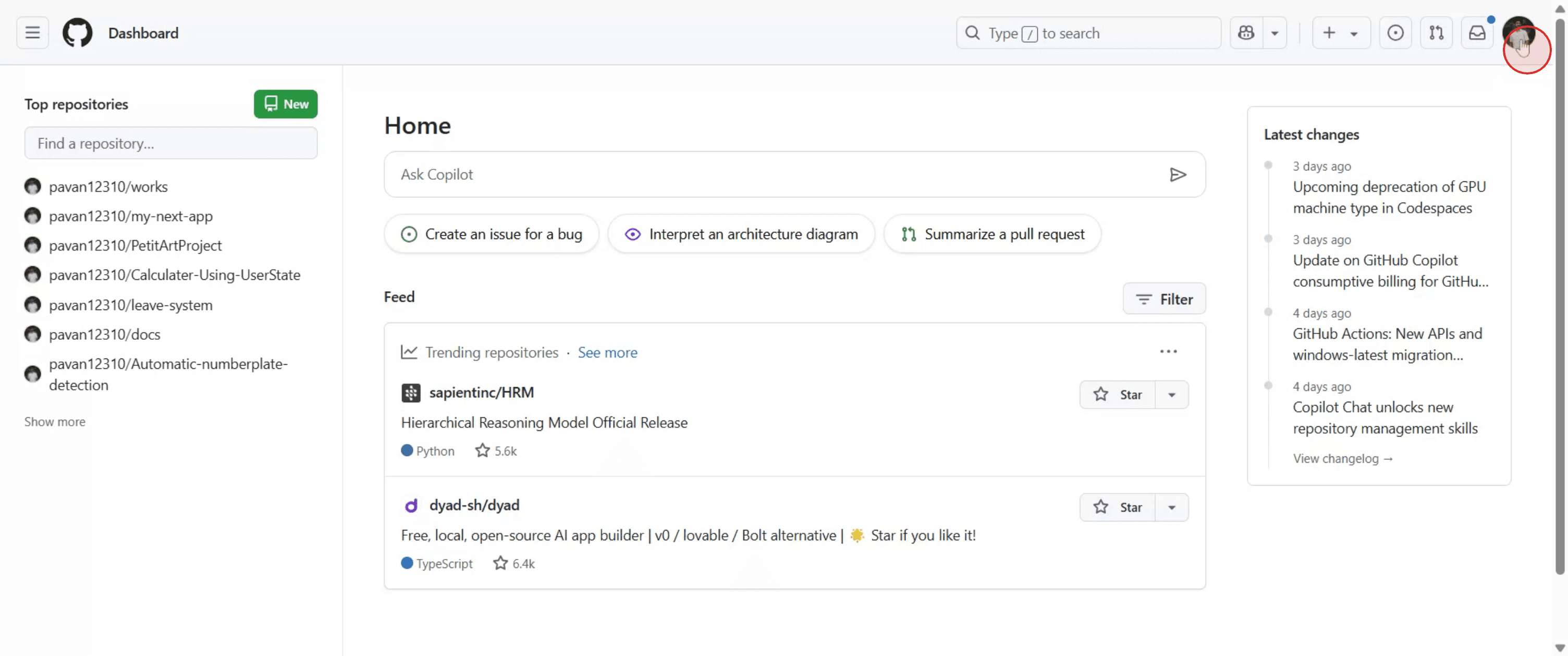
Clicca sulla tua icona del profilo situata nell'angolo in alto a destra della tua dashboard di Github.
Passaggio 2
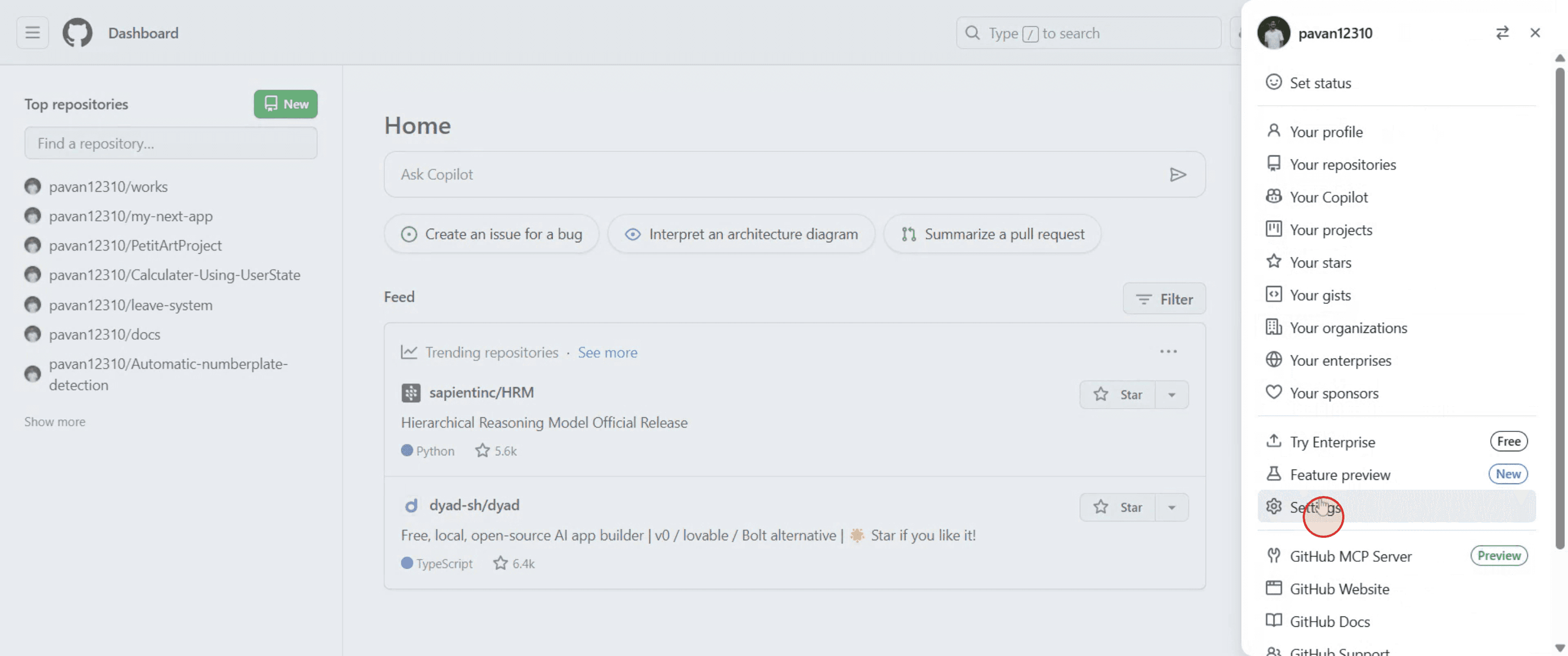
Dal menu a discesa, seleziona 'Impostazioni'.
Passaggio 3
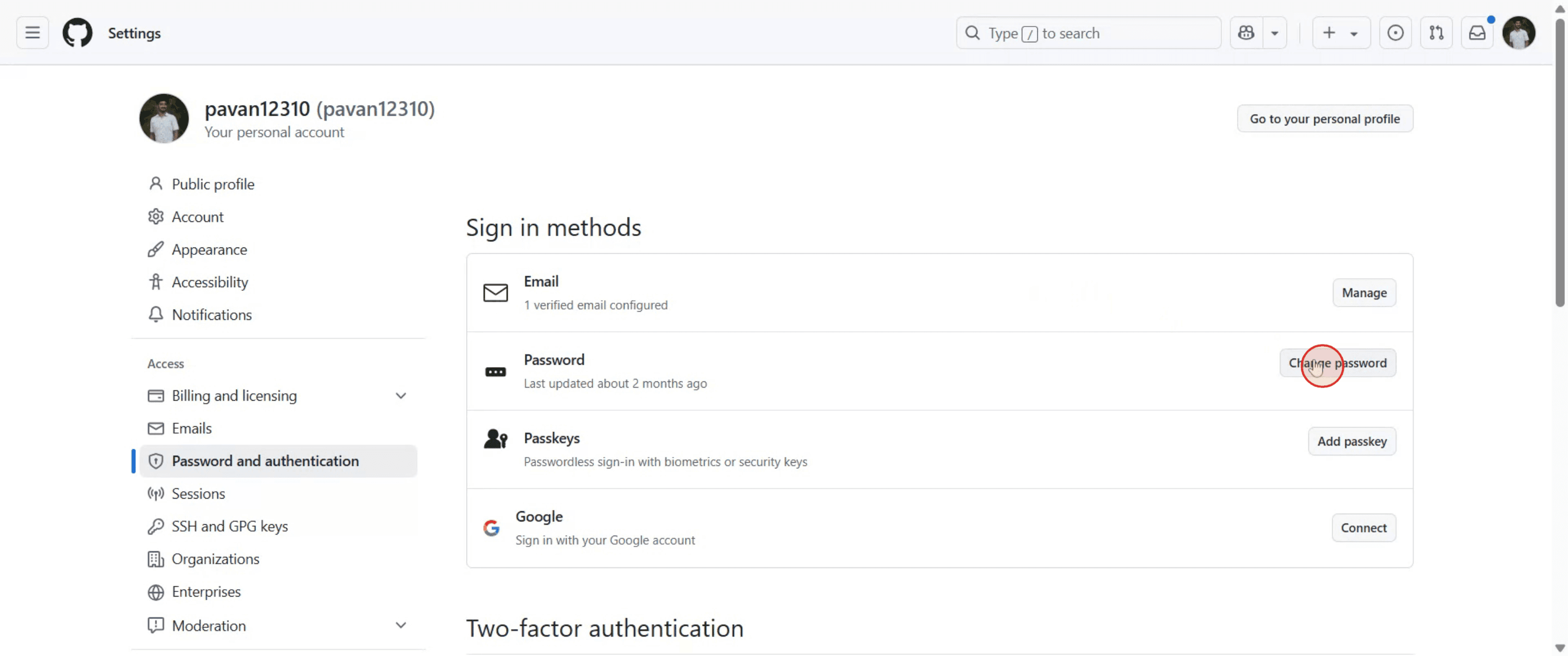
Clicca sul pulsante 'Password e autenticazione'.

Passaggio 4
Clicca sul pulsante 'Cambia password'.

Passaggio 5
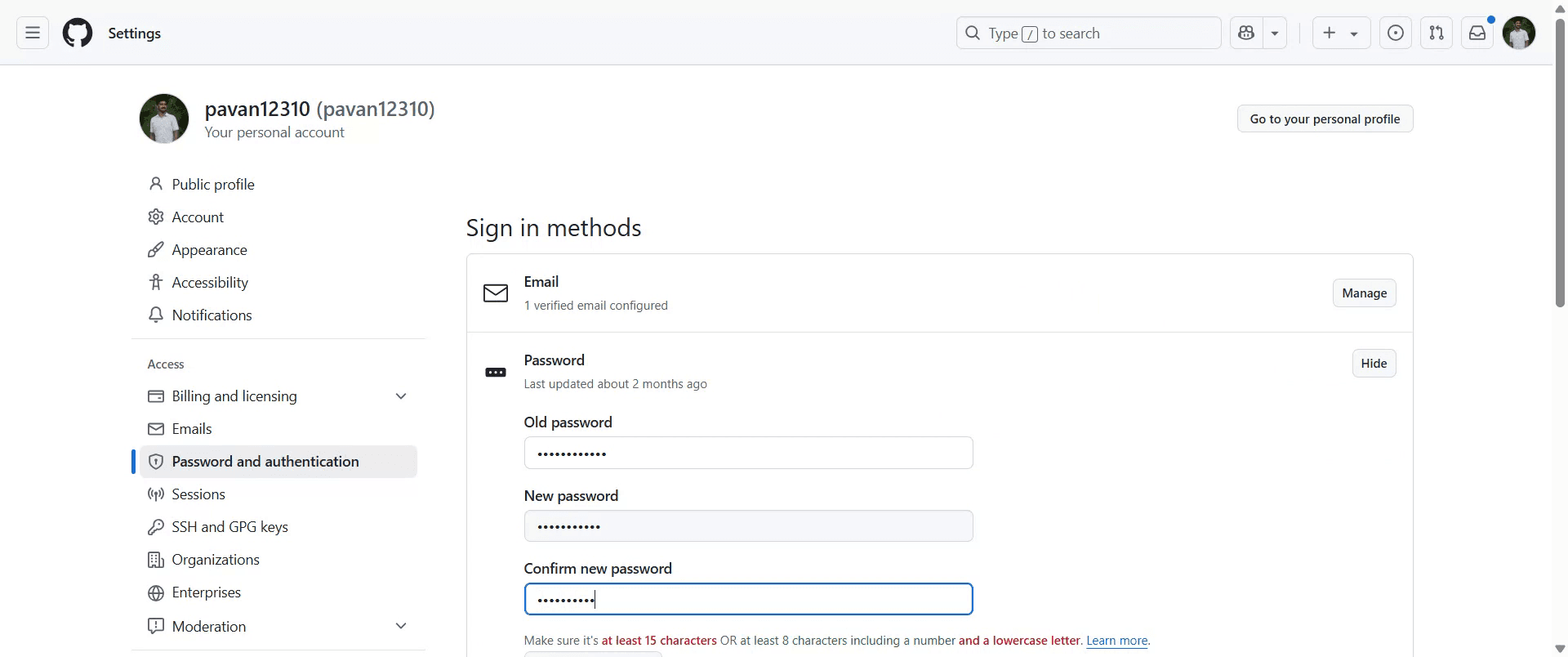
Inserisci la tua vecchia password di GitHub nel campo 'Password attuale', quindi inserisci e conferma la tua nuova password nei campi 'Nuova password' e 'Conferma nuova password', rispettivamente.
Passaggio 6
Per salvare le modifiche, clicca su 'Aggiorna password'. Seguendo questi passaggi, puoi cambiare in modo sicuro la tua password di Github.
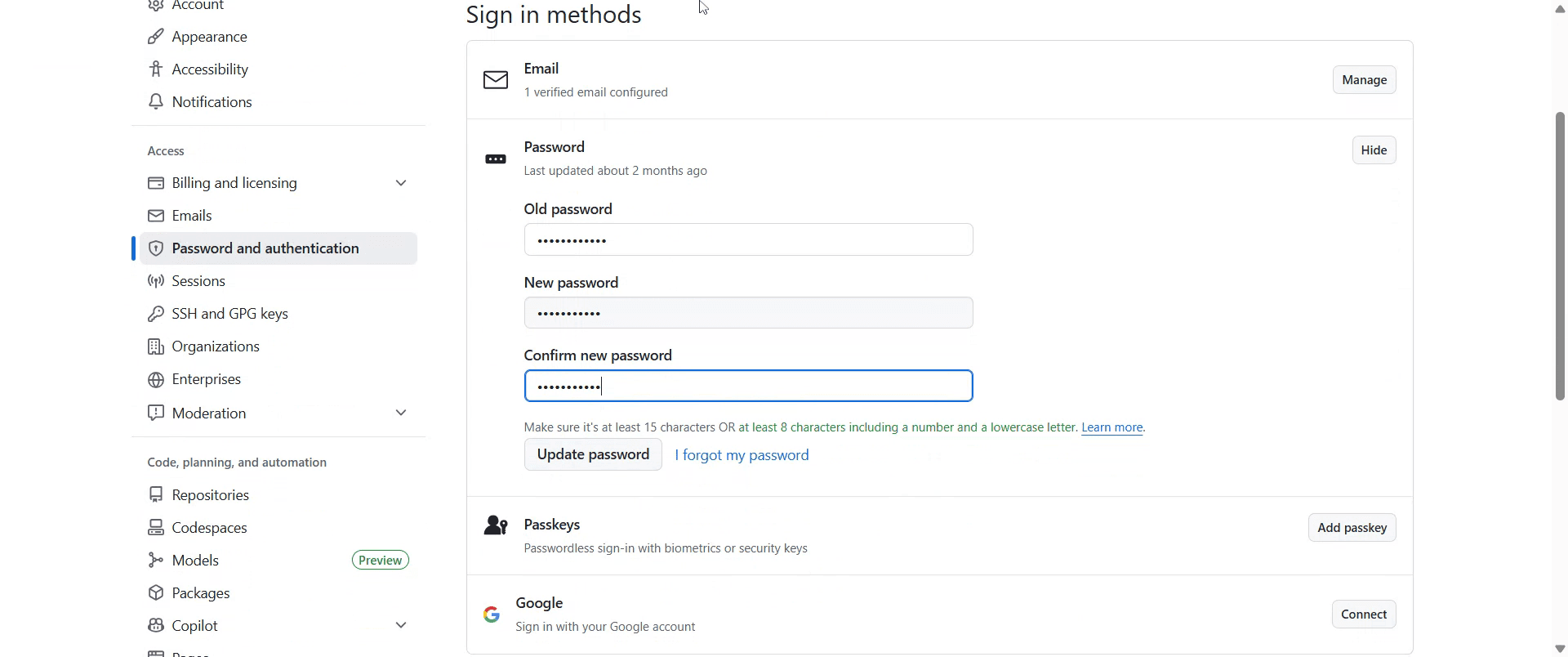
Per cambiare la tua password di GitHub, segui questi passaggi:
Accedi a GitHub: Vai sul sito web di GitHub e accedi al tuo account.
Accedi alle Impostazioni: Nell'angolo in alto a destra di qualsiasi pagina di GitHub, clicca sulla tua foto profilo, poi clicca su Impostazioni.
Vai a Password e autenticazione: Nella barra laterale a sinistra, sotto la sezione "Accesso", clicca su Password e autenticazione.
Cambia Password: Sotto la sezione "Cambia password", vedrai dei campi per aggiornare la tua password. Inserisci la tua password attuale (vecchia) nel campo "Password attuale". Inserisci la tua nuova password forte nel campo "Nuova password". Conferma la tua nuova password inserendola di nuovo nel campo "Conferma nuova password".
Aggiorna Password: Clicca sul pulsante Aggiorna password per salvare le tue modifiche.
Guida passo-passo: Come cambiare la password di Github
Passaggio 1
Clicca sulla tua icona del profilo situata nell'angolo in alto a destra della tua dashboard di Github.

Passaggio 2
Dal menu a discesa, seleziona 'Impostazioni'.

Passaggio 3
Clicca sul pulsante 'Password e autenticazione'.

Passaggio 4
Clicca sul pulsante 'Cambia password'.

Passaggio 5
Inserisci la tua vecchia password di GitHub nel campo 'Password attuale', quindi inserisci e conferma la tua nuova password nei campi 'Nuova password' e 'Conferma nuova password', rispettivamente.

Passaggio 6
Per salvare le modifiche, clicca su 'Aggiorna password'. Seguendo questi passaggi, puoi cambiare in modo sicuro la tua password di Github.

Inizia a creare video con il nostro generatore di video e documenti AI gratuitamente
Consigli Pro per Cambiare la Password di GitHub
Accedi a GitHub
Vai su github.com e accedi utilizzando la tua email e password attuali.Vai alle Impostazioni dell'Account
Fai clic sulla tua foto profilo nell'angolo in alto a destra e seleziona “Impostazioni” dal menu a discesa.Naviga nella Sezione “Password e Autenticazione”
Nella barra laterale di sinistra, fai clic su “Password e autenticazione” sotto la sezione “Accesso”.Fai clic su “Cambia Password”
Vedrai un'opzione etichettata “Cambia password.” Fai clic su di essa per procedere.Inserisci la Tua Password Attuale
Ti verrà chiesto di inserire la tua password attuale per verificare la tua identità.Imposta la Tua Nuova Password
Inserisci la tua nuova password due volte per confermare. Assicurati che sia forte e sicura (si consiglia una combinazione di lettere, numeri e simboli).Salva le Modifiche
Fai clic sul pulsante “Aggiorna password” per finalizzare la modifica. Potresti essere disconnesso da altri dispositivi.
Errori Comuni e Come Evitarli
Dimenticare la Password Attuale
Se non ricordi la tua password attuale, utilizza l'opzione “Password dimenticata?” sulla pagina di accesso per reimpostarla tramite email.Selezione di una Password Debole
Evita di utilizzare password facilmente indovinabili. Usa un gestore di password o genera una sicura utilizzando strumenti come 1Password o Bitwarden.Non Aggiornare le Password Salvate
Aggiorna la tua password ovunque sia salvata (browser, client Git o IDE) per prevenire fallimenti di accesso.Ignorare la Configurazione 2FA
Se hai abilitato l'autenticazione a due fattori, preparati a verificare la modifica con la tua app o metodo di autenticazione.Perdere Accesso all'Email di Recupero
Assicurati che la tua email di recupero sia aggiornata nel caso tu debba reimpostare la tua password in futuro.
Consigli Pro per Cambiare la Password di GitHub
Accedi a GitHub
Vai su github.com e accedi utilizzando la tua email e password attuali.Vai alle Impostazioni dell'Account
Fai clic sulla tua foto profilo nell'angolo in alto a destra e seleziona “Impostazioni” dal menu a discesa.Naviga nella Sezione “Password e Autenticazione”
Nella barra laterale di sinistra, fai clic su “Password e autenticazione” sotto la sezione “Accesso”.Fai clic su “Cambia Password”
Vedrai un'opzione etichettata “Cambia password.” Fai clic su di essa per procedere.Inserisci la Tua Password Attuale
Ti verrà chiesto di inserire la tua password attuale per verificare la tua identità.Imposta la Tua Nuova Password
Inserisci la tua nuova password due volte per confermare. Assicurati che sia forte e sicura (si consiglia una combinazione di lettere, numeri e simboli).Salva le Modifiche
Fai clic sul pulsante “Aggiorna password” per finalizzare la modifica. Potresti essere disconnesso da altri dispositivi.
Errori Comuni e Come Evitarli
Dimenticare la Password Attuale
Se non ricordi la tua password attuale, utilizza l'opzione “Password dimenticata?” sulla pagina di accesso per reimpostarla tramite email.Selezione di una Password Debole
Evita di utilizzare password facilmente indovinabili. Usa un gestore di password o genera una sicura utilizzando strumenti come 1Password o Bitwarden.Non Aggiornare le Password Salvate
Aggiorna la tua password ovunque sia salvata (browser, client Git o IDE) per prevenire fallimenti di accesso.Ignorare la Configurazione 2FA
Se hai abilitato l'autenticazione a due fattori, preparati a verificare la modifica con la tua app o metodo di autenticazione.Perdere Accesso all'Email di Recupero
Assicurati che la tua email di recupero sia aggiornata nel caso tu debba reimpostare la tua password in futuro.
Domande frequenti comuni sul cambiamento della password di GitHub
Come posso cambiare la mia password di GitHub?
Vai su Impostazioni > Password e autenticazione > Cambia password, quindi inserisci le tue password attuale e nuova.Cosa succede se ho dimenticato la mia password attuale?
Clicca su “Password dimenticata?” nella schermata di accesso a GitHub per reimpostarla tramite la tua email registrata.Cambiare la mia password mi disconnetterà ovunque?
Sì, cambiare la tua password potrebbe disconnetterti da altri dispositivi e sessioni.Posso cambiare la mia password di GitHub su mobile?
Sì, utilizza un browser mobile per accedere alle impostazioni di GitHub. L'app mobile non supporta il cambiamento della password.È richiesta l'autenticazione a due fattori per cambiare la password?
Se 2FA è abilitato sul tuo account, dovrai completare un ulteriore passaggio di verifica durante il cambiamento.Come registrare lo schermo su mac?
Per registrare lo schermo su un Mac, puoi utilizzare Trupeer AI. Ti consente di catturare l'intero schermo e offre funzionalità AI come l'aggiunta di avatar AI, aggiungere voiceover, aggiungere zoom in e out nel video. Con la funzionalità di traduzione video AI di trupeer, puoi tradurre il video in oltre 30 lingue.Come posso aggiungere un avatar AI alla registrazione dello schermo?
Per aggiungere un avatar AI a una registrazione dello schermo, dovrai utilizzare uno strumento di registrazione dello schermo AI. Trupeer AI è uno strumento di registrazione dello schermo AI, che ti aiuta a creare video con più avatar e ti aiuta anche a creare il tuo avatar per il video.Come registrare lo schermo su windows?
Per registrare lo schermo su Windows, puoi utilizzare la Game Bar integrata (Windows + G) o uno strumento AI avanzato come Trupeer AI per funzionalità più avanzate come avatar AI, voiceover, traduzione, ecc.Come aggiungere voiceover a un video?
Per aggiungere voiceover a video, scarica l'estensione Chrome di trupeer ai. Una volta registrato, carica il tuo video con voce, scegli il voiceover desiderato da trupeer ed esporta il video modificato.Come faccio a ingrandire durante una registrazione dello schermo?
Per ingrandire durante una registrazione dello schermo, utilizza gli effetti di zoom in Trupeer AI che ti consentono di ingrandire e rimpicciolire in momenti specifici, migliorando l'impatto visivo del tuo contenuto video.
Letture consigliate
Generatore di Documentazione Tecnica
Software di base di conoscenza
Come giocare ai giochi di GitHub
Come condividere il repository di GitHub tramite link
Come condividere il tuo profilo GitHub
Domande frequenti comuni sul cambiamento della password di GitHub
Come posso cambiare la mia password di GitHub?
Vai su Impostazioni > Password e autenticazione > Cambia password, quindi inserisci le tue password attuale e nuova.Cosa succede se ho dimenticato la mia password attuale?
Clicca su “Password dimenticata?” nella schermata di accesso a GitHub per reimpostarla tramite la tua email registrata.Cambiare la mia password mi disconnetterà ovunque?
Sì, cambiare la tua password potrebbe disconnetterti da altri dispositivi e sessioni.Posso cambiare la mia password di GitHub su mobile?
Sì, utilizza un browser mobile per accedere alle impostazioni di GitHub. L'app mobile non supporta il cambiamento della password.È richiesta l'autenticazione a due fattori per cambiare la password?
Se 2FA è abilitato sul tuo account, dovrai completare un ulteriore passaggio di verifica durante il cambiamento.Come registrare lo schermo su mac?
Per registrare lo schermo su un Mac, puoi utilizzare Trupeer AI. Ti consente di catturare l'intero schermo e offre funzionalità AI come l'aggiunta di avatar AI, aggiungere voiceover, aggiungere zoom in e out nel video. Con la funzionalità di traduzione video AI di trupeer, puoi tradurre il video in oltre 30 lingue.Come posso aggiungere un avatar AI alla registrazione dello schermo?
Per aggiungere un avatar AI a una registrazione dello schermo, dovrai utilizzare uno strumento di registrazione dello schermo AI. Trupeer AI è uno strumento di registrazione dello schermo AI, che ti aiuta a creare video con più avatar e ti aiuta anche a creare il tuo avatar per il video.Come registrare lo schermo su windows?
Per registrare lo schermo su Windows, puoi utilizzare la Game Bar integrata (Windows + G) o uno strumento AI avanzato come Trupeer AI per funzionalità più avanzate come avatar AI, voiceover, traduzione, ecc.Come aggiungere voiceover a un video?
Per aggiungere voiceover a video, scarica l'estensione Chrome di trupeer ai. Una volta registrato, carica il tuo video con voce, scegli il voiceover desiderato da trupeer ed esporta il video modificato.Come faccio a ingrandire durante una registrazione dello schermo?
Per ingrandire durante una registrazione dello schermo, utilizza gli effetti di zoom in Trupeer AI che ti consentono di ingrandire e rimpicciolire in momenti specifici, migliorando l'impatto visivo del tuo contenuto video.
Letture consigliate
Generatore di Documentazione Tecnica
Software di base di conoscenza
Come giocare ai giochi di GitHub
Come condividere il repository di GitHub tramite link
Come condividere il tuo profilo GitHub

Video e documenti di prodotto AI istantanei da registrazioni dello schermo grezze
Inizia gratis
Inizia gratis
Tutoriali Simili
Inizia gratis
Inizia gratis
Inizia gratis
Inizia gratis
Inizia gratis
Inizia gratis
Strumenti Popolari
Inizia gratis
Inizia gratis
Inizia gratis
Inizia gratis
Inizia gratis
Inizia gratis
Scopri il modo nuovo e più veloce di creare video di prodotto.
Video e documenti di prodotti AI istantanei da registrazioni dello schermo grezze.
Get started for free
Inizia gratis
Scopri il modo nuovo e più veloce di creare video di prodotto.
Video e documenti di prodotti AI istantanei da registrazioni dello schermo grezze.
Get started for free
Inizia gratis
Scopri il modo nuovo e più veloce di creare video di prodotto.
Video e documenti di prodotti AI istantanei da registrazioni dello schermo grezze.
Get started for free
Inizia gratis
Crea dimostrazioni e documentazione fantastiche in 2 minuti