Tutorial

Come cambiare il ramo predefinito in Github

Scopri come cambiare facilmente il ramo predefinito nel tuo repository GitHub. Segui questa guida passo-passo per impostare un nuovo ramo principale senza perdere dati.

Inizia a creare video con il nostro generatore di video + documenti AI

Inizia a creare video con il nostro generatore di video + documenti AI

Inizia a creare video con il nostro generatore di video + documenti AI

Guida passo passo: come cambiare il ramo predefinito in Github

Passo 1

Naviga al tuo repository e clicca sulla scheda 'Impostazioni' in cima al repository.

Passo 2

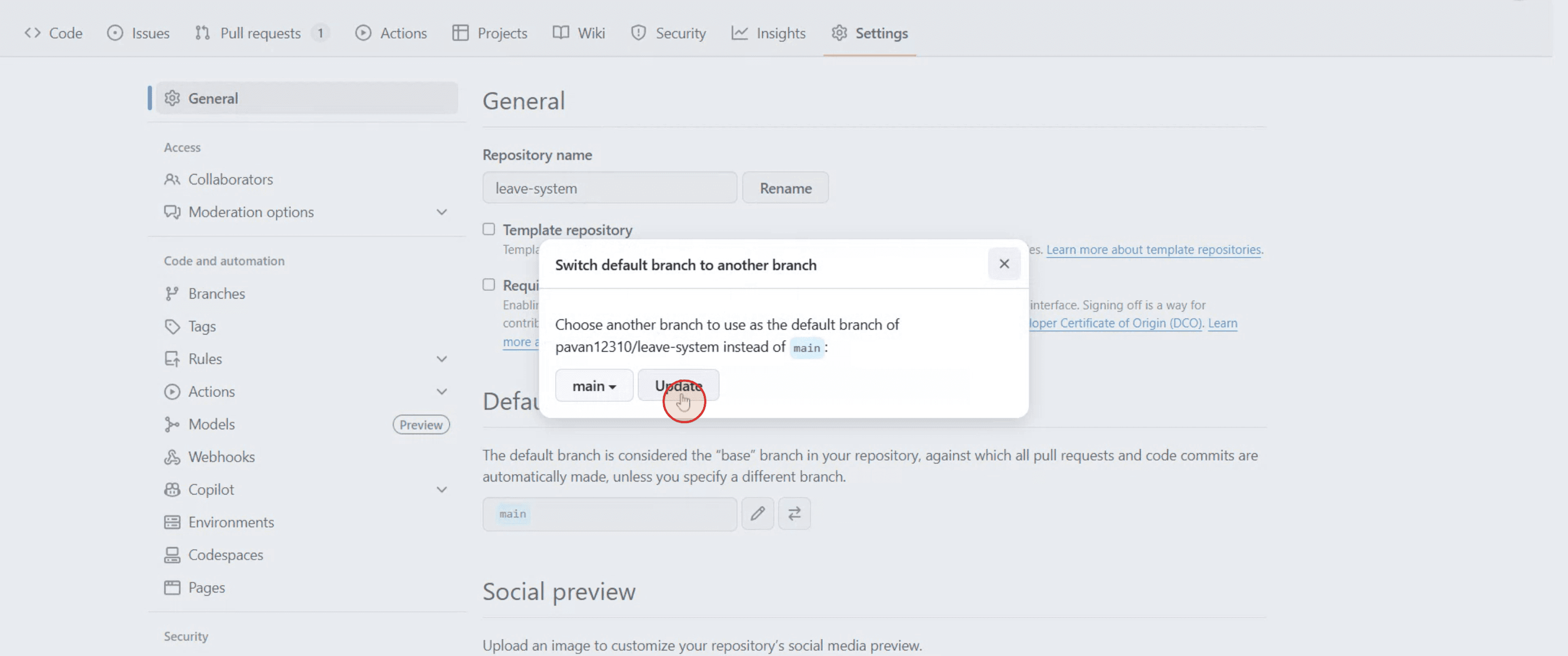
Sotto la sezione 'Ramo predefinito', clicca sul pulsante che ti permette di passare a un altro ramo.

Passo 3

Clicca su 'Aggiorna' per confermare la modifica.

Passo 4

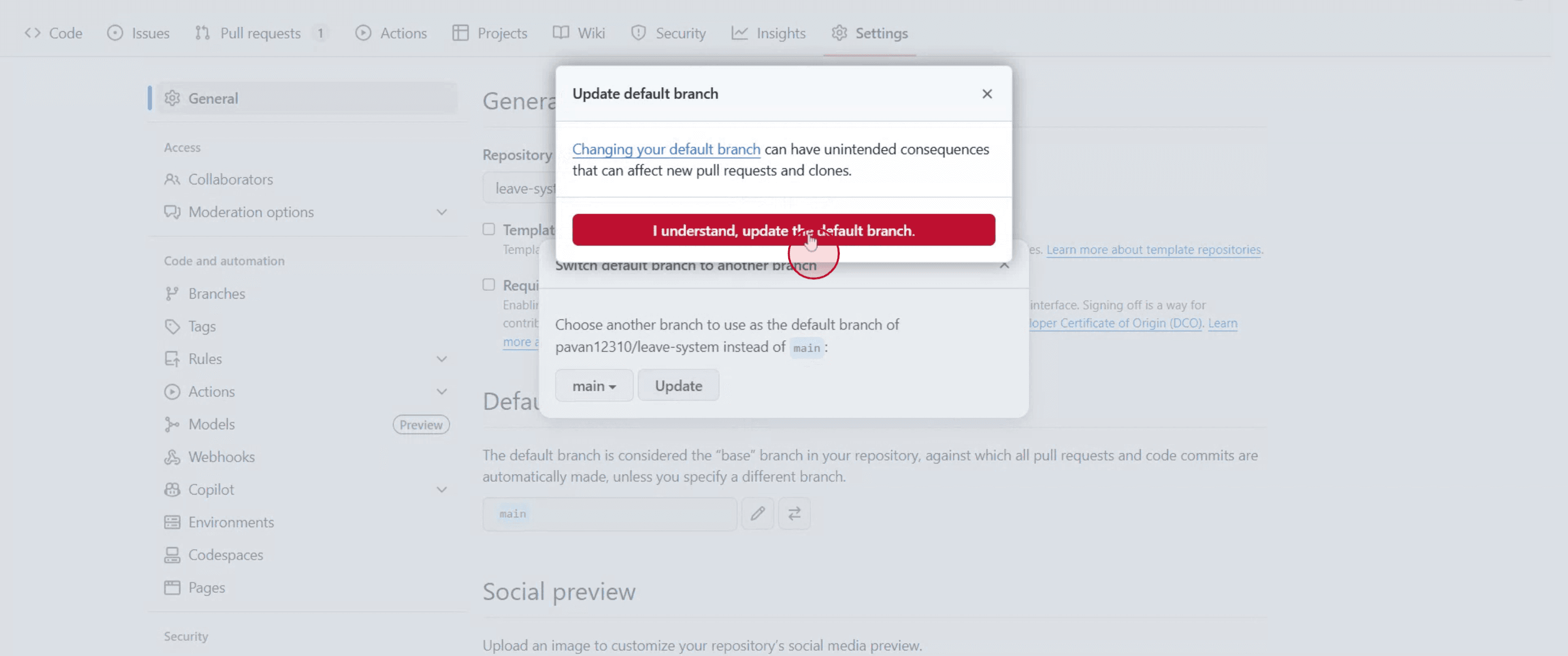
Conferma l'azione cliccando su 'Ho capito, aggiorna il ramo predefinito'.

Guida passo passo: come cambiare il ramo predefinito in Github

Passo 1

Naviga al tuo repository e clicca sulla scheda 'Impostazioni' in cima al repository.

Passo 2

Sotto la sezione 'Ramo predefinito', clicca sul pulsante che ti permette di passare a un altro ramo.

Passo 3

Clicca su 'Aggiorna' per confermare la modifica.

Passo 4

Conferma l'azione cliccando su 'Ho capito, aggiorna il ramo predefinito'.

Inizia a creare video con il nostro generatore di video e documenti AI gratuitamente

Inizia a creare video con il nostro generatore di video e documenti AI gratuitamente

Inizia a creare video con il nostro generatore di video e documenti AI gratuitamente

Consigli Utili per Cambiare il Branch Predefinito in GitHub

  1. Accedi a GitHub
    Vai su github.com e accedi al tuo account.

  2. Naviga nel Tuo Repository
    Apri il repository in cui desideri cambiare il branch predefinito.

  3. Clicca sulla Scheda Impostazioni
    Nel menu in alto del tuo repo, clicca su “Impostazioni.” Se non lo vedi, potresti non avere accesso da amministratore.

  4. Vai nella Sezione “Branches”
    Nella barra laterale sinistra, clicca su “Branches” sotto la categoria “Codice e automazione”.

  5. Cambia il Branch Predefinito
    Sotto la sezione “Branch predefinito”, clicca sull'icona a matita (modifica) accanto all'attuale branch predefinito.

  6. Seleziona un Nuovo Branch
    Scegli il branch che vuoi impostare come nuovo predefinito dal menu a discesa.

  7. Conferma la Modifica
    Dopo aver selezionato il nuovo branch, clicca su “Aggiorna” e conferma la tua scelta nella finestra di dialogo a comparsa.

Errori Comuni e Come Evitarli

  1. Branch Non Ancora Creato
    Puoi impostare un branch come predefinito solo se esiste già. Crea prima il nuovo branch se necessario.

  2. Problemi di Permesso
    Solo gli utenti con diritti da amministratore nel repository possono cambiare il branch predefinito.

  3. Le Richieste di Pull e i Workflow Possono Interrompersi
    Cambiare il branch predefinito può influenzare le richieste di pull aperte o i pipeline CI/CD. Aggiorna quei percorsi se necessario.

  4. Cancellazione Accidentale del Vecchio Branch Predefinito
    Non eliminare il vecchio branch predefinito finché non hai aggiornato tutti i riferimenti in altri strumenti o nei cloni dei collaboratori.

  5. Confusione per i Collaboratori
    Fai sapere al tuo team riguardo al cambiamento per evitare incomprensioni o per l'invio di codice nel branch sbagliato.

Consigli Utili per Cambiare il Branch Predefinito in GitHub

  1. Accedi a GitHub
    Vai su github.com e accedi al tuo account.

  2. Naviga nel Tuo Repository
    Apri il repository in cui desideri cambiare il branch predefinito.

  3. Clicca sulla Scheda Impostazioni
    Nel menu in alto del tuo repo, clicca su “Impostazioni.” Se non lo vedi, potresti non avere accesso da amministratore.

  4. Vai nella Sezione “Branches”
    Nella barra laterale sinistra, clicca su “Branches” sotto la categoria “Codice e automazione”.

  5. Cambia il Branch Predefinito
    Sotto la sezione “Branch predefinito”, clicca sull'icona a matita (modifica) accanto all'attuale branch predefinito.

  6. Seleziona un Nuovo Branch
    Scegli il branch che vuoi impostare come nuovo predefinito dal menu a discesa.

  7. Conferma la Modifica
    Dopo aver selezionato il nuovo branch, clicca su “Aggiorna” e conferma la tua scelta nella finestra di dialogo a comparsa.

Errori Comuni e Come Evitarli

  1. Branch Non Ancora Creato
    Puoi impostare un branch come predefinito solo se esiste già. Crea prima il nuovo branch se necessario.

  2. Problemi di Permesso
    Solo gli utenti con diritti da amministratore nel repository possono cambiare il branch predefinito.

  3. Le Richieste di Pull e i Workflow Possono Interrompersi
    Cambiare il branch predefinito può influenzare le richieste di pull aperte o i pipeline CI/CD. Aggiorna quei percorsi se necessario.

  4. Cancellazione Accidentale del Vecchio Branch Predefinito
    Non eliminare il vecchio branch predefinito finché non hai aggiornato tutti i riferimenti in altri strumenti o nei cloni dei collaboratori.

  5. Confusione per i Collaboratori
    Fai sapere al tuo team riguardo al cambiamento per evitare incomprensioni o per l'invio di codice nel branch sbagliato.

Domande frequenti comuni sul cambio di ramo predefinito in GitHub

  1. Come faccio a cambiare il ramo predefinito in GitHub?
    Vai nelle Impostazioni del tuo repo > Rami, fai clic sull'icona di modifica, scegli un nuovo ramo e conferma.

  2. Posso tornare indietro e cambiare il ramo predefinito più tardi?
    Sì, puoi ripristinarlo in qualsiasi momento utilizzando lo stesso metodo.

  3. Cambiare il ramo predefinito eliminerà il vecchio ramo?
    No, il vecchio ramo continuerà a esistere a meno che tu non lo elimini manualmente.

  4. Le richieste di pull esistenti funzioneranno ancora?
    Le richieste di pull non si sposteranno automaticamente. Potresti doverle rebase o ripuntare manualmente.

  5. Posso farlo dall'app mobile di GitHub?
    No, cambiare il ramo predefinito è disponibile solo nell'interfaccia web di GitHub.

  6. Come registrare lo schermo su mac? 
    Per registrare lo schermo su un Mac, puoi utilizzare Trupeer AI. Ti consente di catturare l'intero schermo e offre funzionalità di intelligenza artificiale come l'aggiunta di avatar AI, l'aggiunta di voiceover, l'aggiunta di zoom avanti e indietro nel video. Con la funzione di traduzione video AI di trupeer, puoi tradurre il video in oltre 30 lingue. 

  7. Come aggiungere un avatar AI alla registrazione dello schermo?
    Per aggiungere un avatar AI a una registrazione dello schermo, è necessario utilizzare un strumento di registrazione dello schermo AI. Trupeer AI è uno strumento di registrazione dello schermo AI che ti aiuta a creare video con più avatar e ti aiuta anche a creare il tuo avatar per il video.

  8. Come registrare lo schermo su windows?
    Per registrare lo schermo su Windows, puoi utilizzare la Game Bar integrata (Windows + G) o uno strumento AI avanzato come Trupeer AI per funzionalità più avanzate come avatar AI, voiceover, traduzione ecc.

  9. Come aggiungere voiceover ai video?
    Per aggiungere voiceover ai video, scarica l'estensione chrome di trupeer ai. Una volta registrato, carica il tuo video con la voce, scegli il voiceover desiderato da trupeer ed esporta il tuo video modificato. 

  10. Come posso fare zoom in una registrazione dello schermo?
    Per fare zoom durante una registrazione dello schermo, utilizza gli effetti di zoom in Trupeer AI che ti consentono di fare zoom avanti e indietro in momenti specifici, migliorando l'impatto visivo del tuo contenuto video.

Le persone chiedono anche

Come giocare ai giochi di GitHub

Come condividere il repository di GitHub tramite link

Come condividere il tuo profilo GitHub

Come creare una cartella in GitHub

Come caricare una cartella su GitHub

Domande frequenti comuni sul cambio di ramo predefinito in GitHub

  1. Come faccio a cambiare il ramo predefinito in GitHub?
    Vai nelle Impostazioni del tuo repo > Rami, fai clic sull'icona di modifica, scegli un nuovo ramo e conferma.

  2. Posso tornare indietro e cambiare il ramo predefinito più tardi?
    Sì, puoi ripristinarlo in qualsiasi momento utilizzando lo stesso metodo.

  3. Cambiare il ramo predefinito eliminerà il vecchio ramo?
    No, il vecchio ramo continuerà a esistere a meno che tu non lo elimini manualmente.

  4. Le richieste di pull esistenti funzioneranno ancora?
    Le richieste di pull non si sposteranno automaticamente. Potresti doverle rebase o ripuntare manualmente.

  5. Posso farlo dall'app mobile di GitHub?
    No, cambiare il ramo predefinito è disponibile solo nell'interfaccia web di GitHub.

  6. Come registrare lo schermo su mac? 
    Per registrare lo schermo su un Mac, puoi utilizzare Trupeer AI. Ti consente di catturare l'intero schermo e offre funzionalità di intelligenza artificiale come l'aggiunta di avatar AI, l'aggiunta di voiceover, l'aggiunta di zoom avanti e indietro nel video. Con la funzione di traduzione video AI di trupeer, puoi tradurre il video in oltre 30 lingue. 

  7. Come aggiungere un avatar AI alla registrazione dello schermo?
    Per aggiungere un avatar AI a una registrazione dello schermo, è necessario utilizzare un strumento di registrazione dello schermo AI. Trupeer AI è uno strumento di registrazione dello schermo AI che ti aiuta a creare video con più avatar e ti aiuta anche a creare il tuo avatar per il video.

  8. Come registrare lo schermo su windows?
    Per registrare lo schermo su Windows, puoi utilizzare la Game Bar integrata (Windows + G) o uno strumento AI avanzato come Trupeer AI per funzionalità più avanzate come avatar AI, voiceover, traduzione ecc.

  9. Come aggiungere voiceover ai video?
    Per aggiungere voiceover ai video, scarica l'estensione chrome di trupeer ai. Una volta registrato, carica il tuo video con la voce, scegli il voiceover desiderato da trupeer ed esporta il tuo video modificato. 

  10. Come posso fare zoom in una registrazione dello schermo?
    Per fare zoom durante una registrazione dello schermo, utilizza gli effetti di zoom in Trupeer AI che ti consentono di fare zoom avanti e indietro in momenti specifici, migliorando l'impatto visivo del tuo contenuto video.

Le persone chiedono anche

Come giocare ai giochi di GitHub

Come condividere il repository di GitHub tramite link

Come condividere il tuo profilo GitHub

Come creare una cartella in GitHub

Come caricare una cartella su GitHub

Inizia a creare video con il nostro generatore di video + documenti AI

Inizia a creare video con il nostro generatore di video + documenti AI

Inizia a creare video con il nostro generatore di video + documenti AI

Inizia a creare video con il nostro generatore di video + documenti AI

Video e documenti di prodotto AI istantanei da registrazioni dello schermo grezze

Scopri il modo nuovo e più veloce di creare video di prodotto.

Video e documenti di prodotti AI istantanei da registrazioni dello schermo grezze.

Scopri il modo nuovo e più veloce di creare video di prodotto.

Video e documenti di prodotti AI istantanei da registrazioni dello schermo grezze.

Scopri il modo nuovo e più veloce di creare video di prodotto.

Video e documenti di prodotti AI istantanei da registrazioni dello schermo grezze.