Tutorial
Come applicare i filtri in Google Sheets
Scopri come aggiungere un filtro in Google Sheets con questa rapida guida passo-passo. Inizia a lavorare in Google Sheets come un professionista oggi!
In questo documento, imparerai come applicare efficacemente i filtri in Google Sheets per ordinare e analizzare i tuoi dati.
I filtri ti permettono di visualizzare solo le informazioni di cui hai bisogno nascondendo dettagli non necessari.
Il filtraggio ti aiuta a visualizzare solo i dati di cui hai bisogno senza eliminare o spostare nulla.
1. Abilitare il filtraggio
Seleziona l'intervallo di dati: fai clic su qualsiasi cella all'interno della tabella o intervallo che desideri filtrare.
Accendi il filtro: vai su Dati > Crea un filtro o fai clic sull'icona del filtro (simbolo dell'imbuto) nella barra degli strumenti.
Appaiono le icone dei filtri: una piccola freccia di filtro sarà ora visibile accanto a ciascuna intestazione di colonna.
2. Applicare i filtri
Fai clic su un'icona del filtro: fai clic sulla freccia accanto all'intestazione di colonna che desideri filtrare.
Scegli il tuo metodo di filtraggio:
Per valori: seleziona o deseleziona valori specifici da mostrare/nascondere.
Per condizione: imposta regole come "maggiore di", "contiene" o "inizia con".
Per colore: filtra le righe in base ai colori del testo o di riempimento.
3. Salva le visualizzazioni dei filtri (Opzionale)
Usa questo se più utenti hanno bisogno di diverse visualizzazioni filtrate:
Vai su Dati > Visualizzazioni dei filtri > Crea nuova visualizzazione filtro.
Dai un nome alla visualizzazione per una facile consultazione.
Applica i tuoi filtri, proprio come nel passo 2.
Salva e accedi più tardi sotto Dati > Visualizzazioni dei filtri.
4. Rimuovere i filtri
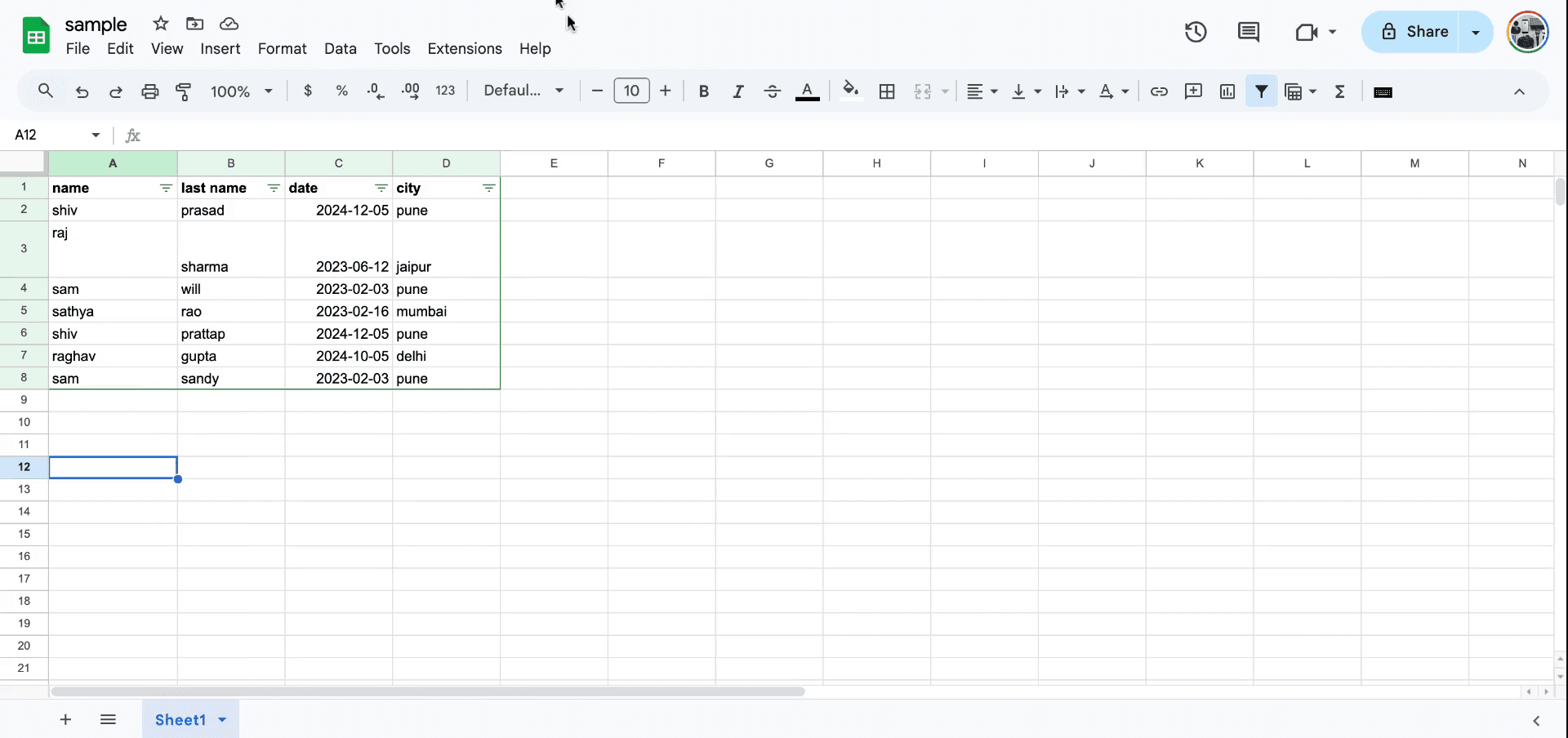
Per ripristinare la visualizzazione, vai su Dati > Rimuovi filtro o fai di nuovo clic sull'icona del filtro e scegli Rimuovi filtro.
Guida passo passo: Come applicare il filtro in Sheets
Passo 1
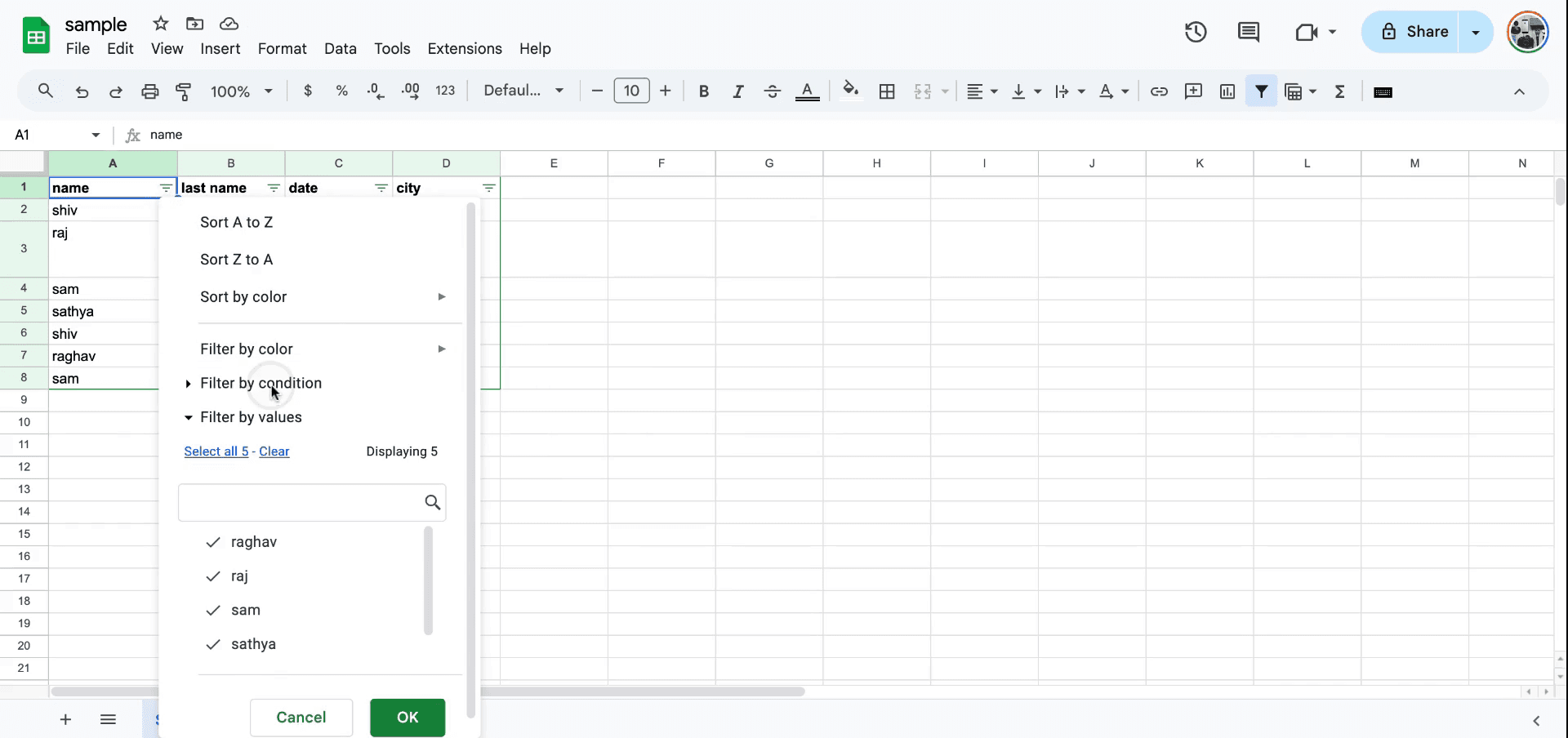
Per iniziare ad applicare un filtro nel tuo foglio, naviga nel menu e fai clic sull'icona del filtro. Dopo aver selezionato l'elemento appropriato, un pulsante di filtro sarà visibile, che puoi utilizzare per avviare il processo di filtraggio.
Passo 2
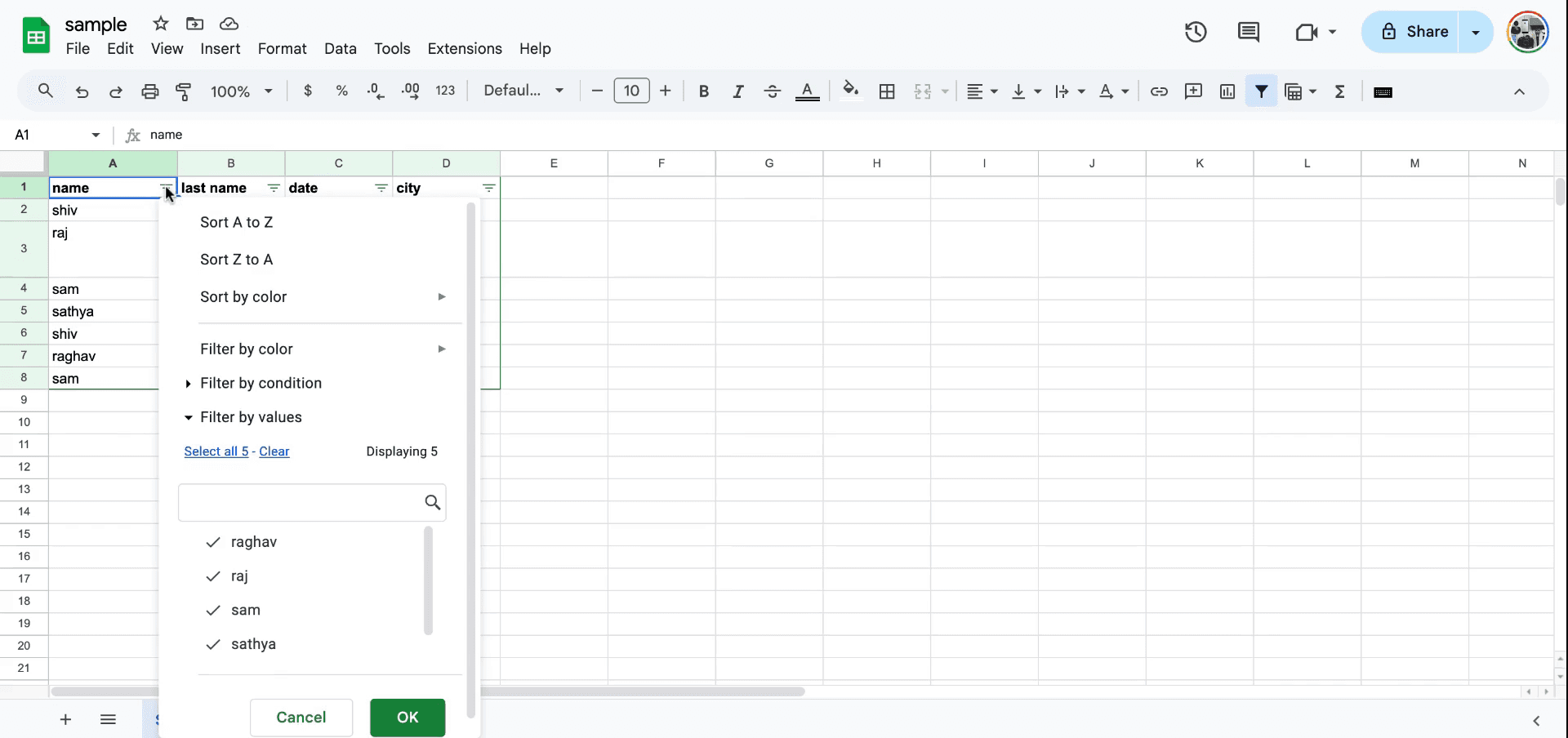
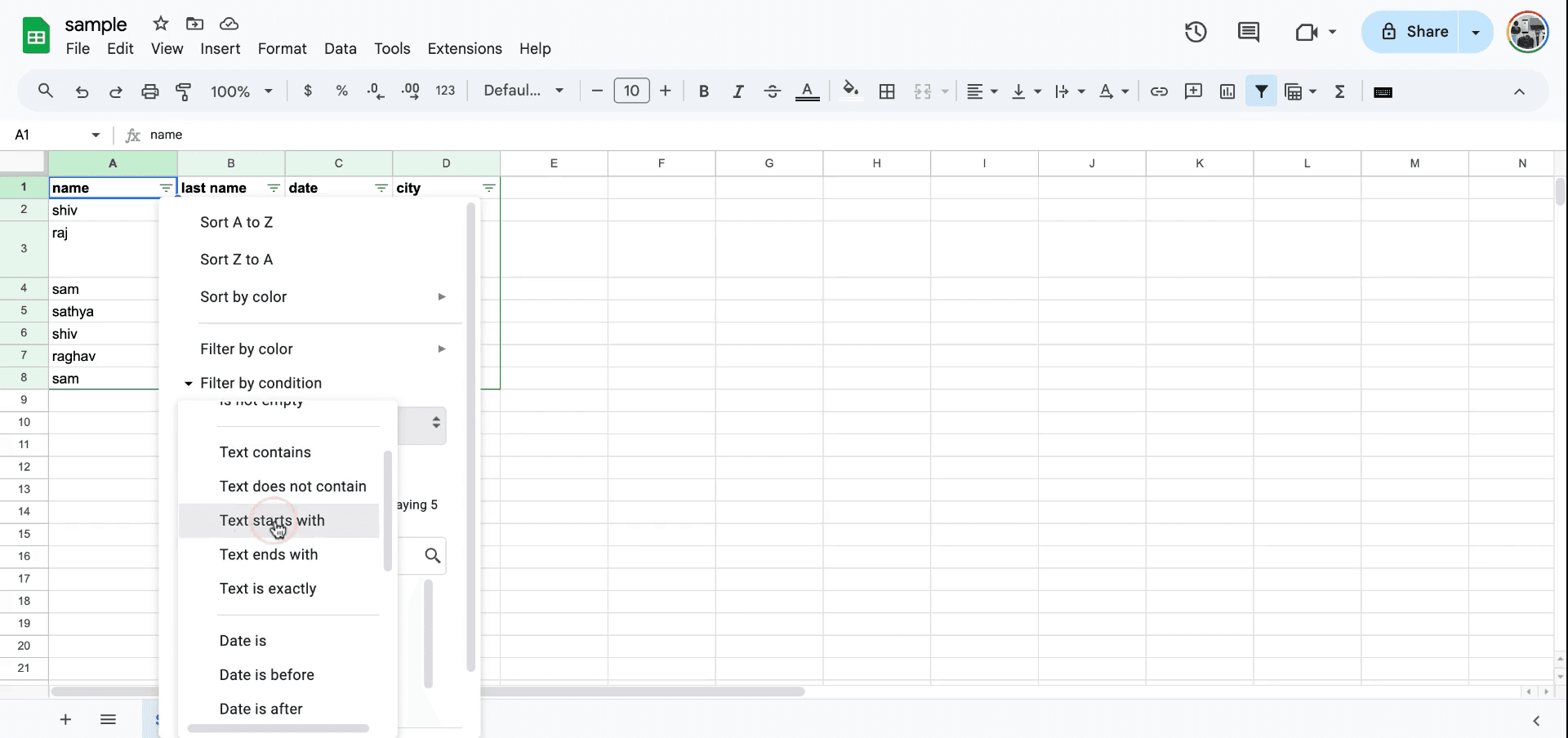
Una volta aperto il menu del filtro, puoi scegliere di filtrare per condizione. Sono disponibili varie opzioni come filtrare per testo, data e altro.

Passo 3
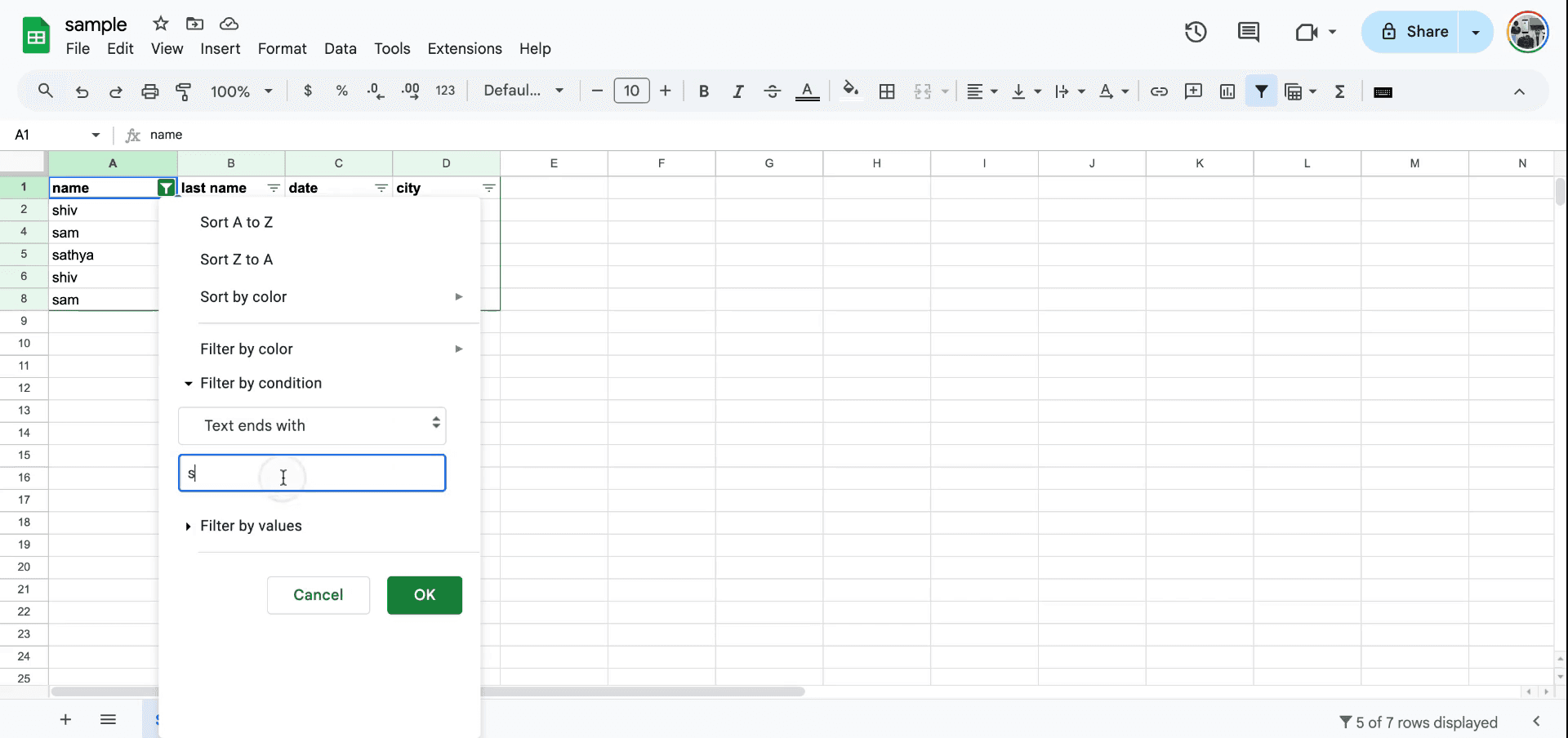
Per filtrare i dati in cui il testo inizia con una lettera specifica, ad esempio, inserisci "S" per visualizzare solo i valori che iniziano con "S". Se hai bisogno di modificare il filtro, puoi rimuoverlo e poi applicare un nuovo filtro, come filtrare per voci che iniziano o finiscono con la lettera "S".
Passo 4
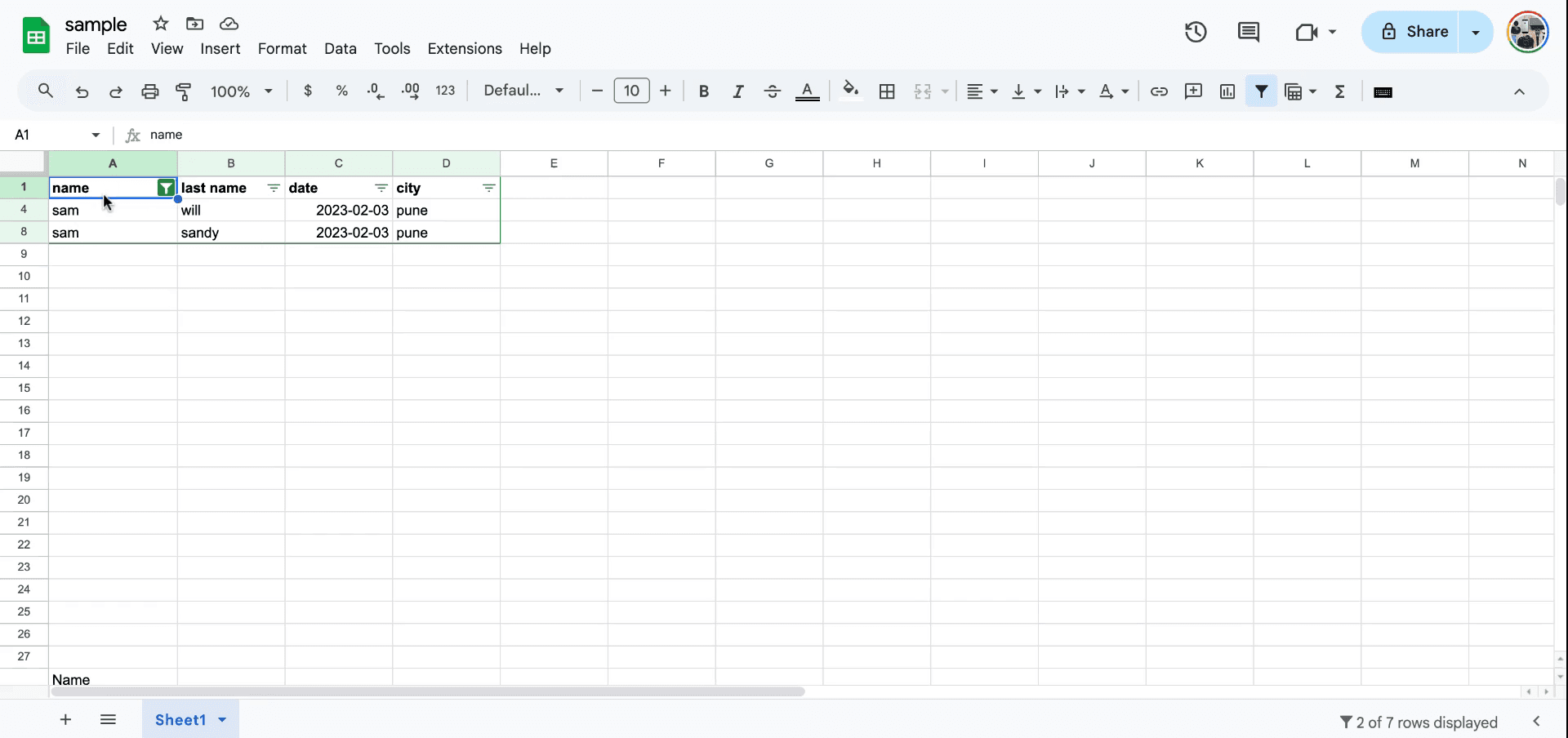
Allo stesso modo, per visualizzare le voci in cui i nomi finiscono con la lettera "M", applica il filtro "finisce con M". Questo mostrerà solo le voci che soddisfano questo criterio.

Passo 5
Funzione di filtro può essere acceduta anche attraverso un altro metodo. Puoi andare al menu dati per ulteriori opzioni.
Metodo 2
Passo 1
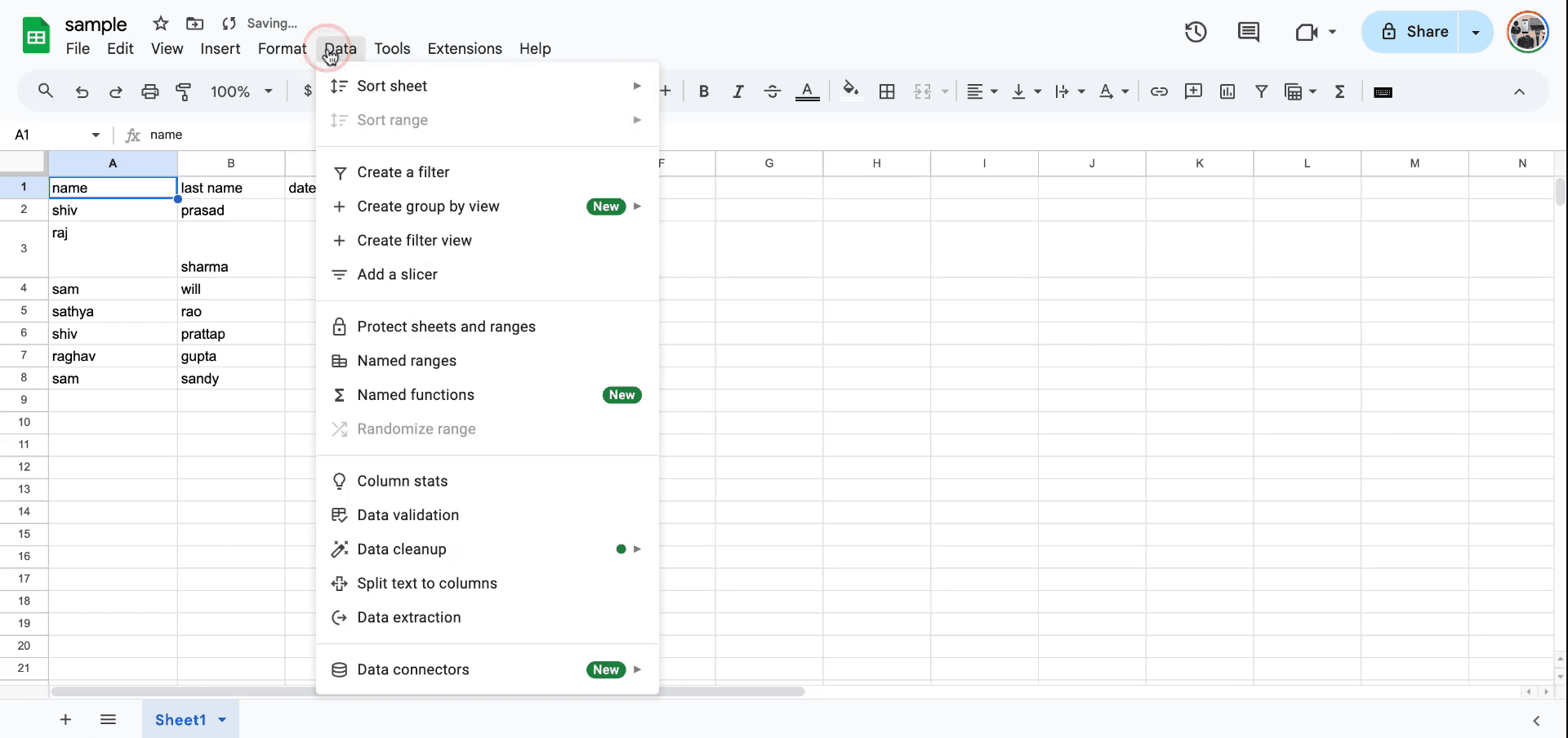
All'interno del menu dati, c'è un'opzione per inserire e creare un filtro. Questo funge da metodo alternativo per avviare il processo di filtraggio.
Passo 2
Dopo aver creato un filtro, puoi procedere con lo stesso processo di filtraggio per condizione per affinare la visualizzazione dei dati. Ecco come applicare i filtri in sheets.

In questo documento, imparerai come applicare efficacemente i filtri in Google Sheets per ordinare e analizzare i tuoi dati.
I filtri ti permettono di visualizzare solo le informazioni di cui hai bisogno nascondendo dettagli non necessari.
Il filtraggio ti aiuta a visualizzare solo i dati di cui hai bisogno senza eliminare o spostare nulla.
1. Abilitare il filtraggio
Seleziona l'intervallo di dati: fai clic su qualsiasi cella all'interno della tabella o intervallo che desideri filtrare.
Accendi il filtro: vai su Dati > Crea un filtro o fai clic sull'icona del filtro (simbolo dell'imbuto) nella barra degli strumenti.
Appaiono le icone dei filtri: una piccola freccia di filtro sarà ora visibile accanto a ciascuna intestazione di colonna.
2. Applicare i filtri
Fai clic su un'icona del filtro: fai clic sulla freccia accanto all'intestazione di colonna che desideri filtrare.
Scegli il tuo metodo di filtraggio:
Per valori: seleziona o deseleziona valori specifici da mostrare/nascondere.
Per condizione: imposta regole come "maggiore di", "contiene" o "inizia con".
Per colore: filtra le righe in base ai colori del testo o di riempimento.
3. Salva le visualizzazioni dei filtri (Opzionale)
Usa questo se più utenti hanno bisogno di diverse visualizzazioni filtrate:
Vai su Dati > Visualizzazioni dei filtri > Crea nuova visualizzazione filtro.
Dai un nome alla visualizzazione per una facile consultazione.
Applica i tuoi filtri, proprio come nel passo 2.
Salva e accedi più tardi sotto Dati > Visualizzazioni dei filtri.
4. Rimuovere i filtri
Per ripristinare la visualizzazione, vai su Dati > Rimuovi filtro o fai di nuovo clic sull'icona del filtro e scegli Rimuovi filtro.
Guida passo passo: Come applicare il filtro in Sheets
Passo 1
Per iniziare ad applicare un filtro nel tuo foglio, naviga nel menu e fai clic sull'icona del filtro. Dopo aver selezionato l'elemento appropriato, un pulsante di filtro sarà visibile, che puoi utilizzare per avviare il processo di filtraggio.

Passo 2
Una volta aperto il menu del filtro, puoi scegliere di filtrare per condizione. Sono disponibili varie opzioni come filtrare per testo, data e altro.

Passo 3
Per filtrare i dati in cui il testo inizia con una lettera specifica, ad esempio, inserisci "S" per visualizzare solo i valori che iniziano con "S". Se hai bisogno di modificare il filtro, puoi rimuoverlo e poi applicare un nuovo filtro, come filtrare per voci che iniziano o finiscono con la lettera "S".

Passo 4
Allo stesso modo, per visualizzare le voci in cui i nomi finiscono con la lettera "M", applica il filtro "finisce con M". Questo mostrerà solo le voci che soddisfano questo criterio.

Passo 5
Funzione di filtro può essere acceduta anche attraverso un altro metodo. Puoi andare al menu dati per ulteriori opzioni.

Metodo 2
Passo 1
All'interno del menu dati, c'è un'opzione per inserire e creare un filtro. Questo funge da metodo alternativo per avviare il processo di filtraggio.

Passo 2
Dopo aver creato un filtro, puoi procedere con lo stesso processo di filtraggio per condizione per affinare la visualizzazione dei dati. Ecco come applicare i filtri in sheets.

Inizia a creare video con il nostro generatore di video e documenti AI gratuitamente
Consigli per applicare un filtro in Google Sheets
Usa l'icona del filtro: Seleziona l'intervallo di celle che desideri filtrare, quindi fai clic sull'icona del filtro nella barra degli strumenti per aggiungere un filtro all'intervallo selezionato.
Filtra per condizione: Fai clic sulla freccia a discesa nell'intestazione della colonna, scegli Filtra per condizione e seleziona la tua condizione preferita (ad es., valori maggiori di, testo contiene, ecc.).
Filtra per colore: Puoi filtrare le celle in base al loro colore di testo o sfondo selezionando Filtra per colore nel menu a discesa.
Trappole comuni e come evitarle per applicare un filtro in Google Sheets
Filtro non applicato all'intero set di dati: Il filtro potrebbe non coprire tutte le colonne rilevanti. Soluzione: Assicurati che l'intervallo selezionato includa tutte le colonne che desideri filtrare.
Data che scompare: A volte sembra che i dati manchino a causa di un filtro. Soluzione: Fai clic sull'icona del filtro e scegli Cancella filtro per visualizzare di nuovo tutti i dati.
Cambiamenti indesiderati ai dati filtrati: Il filtraggio può causare confusione quando si apportano modifiche ai dati visibili. Soluzione: Controlla se il filtro è attivo o disattivo prima di modificare.
Consigli per applicare un filtro in Google Sheets
Usa l'icona del filtro: Seleziona l'intervallo di celle che desideri filtrare, quindi fai clic sull'icona del filtro nella barra degli strumenti per aggiungere un filtro all'intervallo selezionato.
Filtra per condizione: Fai clic sulla freccia a discesa nell'intestazione della colonna, scegli Filtra per condizione e seleziona la tua condizione preferita (ad es., valori maggiori di, testo contiene, ecc.).
Filtra per colore: Puoi filtrare le celle in base al loro colore di testo o sfondo selezionando Filtra per colore nel menu a discesa.
Trappole comuni e come evitarle per applicare un filtro in Google Sheets
Filtro non applicato all'intero set di dati: Il filtro potrebbe non coprire tutte le colonne rilevanti. Soluzione: Assicurati che l'intervallo selezionato includa tutte le colonne che desideri filtrare.
Data che scompare: A volte sembra che i dati manchino a causa di un filtro. Soluzione: Fai clic sull'icona del filtro e scegli Cancella filtro per visualizzare di nuovo tutti i dati.
Cambiamenti indesiderati ai dati filtrati: Il filtraggio può causare confusione quando si apportano modifiche ai dati visibili. Soluzione: Controlla se il filtro è attivo o disattivo prima di modificare.
Domande frequenti sull'applicazione di un filtro in Google Sheet
Posso applicare più filtri contemporaneamente?
Sì, puoi applicare filtri su colonne diverse simultaneamente.Come rimuovo un filtro?
Fai clic sull'iconcina del filtro e seleziona Rimuovi filtro per cancellarlo.Posso filtrare per data o intervallo di numeri?
Sì, puoi filtrare le colonne per data o intervallo di numeri selezionando la condizione pertinente nel menu a discesa del filtro.Come registrare lo schermo su Mac?
Per registrare lo schermo su un Mac, puoi utilizzare Trupeer AI. Ti consente di catturare l'intero schermo e fornisce capacità AI come l'aggiunta di avatar AI, aggiunta di voiceover, aggiunta di zoom in e out nel video. Con la funzione di traduzione video AI di trupeer, puoi tradurre il video in oltre 30 lingue.Come aggiungere un avatar AI alla registrazione dello schermo?
Per aggiungere un avatar AI a una registrazione dello schermo, devi utilizzare un strumento di registrazione dello schermo AI. Trupeer AI è uno strumento di registrazione dello schermo AI, che ti aiuta a creare video con più avatar e ti aiuta anche a creare il tuo avatar per il video.Come registrare lo schermo su Windows?
Per registrare lo schermo su Windows, puoi utilizzare la Game Bar integrata (Windows + G) o uno strumento AI avanzato come Trupeer AI per funzionalità più avanzate come avatar AI, voiceover, traduzione, ecc.Come aggiungere un voiceover a un video?
Per aggiungere un voiceover ai video, scarica l'estensione Chrome di trupeer ai. Una volta registrato, carica il tuo video con audio, scegli il voiceover desiderato da trupeer e esporta il tuo video modificato.Come posso ingrandire durante una registrazione dello schermo?
Per ingrandire durante una registrazione dello schermo, utilizza gli effetti di zoom in Trupeer AI che ti consentono di ingrandire e rimpicciolire in momenti specifici, migliorando l'impatto visivo del tuo contenuto video.
Le persone chiedono anche
Generatore di documentazione tecnica
Software di base di conoscenza
Come aggiungere il simbolo della rupia in Google Sheets
Come cambiare il formato della valuta in Google Sheets
Come aggiungere punti elenco in Google Sheets
Domande frequenti sull'applicazione di un filtro in Google Sheet
Posso applicare più filtri contemporaneamente?
Sì, puoi applicare filtri su colonne diverse simultaneamente.Come rimuovo un filtro?
Fai clic sull'iconcina del filtro e seleziona Rimuovi filtro per cancellarlo.Posso filtrare per data o intervallo di numeri?
Sì, puoi filtrare le colonne per data o intervallo di numeri selezionando la condizione pertinente nel menu a discesa del filtro.Come registrare lo schermo su Mac?
Per registrare lo schermo su un Mac, puoi utilizzare Trupeer AI. Ti consente di catturare l'intero schermo e fornisce capacità AI come l'aggiunta di avatar AI, aggiunta di voiceover, aggiunta di zoom in e out nel video. Con la funzione di traduzione video AI di trupeer, puoi tradurre il video in oltre 30 lingue.Come aggiungere un avatar AI alla registrazione dello schermo?
Per aggiungere un avatar AI a una registrazione dello schermo, devi utilizzare un strumento di registrazione dello schermo AI. Trupeer AI è uno strumento di registrazione dello schermo AI, che ti aiuta a creare video con più avatar e ti aiuta anche a creare il tuo avatar per il video.Come registrare lo schermo su Windows?
Per registrare lo schermo su Windows, puoi utilizzare la Game Bar integrata (Windows + G) o uno strumento AI avanzato come Trupeer AI per funzionalità più avanzate come avatar AI, voiceover, traduzione, ecc.Come aggiungere un voiceover a un video?
Per aggiungere un voiceover ai video, scarica l'estensione Chrome di trupeer ai. Una volta registrato, carica il tuo video con audio, scegli il voiceover desiderato da trupeer e esporta il tuo video modificato.Come posso ingrandire durante una registrazione dello schermo?
Per ingrandire durante una registrazione dello schermo, utilizza gli effetti di zoom in Trupeer AI che ti consentono di ingrandire e rimpicciolire in momenti specifici, migliorando l'impatto visivo del tuo contenuto video.
Le persone chiedono anche
Generatore di documentazione tecnica
Software di base di conoscenza
Come aggiungere il simbolo della rupia in Google Sheets
Come cambiare il formato della valuta in Google Sheets
Come aggiungere punti elenco in Google Sheets

Video e documenti di prodotto AI istantanei da registrazioni dello schermo grezze
Scopri il modo nuovo e più veloce di creare video di prodotto.
Video e documenti di prodotti AI istantanei da registrazioni dello schermo grezze.
Scopri il modo nuovo e più veloce di creare video di prodotto.
Video e documenti di prodotti AI istantanei da registrazioni dello schermo grezze.
Scopri il modo nuovo e più veloce di creare video di prodotto.
Video e documenti di prodotti AI istantanei da registrazioni dello schermo grezze.
Crea dimostrazioni e documentazione fantastiche in 2 minuti