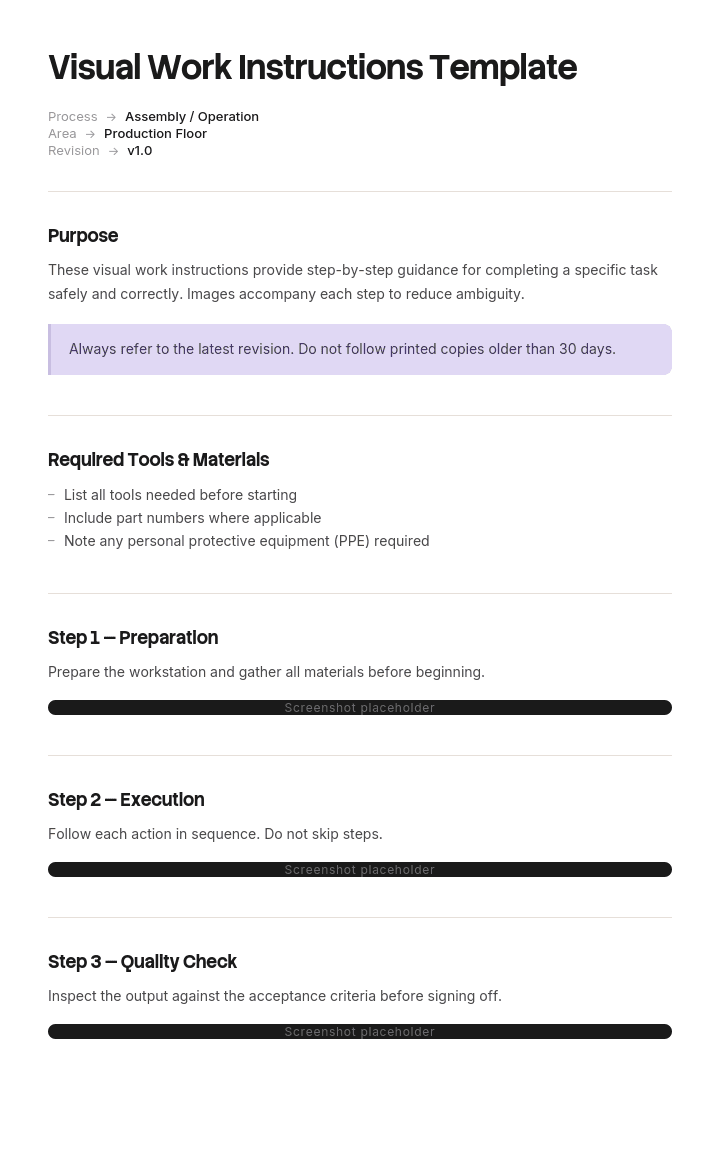
Usa questo modello
Le istruzioni di lavoro visive rendono i compiti complessi più facili da comprendere, eseguire e standardizzare, in particolare nel settore manifatturiero, dove la coerenza e la sicurezza sono fondamentali. Con Trupeer, puoi risparmiare ore di documentazione partendo da un modello di istruzioni di lavoro visive pronto all'uso, personalizzandolo con le tue linee guida del brand e trasformandolo in istruzioni video accattivanti che combinano registrazioni dello schermo, avatar AI, voci fuori campo ed elementi visivi.
Cos'è un modello gratuito di istruzioni di lavoro visive?
Un modello gratuito di istruzioni di lavoro visive è una struttura riutilizzabile per istruzioni in cui le immagini portano la maggior parte del significato: assemblaggio, configurazione, ispezione, attività software, qualsiasi cosa una persona esegua riconoscendo qualcosa piuttosto che leggendone.
La forma generale è trattata altrove. Un'istruzione di lavoro è il documento a livello di attività, le istruzioni di lavoro di sicurezza aggiungono i controlli e il contenuto dei pericoli, e le istruzioni di lavoro di progetto coprono il lavoro occasionale eseguito da qualcuno che non ha familiarità con esso.
Questa pagina riguarda nello specifico le immagini e sostiene che la maggior parte delle istruzioni di lavoro visive contiene le immagini sbagliate. Non troppo poche e non prodotte male. Il soggetto sbagliato.
Il formato segue l'uso. Un file Word per modello di istruzioni di lavoro visive gratuito si adatta al documento, poiché gestisce bene le immagini accanto al testo. Un layout PowerPoint per modello di istruzioni di lavoro visive gratuito si adatta alla versione visualizzata in una postazione di lavoro, dove il posizionamento conta. Un PDF per modello di istruzioni di lavoro visive gratuito è la copia controllata, e una versione Excel per modello di istruzioni di lavoro visive gratuito si adatta al registro di quali istruzioni esistono e quando le loro immagini sono state controllate l'ultima volta.
La maggior parte delle istruzioni di lavoro visive fotografa la cosa sbagliata
Apri qualsiasi istruzione di lavoro visiva e guarda cosa mostrano effettivamente le immagini.
Nella maggior parte dei casi vedrai una persona che esegue il passaggio. Mani che tengono uno strumento. Una parte che viene sollevata in posizione. Qualcuno che allunga la mano verso un pannello di controllo. Le fotografie sono chiare, ben illuminate e posizionate correttamente accanto al testo pertinente.
Inoltre, non trasmettono quasi nulla.
Un'immagine di mani che girano un bullone dice al lettore che un bullone viene girato, cosa che il testo ha già detto. Un'immagine di una parte che viene accostata a un gruppo di solito oscura proprio la caratteristica che determina se è posizionata nel verso giusto, perché ci sono le mani davanti. Una vista generale della postazione di lavoro non dice assolutamente nulla a chi ci lavora ogni giorno.
Ciò di cui un lettore ha bisogno da un'immagine è ciò che è difficile esprimere a parole. Quale tra due connettori simili. Quale orientamento. Com'è l'aspetto corretto da vicino, in modo che possano confrontarlo con ciò che hanno davanti. Se la cosa leggermente strana che stanno guardando è un difetto o è normale.
Niente di tutto questo è un'attività. Tutto questo è una differenza.
Quindi la domanda utile quando si produce un'immagine non è cosa succede in questo passaggio. È cosa potrebbe sbagliare qualcuno qui e come apparirebbe l'errore.
Come personalizzare questo modello in Trupeer
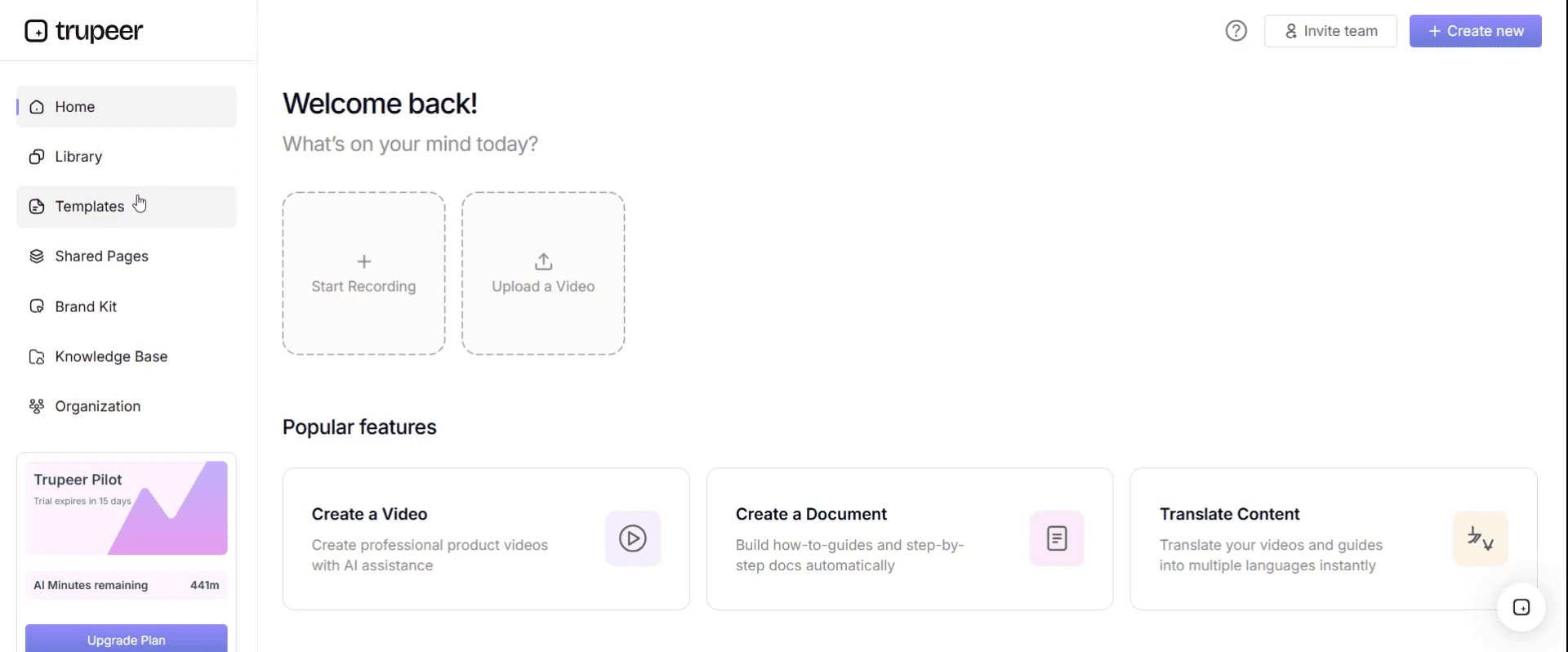
Passaggio 1: Apri la sezione Modelli
Vai alla sezione Modelli dalla navigazione principale.
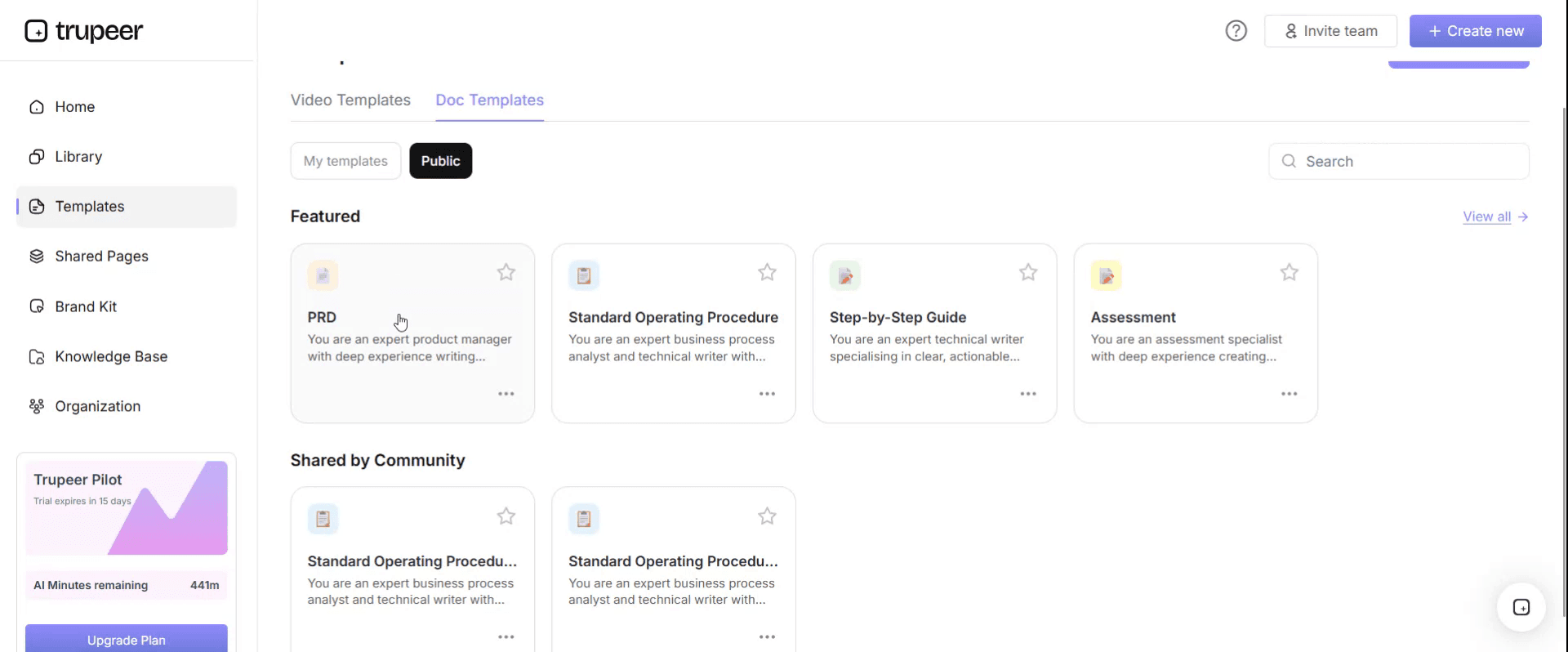
Passaggio 2: Seleziona e apri un modello
Fai clic su qualsiasi modello con cui desideri lavorare per aprirlo.
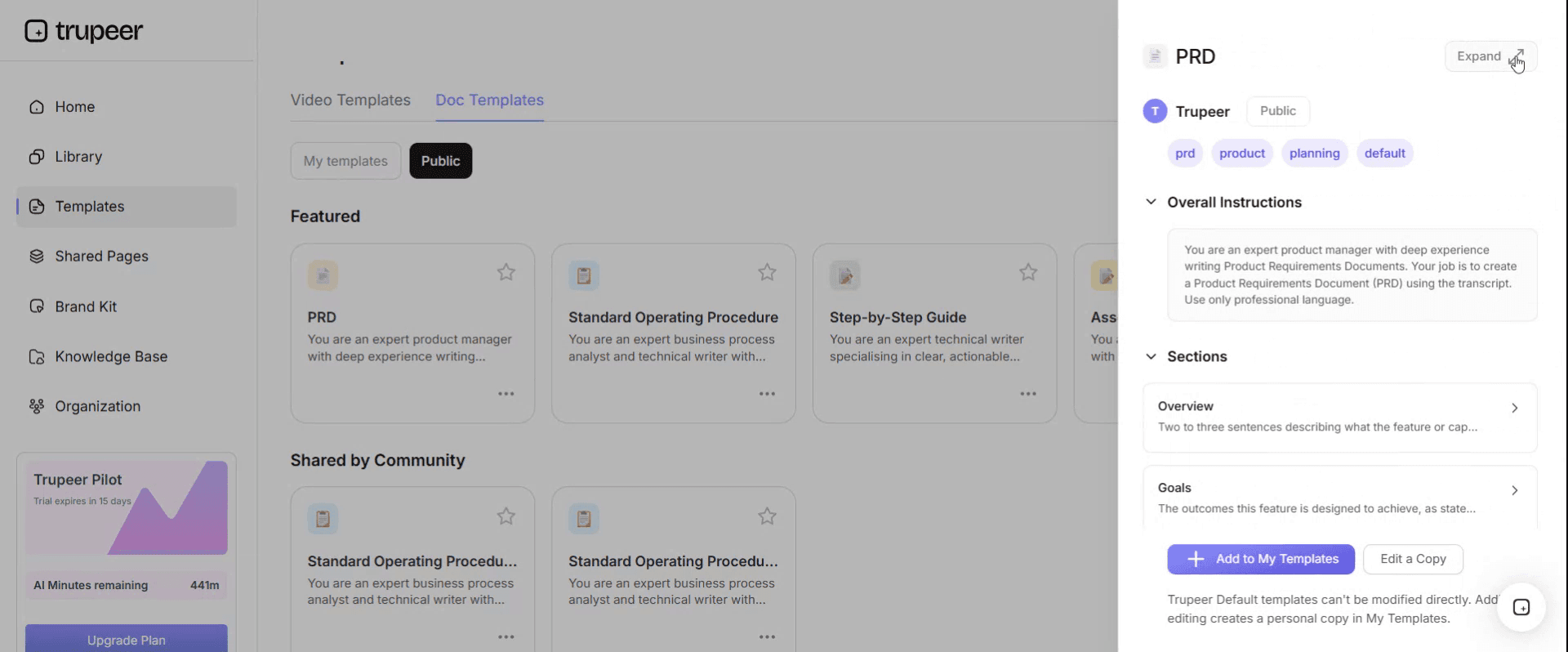
Passaggio 3: Espandi la visualizzazione del modello
Se necessario, espandi la visualizzazione del modello per vedere chiaramente il layout completo e i dettagli.
Passaggio 4: Modifica il modello
Fai clic su Modifica per iniziare a modificare il modello selezionato.
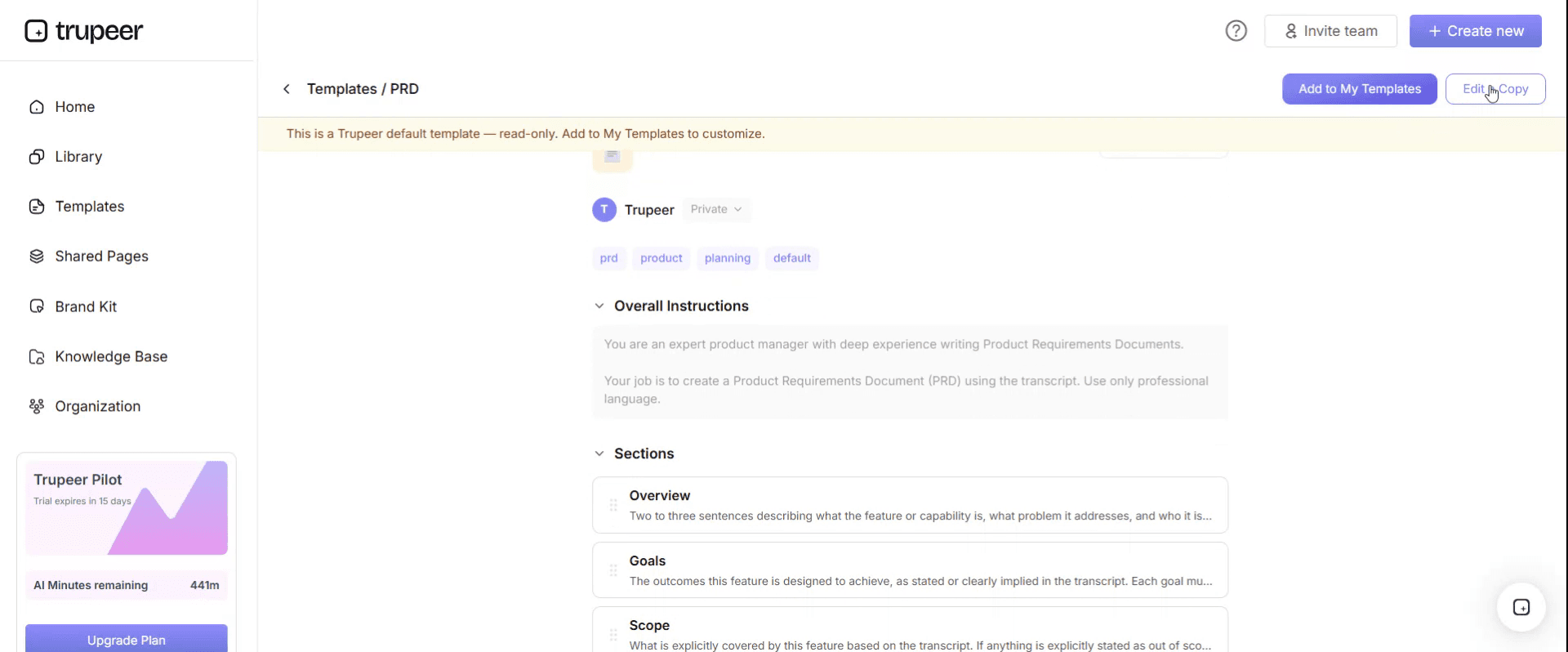
All'interno dell'editor, puoi:
Aggiungere nuove sezioni
Definire o aggiornare le regole di formattazione
Aggiungere un logo e regolarne la posizione e le relative impostazioni
Passaggio 5: Salva il tuo modello personalizzato
Dopo aver apportato tutte le modifiche necessarie, fai clic su Salva per memorizzare il modello aggiornato come tuo.
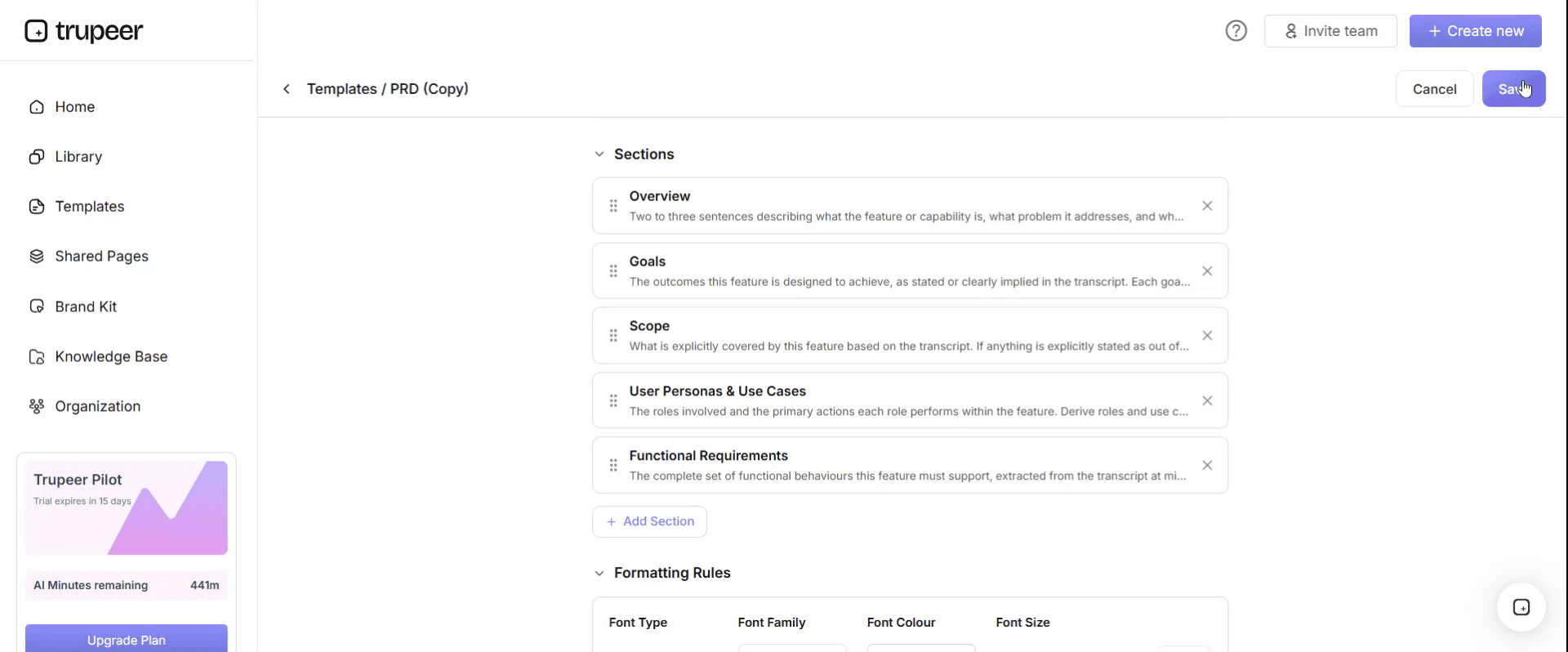
Passaggio 6: Visualizza l'anteprima e perfeziona il modello
Quando vuoi vedere come appare il tuo modello personalizzato, apri l'Anteprima.
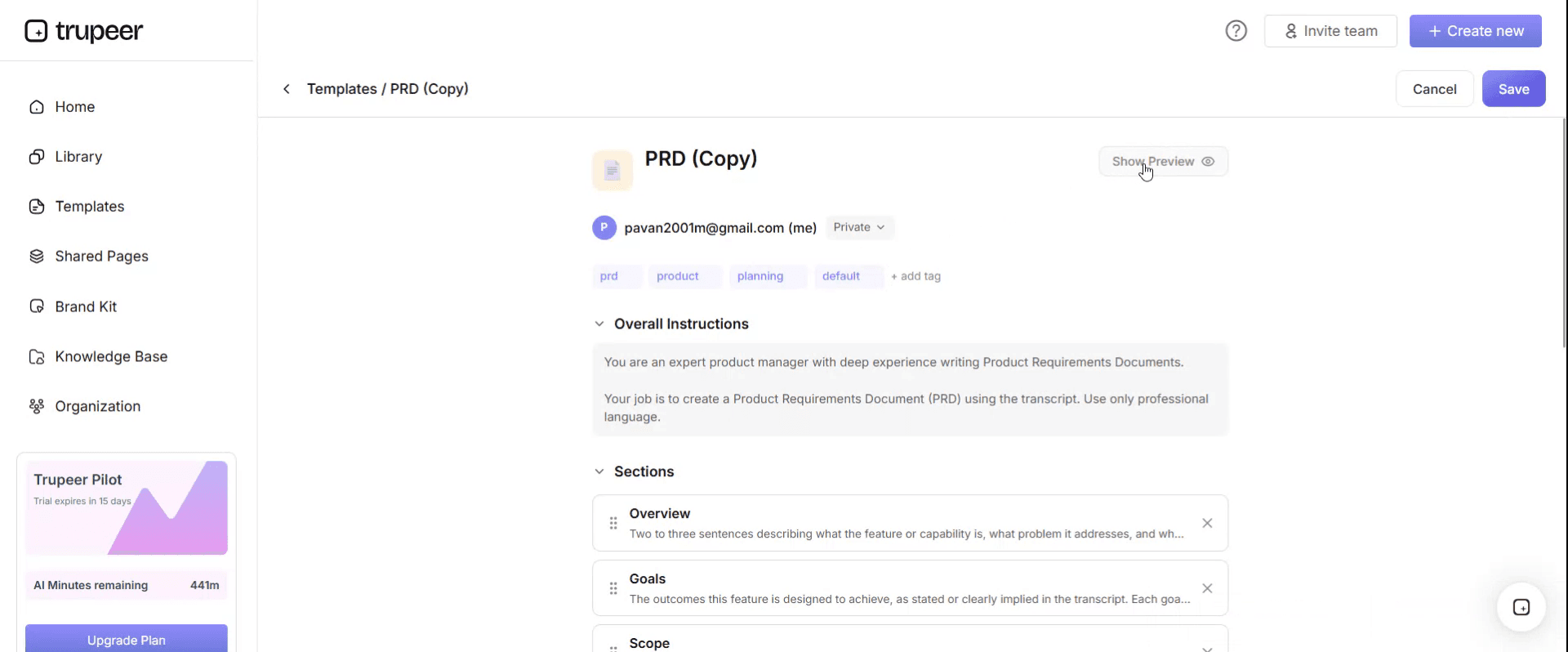
Dalla schermata di anteprima, puoi continuare ad apportare modifiche direttamente se necessario, assicurandoti che il modello appaia esattamente come desideri.
Con un modello di istruzioni di lavoro visive puoi:
Risparmiare ore di documentazione: Salta la pagina bianca con una struttura predefinita che puoi adattare rapidamente.
Migliorare la precisione: Le istruzioni visive riducono gli errori aiutando i lavoratori a vedere esattamente cosa fare.
Rimanere fedele al brand: Applica il tuo logo, i tuoi colori e i tuoi font utilizzando il brand kit di Trupeer, in modo che ogni istruzione sia coerente con la tua identità.
Formare più velocemente: I lavoratori imparano più rapidamente con le istruzioni basate su video rispetto alle guide di solo testo. Ideale per i video di formazione per il personale in prima linea.
Raggiungere team globali: Traduci le istruzioni di lavoro in oltre 65 lingue con un solo clic.
Rimanere aggiornato: Modifica le istruzioni una volta e Trupeer rigenera automaticamente il video.
Mostra la differenza, compreso l'aspetto dell'errore
Seguono due regole, e la seconda è quella che quasi tutti omettono.
Fotografa lo stato, non l'azione. Il risultato del passaggio piuttosto che l'esecuzione di esso. Un connettore inserito correttamente, fotografato senza nulla davanti, vale più di qualsiasi numero di immagini di qualcuno che lo inserisce.
Laddove qualcosa può essere fatto in due modi, mostrali entrambi. Immagini abbinate, l'una accanto all'altra, una contrassegnata come corretta e una come errata, con la caratteristica distintiva evidenziata su ciascuna.
La seconda regola è quella che cambia i risultati, e il motivo riguarda il funzionamento del controllo. Un lettore a cui viene fornita solo l'immagine dello stato corretto deve notare una differenza tra quell'immagine e ciò che ha davanti, il che richiede che sappia già quali caratteristiche contano. A un lettore a cui vengono fornite entrambe le immagini viene indicata la differenza, il che è un compito cognitivo molto più semplice e che può eseguire in modo affidabile anche quando è stanco.
Mostrare lo stato errato sembra controintuitivo, e c'è una legittima cautela. In un contesto di sicurezza, le immagini di pratiche non sicure possono essere memorizzate come istruzioni, quindi l'immagine errata dovrebbe mostrare un risultato sbagliato piuttosto che una persona che si comporta in modo non sicuro, e dovrebbe essere chiaramente contrassegnata. Una staffa invertita va bene. Qualcuno che allunga la mano all'interno di una macchina no.
Oltre a ciò, l'obiezione è solitamente estetica. Le istruzioni che mostrano modalità di errore sembrano meno curate delle istruzioni che mostrano che tutto fila liscio, e la versione curata è quella che lascia passare i difetti.
La divisione del lavoro tra testo e immagine
La seconda disciplina, e rende i documenti più brevi.
Testo e immagine dovrebbero trasmettere informazioni diverse. Dove trasmettono le stesse informazioni, una di esse è ridondante e il documento è più lungo del necessario, il che è importante perché la lunghezza riduce la possibilità che venga letto qualcosa.
L'immagine porta ciò che è difficile da descrivere. Aspetto, posizione, orientamento, colore, quale tra diverse cose simili, come appare l'aspetto corretto.
Il testo porta ciò che non può essere mostrato. Sequenza, valori, coppie di serraggio, durate, soglie, avvertenze, cosa fare in caso di guasto e qualsiasi cosa condizionale.
C'è un test in due parti per ogni passaggio, e richiede pochi secondi.
Copri il testo. Qualcuno potrebbe eseguire il passaggio solo partendo dall'immagine? Quindi copri l'immagine. Potrebbero eseguirlo solo partendo dal testo?
Se la risposta è sì a entrambi, uno dei due è ridondante e dovrebbe essere rimosso. Se la risposta è no a entrambi, stanno duplicando le reciproche debolezze invece di completarsi, e il passaggio deve essere riscritto. La risposta sana è no a entrambi singolarmente ma sì alla coppia, il che significa che ognuno sta portando qualcosa che l'altro non può fare.
Cosa deve contenere un modello di istruzioni di lavoro visive
Nove componenti. La riga delle immagini abbinate è l'aggiunta.
Componente | Cosa fa |
|---|---|
Attività e revisione | Cosa copre, la versione e a quale revisione del prodotto o dell'attrezzatura si applica. |
Strumenti, parti e materiali di consumo | Elencati una sola volta, con immagini laddove le parti sono visivamente simili. |
Passaggi, un'azione ciascuno | Numerati, con l'azione nel testo. |
Immagine di stato per passaggio | Il risultato del passaggio, senza ostruzioni, annotato. |
Immagini abbinate dove sono possibili due risultati | Corretto ed errato, contrassegnati, con la caratteristica distintiva indicata. |
Valori e soglie nel testo | Coppie di serraggio, dimensioni, tempi, tolleranze. Mai in un'immagine, perché le immagini vengono scattate di nuovo e i valori si perdono. |
Avvertenze prima del passaggio | Immediatamente prima, non raccolte all'inizio. |
Data dell'immagine e revisione | Per immagine, in modo che sia identificabile la fotografia di un'apparecchiatura sostituita. |
Proprietario e ultima verifica | Chi lo possiede e quando qualcuno lo ha controllato l'ultima volta rispetto al lavoro effettivo. |
La riga della data dell'immagine sembra pignola e previene un errore specifico. Le istruzioni visive vengono rifotografate frammentariamente, quindi un documento contiene frequentemente immagini provenienti da tre diverse revisioni dell'attrezzatura senza alcun modo per distinguere l'una dall'altra.
Modello di istruzioni di lavoro visive gratuito: la struttura da copiare
Compilato con un esempio reale piuttosto che con segnaposto. L'attività consiste nel montare una staffa di montaggio durante l'assemblaggio del telaio del sedile.
Copia da qui.
Attività e revisione. Montare la staffa di montaggio posteriore, telaio del sedile tipo 4. Revisione delle istruzioni 11. Si applica ai telai a partire dalla revisione del prodotto C in poi. I telai precedenti utilizzano una staffa diversa, vedere la revisione 9 di questa istruzione.
Strumenti, parti e materiali di consumo. Chiave dinamometrica, bussola da 13 mm. Staffa codice 4471-C, immagine mostrata, notare l'angolo smussato. Due bulloni M8, codice 2210. Non sostituire con il codice 4471-B, che è visivamente simile e non ha smussatura.
Passaggio 4, come esempio pratico del formato.
Azione, nel testo. Montare la staffa sulla traversa posteriore con l'angolo smussato rivolto verso la seduta del sedile e fissarla con due bulloni M8 a 24 Nm.
Immagine dello stato. La staffa in posizione, non ostruita, fotografata dall'alto con l'angolo smussato indicato da una freccia e contrassegnato. Nessuna mano nell'inquadratura.
Immagini abbinate. Due fotografie affiancate, stessa angolazione. Quella a sinistra contrassegnata come corretta, smussatura verso la seduta del sedile, indicata da una freccia. Quella a destra contrassegnata come errata, smussatura verso il pavimento, indicata da una freccia. Entrambe si adattano ed entrambe si bullonano, motivo per cui esiste questa coppia.
Perché è importante, nel testo. Montato al contrario, il carico passa attraverso la saldatura anziché attraverso il giunto bullonato. Il telaio supererà un controllo visivo e non supererà un test di carico.
Valori, solo nel testo. 24 Nm, entrambi i bulloni, la chiave dinamometrica conferma con uno scatto udibile.
Controllo. Smussatura visibile dall'alto quando si è in posizione operatore. Se non riesci a vedere lo smusso, la staffa è invertita.
Avvertenza, prima del passaggio 4. Nessuna applicabile a questo passaggio. Le avvertenze per il funzionamento della pressa al passaggio 7 compaiono immediatamente prima del passaggio 7.
Date delle immagini. Tutte le immagini in questa istruzione sono state scattate il 14 maggio rispetto alla revisione del prodotto C. Le immagini del passaggio 7 sono state scattate il 3 giugno in seguito alla modifica della protezione.
Proprietario e ultima verifica. Di proprietà dell'ingegneria di produzione. Verificato rispetto alla linea il 20 giugno percorrendo il lavoro con un operatore.
Copia fino a qui.
Si noti che le immagini abbinate esistono per il passaggio 4 e non per la maggior parte degli altri passaggi. Sono costose e appartengono solo a dove sono realmente possibili due risultati.
Esempio di istruzioni di lavoro visive: il settantuno percento mostrava le mani
Cranmere Seating produce sedili per autobus e pullman e impiega circa trecentodieci persone.
Le sue istruzioni di assemblaggio erano visive e lo erano state per anni. L'istruzione per il telaio del sedile comprendeva ventidue passaggi, ciascuno con una fotografia. Erano ben prodotte, costantemente illuminate e posizionate correttamente accanto al testo pertinente.
Una staffa di montaggio posteriore su un tipo di telaio poteva essere montata in due modi. Entrambi si adattavano. Entrambi si bullonavano. Uno faceva passare il percorso di carico attraverso una saldatura anziché attraverso il giunto bullonato.
La fotografia in quel passaggio mostrava un operatore che accostava la staffa alla traversa, con le mani nell'inquadratura, oscurando l'angolo smussato che indica l'orientamento.
La staffa è stata montata invertita su un valore stimato del quattro percento della produzione nell'arco di undici settimane. Circa settantasei telai su millenovecento.
È stato riscontrato durante l'ispezione in entrata di un cliente, non a Cranmere. Il richiamo delle unità spedite e la rilavorazione delle scorte sono costati circa trecentodiecimila sterline, seguiti da un audit del cliente e da nove settimane di ispezione approfondita in entrata, che ha ritardato il pagamento di tutto ciò che è stato spedito in quel periodo.
L'audit successivo ha esaminato trecentoquaranta immagini in quarantasei istruzioni di lavoro visive e ha classificato ciò che mostravano ciascuna.
Il settantuno percento mostrava un'azione in corso di esecuzione. Mani, strumenti in movimento, una parte in fase di spostamento.
Il diciannove percento mostrava uno stato finale corretto.
Il quattro percento mostrava un confronto tra un risultato corretto e uno errato.
Il sei percento erano viste generali di una postazione di lavoro.
Quindi, su un set di documenti che tutti descrivevano come visivo, il quattro percento delle immagini faceva la cosa per cui le immagini sono unicamente adatte.
La regola adottata successivamente è stata restrittiva. Qualsiasi passaggio in cui una parte o un'impostazione può essere applicata in due modi ottiene un'immagine abbinata, corretta ed errata, con la caratteristica distintiva contrassegnata su entrambe. Le fotografie d'azione sono state rimosse a meno che l'azione stessa non costituisse la difficoltà, come accade occasionalmente per tutto ciò che richiede una tecnica particolare.
Quarantasei istruzioni sono state rifotografate nell'arco di cinque settimane.
Quattordici mesi dopo non si erano verificati altri difetti di orientamento di quella classe.
L'effetto collaterale è stato inaspettato. Le immagini medie per istruzione sono scese da sette virgola quattro a cinque virgola uno, perché la rimozione delle fotografie d'azione ha tolto più di quanto abbiano aggiunto le immagini abbinate. I documenti sono diventati contemporaneamente più brevi e più utili, il che non è il solito compromesso.
Come creare istruzioni di lavoro visive in sei passaggi
Osserva il lavoro e scrivi cosa sbagliano le persone. Non i passaggi, gli errori. Chiedi all'ispettore, chiedi al capolinea, guarda i dati sui difetti. Questo elenco decide dove sono necessarie le immagini.
Scrivi prima il testo, un'azione per passaggio. Compresi i valori, che non vanno mai in un'immagine.
Per ogni passaggio, chiediti cosa potrebbe essere fatto in due modi. Quei passaggi ottengono immagini abbinate. La maggior parte dei passaggi non ne ha bisogno.
Fotografa gli stati, non le azioni. Il risultato, senza ostruzioni, con nulla davanti alla caratteristica che conta.
Annota direttamente sull'immagine. Una freccia e due parole. Una fotografia non contrassegnata di un assemblaggio complesso è un enigma piuttosto che un'istruzione.
Applica il test di copertura a ogni passaggio. Copri il testo, quindi copri l'immagine. Se uno solo dei due è sufficiente, rimuovi l'altro.
Il passaggio uno è ciò che rende efficiente il resto. Le immagini prodotte da un elenco di difetti vanno dove sono necessarie. Le immagini prodotte fotografando ogni passaggio producono un documento lungo con il quattro percento delle sue immagini che meritano il loro posto.
Fotografie, disegni o screenshot?
Tre tipi di immagini, ognuna migliore in qualcosa.
Le fotografie mostrano l'aspetto effettivo della cosa, incluso il disordine circostante che vedrà anche il lettore. Ottime per compiti di riconoscimento: quale parte, come si presenta lo stato corretto, se questo difetto è normale. Il loro punto debole è che mostrano tutto, compresi i dettagli irrilevanti, quindi un ritaglio accurato e l'annotazione contano più della qualità dell'immagine.
I disegni al tratto e le viste esplose mostrano ciò che una fotografia non può mostrare: caratteristiche nascoste, relazioni interne, l'ordine in cui le parti si sovrappongono. Sono anche costosi da produrre e modificare, motivo per cui persistono invariati per anni dopo che il prodotto è andato avanti. Ne vale la pena laddove la geometria non può essere realmente fotografata.
Gli screenshot sono l'equivalente software e si comportano in modo diverso da entrambi, perché la cosa che raffigurano cambia ogni poche settimane anziché ogni pochi anni. Questa differenza domina tutto ciò che riguarda il loro mantenimento ed è l'oggetto della sezione finale.
Una regola pratica per tutti e tre. Mostra l'area più piccola che contiene la caratteristica distintiva più un contesto sufficiente per individuarla. Le immagini a schermo intero ridotte per adattarsi a una pagina sono illeggibili alle dimensioni con cui verranno effettivamente visualizzate.
Istruzioni di lavoro visive, lavoro standard o una SOP?
Quattro documenti, e le distinzioni determinano cosa appartiene a dove.
Le istruzioni di lavoro visive sono a livello di attività, guidate da immagini, ed esistono affinché qualcuno possa eseguire correttamente un'attività riconoscendo le cose.
Il lavoro standard copre un'operazione ripetitiva con un tempo di ciclo e un ritmo richiesto, e porta con sé il tempo di ciclo (takt time) e il lavoro standard in corso parallelamente alla sequenza. Il modello di lavoro standard lo copre, e la differenza rispetto a un'istruzione di lavoro è che il lavoro standard esiste per essere migliorato rispetto ad esso, anziché solo seguito.
Una procedura operativa standard copre un processo tra vari ruoli, rispondendo a chi fa cosa e in quale ordine. Il modello SOP la copre.
Le istruzioni di lavoro di sicurezza portano con sé i pericoli e i contenuti di controllo con i relativi obblighi specifici che ne derivano, trattati nella pagina delle istruzioni di lavoro di sicurezza. Tutto ciò che comporta rischi regolamentati appartiene a quella sezione e richiede la revisione da parte di una persona competente.
L'errore pratico consiste nell'inserire valori e coppie di serraggio in un'immagine. Rifotografa l'immagine e il valore è sparito, e i file di immagine vengono sostituiti molto più spesso rispetto al testo.
Cosa non può risolvere un modello gratuito di istruzioni di lavoro visive
Immagini che nessuno ha previsto di mantenere. Ogni immagine è un impegno a scattarla di nuovo. La maggior parte dei set di istruzioni visive si deteriora innanzitutto qui, e il deterioramento è invisibile finché qualcuno non lavora su una fotografia di un'apparecchiatura che è stata modificata. Né un download gratuito di modelli di istruzioni di lavoro visive in formato Word né un download gratuito di modelli di istruzioni di lavoro generali in formato Word cambiano questa matematica.
Un elenco di difetti che nessuno ha esaminato. Nessun download gratuito di modelli di istruzioni di lavoro visive gratuiti ti dice dove si verificano i tuoi errori, e quell'elenco è ciò che decide quali passaggi richiedono immagini abbinate.
Valori sepolti nelle immagini. Una coppia di serraggio in un'annotazione andrà persa al prossimo scatto fotografico.
Un processo troppo variabile da fotografare. Laddove ogni lavoro è diverso, le immagini di un singolo caso traggono in inganno. Tali attività richiedono una struttura decisionale piuttosto che un'istruzione visiva.
Produrre e rifotografare le immagini
L'argomento sopra comporta un costo evidente. Immagini abbinate, annotate, per passaggio in cui sono possibili due risultati, rifotografate ogni volta che il prodotto o l'interfaccia cambiano.
Per l'assemblaggio fisico non c'è modo di evitare la fotografia. Qualcuno si posiziona sulla linea con una fotocamera, scatta le foto degli stati, le ritaglia e le annota, e lo fa di nuovo dopo una modifica del design. Il rifotografare di cinque settimane di Cranmere per quarantasei istruzioni è all'incirca quanto costa, e ne è valsa la pena rispetto a trecentodiecimila sterline. Per essere onesti: uno strumento di registrazione non risolve il caso fisico.
Laddove l'attività si svolge su uno schermo, la matematica è completamente diversa, e le attività basate su schermo rappresentano ormai gran parte di ciò che coprono le istruzioni di lavoro visive: inserimento nel sistema, registrazione dell'ispezione, approvazione della qualità, scansione del magazzino, elaborazione degli ordini.
Trupeer AI gestisce direttamente questo caso. Qualcuno esegue l'attività una volta durante la registrazione, e il risultato è un'istruzione scritta passo dopo passo con screenshot già catturati, annotati e posizionati, insieme a un video, con il tuo branding. Rifotografare dopo una modifica dell'interfaccia significa registrare nuovamente anziché ricatturare trenta schermate individualmente, il che determina se un'istruzione visiva basata su schermo sia accurata nel secondo anno.
Registra. Personalizza con il brand. Traduci. Usa Trupeer.
Due ulteriori punti. Registrare due operatori che eseguono la stessa attività sullo schermo mostra dove divergono, e la divergenza è dove è necessaria l'immagine abbinata. E laddove una forza lavoro include diverse lingue madri, la stessa registrazione produce la stessa istruzione in ciascuna, il che conta di più per le istruzioni visive rispetto alla prosa, perché una didascalia tradotta su uno screenshot non tradotto non aiuta nessuno.
Il materiale si trova nella tua knowledge base e funge anche da formazione per i nuovi operatori. La coerenza tra i tuoi documenti è una questione di impostazione del brand kit una volta sola, e la configurazione è trattata nella guida alla configurazione del modello di documento.
Domande frequenti
Esiste una versione Word gratuita del modello di istruzioni di lavoro visive?
Word gestisce bene le immagini accanto al testo ed è il programma in cui viene prodotta la maggior parte di queste istruzioni. Un file Word con modello di istruzioni di lavoro visive gratuito è il formato di lavoro corretto, e il download di un modello di istruzioni di lavoro in Word ti fornirà la struttura generale su cui costruire.
Contano due impostazioni. Inserisci le immagini come incorporate (in linea con il testo) anziché mobili, in modo che rimangano con il loro passaggio quando il documento viene modificato, e disattiva la divisione delle righe nelle tabelle in modo che un passaggio e la sua immagine non si separino mai tra una pagina e l'altra.
È disponibile un download gratuito del modello di istruzioni di lavoro visive in Word?
Ampiamente disponibili, e quasi tutti forniscono una tabella dei passaggi con una colonna per le immagini, che è la struttura corretta e la parte più semplice.
Ciò che nessuno fornisce è una seconda colonna per le immagini per lo stato errato. Aggiungerla richiede un minuto ed è la modifica che intercetta la classe di difetti descritta in questa pagina. La maggior parte dei passaggi la lascerà vuota, il che va benissimo.
Esiste un download gratuito di modelli di istruzioni di lavoro in Word per uso generale?
Sì, e la versione generale è il punto di partenza sensato anche per un'istruzione visiva, poiché la struttura è la stessa e le immagini sono ciò che aggiungi. Un download gratuito del modello di istruzioni di lavoro in Word ti fornirà attività, strumenti, passaggi numerati e un blocco della versione.
Le aggiunte specifiche alle istruzioni visive sono una data dell'immagine per immagine, una colonna per le immagini abbinate e una regola secondo cui i valori e le coppie di serraggio rimangono nel testo.
Esiste una versione PowerPoint gratuita del modello di istruzioni di lavoro visive?
Le diapositive si adattano alla versione visualizzata in una postazione di lavoro, poiché controlli con precisione il posizionamento e puoi dimensionare le immagini per la visualizzazione da un metro di distanza. Un layout PowerPoint per modello di istruzioni di lavoro visive gratuito è davvero ottimo a tale scopo.
Il costo è la manutenzione, poiché tutto è posizionato a mano e aggiungere un passaggio significa spostare ciò che segue. Produci la versione da visualizzare da un documento piuttosto che gestire le diapositive come file master.
Esiste un PDF gratuito del modello di istruzioni di lavoro visive?
Il PDF è la copia controllata ed emessa, il che conta in questo caso poiché questi documenti sono spesso parte di un sistema di qualità e un auditor potrebbe chiedere quale revisione fosse in vigore.
Esporta un PDF gratuito del modello di istruzioni di lavoro visive a ogni revisione con la revisione dell'istruzione e la revisione del prodotto applicabile su ogni pagina. Conserva le versioni sostituite anziché sovrascriverle.
Esiste una versione Excel gratuita del modello di istruzioni di lavoro visive?
Excel non è molto adatto per le istruzioni, ma è utile per il registro che sta dietro di esse. Un file Excel con modello di istruzioni di lavoro visive gratuito funziona bene come elenco di ogni istruzione con il relativo proprietario, revisione, revisione del prodotto a cui si applica e data dell'ultimo controllo delle relative immagini.
Quel registro è ciò che previene il problema di deterioramento più comune, ovvero un documento contenente immagini provenienti da tre diverse revisioni dell'apparecchiatura senza nulla che indichi quale sia quale.
Esiste un download gratuito del modello di istruzioni di lavoro visive che valga la pena utilizzare?
La tabella dei passaggi e delle immagini richiede venti minuti per essere creata e ogni versione pubblicata è sostanzialmente la stessa, quindi un download gratuito di un modello di istruzioni di lavoro visive fa risparmiare poco.
Valuta ognuno di essi in base a una domanda. C'è spazio per un'immagine dello stato errato? Nessuno ce l'ha, e questa è l'immagine che consente a un operatore di controllare il proprio lavoro anziché sperare che appaia corretto.
Quante immagini dovrebbe contenere un'istruzione di lavoro visiva?
Meno di quante ne abbiano la maggior parte. La media di Cranmere è scesa da poco più di sette per istruzione a poco più di cinque quando sono state rimosse le fotografie delle azioni, e le istruzioni sono diventate più utili.
Il numero corretto è un'immagine dello stato per passaggio laddove l'aspetto è importante, oltre a un set abbinato per ogni passaggio in cui sono possibili due risultati. I passaggi in cui il testo è sufficiente non richiedono alcuna immagine, e aggiungerne una comporta costi di manutenzione senza aggiungere chiarezza.

