
Cara Melakukan Zoom Masuk di Canva
Pelajari cara melakukan zoom masuk di Canva menggunakan slider zoom, pintasan, atau kontrol gulir untuk mengedit desain dengan presisi. Ikuti tutorial cepat ini dan buat panduan dengan Trupeer.
Panduan ini memberikan penelusuran yang komprehensif tentang cara memperbesar (zoom) ke dalam gambar menggunakan Canva.
Panduan ini mencakup langkah-langkah yang mudah diikuti untuk membantu Anda mengelola fitur zoom secara efektif, sehingga menghasilkan pengalaman yang lancar dan ramah pengguna.
Untuk memperbesar (zoom) pada desain Canva, gunakan slider zoom di bagian kanan bawah editor, lakukan gerakan cubit untuk memperbesar (pinch-to-zoom) di trackpad atau layar sentuh, atau gunakan pintasan keyboard.
Berikut penjelasan yang lebih detail:
1. Menggunakan Slider Zoom:
Buka desain Canva Anda.
Temukan slider zoom di pojok kanan bawah editor, dekat kontrol navigasi halaman.
Seret slider ke kanan untuk memperbesar (zoom), atau ke kiri untuk memperkecil (zoom out).
2. Menggunakan Pintasan Keyboard:
Zoom In: Tekan
Ctrl +(Windows) atauCommand +(Mac).Zoom Out: Tekan
Ctrl -(Windows) atauCommand -(Mac).
3. Pinch-to-Zoom (Trackpad/Layar Sentuh):
Jika Anda menggunakan perangkat trackpad atau layar sentuh, gunakan gerakan cubit:
Cubit masuk (jari dirapatkan) untuk memperbesar (zoom).
Cubit keluar (jari direnggangkan) untuk memperkecil (zoom out).
Panduan Langkah demi Langkah: Cara memperbesar (zoom) di Canva
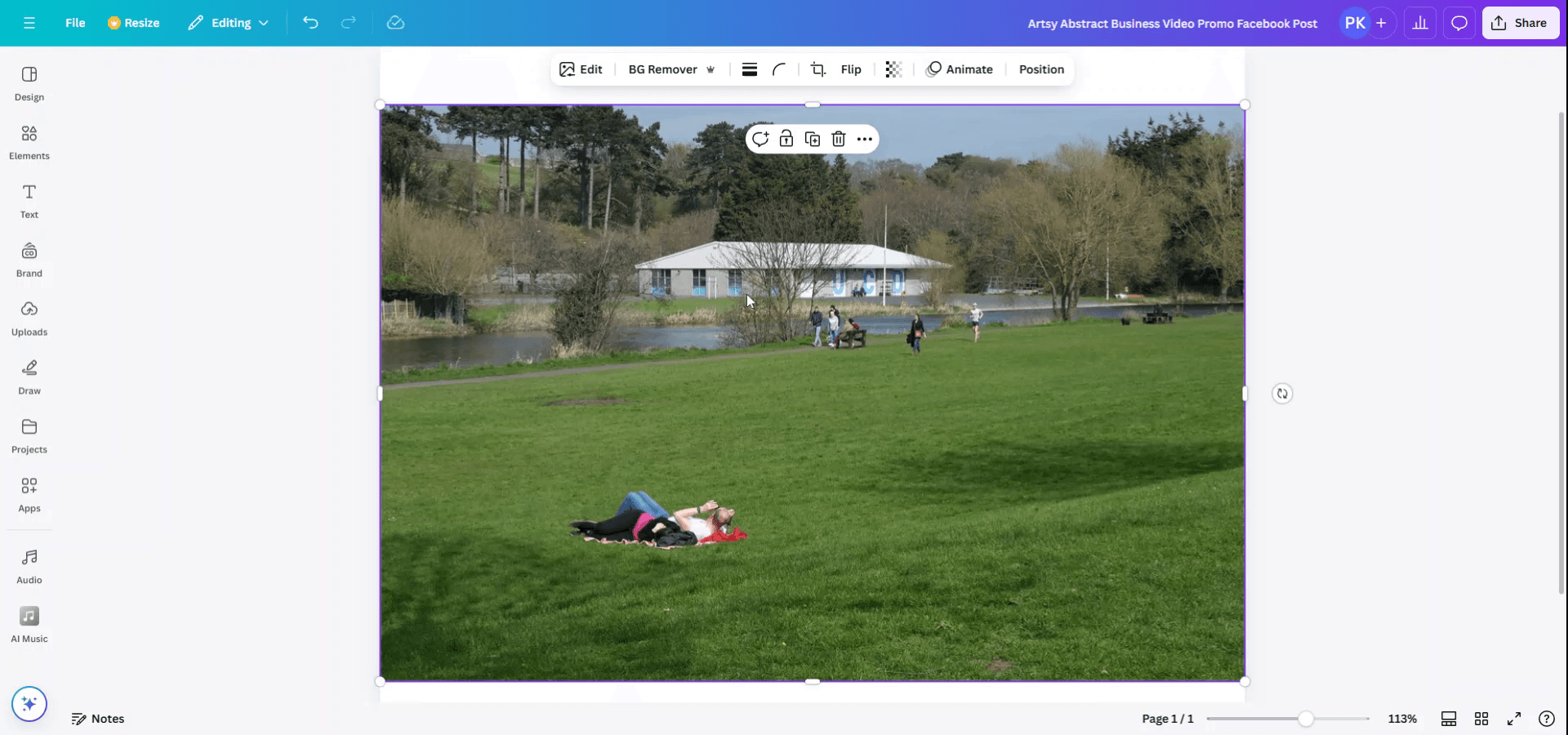
Metode 1
Mulailah dengan membuka gambar yang ingin Anda perbesar (zoom) di Canva. Klik langsung pada gambar untuk memilihnya. Untuk mulai melakukan zoom, tekan "Ctrl" dan "+" pada keyboard Anda secara bersamaan untuk memperbesar (zoom) pada gambar.
Metode 2
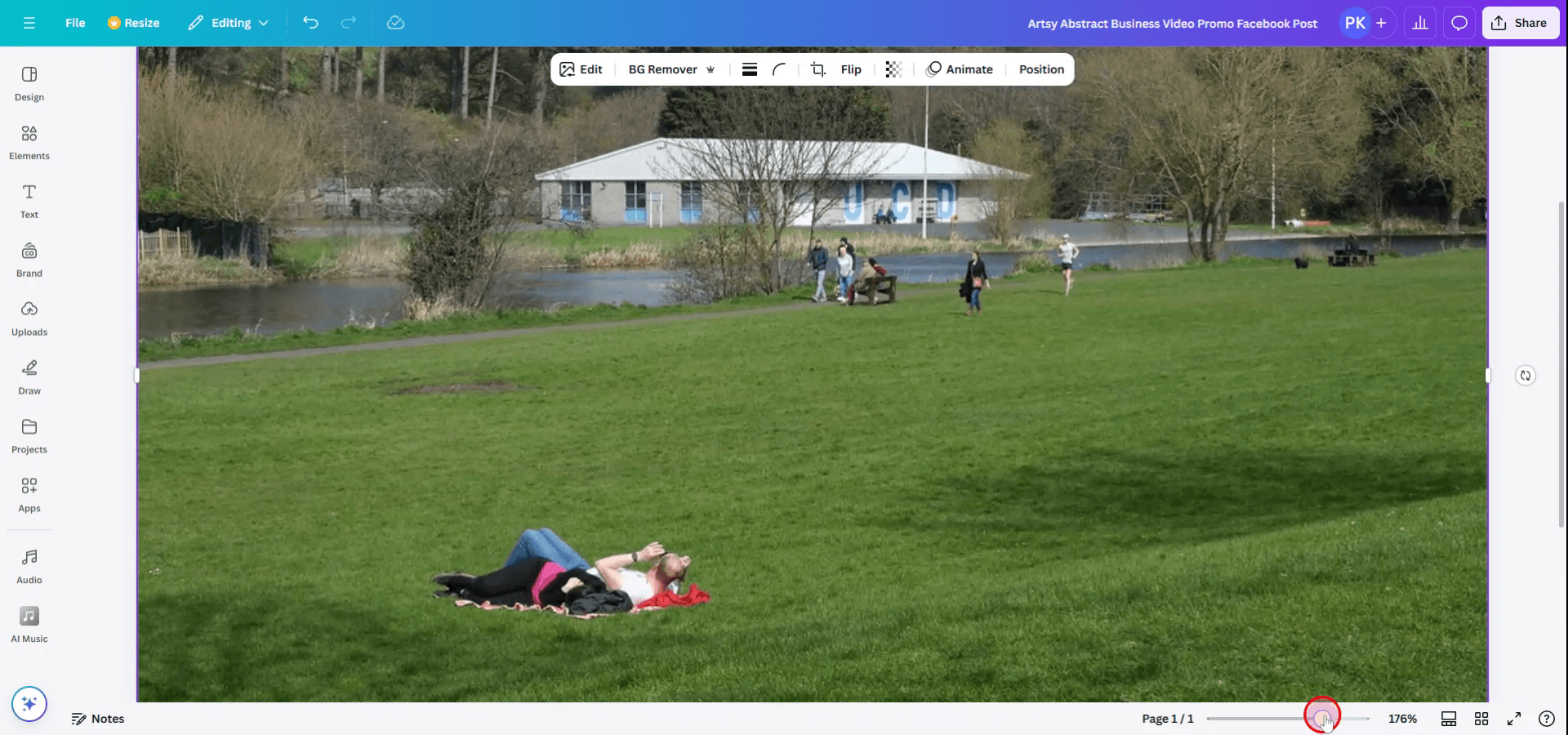
Sebagai alternatif, Anda juga dapat menggunakan slider yang terletak di bawah gambar untuk memperbesar (zoom) atau memperkecil (zoom out) sesuai kebutuhan.
Tips pro untuk memperbesar (zoom) di Canva
Gunakan Slider Zoom:
Di pojok kiri bawah editor Canva, Anda akan menemukan slider zoom. Seret untuk memperbesar (zoom) atau memperkecil (zoom out) pada gambar Anda agar penyesuaian dan pengeditan menjadi lebih presisi.Zoom Menggunakan Mouse:
Tahan tombolCtrl(Windows) atauCommand(Mac) di keyboard Anda, lalu gulir roda mouse ke atas atau ke bawah untuk memperbesar (zoom) atau memperkecil (zoom out).Zoom In untuk Pengeditan Detail:
Untuk menyempurnakan elemen pada gambar Anda, lakukan zoom in dengan menggunakan slider atau mouse. Ini akan memungkinkan Anda membuat pengeditan yang lebih akurat seperti memotong (crop) atau menyesuaikan bagian tertentu dari gambar.Zoom Out untuk Gambaran Umum:
Saat mengerjakan desain yang lebih besar atau menyesuaikan beberapa elemen, perkecil (zoom out) menggunakan slider zoom agar Anda mendapatkan gambaran yang lebih baik tentang seluruh desain Anda.Pas dengan Layar:
Untuk mengatur ulang zoom agar sesuai dengan seluruh desain di layar dengan cepat, klik opsi “Fit” di slider zoom.
Kesalahan umum dan cara menghindarinya saat memperbesar (zoom) di Canva
Kehilangan Detail pada Gambar yang Di-zoom:
Saat memperbesar (zoom), pastikan Anda tidak kehilangan konteks desain Anda. Lakukan zoom secara bertahap dan periksa gambar dari berbagai tingkat zoom untuk menghindari terlewatnya detail penting.Terlebih Banyak Memperkecil (Zoom Out):
Terlalu banyak memperkecil (zoom out) dapat membuat Anda kehilangan jejak elemen desain individual. Lakukan zoom kembali secara rutin untuk memastikan posisi elemen Anda tetap presisi.Gambar Menjadi Buram Setelah Zoom:
Jika gambar Anda menjadi buram setelah di-zoom, pastikan gambar memiliki resolusi tinggi untuk menghindari efek pecah (pixelation). Canva mungkin akan mengaburkan gambar beresolusi rendah saat di-zoom in.Secara Tidak Sengaja Memindahkan Elemen Saat Zoom:
Saat memperbesar (zoom) atau memperkecil (zoom out), hindari menyeret elemen secara tidak sengaja. Kunci elemen yang tidak sedang Anda kerjakan untuk mencegah pergerakan yang tidak disengaja.Tidak Mengatur Ulang Zoom ke Default:
Jika Anda memperbesar (zoom) terlalu banyak dan tidak bisa melihat kanvas penuh, gunakan opsi “Fit” di slider zoom untuk mengatur ulang zoom dan mendapatkan tampilan penuh dari desain Anda.
FAQ Umum untuk memperbesar gambar di Canva
Bagaimana cara memperbesar bagian tertentu dari gambar?
Anda dapat memperbesar gambar dengan memilih gambar, lalu menggunakan slider zoom atau pintasan keyboard untuk memfokuskan ke area yang diinginkan.Bisakah saya memperkecil untuk melihat seluruh desain di Canva?
Ya, gunakan slider zoom untuk memperkecil, atau klik tombol "Fit" untuk melihat seluruh desain Anda.Apakah memperbesar memengaruhi kualitas gambar saya?
Memperbesar gambar Anda di dalam Canva tidak memengaruhi kualitas. Namun, memperbesar gambar dengan resolusi rendah dapat membuatnya tampak berpiksel.Bisakah saya menyesuaikan tingkat zoom untuk seluruh desain?
Ya, Anda dapat memperbesar atau memperkecil seluruh kanvas menggunakan slider zoom untuk menyesuaikan zoom bagi seluruh desain Anda.Bisakah saya memperbesar menggunakan touchpad?
Ya, pada kebanyakan laptop, Anda dapat memperbesar dan memperkecil menggunakan touchpad dengan mencubit masuk atau keluar menggunakan dua jari.Cara merekam layar di mac?
Untuk merekam layar di Mac, Anda dapat menggunakan Trupeer AI. Ini memungkinkan Anda menangkap seluruh layar dan menyediakan kemampuan AI seperti menambahkan avatar AI, menambahkan voiceover, menambahkan zoom masuk dan keluar dalam video. Dengan fitur terjemahan video AI dari trupeer, Anda dapat menerjemahkan video ke 30+ bahasa.Cara menambahkan avatar AI ke rekaman layar?
Untuk menambahkan avatar AI ke rekaman layar, Anda perlu menggunakan alat perekam layar AI. Trupeer AI adalah alat perekam layar berbasis AI yang membantu Anda membuat video dengan beberapa avatar, serta membantu Anda membuat avatar Anda sendiri untuk video tersebut.Cara merekam layar di windows?
Untuk merekam layar di Windows, Anda dapat menggunakan Game Bar bawaan (Windows + G) atau alat AI tingkat lanjut seperti Trupeer AI untuk fitur yang lebih canggih, seperti avatar AI, voiceover, terjemahan, dll.Cara menambahkan voiceover ke video?
Untuk menambahkan voiceover ke video, unduh ekstensi chrome trupeer ai. Setelah mendaftar, unggah video Anda dengan suara, pilih voiceover yang diinginkan dari trupeer, lalu ekspor video Anda yang sudah diedit.
Orang juga bertanya
Technical Documentation Generator
Tutorial Terkait


