
Cara Menggunakan Frame di Canva
Pelajari cara menggunakan frame di Canva untuk menampilkan gambar, video, dan desain secara kreatif. Panduan langkah demi langkah untuk menambahkan dan menyesuaikan frame agar tata letaknya lebih menarik.
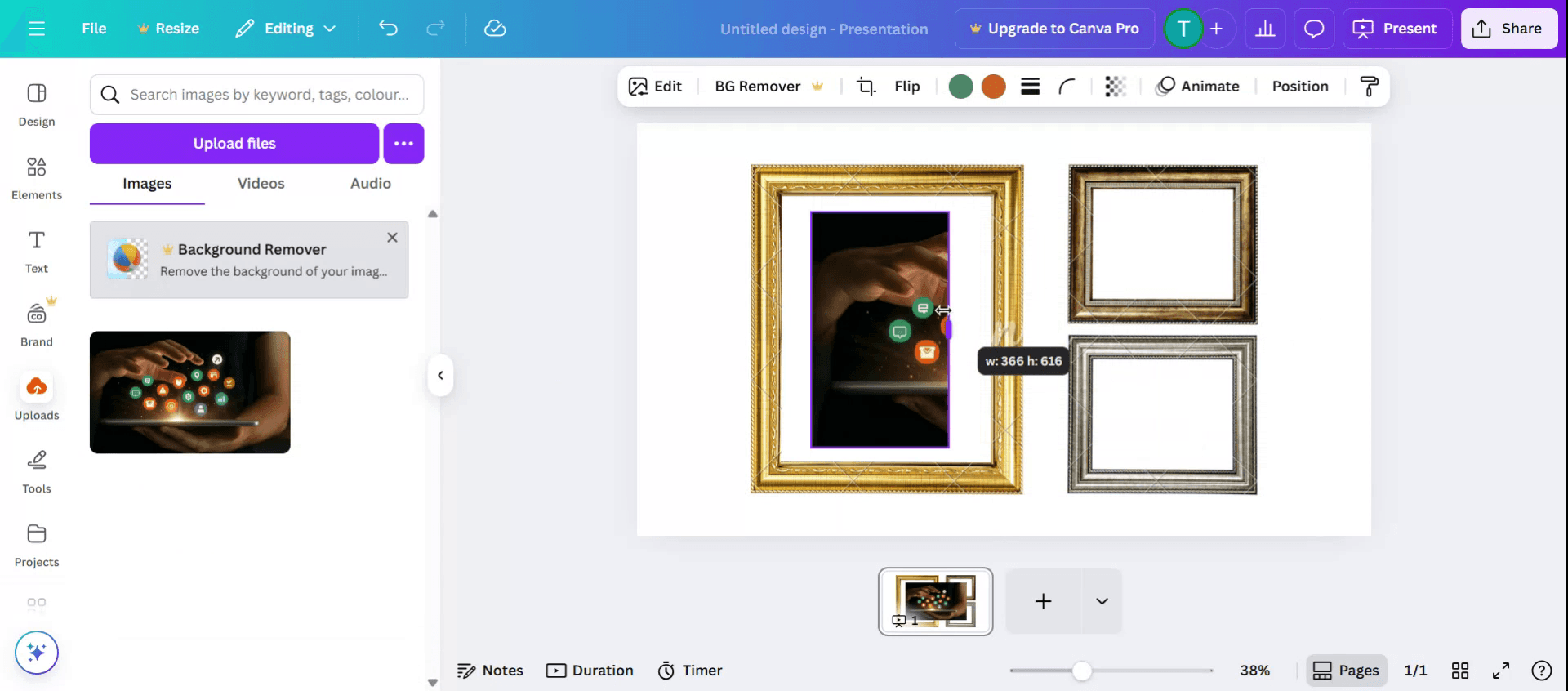
To use frames in Canva, navigate to the "Elements" tab, search for "Frames", and select your desired shape. You can then drag and drop an image or video onto the frame to fill it, or upload your own media and place it inside.
Here's a more detailed breakdown:
1. Accessing Frames:
Open your design in Canva. Go to the "Elements" tab on the left sidebar. Search for "Frames" or scroll down to find the "Frames" section.
2. Adding a Frame:
Click on a frame to add it to your design. You can resize and reposition the frame by dragging its corners and edges.
3. Adding Content to the Frame:
From Canva's Media Library: Click on the frame you want to fill. Tap "Replace" in the editor toolbar. Select "Photos" or "Videos". Search for or choose an image/video to add.
From Uploads: Click on the frame you want to fill. Tap "Replace" in the editor toolbar. Select "Camera Roll" or "Uploads". Upload your own media if needed. Click on the image or video to add it to the frame.
4. Adjusting Content Within the Frame:
Click on the frame to select it. You can adjust the size and position of the content within the frame by dragging it.
5. Customizing Frames:
You can further customize the frame and its content using Canva's various editing tools. For example, you can change the frame's color, add effects to the image, or add text to the design.
Step-by-Step-Guide: How to Use Frames in Canva
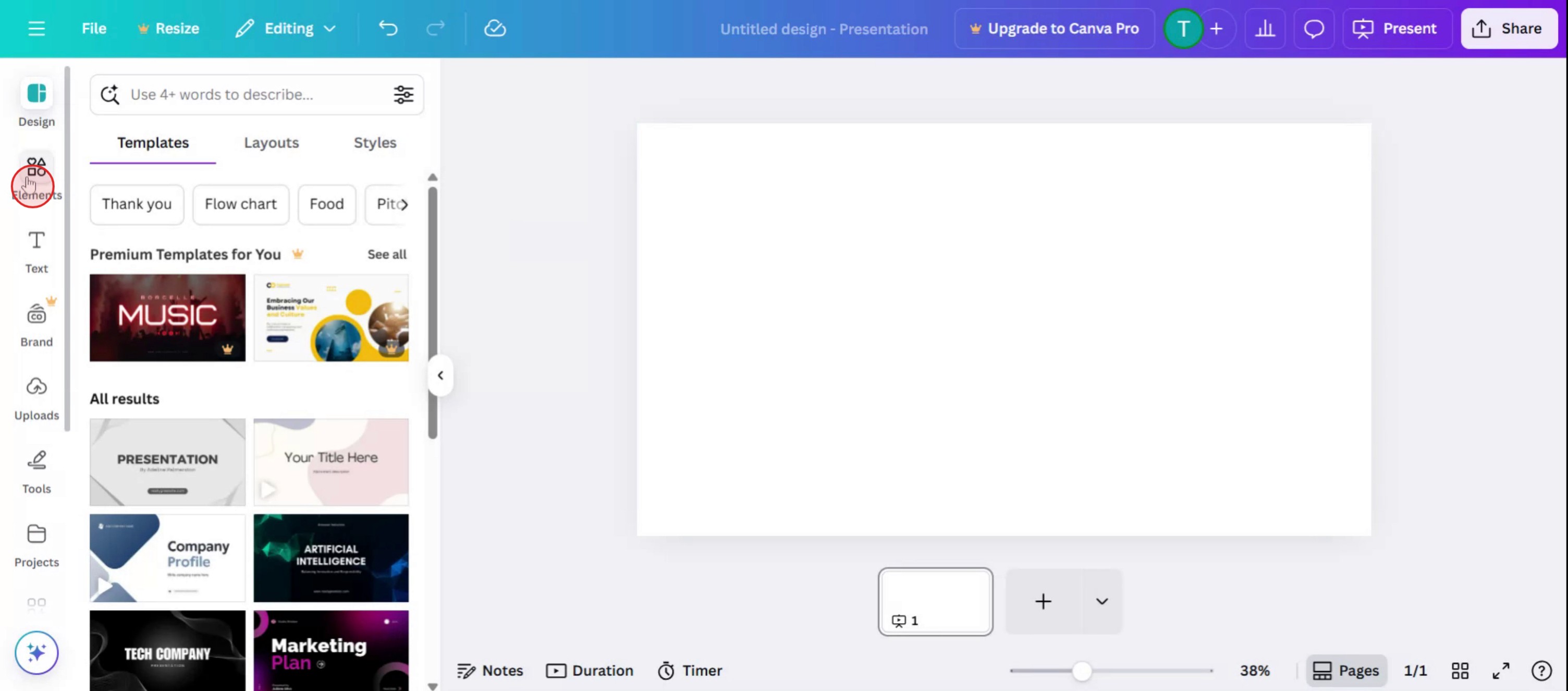
Step 1
select the Elements option.
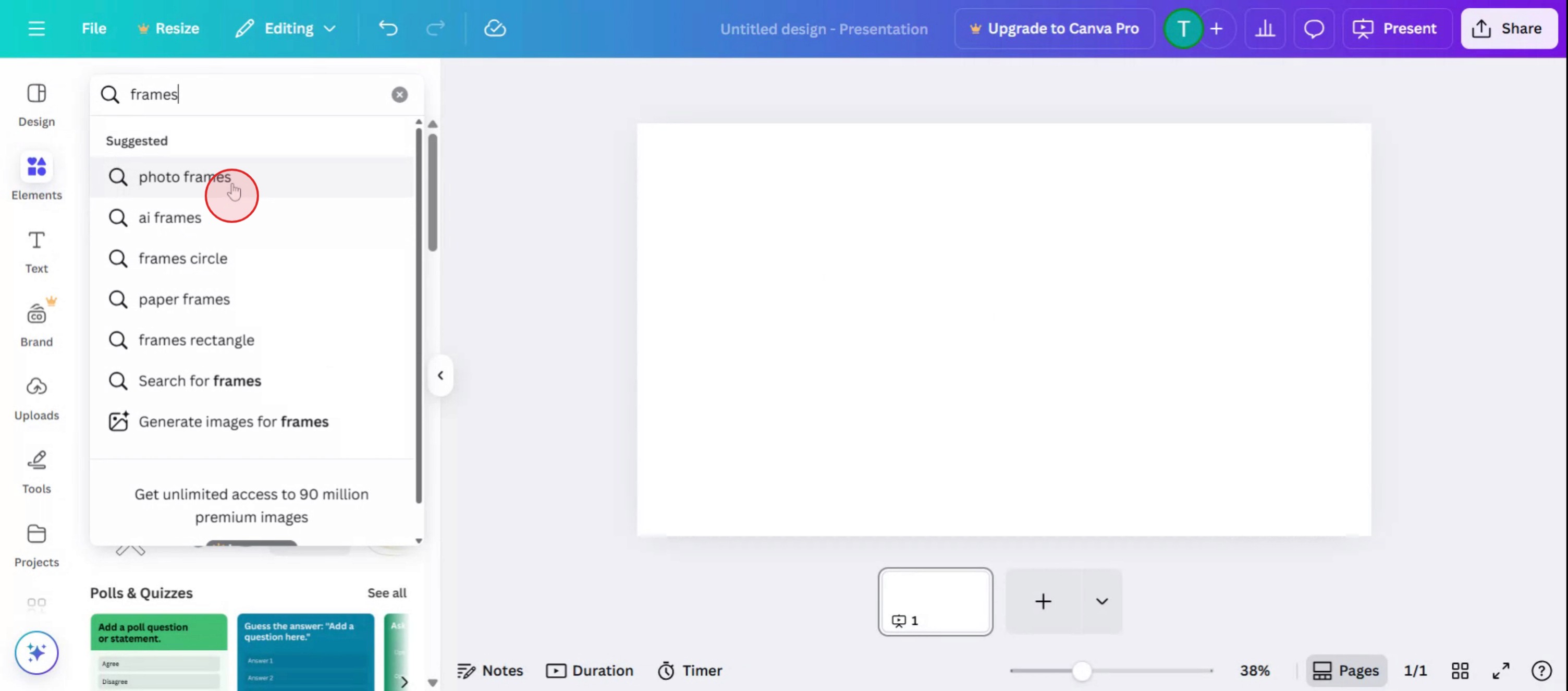
Step 2
In the search bar, type frames to locate the available options.
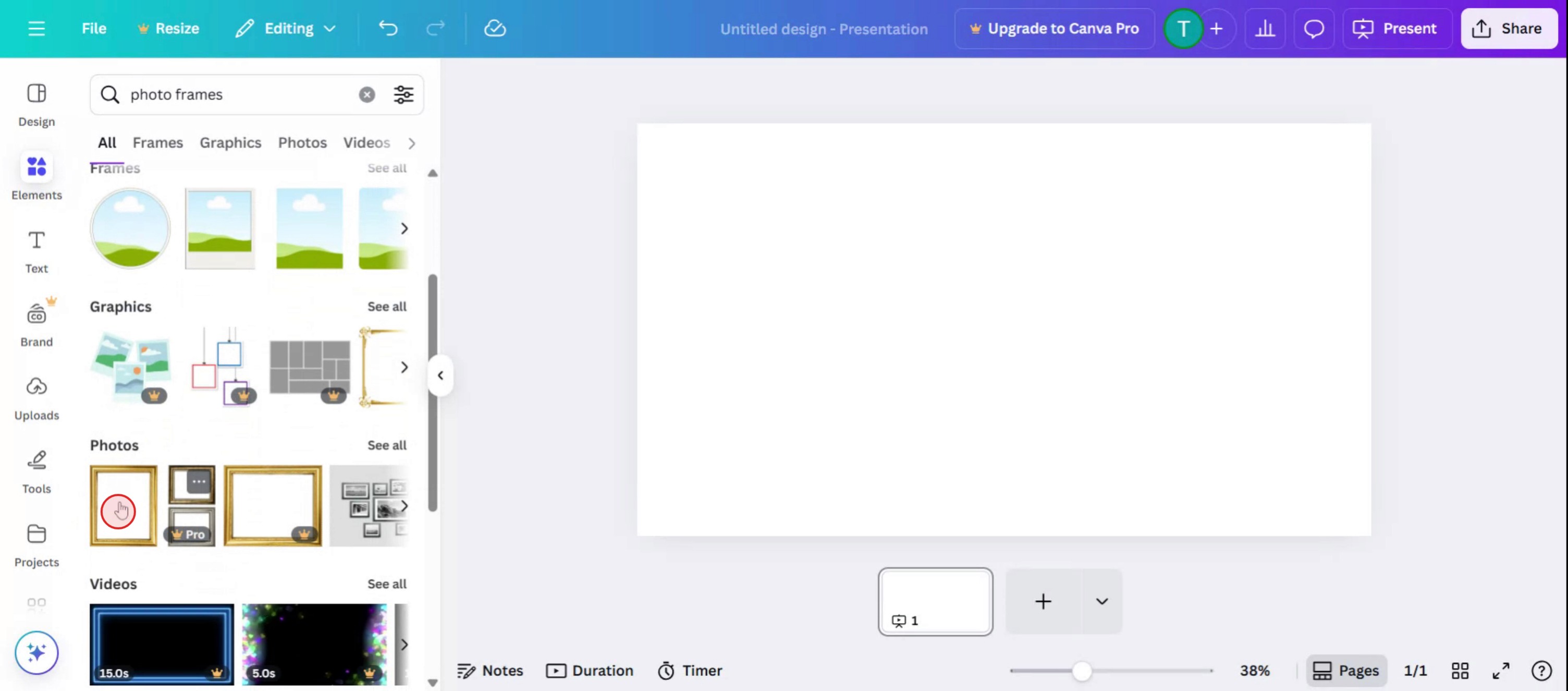
Step 3
Choose a frame that best meets your requirements.
Step 4
Click on Upload to add the image.

Step 5
Customize the frame and image according to your preferences.
Tips Pro untuk Menggunakan Frames di Canva
Buka Desain Anda atau Buat yang Baru
Masuk ke Canva dan pilih template atau buat desain dengan ukuran khusus untuk memulai.Buka Tab Elements
Di panel sisi kiri, klik "Elements" untuk mengakses komponen desain.Cari Frames
Di bilah pencarian dalam tab Elements, ketik "frames" lalu tekan enter untuk melihat semua opsi frame yang tersedia.Pilih Gaya Frame
Jelajahi koleksinya dan klik bentuk frame apa pun yang Anda suka. Frame tersebut akan muncul di kanvas Anda.Seret dan Jatuhkan Gambar ke Dalam Frame
Dari tab Uploads atau bagian Photos, seret sebuah gambar ke atas frame. Gambar akan langsung menyesuaikan posisinya secara otomatis.Atur Gambar di Dalam Frame
Double-klik pada gambar untuk memposisikan ulang, mengubah ukuran, atau memperbesar/memperkecil di dalam batas frame.Tambahkan Efek atau Filter jika Diperlukan
Klik gambar di dalam frame untuk menerapkan filter, menyesuaikan kecerahan, atau menambahkan efek agar tampil lebih rapi.
Kesalahan Umum dan Cara Menghindarinya
Gambar Tidak Masuk ke Frame
Pastikan Anda menyeret gambar langsung ke atas frame, bukan di sampingnya. Tunggu hingga gambar "snap" sebelum melepaskan.Secara Tidak Sengaja Memindahkan Frame, Bukan Gambar
Berhati-hatilah saat melakukan penyesuaian. Double-klik untuk memindahkan gambar di dalam frame, bukan menyeret seluruh frame.Menggunakan Ukuran Frame yang Tidak Sesuai untuk Tata Letak
Pilih ukuran frame yang sesuai dengan tata letak keseluruhan Anda. Frame yang terlalu besar atau terlalu kecil dapat mengganggu alur desain.Menerapkan Filter ke Seluruh Desain, Bukan ke Gambar
Pilih hanya gambar di dalam frame sebelum menambahkan filter atau penyesuaian.Terlalu Sesak dengan Terlalu Banyak Frame
Terlalu banyak frame yang berbeda dapat membuat desain terlihat berantakan. Jaga agar tetap minimal untuk tampilan yang bersih.
FAQ Umum tentang Menggunakan Frames di Canva
Untuk apa frames di Canva digunakan?
Frames memungkinkan Anda menempatkan gambar di dalam bentuk kustom seperti lingkaran, huruf, atau grid.Bagaimana cara memasukkan foto ke dalam frame?
Seret gambar ke atas frame hingga otomatis masuk.Bisakah saya mengubah ukuran frame setelah memasukkan gambar?
Ya, pilih frame dan seret sudutnya untuk mengubah ukuran sambil tetap menjaga gambar di dalamnya.Bisakah saya memotong gambar di dalam frame?
Klik dua kali pada gambar untuk memotong atau mengubah posisinya di dalam frame.Apakah frames tersedia di versi gratis Canva?
Ya, banyak frames yang tersedia secara gratis, meskipun beberapa gaya premium memerlukan Canva Pro.Bagaimana cara merekam layar di mac?
Untuk merekam layar di Mac, Anda dapat menggunakan Trupeer AI. Ini memungkinkan Anda menangkap seluruh layar dan menyediakan kemampuan AI seperti menambahkan AI avatar, menambahkan voiceover, menambahkan zoom in dan out dalam video. Dengan fitur terjemahan video AI dari trupeer, Anda dapat menerjemahkan video ke 30+ bahasa.Bagaimana cara menambahkan AI avatar ke rekaman layar?
Untuk menambahkan AI avatar ke rekaman layar, Anda perlu menggunakan alat perekam layar AI. Trupeer AI adalah alat perekam layar berbasis AI yang membantu Anda membuat video dengan beberapa avatar, sekaligus membantu Anda membuat avatar Anda sendiri untuk video tersebut.Bagaimana cara merekam layar di windows?
Untuk merekam layar di Windows, Anda dapat menggunakan Game Bar bawaan (Windows + G) atau alat AI canggih seperti Trupeer AI untuk fitur yang lebih lanjut seperti AI avatar, voiceover, translation, dll.Bagaimana cara menambahkan voiceover ke video?
Untuk menambahkan voiceover ke video, unduh ekstensi chrome trupeer ai. Setelah mendaftar, unggah video Anda dengan suara, pilih voiceover yang diinginkan dari trupeer, lalu ekspor video Anda yang sudah diedit.Bagaimana cara melakukan Zoom pada rekaman layar?
Untuk melakukan zoom selama rekaman layar, gunakan efek zoom di Trupeer AI yang memungkinkan Anda melakukan zoom in dan out pada momen-momen tertentu, sehingga meningkatkan dampak visual dari konten video Anda.
Orang juga bertanya
Technical Documentation Generator
Tutorial Terkait



