
Cara Membatalkan Grup di Canva – Tips Cepat Mengedit Desain
Perlu membatalkan grup elemen di Canva? Panduan singkat ini menunjukkan cara memisahkan item yang digrup dengan mudah agar Anda bisa mengedit setiap bagiannya secara individual.
Dokumen ini menyediakan proses yang jelas dan ringkas untuk mengelompokkan serta memisahkan elemen di Canva.
Anda akan mempelajari cara mengelompokkan beberapa elemen sekaligus, lalu memisahkannya dengan klik sederhana, sehingga meningkatkan pengalaman desain dan efisiensi Anda.
Jika Anda perlu bekerja dengan elemen individual di Canva, memisahkannya sangat mudah. Berikut caranya:
1. Pilih grup
Klik grup elemen yang ingin Anda pecah.
2. Pisahkan elemen
Anda memiliki beberapa opsi:
Gunakan toolbar mengambang: Klik tombol Ungroup yang muncul di atas pilihan Anda.
Gunakan pintasan: Tekan Cmd + G di Mac atau Ctrl + G di Windows.
Klik kanan: Klik kanan grup dan pilih Ungroup dari menu.
3. Edit elemen individual
Setelah dipisahkan, Anda dapat memindahkan, mengubah ukuran, atau mengedit setiap elemen secara mandiri.
Panduan Langkah demi Langkah: Cara Memisahkan Grup di Canva
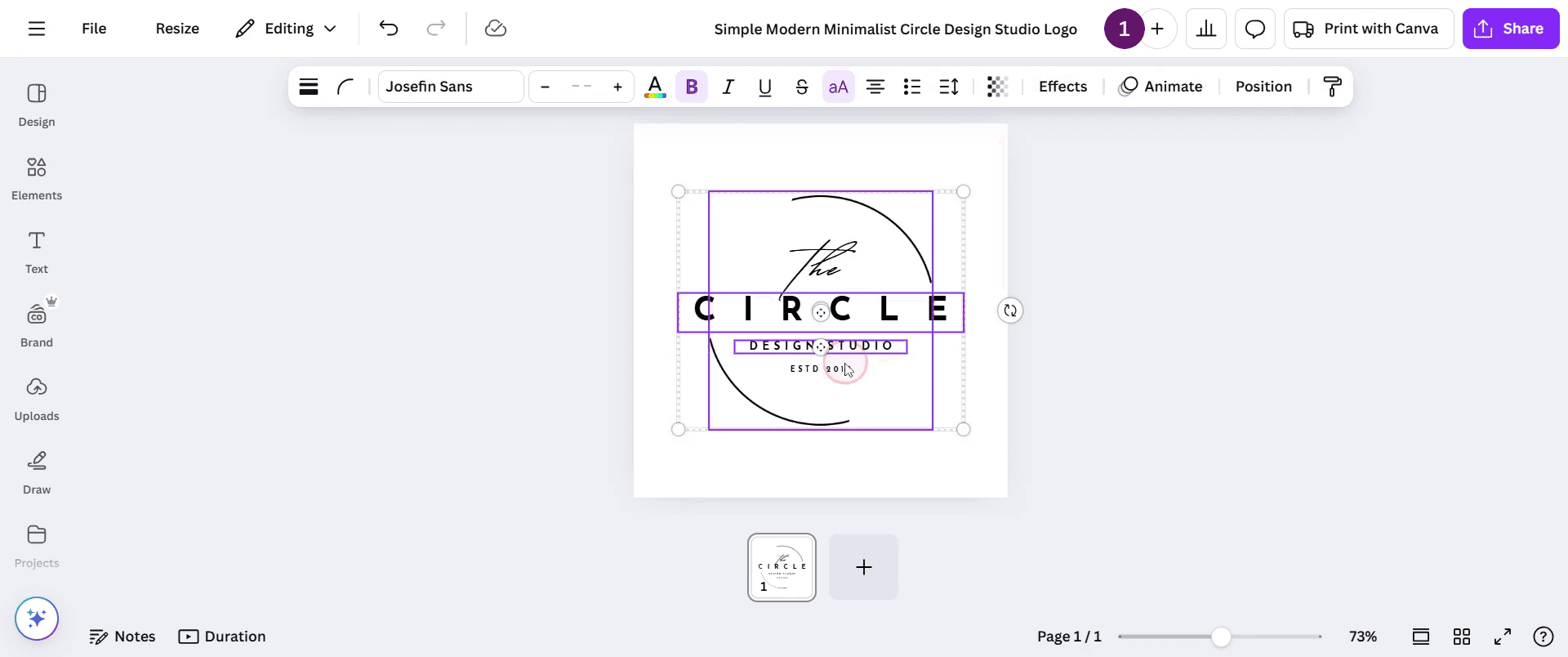
Langkah 1
Mulailah dengan memilih elemen yang ingin Anda kelompokkan di Canva. Tahan tombol 'Shift' dan klik setiap elemen yang ingin Anda masukkan ke dalam grup.
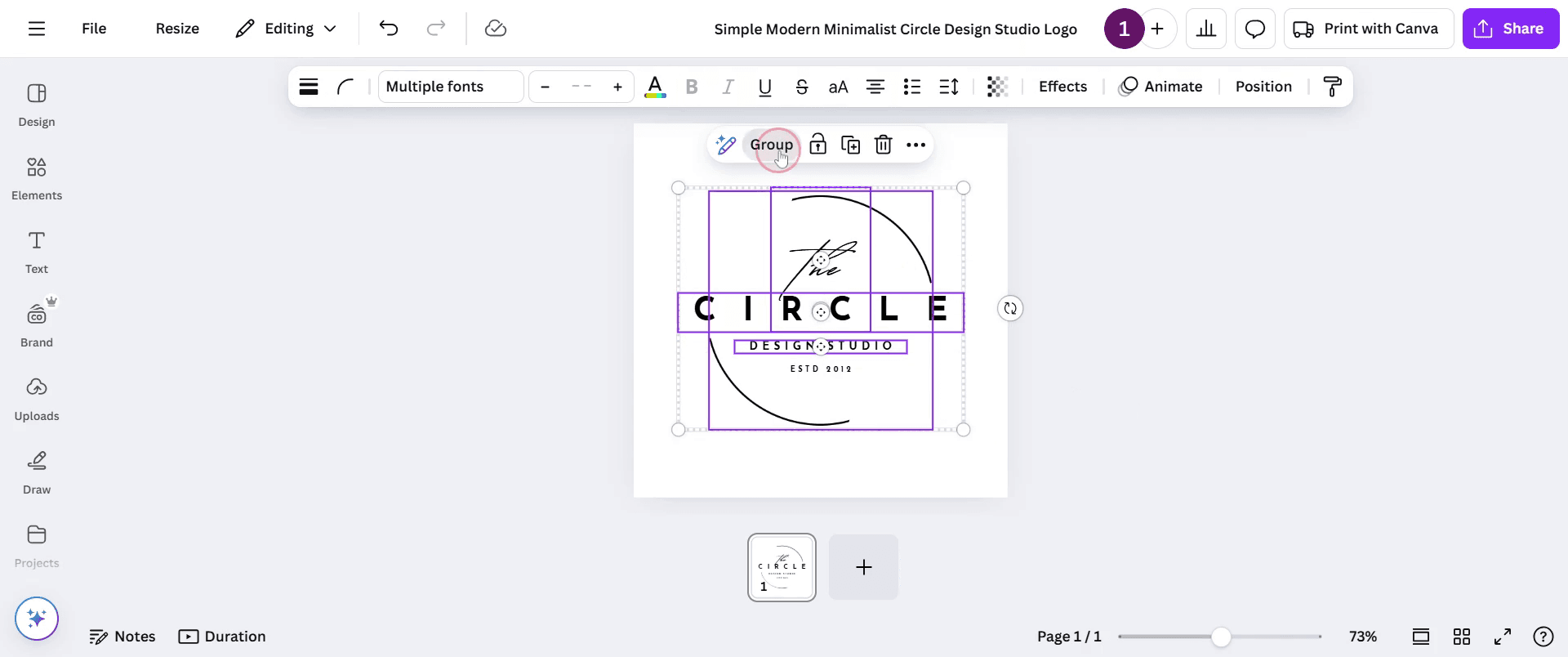
Langkah 2
Buka opsi "Group" yang muncul di bagian atas, lalu klik.
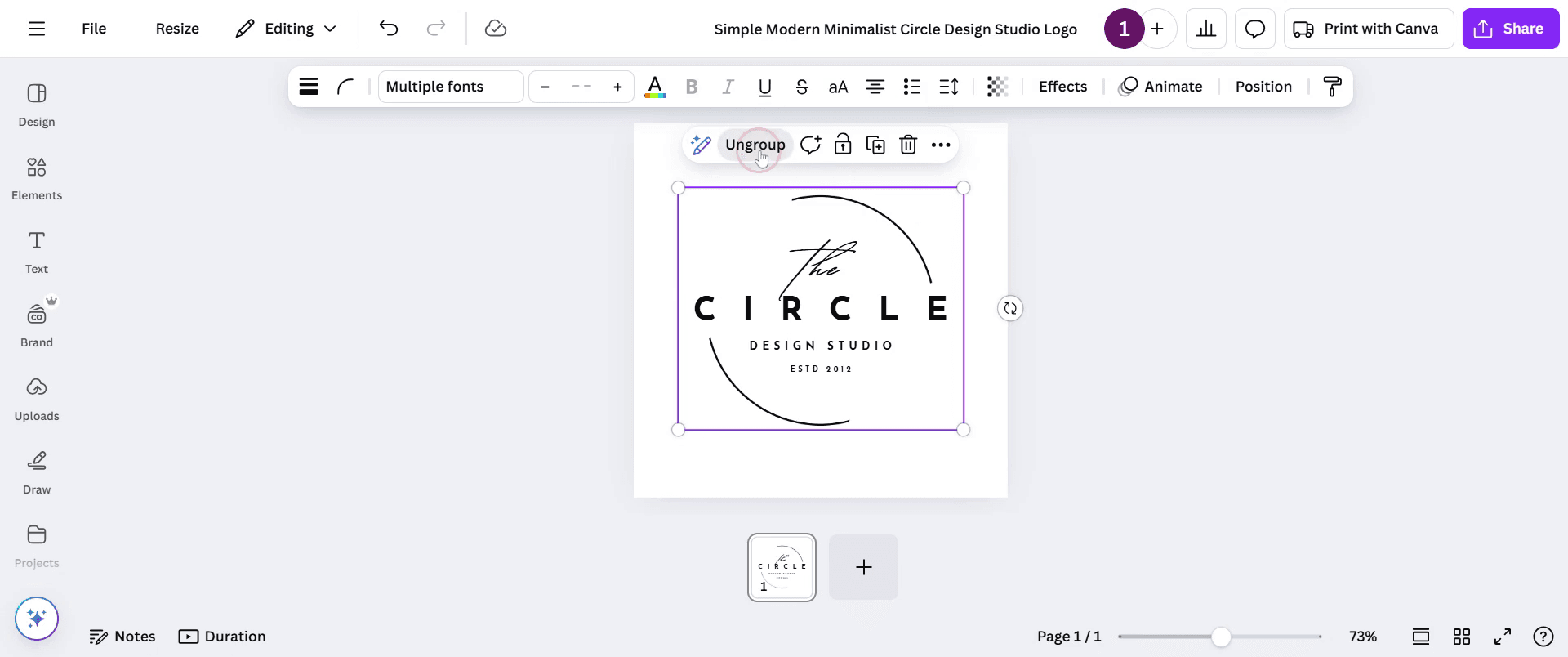
Langkah 3
Untuk memisahkan elemen, cukup klik opsi 'Ungroup'. Ini akan otomatis memisahkan elemen, mengembalikannya ke kondisi masing-masing.
Pro-tips untuk memisahkan grup di Canva
Pilih item yang sudah dikelompokkan lalu klik tombol Ungroup di toolbar untuk memisahkan elemen.
Setelah memisahkan, atur elemen individual untuk menghindari tampilan berantakan.
Gunakan pintasan keyboard Ctrl + Shift + G (Windows) atau Cmd + Shift + G (Mac) untuk memisahkan objek dengan cepat.
Kesalahan umum & cara menghindarinya saat memisahkan grup di Canva
Secara tidak sengaja memisahkan lebih dari yang dimaksud—periksa grup mana yang dipilih sebelum memisahkan untuk memastikan Anda bekerja dengan kumpulan elemen yang tepat.
Lupa menyelaraskan elemen setelah memisahkan—gunakan alat penyelarasan Canva agar elemen ditempatkan dengan benar setelah dipisahkan.
Tidak bisa mengelompokkan kembali jika Anda membuat perubahan pada item individual setelah memisahkan, Anda mungkin kehilangan pengaturan grup aslinya.
FAQ Umum untuk ungrouping di Canva
Apa yang terjadi pada elemen yang digroup saat saya melakukan ungroup di Canva?
Saat Anda melakukan ungroup, setiap item akan menjadi objek terpisah yang dapat Anda pindahkan, ubah ukuran, atau edit secara independen.Bagaimana cara menggroup elemen lagi setelah melakukan ungroup di Canva?
Untuk mengelompokkan kembali elemen, pilih item yang ingin Anda group, lalu klik tombol Group di toolbar atas atau gunakan pintasan keyboard Ctrl + G (Windows) atau Cmd + G (Mac).Bisa ungroup hanya bagian tertentu dari sebuah group di Canva?
Tidak, saat Anda melakukan ungroup, semua elemen di dalam group akan di-ungroup sekaligus. Anda perlu menggroupkannya kembali secara manual sesuai kebutuhan.Apakah ada batas untuk berapa kali saya bisa melakukan ungroup objek di Canva?
Tidak, tidak ada batas untuk melakukan ungroup objek di Canva. Anda bisa terus melakukan ungroup dan regroup sesuai kebutuhan.Bagaimana cara screen record di mac?
Untuk screen record di Mac, Anda bisa menggunakan Trupeer AI. Ini memungkinkan Anda menangkap seluruh layar dan menyediakan kemampuan AI seperti menambahkan avatar AI, menambahkan voiceover, menambahkan zoom in dan out di video. Dengan fitur terjemahan video AI dari trupeer, Anda dapat menerjemahkan video ke 30+ bahasa.Bagaimana cara menambahkan avatar AI ke screen recording?
Untuk menambahkan avatar AI ke screen recording, Anda perlu menggunakan alat screen recording AI. Trupeer AI adalah alat screen recording berbasis AI yang membantu Anda membuat video dengan beberapa avatar, sekaligus membantu Anda membuat avatar Anda sendiri untuk video tersebut.Bagaimana cara screen record di windows?
Untuk screen record di Windows, Anda bisa menggunakan Game Bar bawaan (Windows + G) atau alat AI canggih seperti Trupeer AI untuk fitur yang lebih lanjut, seperti avatar AI, voiceover, terjemahan, dll.Bagaimana cara menambahkan voiceover ke video?
Untuk menambahkan voiceover ke video, unduh ekstensi chrome trupeer ai. Setelah mendaftar, unggah video Anda dengan suara, pilih voiceover yang diinginkan dari trupeer, lalu ekspor video hasil edit Anda.Bagaimana cara melakukan Zoom pada screen recording?
Untuk melakukan zoom saat screen recording, gunakan efek zoom di Trupeer AI yang memungkinkan Anda melakukan zoom in dan out pada momen-momen tertentu, sehingga meningkatkan dampak visual dari konten video Anda.
Bacaan yang Disarankan
Technical Documentation Generator
Tutorial Terkait



