
Cara Membuat Superskrip di Canva
Ingin menambahkan teks superskrip di Canva? Ikuti panduan cepat ini untuk mempelajari cara memformat teks menggunakan solusi alternatif sederhana untuk superskrip dalam desain Canva.
This guide explains how to superscript in Canva.
To create superscripts in Canva, since there isn't a built-in superscript button, you'll need to use a workaround. You can create a separate text box for the superscripted text, adjust its font size to make it smaller, and then manually position it above the main text. Alternatively, you can use emojis with superscript symbols.
Here's how to create a superscript in Canva:
Add Text: Select the "Text" option on the toolbar and add a text box with your main text.
Add Superscript Text: Add another text box and type the text you want to be superscripted.
Adjust Font Size: Reduce the font size of the superscript text to make it smaller.
Position: Use the "Position" tool or drag the superscript text manually to place it above the main text.
Optional: Group: You can select both text boxes and group them together to move them as a single element.
Step-by-Step Guide: How To Superscript In Canva
Step 1
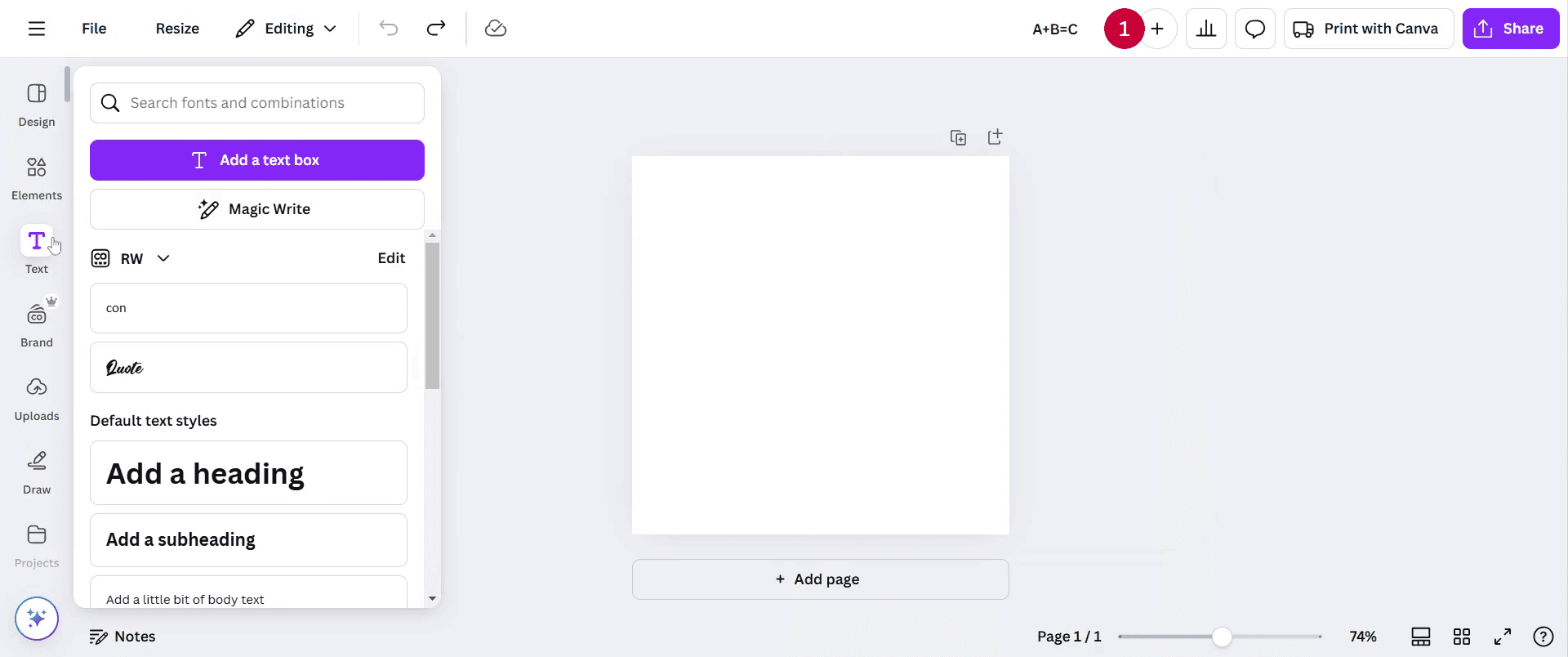
To create a superscript in Canva, go to the editor toolbar and choose the Text option.
Step 2
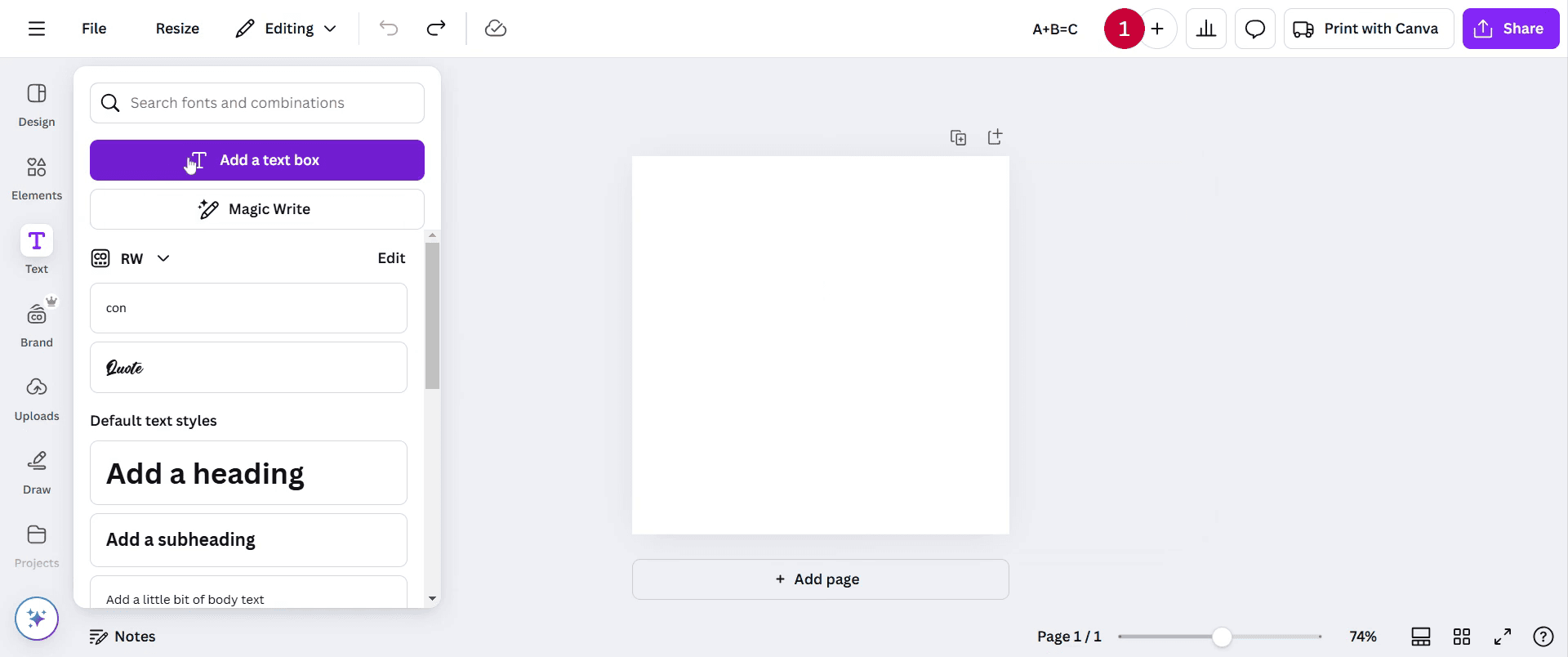
Click Add a text box and type your text, such as A plus B equals to C.
Step 3
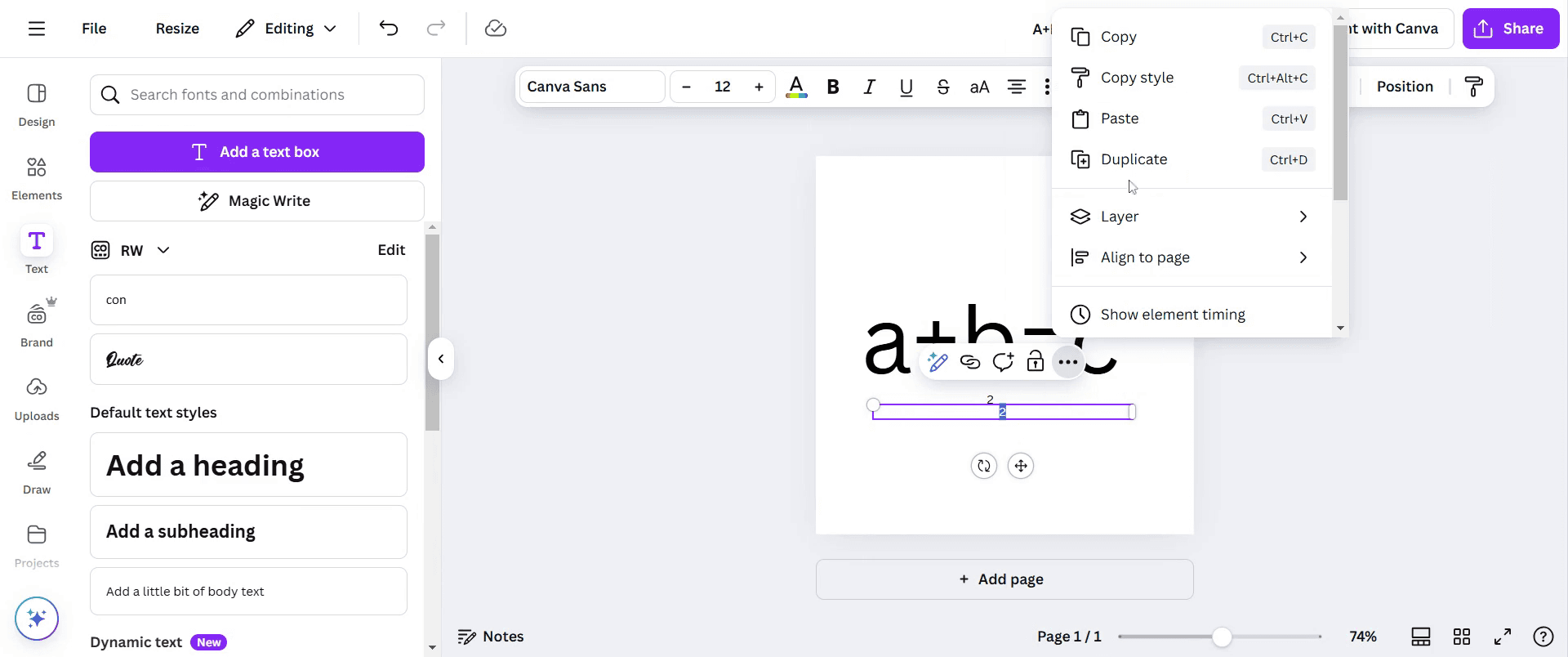
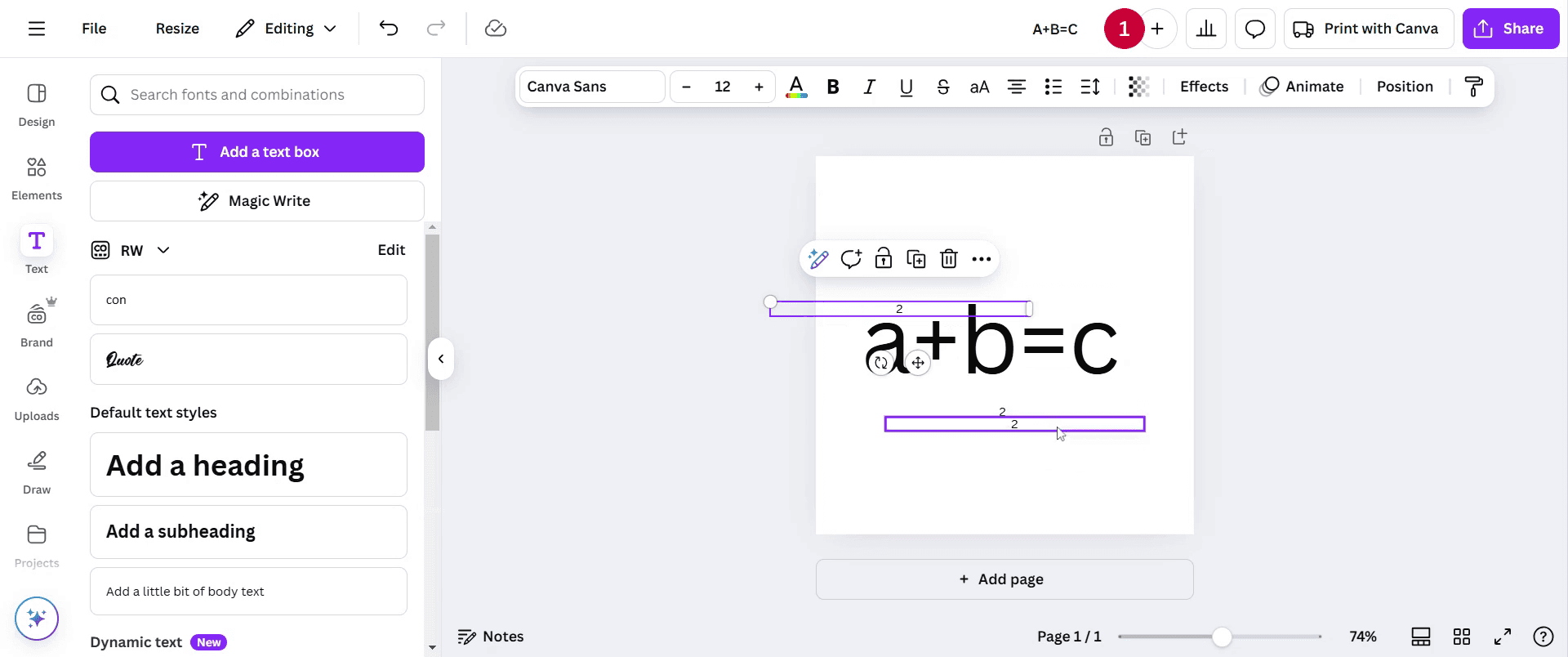
After adding the initial text, move on to insert another text box. In this new box, input the text you want to convert into a superscript, like the number 2.
Step 4
To include more superscripts, simply duplicate this text box as shown in the screenshot below.
Step 5
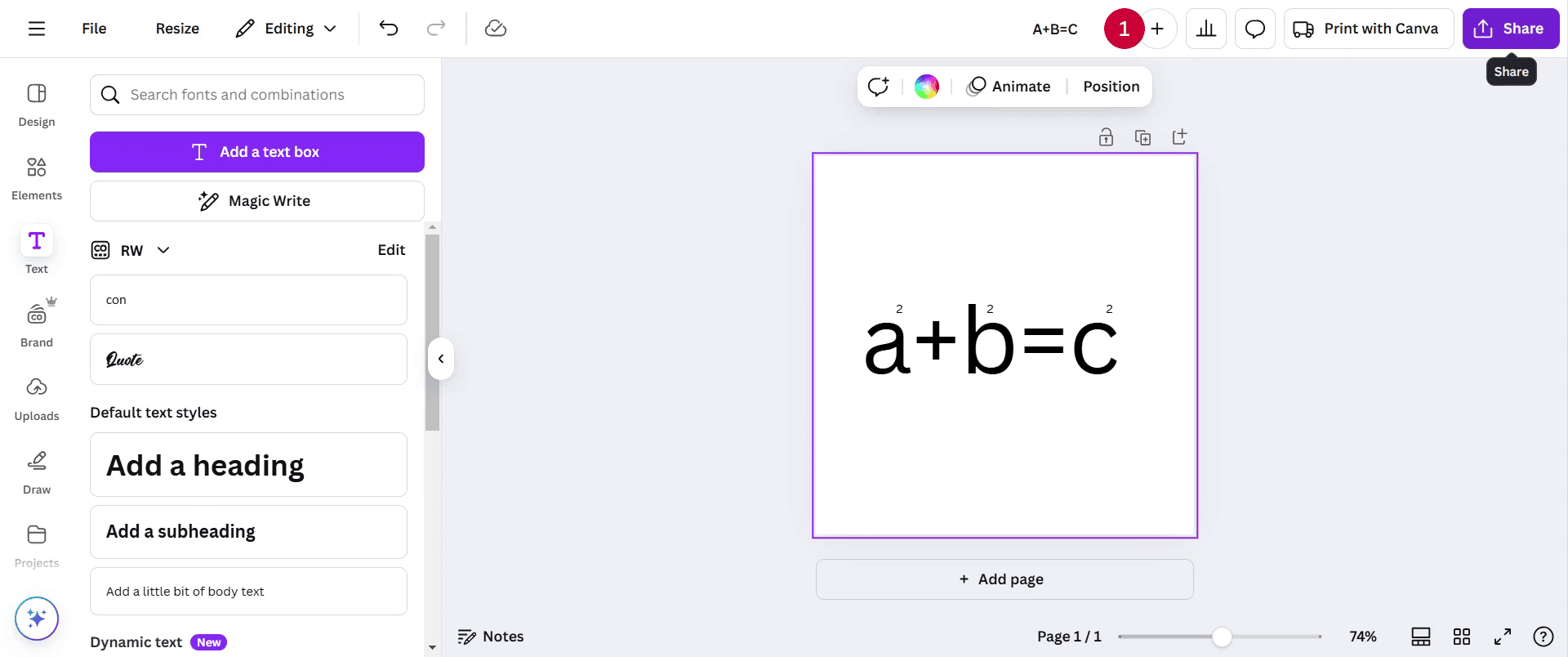
Once you have duplicated the necessary text boxes, position each superscripted element above the appropriate base text. After positioning, select all elements and group them together to maintain their arrangement.
Pro-tips untuk Superskrip di Canva
Manfaatkan layer untuk kejelasan: Gunakan fitur pengaturan layer Canva untuk menempatkan superskrip dengan benar tanpa saling tumpang tindih dengan elemen lain.
Pilihan font yang konsisten: Gunakan gaya font yang sama untuk superskrip dan teks dasar agar desain tetap konsisten.
Duplikasi dan ubah ukuran: Duplikasi teks, kecilkan untuk superskrip, lalu sesuaikan pergeseran baseline secara manual untuk ketepatan.
Kesalahan umum & cara menghindarinya saat Membuat Superskrip di Canva
Abaikan proporsi: Ukuran superskrip yang tidak sejajar dapat mengganggu alur desain; selalu ubah ukuran dan sejajarkan dengan cermat.
Lewatkan pratinjau desain: Tidak mempratinjau desain superskrip sebelum menyelesaikannya dapat menyebabkan kesalahan yang tidak terlihat.
FAQ Umum tentang Superskrip di Canva
Apakah Canva mendukung superskrip secara langsung?
Canva tidak menyediakan alat superskrip bawaan, tetapi Anda dapat mengikuti langkah manual yang dibagikan di tutorial di atas untuk mendapatkan tampilan yang profesional.Bolehkah saya menggunakan superskrip dengan font berbeda di Canva?
Ya, tetapi seperti dijelaskan dalam tutorial di atas, sebaiknya gunakan font superskrip yang konsisten dengan teks dasar agar desain terlihat bagus.Bagaimana cara menyelaraskan teks superskrip dengan sempurna di Canva?
Anda dapat menyesuaikan posisi dan ukuran superskrip secara manual untuk mencapai penyelarasan yang presisi.Cara merekam layar di mac?
Untuk merekam layar di Mac, Anda dapat menggunakan Trupeer AI. Ini memungkinkan Anda menangkap seluruh layar dan menyediakan kemampuan AI seperti menambahkan avatar AI, menambahkan voiceover, menambahkan zoom in dan out pada video. Dengan fitur terjemahan video AI dari trupeer, Anda dapat menerjemahkan video ke 30+ bahasa.Cara menambahkan avatar AI ke rekaman layar?
Untuk menambahkan avatar AI ke rekaman layar, Anda perlu menggunakan alat perekaman layar AI. Trupeer AI adalah alat perekaman layar berbasis AI yang membantu Anda membuat video dengan beberapa avatar, sekaligus membantu Anda membuat avatar Anda sendiri untuk video tersebut.Cara merekam layar di windows?
Untuk merekam layar di Windows, Anda dapat menggunakan Game Bar bawaan (Windows + G) atau alat AI canggih seperti Trupeer AI untuk fitur yang lebih lanjut, seperti avatar AI, voiceover, terjemahan, dll.Cara menambahkan voiceover ke video?
Untuk menambahkan voiceover ke video, unduh ekstensi chrome trupeer ai. Setelah mendaftar, unggah video Anda dengan suara, pilih voiceover yang diinginkan dari trupeer, lalu ekspor video Anda yang sudah diedit.Bagaimana cara melakukan Zoom pada rekaman layar?
Untuk melakukan zoom saat merekam layar, gunakan efek zoom di Trupeer AI yang memungkinkan Anda melakukan zoom in dan out pada momen-momen tertentu, sehingga meningkatkan dampak visual dari konten video Anda.
Bacaan yang Disarankan
Technical Documentation Generator
Tutorial Terkait



