
Cara Mengubah Ukuran Desain di Canva – Langkah Cepat untuk Semua Format
Pelajari cara mengubah ukuran desain di Canva dengan atau tanpa Pro. Dengan mudah ubah dimensi untuk media sosial, cetak, atau ukuran kustom.
Dokumen ini menyediakan proses terperinci untuk menyesuaikan dimensi papan dan kanvas menggunakan fitur pengubahan ukuran Canva.
Untuk mengubah ukuran desain Anda di Canva, klik tombol "Resize" di bagian atas editor. Anda dapat memilih dari ukuran prasetel atau memasukkan dimensi kustom Anda sendiri. Jika Anda memerlukan sesuatu yang lebih canggih, alat "Magic Switch" dapat membantu Anda mengubah format desain untuk berbagai platform atau bahkan menerjemahkannya ke bahasa lain.
Langkah-Langkah Detail:
1. Buka Alat Resize:
Di editor Canva, temukan tombol "Resize" di menu bagian atas—biasanya ditandai dengan ikon.
2. Pilih Cara Anda Ingin Mengubah Ukuran:
Ukuran Prasetel: Pilih dari ukuran populer untuk platform seperti Instagram, Facebook, dan lainnya.
Ukuran Kustom: Masukkan lebar dan tinggi yang Anda inginkan. Anda juga dapat mengunci atau membuka kunci rasio aspek sesuai kebutuhan.
Magic Switch: Gunakan alat ini untuk dengan cepat menyesuaikan desain Anda ke berbagai format, bahasa, atau bahkan jenis konten seperti presentasi atau postingan media sosial.
3. Terapkan Resize:
Pilih halaman mana yang ingin Anda resize —baik semuanya maupun hanya yang tertentu. Canva kemudian akan menyesuaikan desain, menyalin dan mengubah ukurannya, atau membuat beberapa versi baru tergantung pilihan Anda.
4. Ubah Ukuran Elemen Secara Individual:
Untuk menyesuaikan ukuran kotak teks, gambar, atau elemen lainnya, cukup seret gagang di sudut atau masukkan dimensi yang tepat.
Panduan Langkah demi Langkah: Cara Mengubah Ukuran Desain di Canva
Langkah 1
Mulailah dengan membuka desain Anda di Canva. Di bagian atas layar, klik "Resize."

Langkah 2
Pilih opsi "Custom Size" untuk menentukan dimensi yang Anda inginkan. Setelah dipilih, Anda dapat memilih untuk menyesuaikan salinan dan mengubah ukuran desain sesuai kebutuhan.

Langkah 3
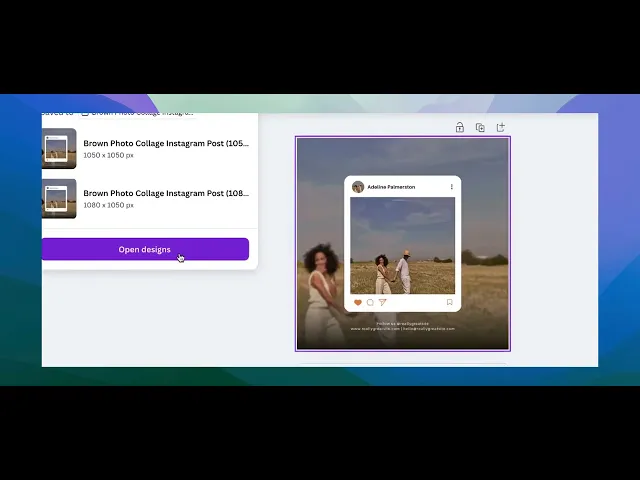
Tunggu desain untuk diunduh. Setelah selesai, Anda akan melihat bahwa file berhasil diubah ukurannya.

Langkah 4
Untuk mengubah ukuran desain secara manual, kembali ke beranda. Di beranda, buat desain baru.
Kembali ke halaman Home.
Klik Create a design > Custom size dan masukkan dimensi baru.

Langkah 5
Salin semua elemen dari desain asli dan tempelkan ke desain baru dengan dimensi yang sudah disesuaikan.
Anda mungkin perlu menyesuaikan penempatan atau ukuran elemen agar sesuai dengan dimensi baru.

Pro tips untuk berhasil mengedit dimensi papan di Canva
Gunakan alat "Resize" untuk pengguna Pro: Jika Anda menggunakan Canva Pro, gunakan opsi "Resize" di toolbar bagian atas untuk menyesuaikan dimensi desain Anda secara instan.
Atur dimensi secara manual untuk pengguna gratis: Buat desain baru dengan dimensi kustom dengan mengklik "Custom Size" di halaman beranda dan masukkan lebar serta tinggi yang diinginkan.
Kunci rasio aspek untuk pengubahan ukuran yang proporsional: Saat mengubah ukuran, pastikan ikon "lock" diaktifkan untuk menjaga proporsi desain Anda.
Sesuaikan elemen setelah mengubah ukuran: Setelah mengubah dimensi, atur ulang posisi dan ukuran elemen agar pas sepenuhnya dalam ukuran papan baru.
Unduh dengan resolusi yang benar: Saat mengubah ukuran untuk pencetakan atau tampilan layar besar, unduh desain dalam format PNG atau PDF Print untuk menjaga kualitas.
Kesalahan umum dan cara menghindarinya saat mengedit dimensi papan di Canva
Keselarasan desain terganggu: Mengubah dimensi dapat mengacaukan tata letak elemen desain Anda.
Perbaikan: Atur ulang posisi dan ukuran elemen setelah menyesuaikan dimensi papan untuk memulihkan keselarasan.Distorsi rasio aspek: Mengubah ukuran tanpa mempertahankan rasio aspek dapat membuat desain Anda melebar atau menyusut.
Perbaikan: Gunakan ikon "lock" untuk menjaga proporsi saat mengubah ukuran.Pengubahan ukuran terbatas untuk pengguna gratis: Pengguna Canva gratis tidak dapat mengubah ukuran desain yang sudah ada secara langsung.
Perbaikan: Buat desain baru secara manual dengan dimensi yang diinginkan dan salin-tempel elemen dari desain lama.Penurunan kualitas gambar: Memperbesar desain dapat menurunkan resolusi gambar yang disematkan.
Perbaikan: Mulai dengan gambar beresolusi tinggi untuk menghindari masalah kualitas saat mengubah ukuran.Ruang kosong yang tidak disengaja: Mengubah ukuran dapat membuat area kosong tambahan dalam desain Anda.
Perbaikan: Isi atau sesuaikan ruang baru dengan elemen desain yang saling melengkapi atau warna latar.
FAQ Umum untuk cara mengubah dimensi papan di Canva
Bagaimana cara mengubah ukuran papan di Canva?
Pengguna Pro dapat menggunakan alat "Resize" di toolbar bagian atas. Pengguna gratis perlu membuat desain baru dengan dimensi khusus.Berapa dimensi maksimum yang diizinkan di Canva?
Canva mengizinkan ukuran desain maksimum 8000 x 3125 piksel.Bisakah saya mengubah ukuran papan tanpa kehilangan kualitas desain?
Ya, gunakan gambar resolusi tinggi dan pertahankan rasio aspek untuk menjaga kualitas saat mengubah ukuran.Apakah pengubahan ukuran tersedia untuk pengguna Canva gratis?
Pengguna gratis tidak dapat mengubah ukuran desain yang sudah ada secara langsung, tetapi dapat membuat ulang secara manual dengan dimensi baru.Bagaimana cara merekam layar di mac?
Untuk merekam layar di Mac, Anda dapat menggunakan Trupeer AI. Ini memungkinkan Anda menangkap seluruh layar dan menyediakan kemampuan AI seperti menambahkan avatar AI, menambahkan voiceover, menambahkan zoom in dan out di video. Dengan fitur terjemahan video AI dari trupeer, Anda dapat menerjemahkan video ke 30+ bahasa.Bagaimana cara menambahkan avatar AI ke rekaman layar?
Untuk menambahkan avatar AI ke rekaman layar, Anda perlu menggunakan alat perekaman layar AI. Trupeer AI adalah alat perekaman layar berbasis AI yang membantu Anda membuat video dengan beberapa avatar, serta membantu Anda membuat avatar Anda sendiri untuk video tersebut.Bagaimana cara merekam layar di windows?
Untuk merekam layar di Windows, Anda dapat menggunakan Game Bar bawaan (Windows + G) atau alat AI canggih seperti Trupeer AI untuk fitur yang lebih lanjut, seperti avatar AI, voiceover, terjemahan, dll.Bagaimana cara menambahkan voiceover ke video?
Untuk menambahkan voiceover ke video, unduh ekstensi chrome trupeer ai. Setelah mendaftar, unggah video Anda dengan suara, pilih voiceover yang diinginkan dari trupeer, lalu ekspor video hasil edit Anda.Bagaimana cara melakukan Zoom pada rekaman layar?
Untuk melakukan zoom saat merekam layar, gunakan efek zoom di Trupeer AI yang memungkinkan Anda melakukan zoom in dan out pada momen-momen tertentu, sehingga meningkatkan dampak visual dari konten video Anda.
Orang juga bertanya
Technical Documentation Generator
Tutorial Terkait


