

Cara Mencocokkan Warna di Canva
Pelajari cara mencocokkan warna di Canva menggunakan color picker, kode hex, dan brand kits. Panduan langkah demi langkah untuk membuat desain yang konsisten secara visual dan profesional.
Panduan Langkah demi Langkah: Cara Mencocokkan Warna di Canva
Langkah 1
Untuk memulai pencocokan warna di Canva, buka proyek yang sudah ada apa pun dan pilih proyek tersebut.

Langkah 2
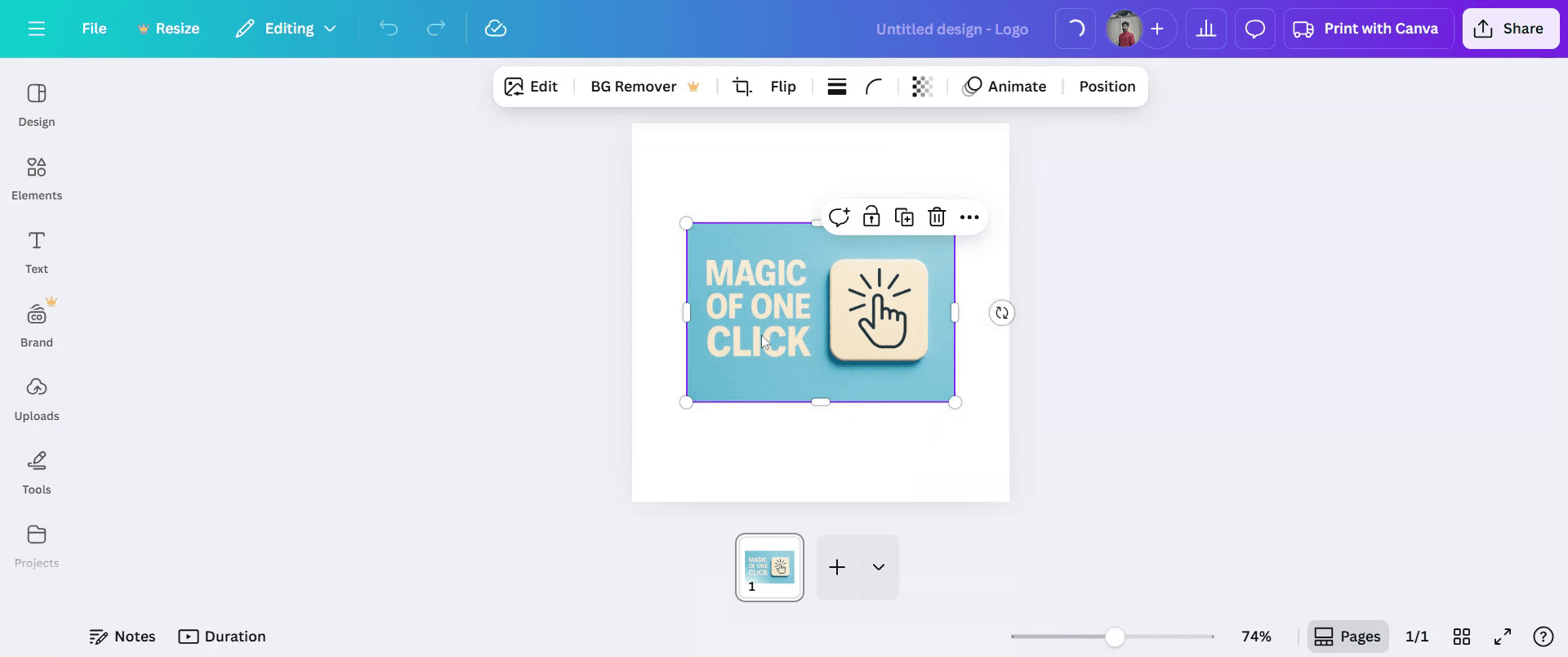
Klik pada gambar yang warnanya ingin Anda ubah.
Langkah 3
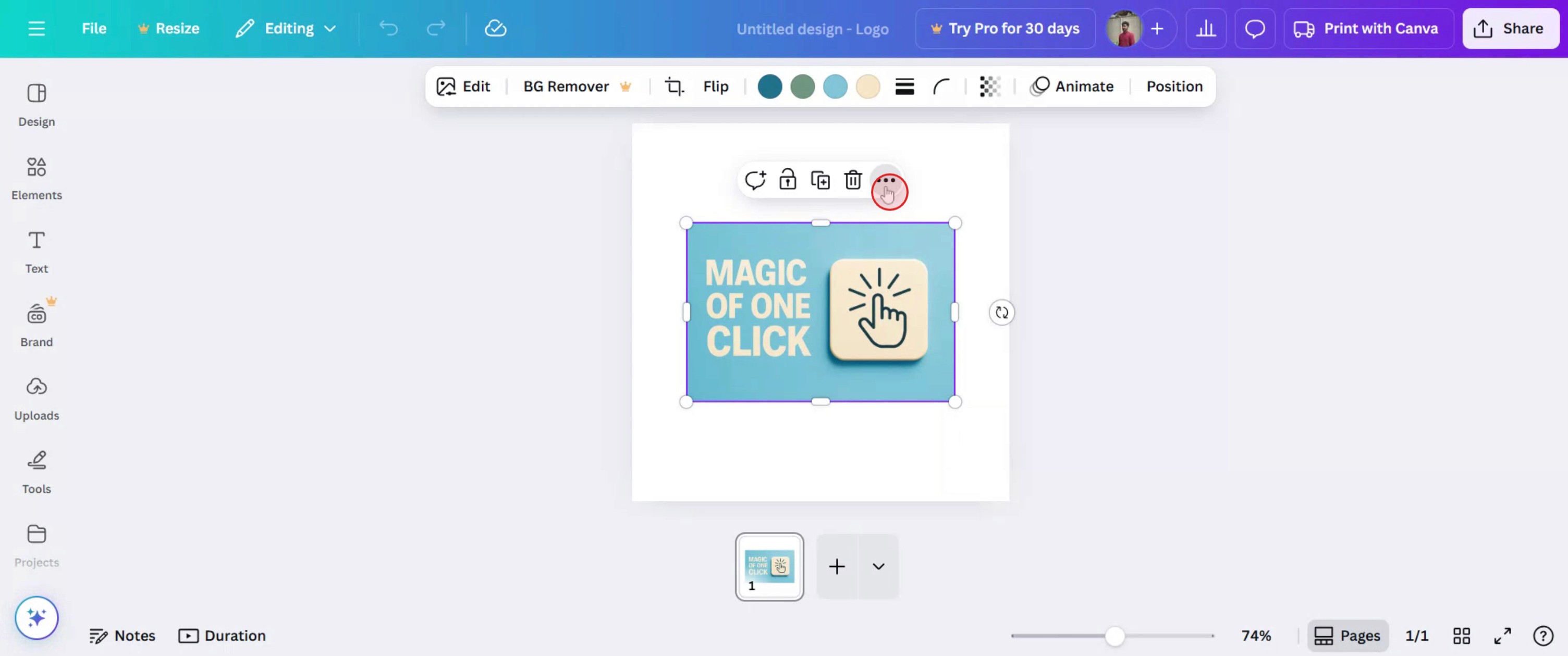
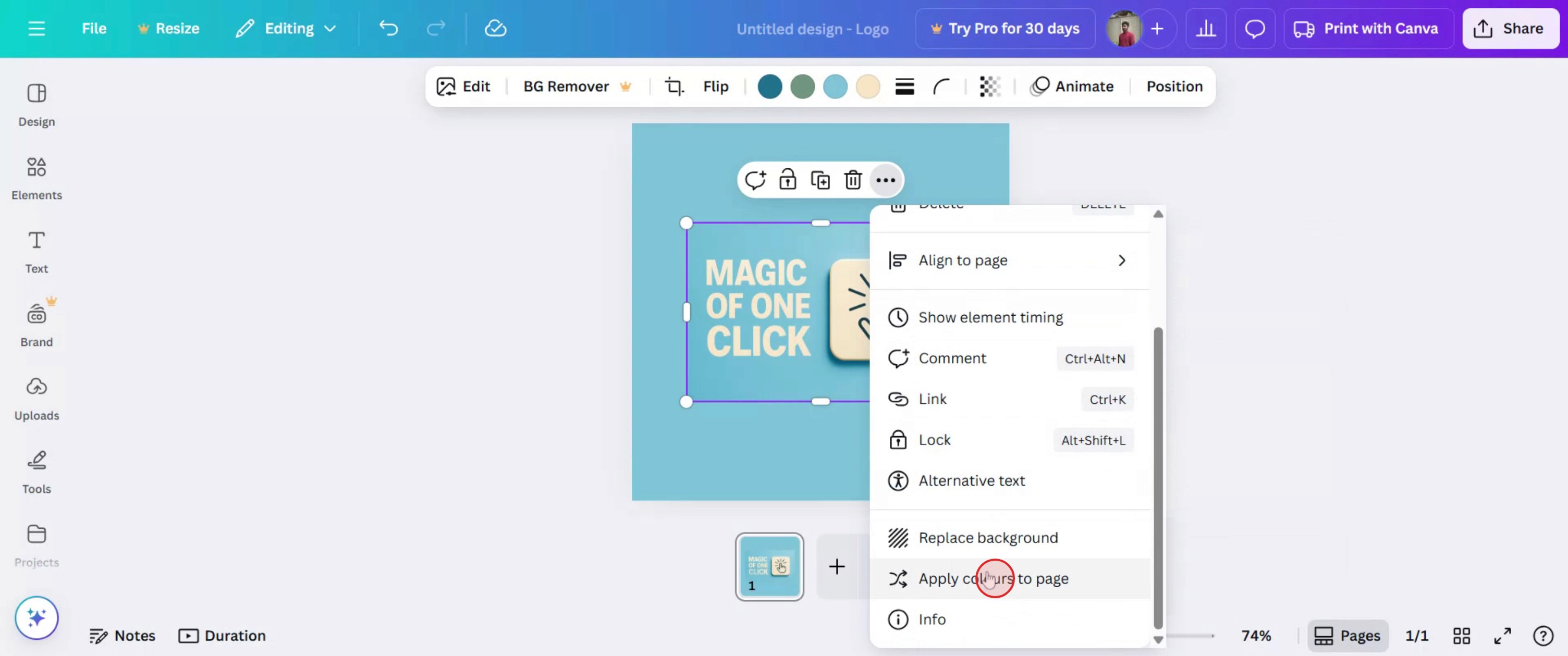
Klik ikon elipsis pada bilah mengambang.
Langkah 4
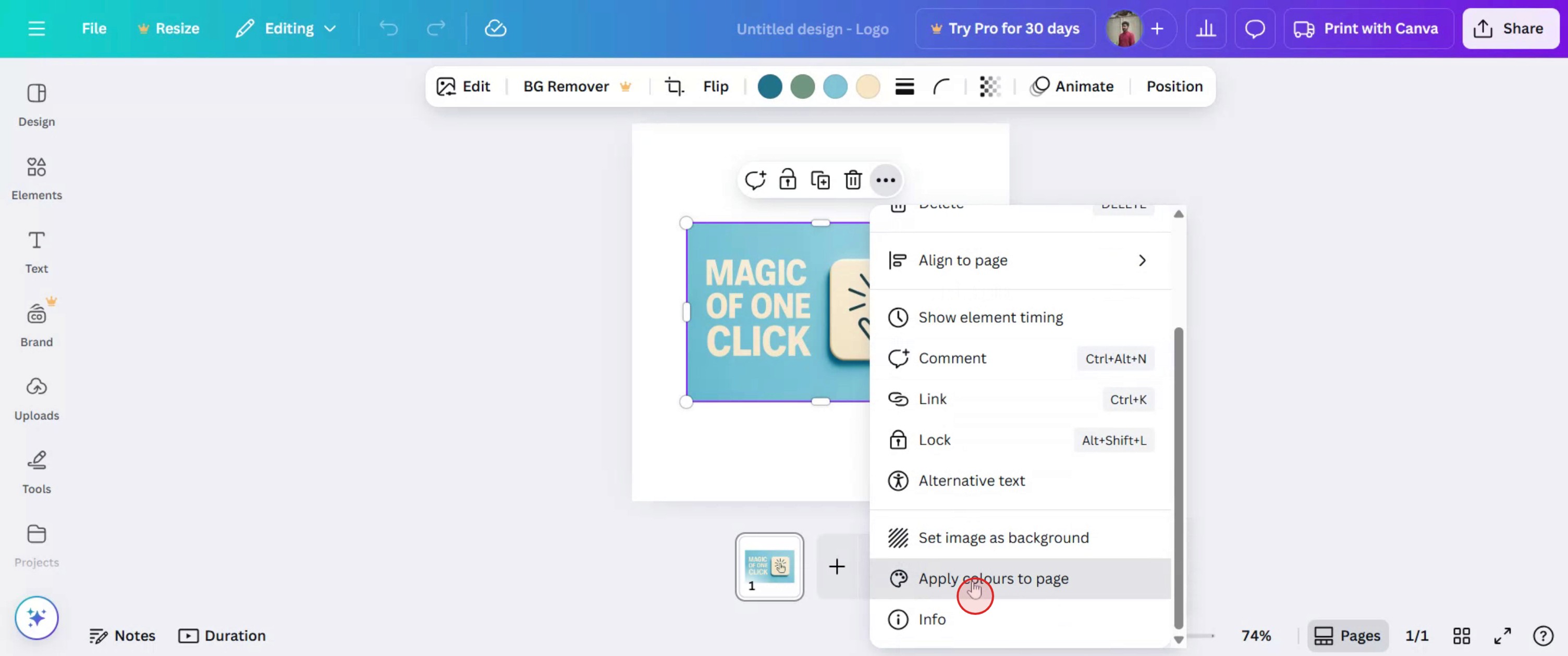
Pilih 'Apply colours to page'.
Langkah 5
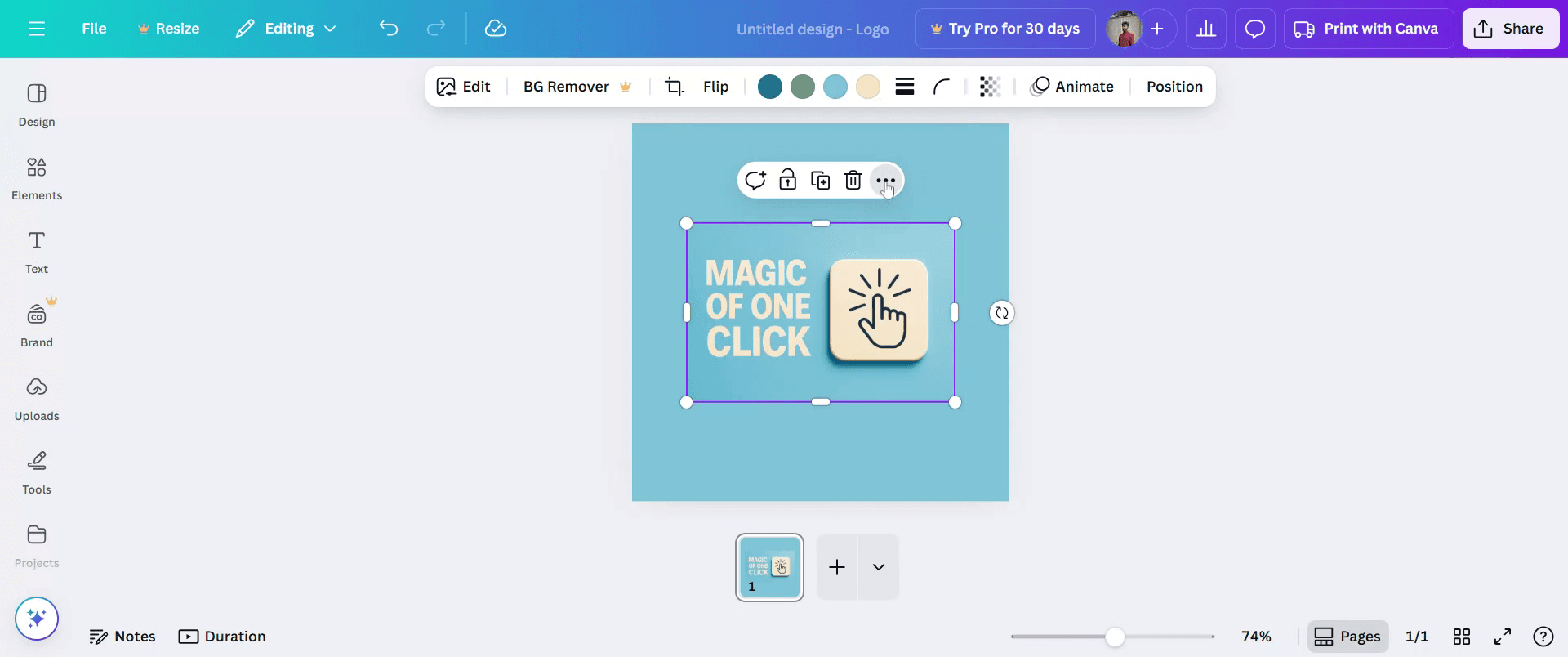
Canva dapat secara otomatis mengekstrak warna dari gambar apa pun yang Anda unggah.
Langkah 6
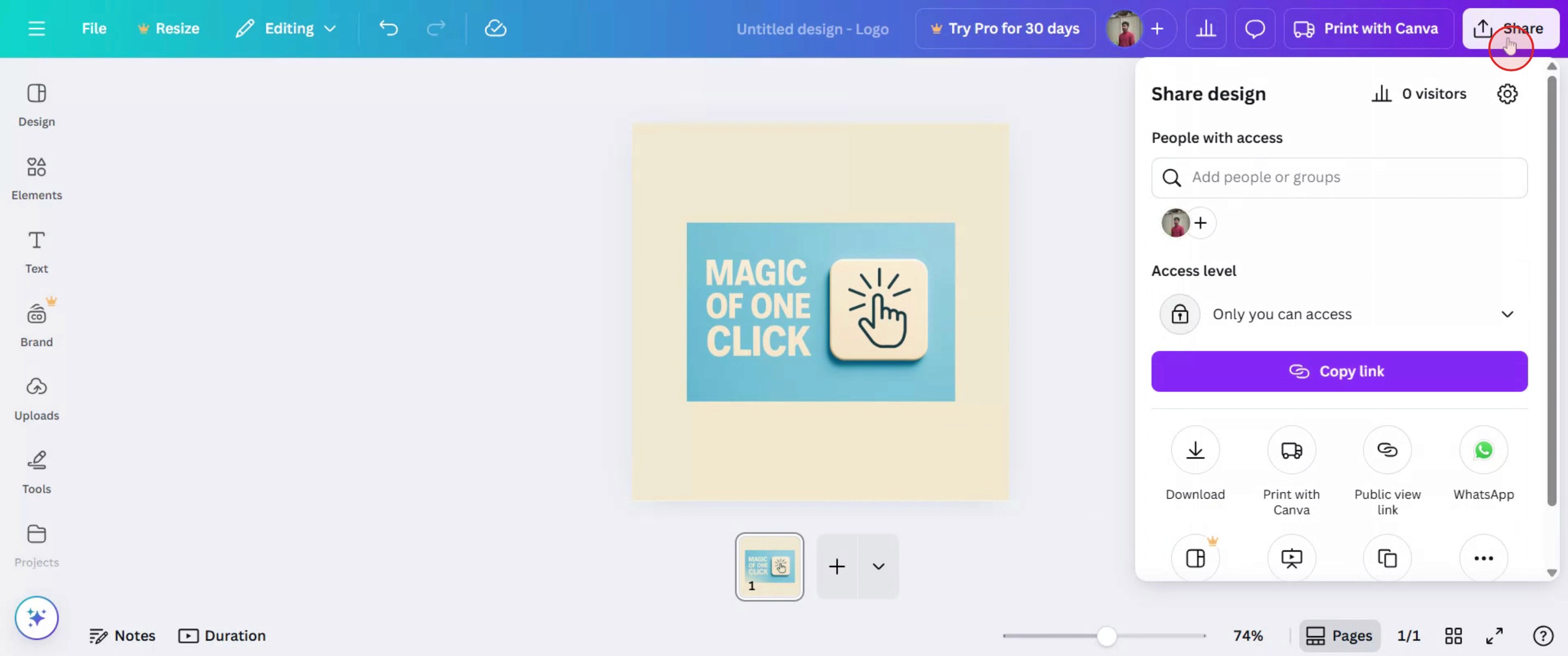
Anda juga dapat mengulangi proses yang sama dan mengubah warna halaman lagi dengan mengklik 'Applying colours to page'.
Langkah 7
Setelah Anda puas, klik 'Share' untuk menyimpan pekerjaan Anda.
Pro Tips for Matching Colours on Canva
Open Your Design in Canva
Go to canva.com, log in to your account, and open the project where you want to match colours.Select the Element You Want to Change
Click on the text, shape, background, or image whose colour you want to match with another element.Click on the Colour Tile
In the top toolbar, click the coloured square to open the colour panel.Use the Eyedropper Tool
Click the Eyedropper (available in most browsers and Canva versions) to pick a colour from anywhere in your design or screen.Apply the Picked Colour
Once you click on the desired colour using the eyedropper, it will automatically apply to the selected element.Save the Colour to Your Brand Kit (Optional)
If you use the same colour frequently, save it to your Brand Kit (available in Canva Pro) for quick access later.Use Colour Codes for Precision
If you know the HEX code of the colour you want to match, paste it directly into the colour input box for exact results.
Common Pitfalls and How to Avoid Them
Eyedropper Tool Not Appearing
If you don’t see the eyedropper, update your browser or try using Canva in Chrome, where it works best.Colour Looks Different After Applying
Some colours may look slightly different due to transparency or layering. Use solid elements for better matching.Forgetting to Apply the Colour
Picking a colour without an element selected won’t apply the colour. Always select the element first.Inconsistent Colour Matching Across Devices
Screen brightness and display settings may affect how colours appear. Preview your design on different devices for consistency.HEX Code Mistyped
Make sure to enter the correct 6-digit HEX code, starting with #, to avoid unexpected colours.
FAQ Umum tentang Mencocokkan Warna di Canva
Bagaimana cara mencocokkan warna antar elemen di Canva?
Gunakan alat Eyedropper atau salin dan tempel kode HEX untuk menerapkan warna yang sama ke beberapa elemen.Apakah alat eyedropper tersedia di versi gratis Canva?
Ya, alat eyedropper tersedia untuk semua pengguna, tetapi bekerja paling baik di browser yang didukung seperti Chrome.Bisa menggunakan warna dari gambar di Canva?
Ya, gunakan eyedropper untuk memilih warna dari gambar langsung di desain Anda.Bagaimana cara memastikan konsistensi warna di seluruh halaman?
Gunakan warna yang tersimpan atau salin dan tempel elemen dengan warna yang sudah disesuaikan di berbagai halaman dalam proyek Anda.Bisa membuat palet warna kustom di Canva?
Ya, Anda dapat membuat dan menyimpan palet warna kustom di Brand Kit jika Anda menggunakan Canva Pro.Cara merekam layar di mac?
Untuk merekam layar di Mac, Anda dapat menggunakan Trupeer AI. Ini memungkinkan Anda menangkap seluruh layar dan menyediakan kemampuan AI seperti menambahkan avatar AI, menambahkan voiceover, menambahkan zoom in dan out pada video. Dengan fitur terjemahan video AI dari trupeer, Anda dapat menerjemahkan video ke 30+ bahasa.Cara menambahkan avatar AI ke rekaman layar?
Untuk menambahkan avatar AI ke rekaman layar, Anda perlu menggunakan alat perekaman layar AI. Trupeer AI adalah alat perekaman layar berbasis AI yang membantu Anda membuat video dengan beberapa avatar, sekaligus membantu Anda membuat avatar Anda sendiri untuk video tersebut.Cara merekam layar di windows?
Untuk merekam layar di Windows, Anda dapat menggunakan Game Bar bawaan (Windows + G) atau alat AI canggih seperti Trupeer AI untuk fitur yang lebih lanjut seperti avatar AI, voiceover, terjemahan, dll.Cara menambahkan voiceover ke video?
Untuk menambahkan voiceover ke video, unduh ekstensi chrome trupeer ai. Setelah mendaftar, unggah video Anda dengan suara, pilih voiceover yang diinginkan dari trupeer, lalu ekspor video Anda yang sudah diedit.Bagaimana cara melakukan Zoom pada rekaman layar?
Untuk melakukan zoom saat merekam layar, gunakan efek zoom di Trupeer AI yang memungkinkan Anda melakukan zoom in dan out pada momen-momen tertentu, sehingga meningkatkan dampak visual dari konten video Anda.
Orang juga bertanya
Technical Documentation Generator
Tutorial Terkait


