
Cara Masking di Canva
Pelajari cara melakukan masking pada gambar di Canva menggunakan frame, bentuk, dan teknik clipping. Ikuti tutorial langkah demi langkah ini dan buat video panduan desain yang jelas dengan Trupeer.
Dokumen ini memberikan panduan singkat tentang cara menambahkan mask di Canva, memandu Anda mulai dari memilih frame hingga membagikan desain Anda yang sudah selesai.
Masking di Canva membantu Anda memotong gambar secara kreatif atau melapisi konten menggunakan bentuk, teks, atau overlay kustom. Ada beberapa metode berbeda, tergantung kebutuhan desain Anda.
Metode 1: Menggunakan Frame (Cara Paling Mudah untuk Memmask Gambar)
Unggah atau Pilih Gambar
Gunakan perpustakaan gambar Canva atau unggah milik Anda sendiri.Tambahkan Frame
Buka "Elements" di panel samping.
Cari “Frame” dan pilih bentuk (mis., lingkaran, hati, huruf, dll.).
Seret dan Lepaskan Gambar ke dalam Frame
Gambar akan otomatis menyesuaikan dengan bentuk frame.Atur Gambar
Klik dua kali di dalam frame untuk memposisikan ulang atau mengubah ukuran gambar sesuai kebutuhan.
Metode 2: Menggunakan “Set as Mask” (Masking Teks atau Bentuk)
Pilih Bentuk Mask atau Teks
Pilih elemen yang ingin Anda gunakan sebagai mask (mis., teks tebal).Tambahkan Gambar Anda
Seret gambar yang ingin ditampilkan di dalam bentuk atau teks.Klik Kanan dan Pilih “Set as Mask”
Gambar akan dipotong agar sesuai di dalam bentuk atau teks.
Metode 3: Menggunakan Aplikasi “Clipping Mask” (Mask yang Lanjutan & Kreatif)
Buka “Apps” di Sidebar
Gulir ke bawah ke “Apps” dari panel samping editor utama.Cari “Clipping Mask”
Klik untuk membuka dan menginstal aplikasi jika diperlukan.Terapkan Mask
Pilih gambar Anda lalu terapkan ke bentuk atau overlay kustom yang disediakan oleh aplikasi
Panduan Langkah demi Langkah: Cara Memmask di Canva
Langkah 1
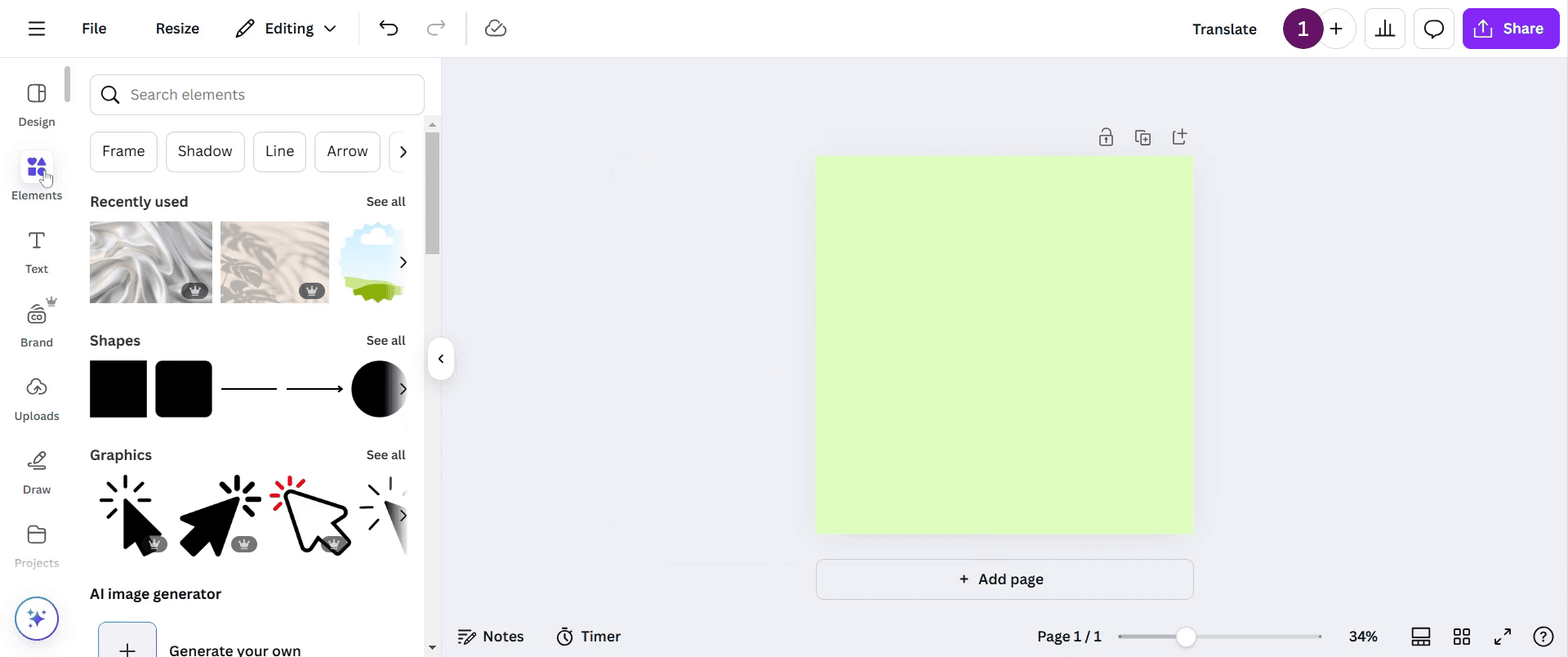
Untuk menambahkan mask di Canva, pertama-tama buka toolbar dan klik Elements.
Langkah 2
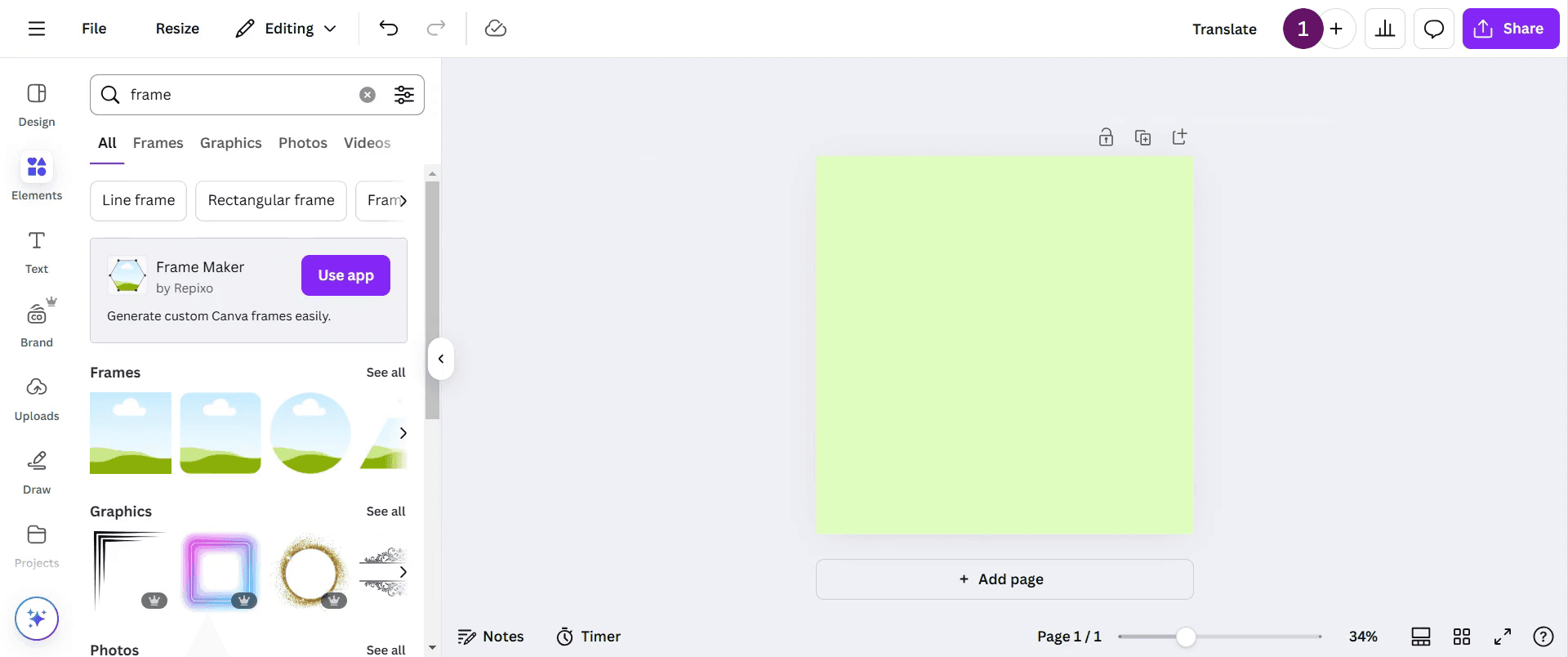
Di bilah pencarian, ketik frame untuk menemukan berbagai bentuk yang tersedia untuk digunakan.
Langkah 3
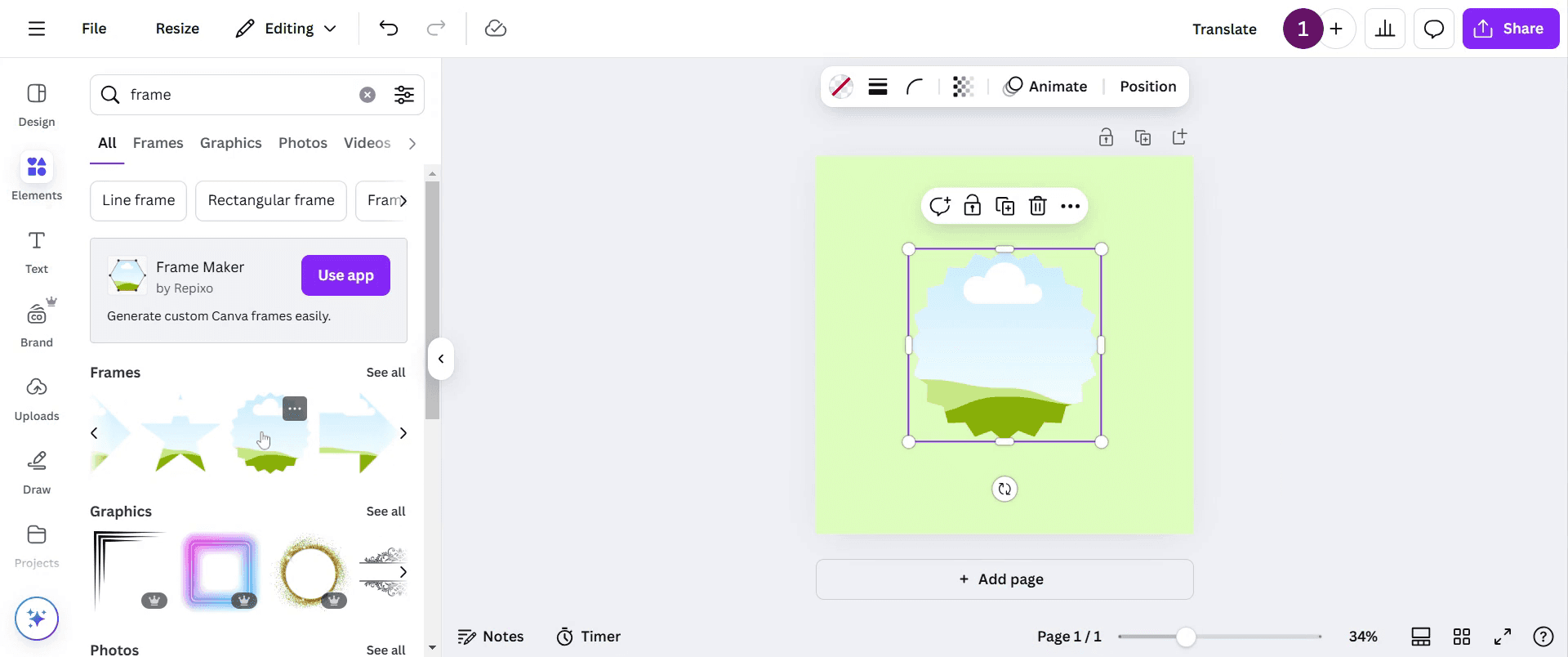
Pilih bentuk apa pun yang sesuai dengan kebutuhan Anda. Pada contoh ini, saya memilih frame tertentu ini.
Langkah 4
Setelah memilih frame Anda, kembali ke bilah pencarian dan ketik aesthetic background untuk menjelajahi berbagai opsi.
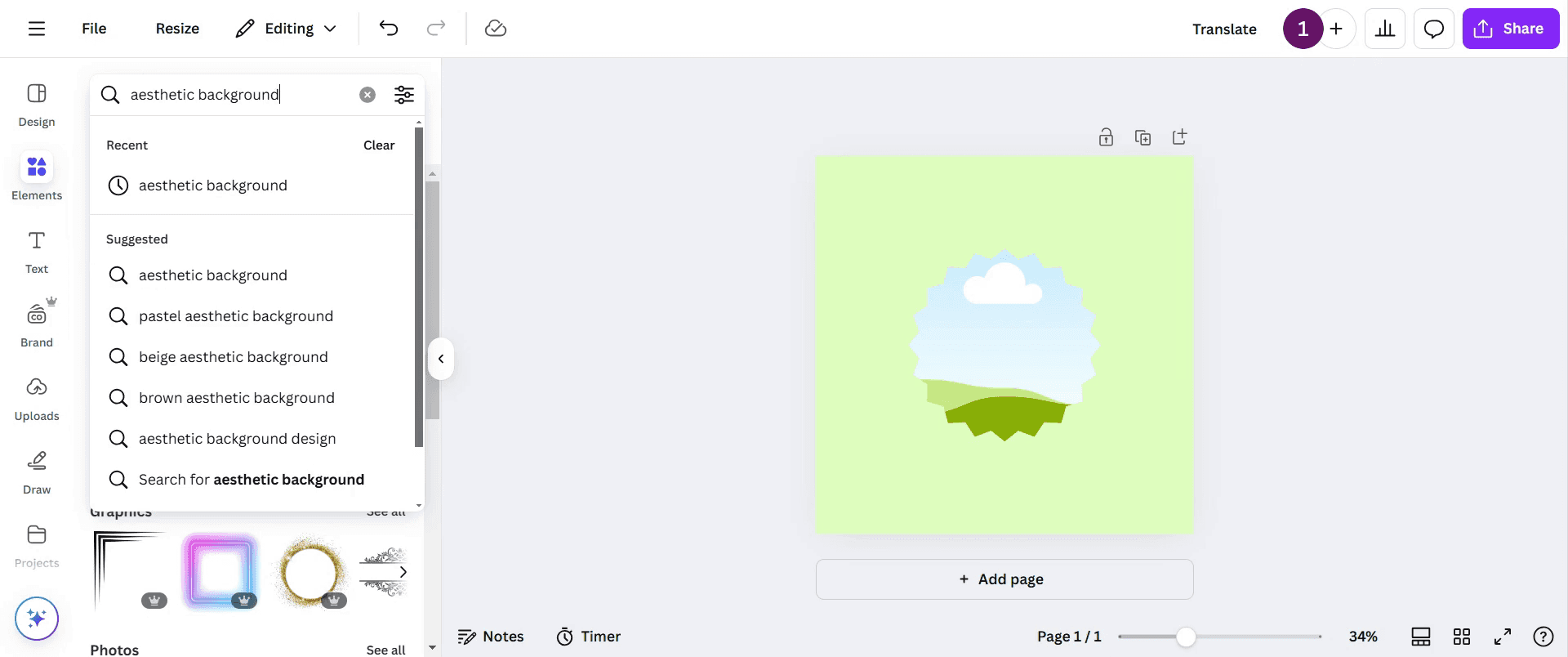
Langkah 5
Pilih opsi apa pun yang sesuai dengan kebutuhan desain Anda. Tambahkan frame yang dipilih ke desain Anda.
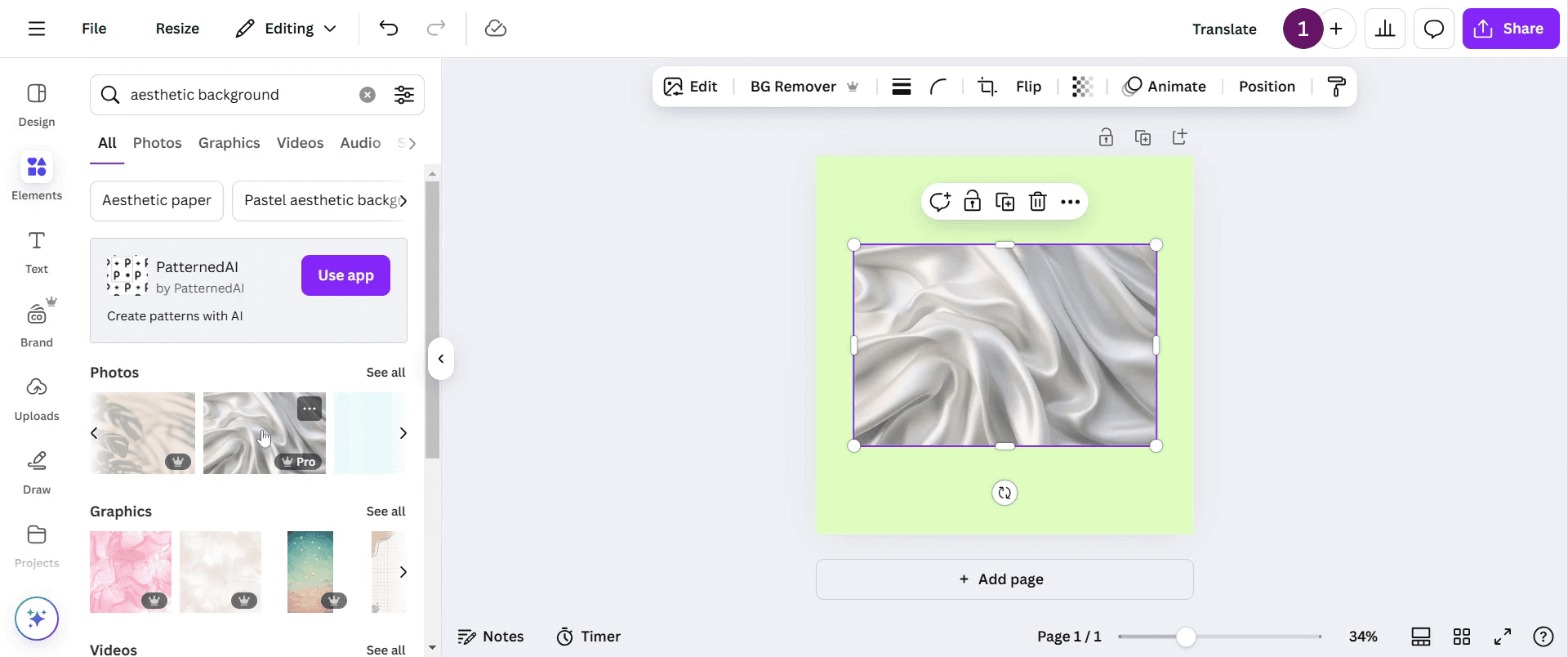
Langkah 6
Klik pada gambar frame, lalu gunakan seret dan lepas untuk memposisikannya sesuai keinginan di dalam desain Anda. Sesuaikan hingga Anda puas dengan tata letaknya.
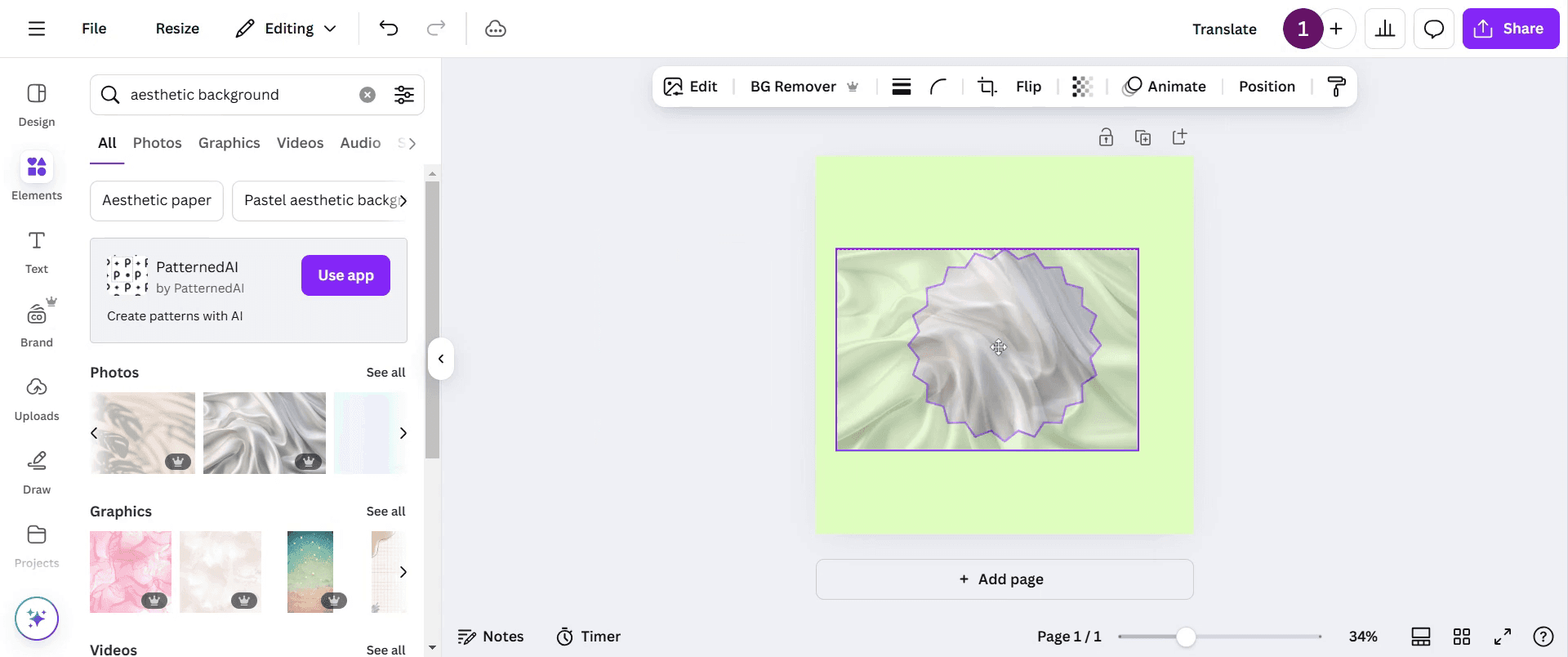
Langkah 7
Setelah Anda menyelesaikan desain, klik tombol Share untuk membagikan kreasi Anda. Terima kasih.
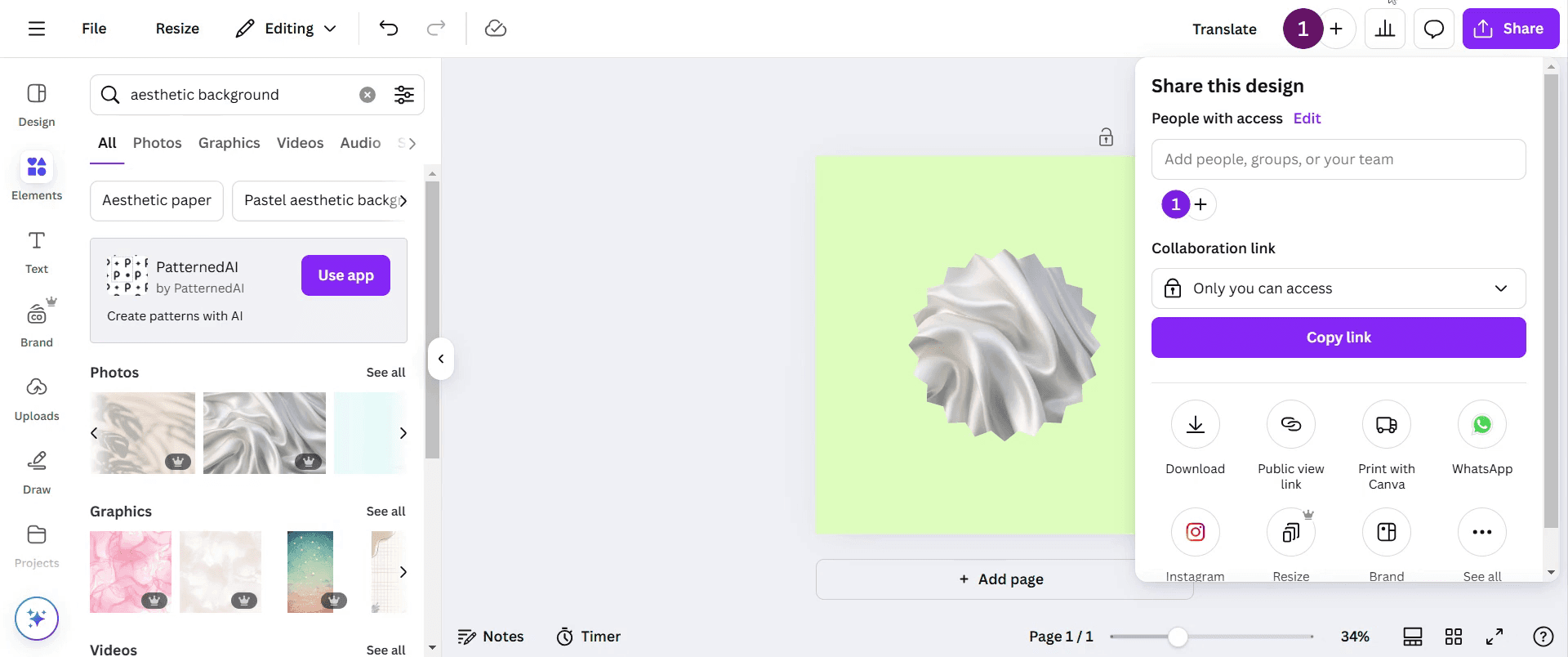
Pro-tips untuk masking di Canva
Gunakan alat Frame untuk memmask gambar dengan mudah ke bentuk tertentu dan tingkatkan estetika desain Anda.
Atur posisi dan penskalaan gambar Anda di dalam frame dengan mengklik dua kali lalu menyeret untuk hasil yang pas.
Bereksperimenlah dengan berbagai bentuk frame dan efek untuk menciptakan visual yang unik dan menarik perhatian.
Kesalahan umum & cara menghindarinya saat masking di Canva
Mengunggah gambar beresolusi rendah dapat menyebabkan gambar terlihat pecah-pecah; selalu gunakan gambar berkualitas tinggi untuk hasil yang lebih baik.
Tidak menyelaraskan gambar dengan benar di dalam mask dapat menyebabkan pemotongan terlihat canggung; atur posisi dengan saksama.
Lupa bahwa teks dan elemen lain tidak bisa dimask secara langsung; gunakan teknik layering yang kreatif sebagai gantinya.
FAQ Umum untuk masking di Canva
Bisakah saya melakukan masking teks di Canva?
Canva tidak memiliki fitur masking teks secara langsung, tetapi Anda dapat menggunakan bingkai huruf dan menyisipkan gambar ke setiap huruf sebagai solusi.Bagaimana cara menyesuaikan gambar di dalam mask di Canva?
Klik dua kali pada gambar di dalam bingkai, lalu seret dan ubah ukurannya agar pas dengan mask sebelum menyelesaikan desain Anda.Cara screen record di mac?
Untuk screen record di Mac, Anda dapat menggunakan Trupeer AI. Ini memungkinkan Anda menangkap seluruh layar dan menyediakan kemampuan AI seperti menambahkan avatar AI, menambahkan voiceover, menambahkan zoom in dan out pada video. Dengan fitur terjemahan video AI dari trupeer, Anda dapat menerjemahkan video ke 30+ bahasa.Cara menambahkan avatar AI ke screen recording?
Untuk menambahkan avatar AI ke screen recording, Anda perlu menggunakan alat screen recording AI. Trupeer AI adalah alat screen recording berbasis AI yang membantu Anda membuat video dengan beberapa avatar, serta membantu Anda membuat avatar Anda sendiri untuk video tersebut.Cara screen record di windows?
Untuk screen record di Windows, Anda dapat menggunakan Game Bar bawaan (Windows + G) atau alat AI canggih seperti Trupeer AI untuk fitur yang lebih lanjut, seperti avatar AI, voiceover, terjemahan, dll.Cara menambahkan voiceover ke video?
Untuk menambahkan voiceover ke video, unduh ekstensi chrome trupeer ai. Setelah mendaftar, unggah video Anda dengan suara, pilih voiceover yang diinginkan dari trupeer, lalu ekspor video Anda yang sudah diedit.Bagaimana cara melakukan Zoom pada screen recording?
Untuk melakukan zoom saat screen recording, gunakan efek zoom di Trupeer AI yang memungkinkan Anda melakukan zoom in dan out pada momen-momen tertentu, sehingga meningkatkan dampak visual dari konten video Anda.
Bacaan yang Disarankan
Technical Documentation Generator
Cara Menambahkan Font ke Canva
Tutorial Terkait


