
Cara Membuat Siluet di Canva
Pelajari cara membuat efek siluet yang menakjubkan di Canva menggunakan background remover, alat kontras, dan trik layering. Cocok untuk profil, logo, dan karya seni.
Dokumen ini menyediakan panduan komprehensif tentang cara membuat siluet menggunakan alat pengeditan Canva.
Dokumen ini memandu setiap langkah, mulai dari mengunggah gambar Anda hingga menyelesaikan siluet, sehingga menghasilkan pengalaman pengeditan yang lancar dan profesional.
Panduan Langkah demi Langkah: Cara Membuat Siluet di Canva
Langkah 1
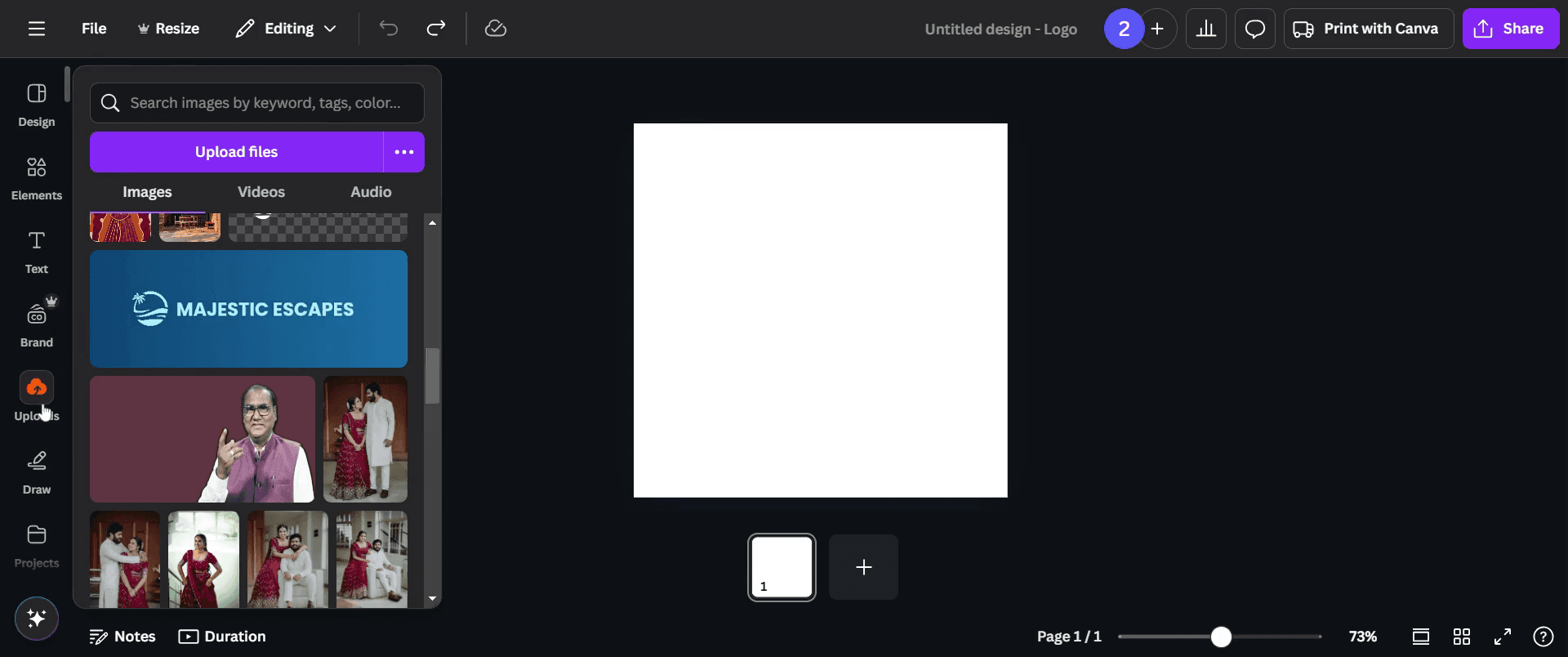
Untuk mulai membuat siluet di Canva, buka toolbar dan pilih 'Uploads'.
Langkah 2
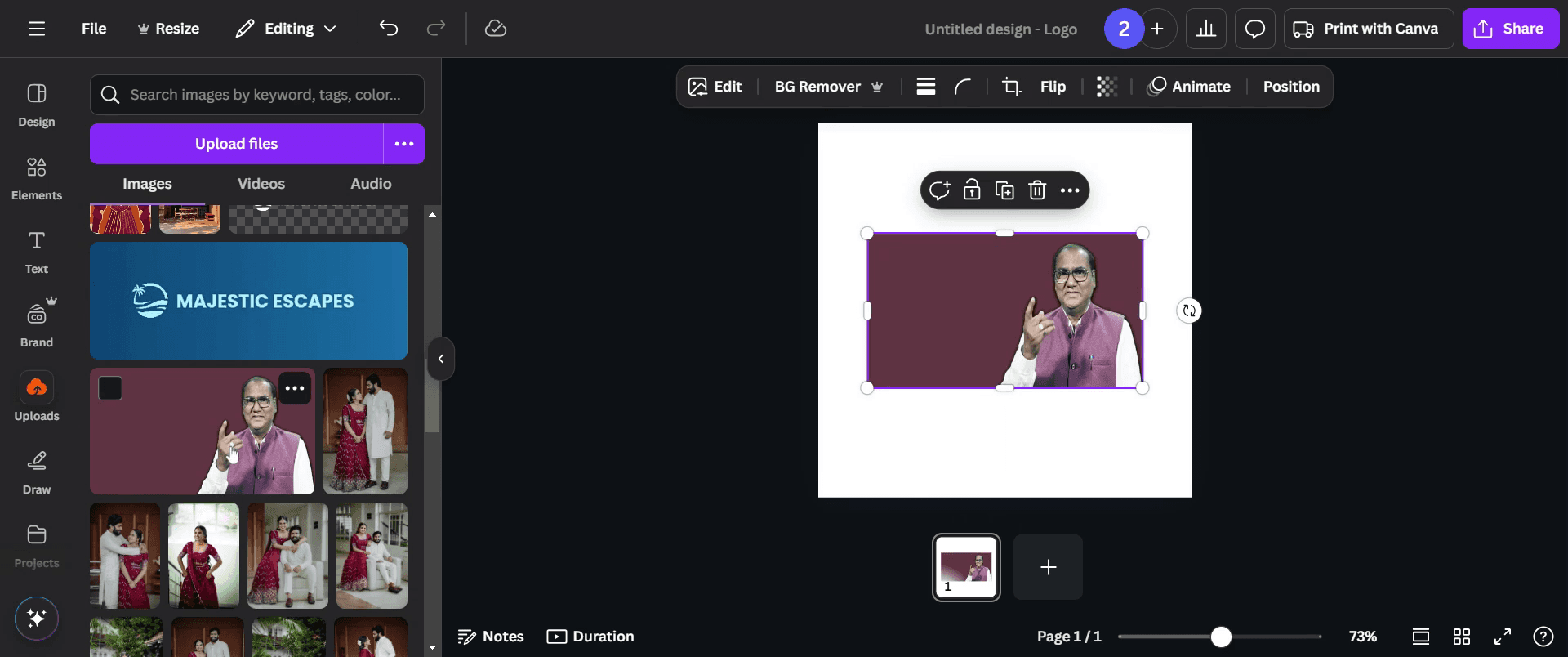
Pilih gambar yang ingin Anda ubah menjadi siluet.
Langkah 3
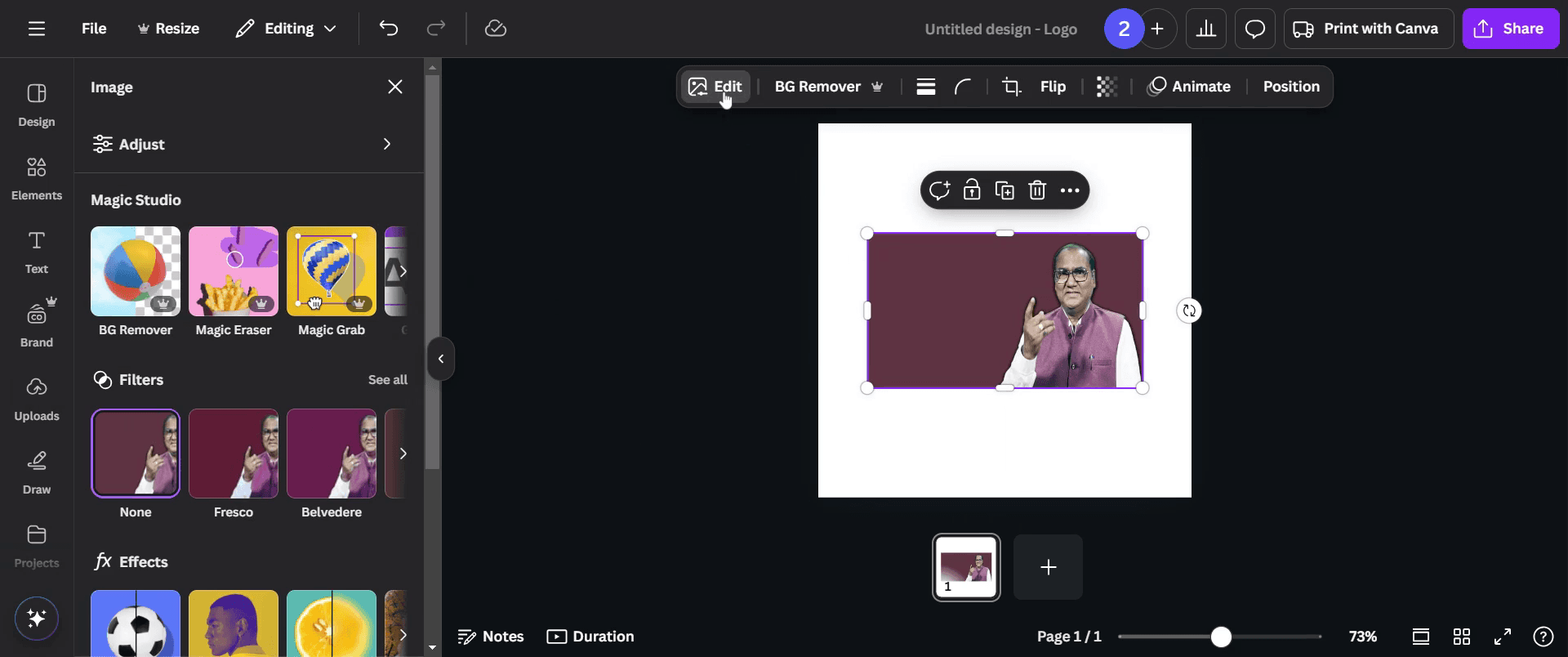
Setelah gambar diunggah, buka opsi 'Edit' lalu klik.
Langkah 4
Pilih 'BG Remover' untuk menghilangkan latar belakang foto Anda.
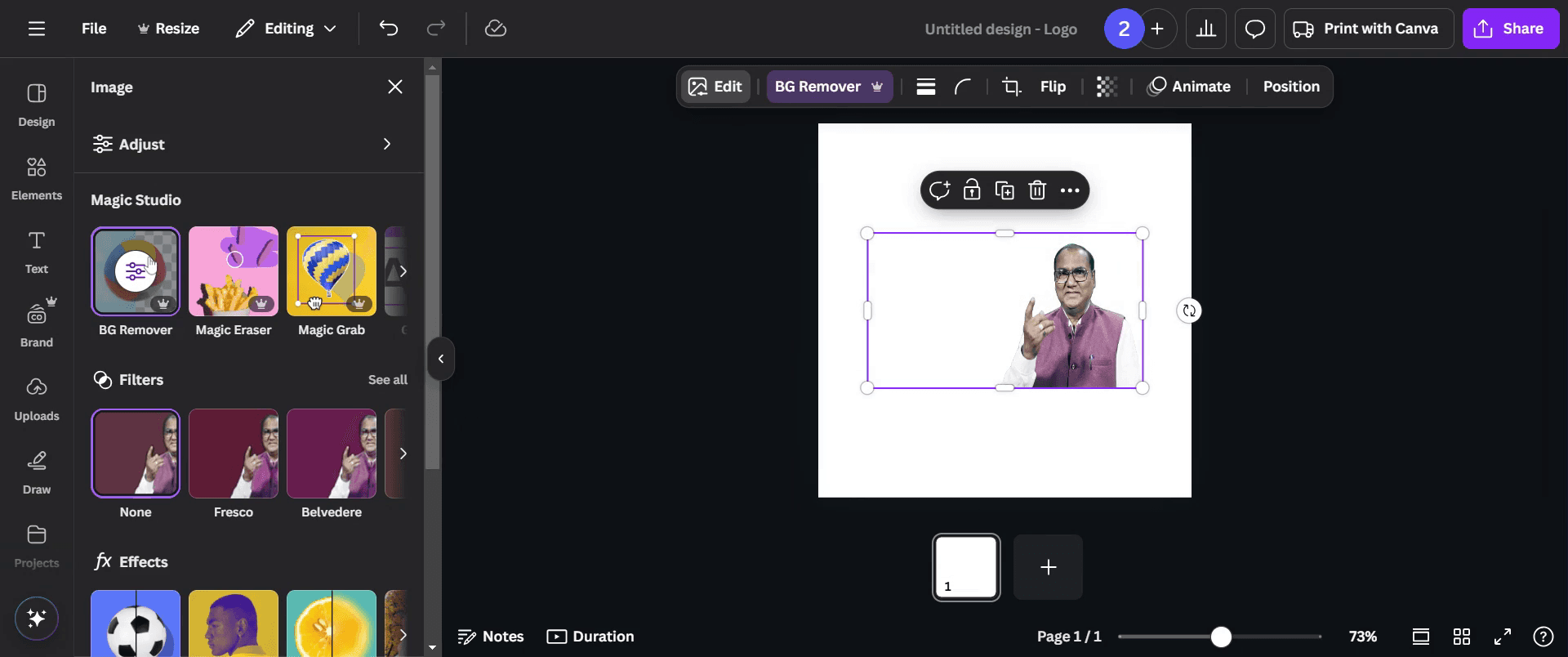
Langkah 5
Selanjutnya, buka menu 'Effects' dan pilih 'Duotone'.
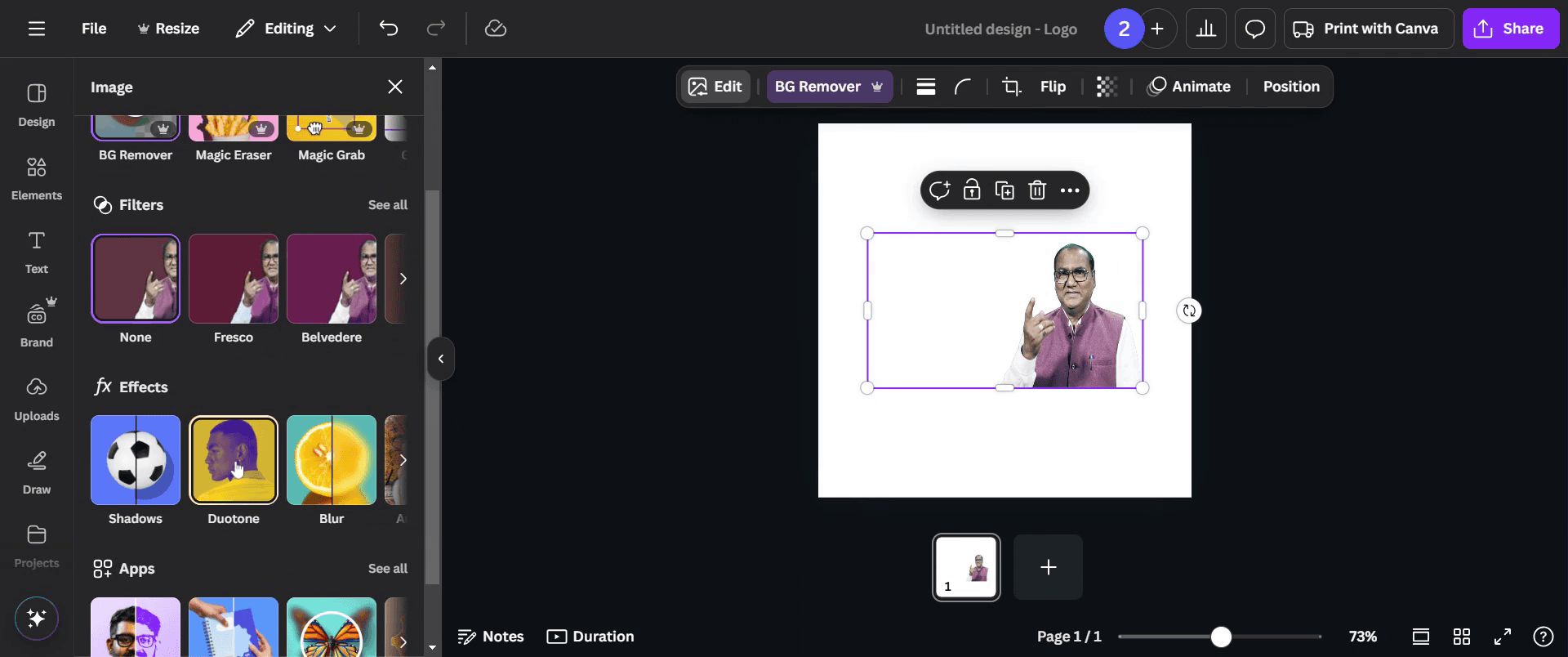
Langkah 6
Di dalam menu 'Duotone', pilih 'Cherry'.
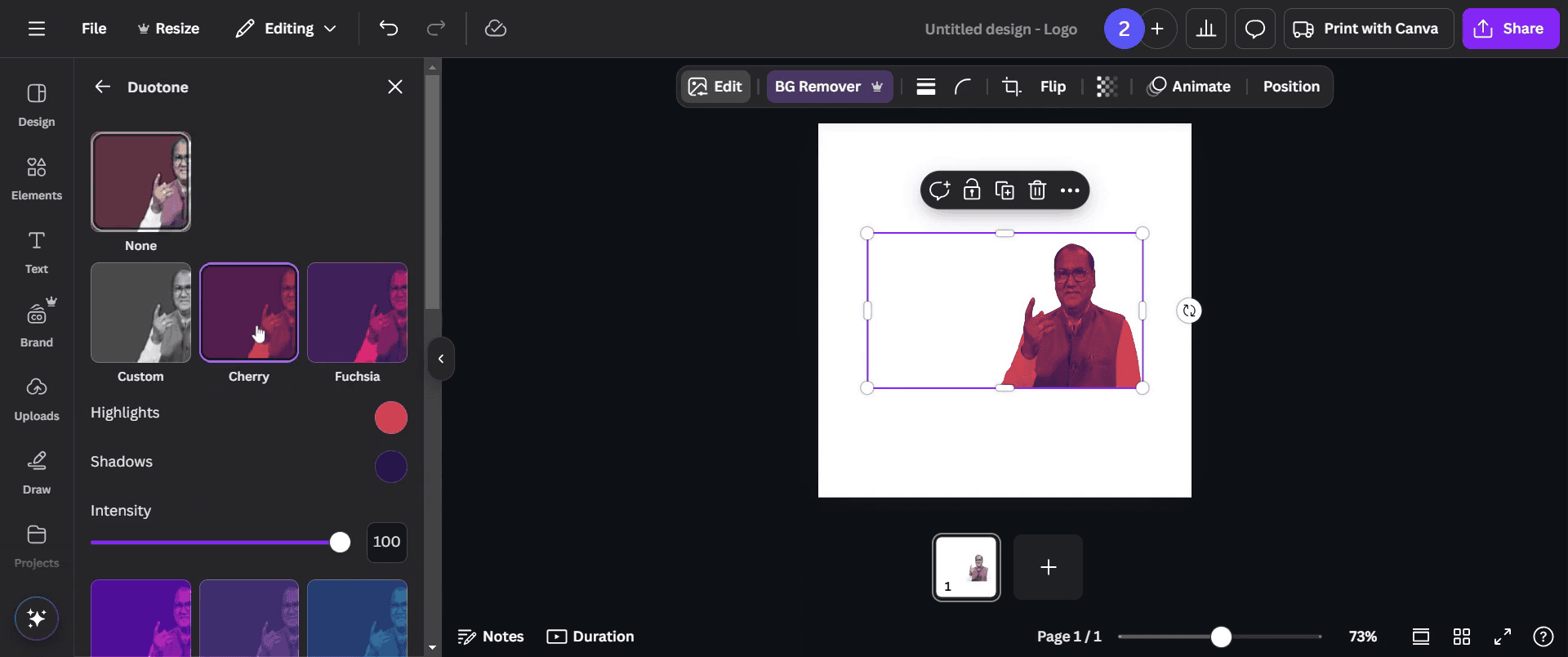
Langkah 7
Sesuaikan highlight dan bayangan agar menjadi hitam, dengan mengubah intensitas sesuai preferensi Anda. Lakukan penyesuaian tambahan apa pun pada foto sesuai keinginan Anda.
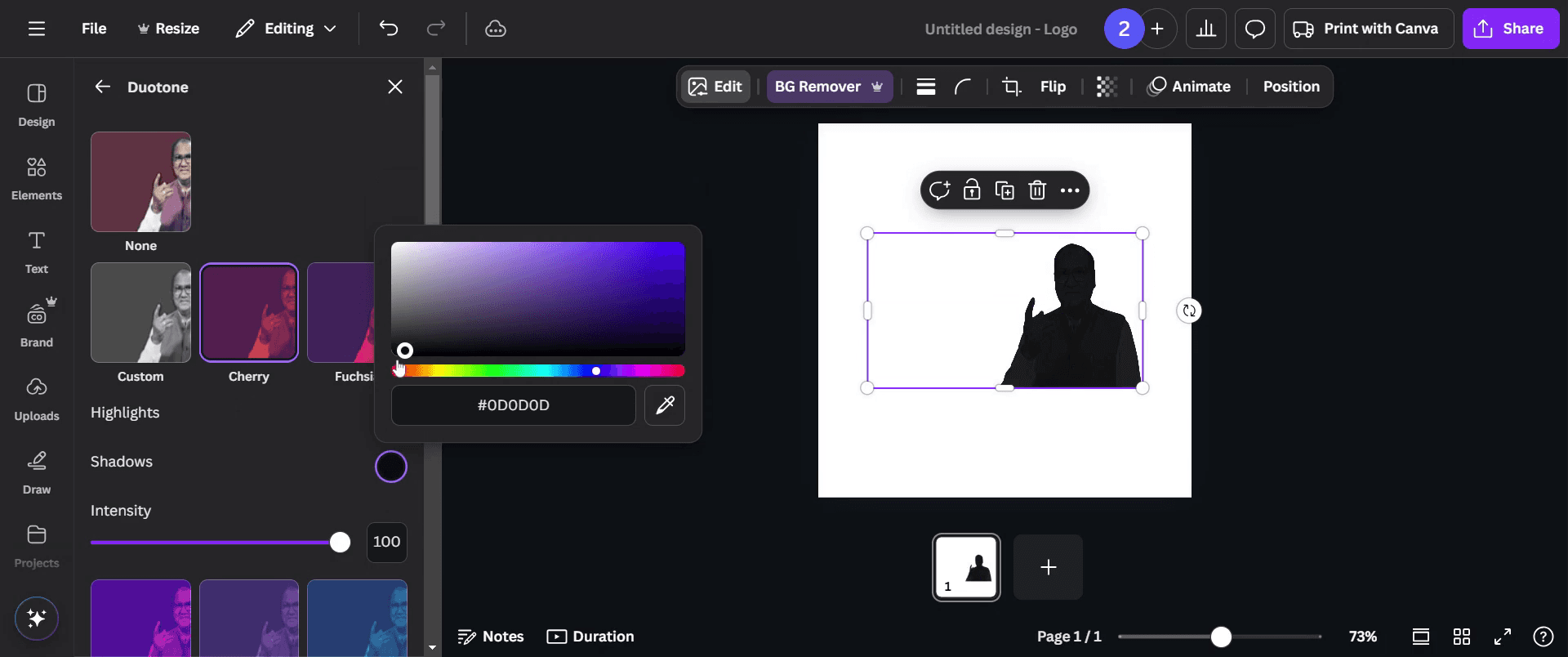
Langkah 8
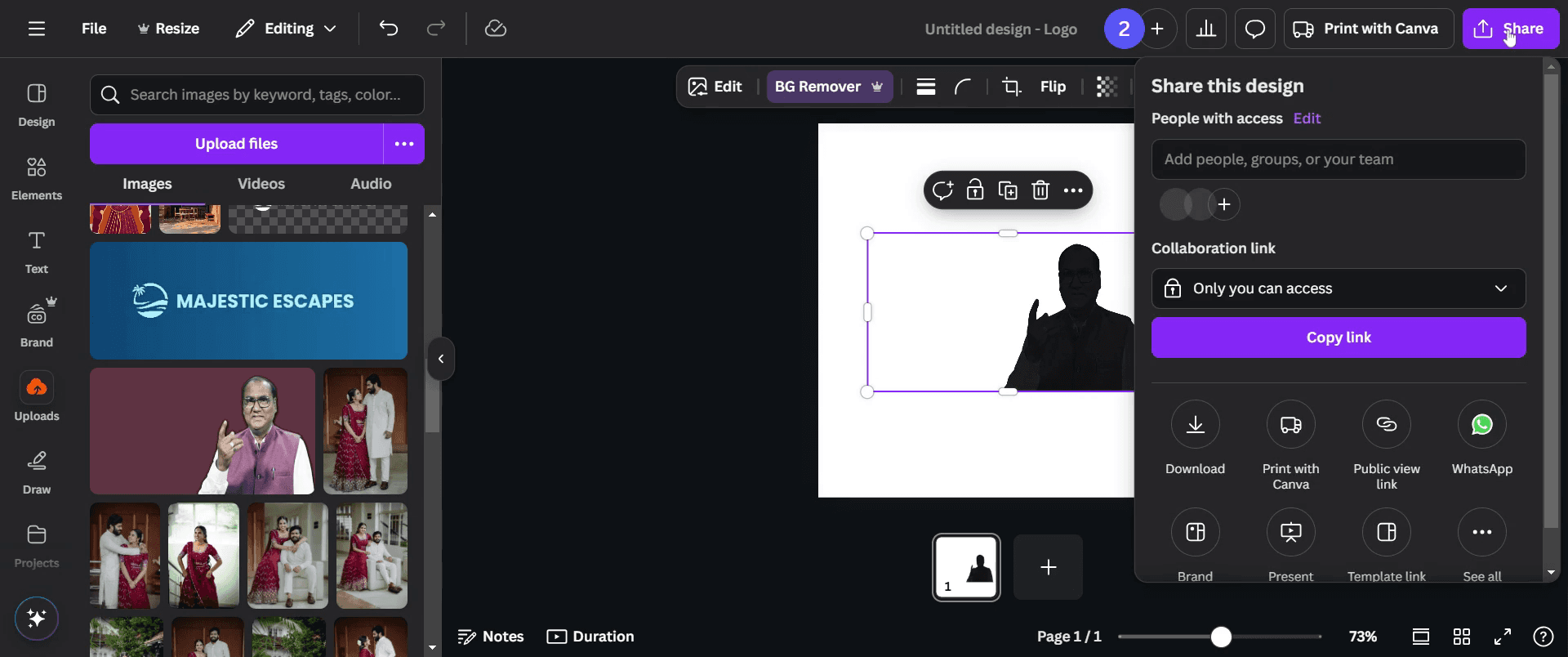
Setelah puas dengan siluet Anda, klik tombol 'Share' untuk membagikan kreasi Anda. Terima kasih.
Pro-tips untuk membuat siluet di Canva
Ubah gambar Anda menjadi hitam putih dengan menggunakan fitur penyesuaian untuk mengurangi saturasinya.
Gunakan slider transparansi agar gambar memudar, lalu hamparkan bentuk hitam solid untuk membentuk garis besar siluet.
Sesuaikan kecerahan dan kontras gambar agar detail lebih terlihat jelas sebelum memudarkan gambar menjadi siluet.
Kesalahan umum & cara menghindarinya saat membuat siluet di Canva
Jangan mengurangi saturasi gambar terlalu sedikit—pastikan gambar benar-benar hitam putih agar efek siluet terbaik.
Jika latar belakang masih terlihat, hapus atau blur latar belakang agar siluet lebih menonjol dengan jelas.
Menggunakan gambar dengan terlalu banyak detail kurang ideal—gambar yang sederhana biasanya bekerja lebih baik, karena detail berlebihan dapat membuat siluet kurang dikenali.
FAQ Umum untuk Membuat Siluet di Canva
Jenis gambar seperti apa yang paling cocok untuk membuat siluet di Canva?
Gambar sederhana dengan garis tegas dan latar belakang minimal paling baik untuk membuat siluet. Gambar yang sangat detail bisa jadi sulit diubah menjadi siluet yang jelas.Apakah saya perlu akun Pro untuk membuat siluet di Canva?
Tidak, Anda bisa membuat siluet di Canva dengan akun gratis, tetapi beberapa fitur lanjutan seperti gambar tertentu mungkin memerlukan langganan Pro.Bagaimana cara membuat siluet lebih jelas di Canva?
Anda dapat memperjelas siluet dengan menyesuaikan kecerahan dan kontras gambar sebelum memudarkannya agar bentuknya lebih menonjol dengan jelas.Bagaimana cara menghapus latar belakang saat membuat siluet?
Anda dapat menggunakan alat Background Remover (tersedia untuk pengguna Canva Pro) untuk menghilangkan latar belakang dan fokus pada pembuatan siluet yang tajam.Bisakah saya menyimpan siluet di Canva dengan latar belakang transparan? Ya, jika Anda mengunduh siluet Anda sebagai file PNG dan memilih opsi Latar belakang Transparan, Anda dapat menyimpannya tanpa latar belakang.
Bagaimana cara merekam layar di mac?
Untuk merekam layar di Mac, Anda dapat menggunakan Trupeer AI. Ini memungkinkan Anda menangkap seluruh layar dan menyediakan kemampuan AI seperti menambahkan avatar AI, menambahkan voiceover, menambahkan zoom in dan out di video. Dengan fitur terjemahan video AI dari trupeer, Anda dapat menerjemahkan video ke 30+ bahasa.Bagaimana cara menambahkan avatar AI ke rekaman layar?
Untuk menambahkan avatar AI ke rekaman layar, Anda perlu menggunakan alat perekaman layar AI. Trupeer AI adalah alat perekaman layar berbasis AI yang membantu Anda membuat video dengan beberapa avatar, sekaligus membantu Anda membuat avatar Anda sendiri untuk video tersebut.Bagaimana cara merekam layar di windows?
Untuk merekam layar di Windows, Anda dapat menggunakan Game Bar bawaan (Windows + G) atau alat AI yang lebih canggih seperti Trupeer AI untuk fitur yang lebih lanjut, seperti avatar AI, voiceover, terjemahan, dll.Cara menambahkan voiceover ke video?
Untuk menambahkan voiceover ke video, unduh ekstensi chrome trupeer ai. Setelah mendaftar, unggah video Anda dengan suara, pilih voiceover yang diinginkan dari trupeer, lalu ekspor video Anda yang sudah diedit.Bagaimana cara melakukan Zoom pada rekaman layar?
Untuk melakukan zoom saat merekam layar, gunakan efek zoom di Trupeer AI yang memungkinkan Anda melakukan zoom in dan out pada momen-momen tertentu, sehingga meningkatkan dampak visual dari konten video Anda.
Bacaan yang Disarankan
Technical Documentation Generator
Tutorial Terkait



