
Cara Membuat Brosur Kecil di Canva
Pelajari cara mendesain brosur kecil yang terlihat profesional di Canva. Tutorial langkah demi langkah yang mencakup tata letak, pengaturan halaman, pencetakan, dan ekspor untuk penggunaan digital atau cetak.
Step-by-Step-Guide: How to Make a Booklet in Canva
Step 1
Search for the book light template,
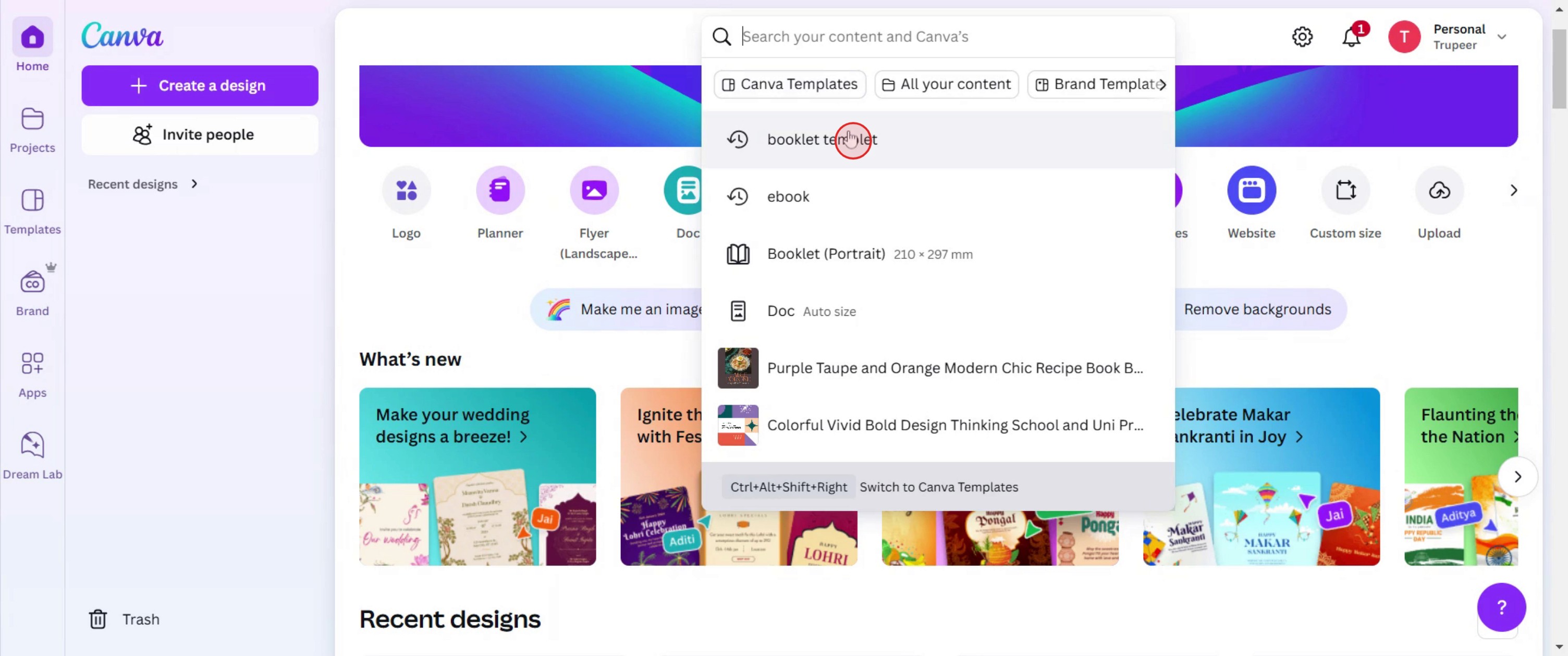
Step 2
select the template,
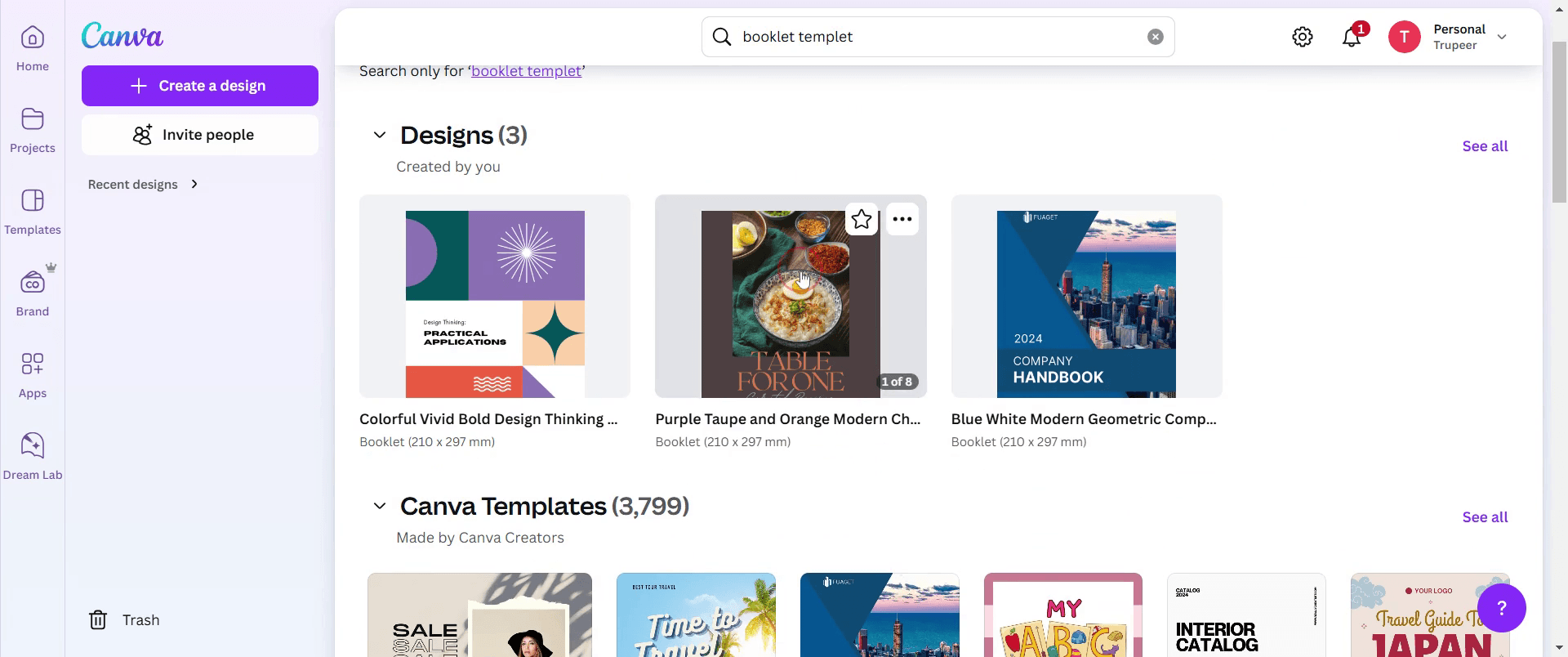
Step 3
Customize the template.
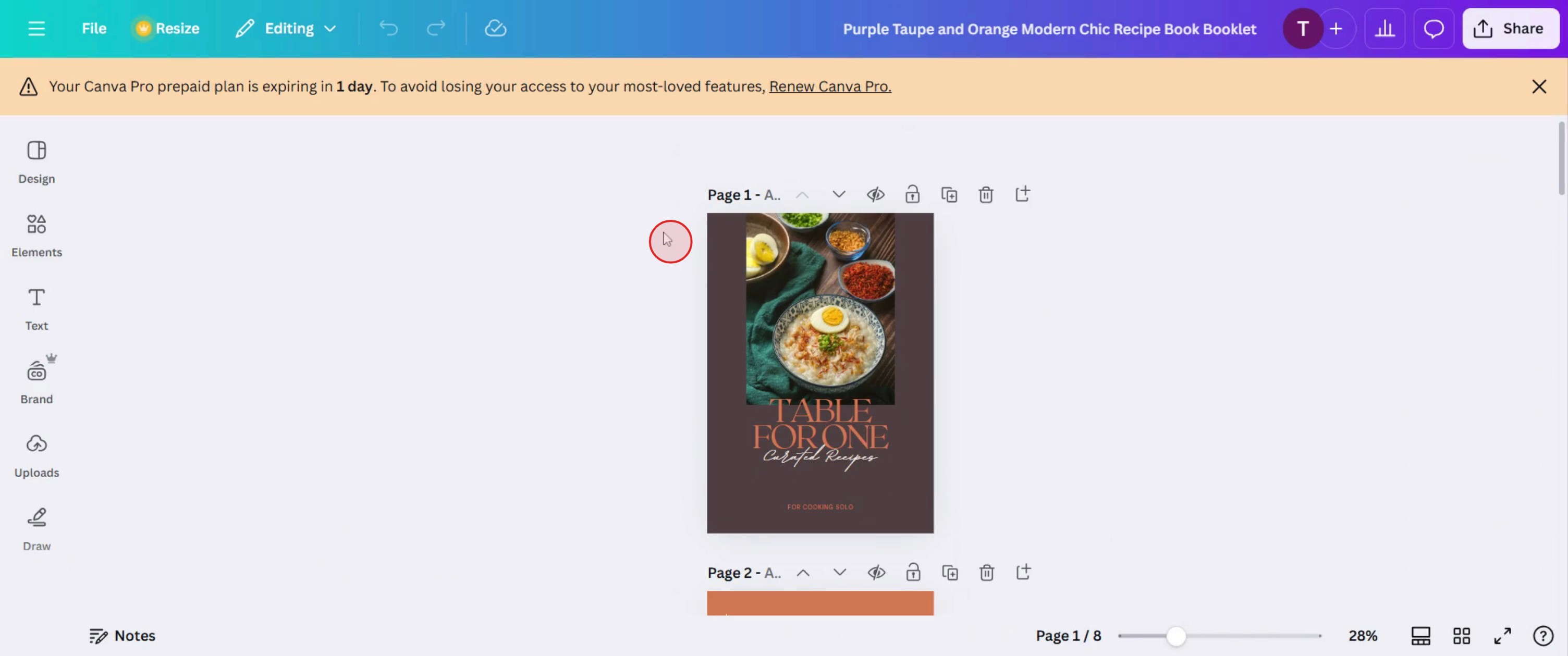
Step 4
Modify the text,
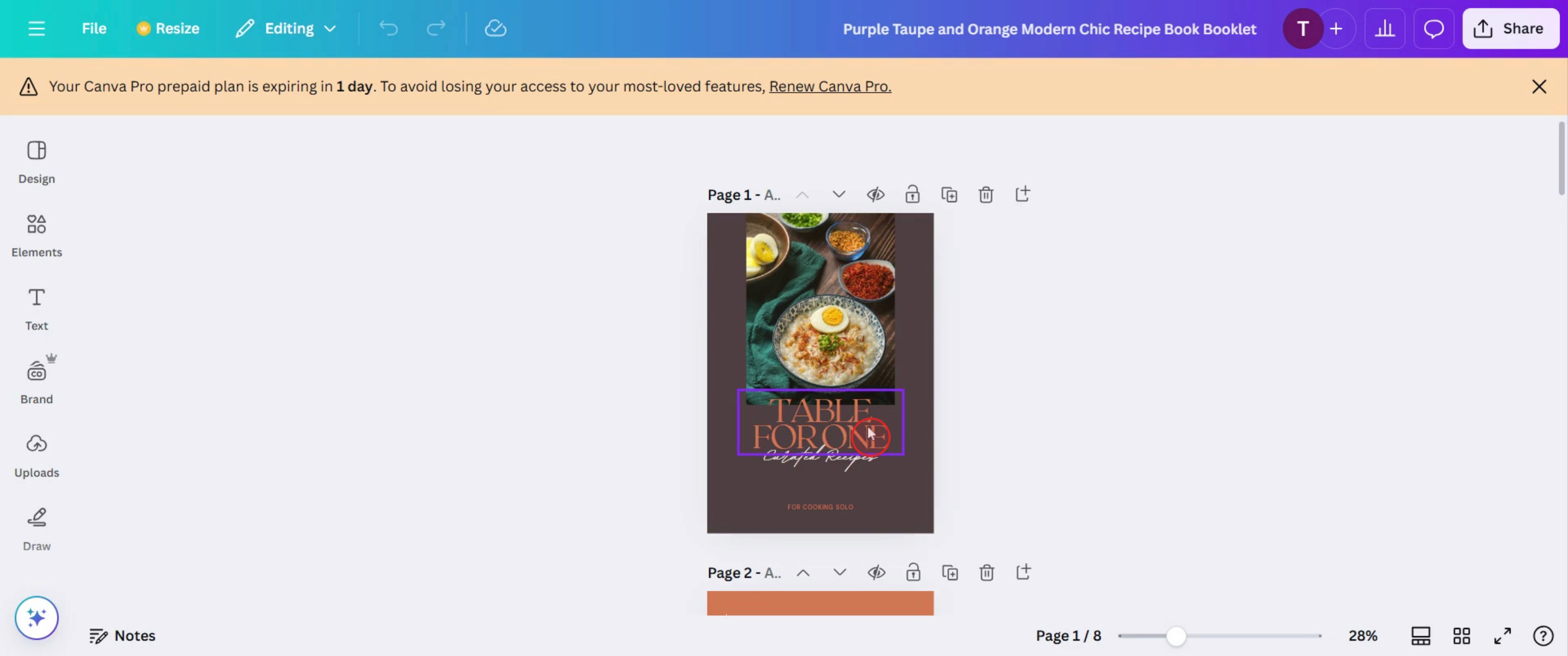
Step 5
Add graphics,
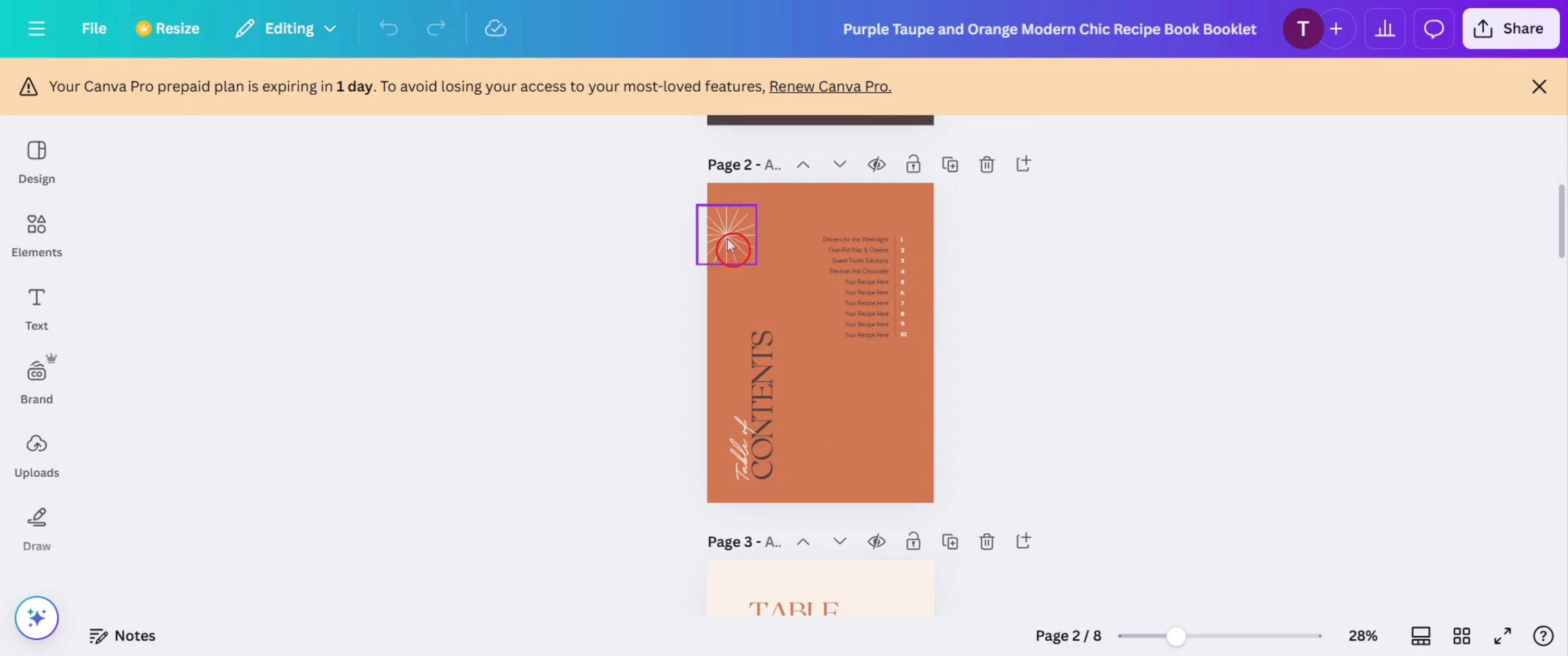
Step 6
If your book light design includes multiple pages, scroll through the options on the left side to manage these pages.

Step 7
Select the add page option.
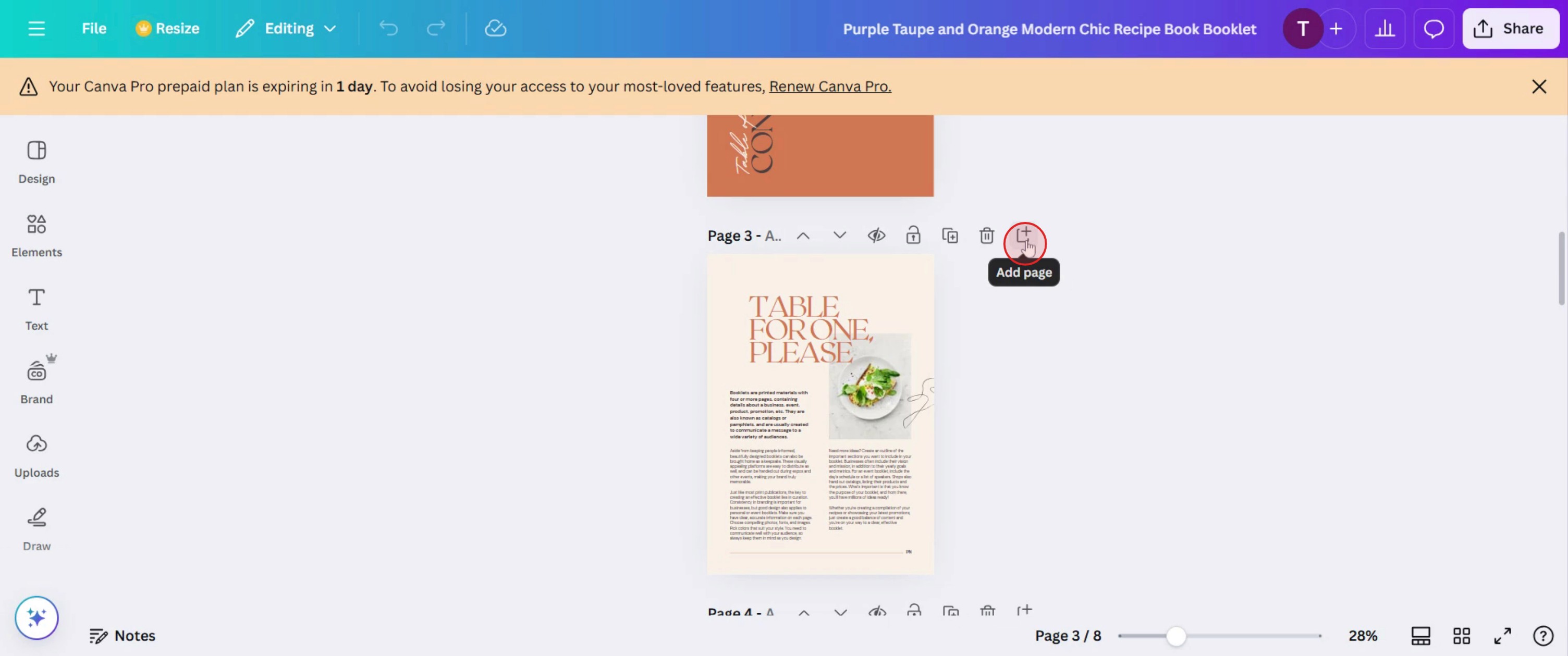
Step 8
Then click on share.
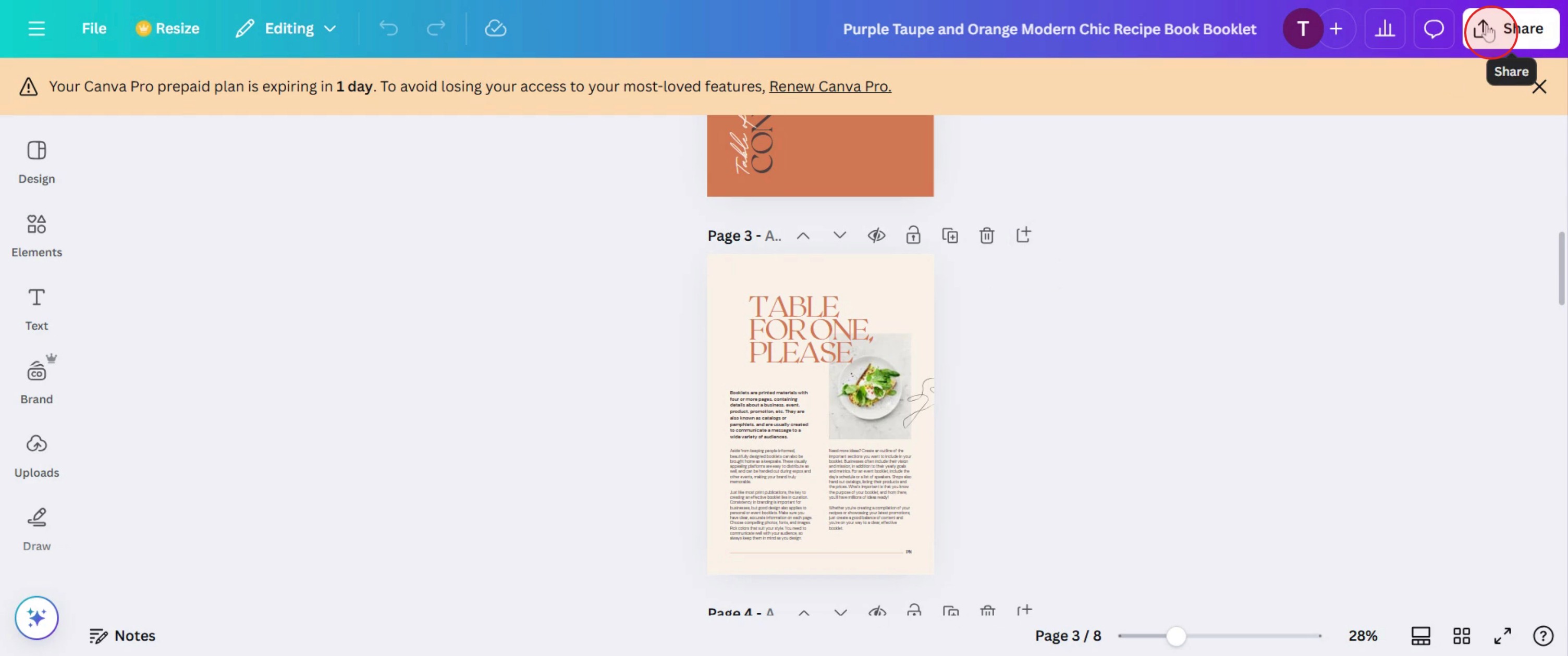
Tips pro untuk cara membuat booklet di Canva
Gunakan fitur ukuran halaman kustom Canva untuk memastikan dimensi booklet Anda dioptimalkan untuk pencetakan atau dibagikan secara digital.
Jaga desain Anda tetap konsisten dengan font, warna, dan spasi agar tampil profesional dan rapi.
Manfaatkan fitur duplikasi halaman Canva untuk dengan mudah mempertahankan format yang seragam di semua halaman booklet.
Kesalahan umum dan cara menghindarinya
Tidak mengatur bleed dan margin memungkinkan pengaturan bleed di Canva untuk mencegah konten terpotong saat dicetak.
Memuat halaman dengan terlalu banyak teks menyeimbangkan visual dan teks agar mudah dibaca serta tata letak terlihat menarik.
Mengekspor dalam format yang salah—unduh sebagai PDF Print untuk hasil cetak berkualitas tinggi atau sebagai PDF Standard untuk penggunaan digital.
FAQ Umum tentang cara membuat booklet di Canva
Format file terbaik untuk mengunduh booklet di Canva apa?
File PDF Print ideal untuk pencetakan, sementara file PDF Standard paling cocok untuk berbagi secara digital.Bisa mencetak booklet Canva langsung dari Canva?
Ya, Canva menyediakan fitur Print, atau Anda bisa mengunduh lalu mencetak melalui layanan percetakan profesional.Berapa halaman yang bisa dimiliki booklet di Canva?
Canva memungkinkan hingga 100 halaman per desain, tetapi untuk booklet yang lebih besar, pertimbangkan membuat beberapa file.Bagaimana cara memastikan booklet saya tercetak dengan benar?
Aktifkan pengaturan bleed, periksa dimensi cetak, dan unduh dalam resolusi tinggi (PDF Print) untuk hasil terbaik.Cara screen record di mac?
Untuk screen record di Mac, Anda bisa menggunakan Trupeer AI. Ini memungkinkan Anda menangkap seluruh layar dan menyediakan kemampuan AI seperti menambahkan avatar AI, menambahkan voiceover, menambahkan zoom in dan out di video. Dengan fitur terjemahan video AI dari trupeer, Anda dapat menerjemahkan video ke 30+ bahasa.Cara menambahkan avatar AI ke screen recording?
Untuk menambahkan avatar AI ke screen recording, Anda perlu menggunakan alat screen recording AI. Trupeer AI adalah alat screen recording berbasis AI yang membantu Anda membuat video dengan beberapa avatar, sekaligus membantu Anda membuat avatar Anda sendiri untuk video tersebut.Cara screen record di windows?
Untuk screen record di Windows, Anda bisa menggunakan Game Bar bawaan (Windows + G) atau alat AI tingkat lanjut seperti Trupeer AI untuk fitur yang lebih canggih, seperti avatar AI, voiceover, terjemahan, dll.Cara menambahkan voiceover ke video?
Untuk menambahkan voiceover ke video, unduh ekstensi chrome trupeer ai. Setelah mendaftar, unggah video Anda dengan suara, pilih voiceover yang diinginkan dari trupeer, lalu ekspor video Anda yang sudah diedit.Bagaimana cara melakukan Zoom pada screen recording?
Untuk melakukan zoom saat screen recording, gunakan efek zoom di Trupeer AI yang memungkinkan Anda melakukan zoom in dan out pada momen-momen tertentu, sehingga meningkatkan dampak visual dari konten video Anda.
Orang juga bertanya
Technical Documentation Generator
Tutorial Terkait


