
Cara login ke Mailchimp
Butuh bantuan untuk login ke Mailchimp? Ikuti panduan mudah ini untuk masuk ke akun Mailchimp Anda menggunakan email, Google, atau single sign-on—di desktop maupun perangkat seluler.
Here's a more detailed breakdown:
Go to Mailchimp: Open your web browser and go to the Mailchimp website (mailchimp.com).
Locate the Login Button: Find the "Log In" button, usually in the top right corner of the homepage.
Enter Credentials: Click the "Log In" button. You'll be taken to the login page where you need to enter your username (or the email address associated with your account) and password.
Access Your Dashboard: Click the "Log In" button again. If your credentials are correct, you will be logged into your Mailchimp account and redirected to your dashboard.
Step-by-Step-Guide: How to login to Mailchimp
Step 1
Start by locating and clicking the "Login" button on the Mailchimp homepage.

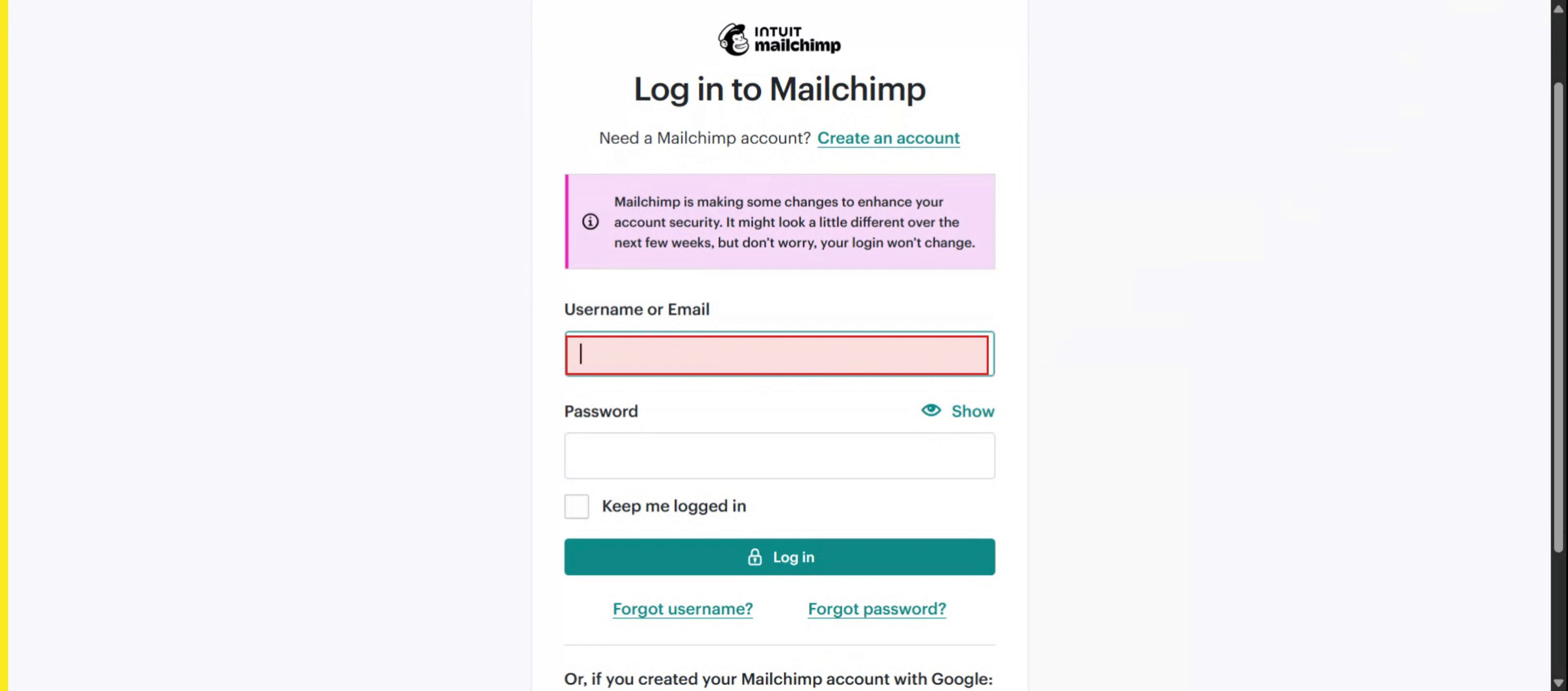
Step 2
Next, you will be prompted to enter your username or email address.
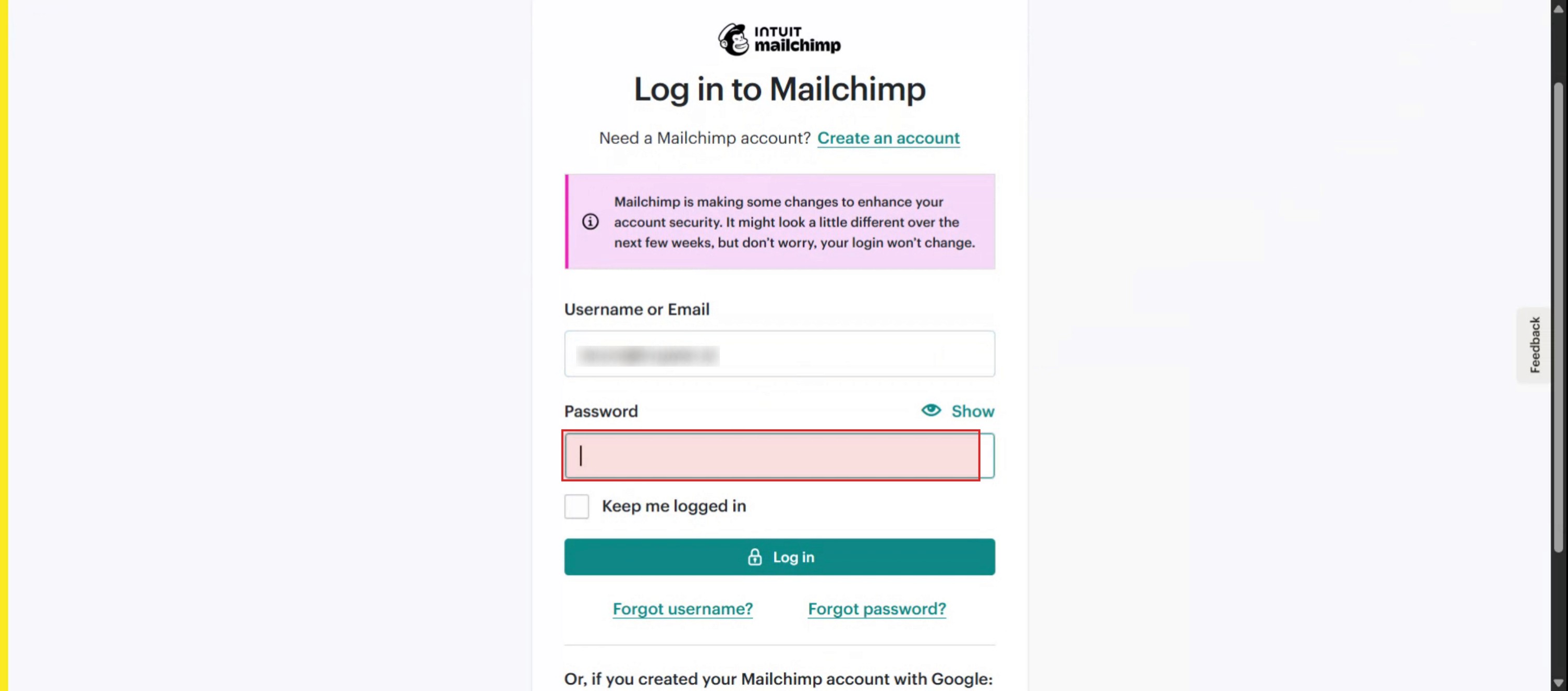
Step 3
Proceed by entering your password into the designated field.
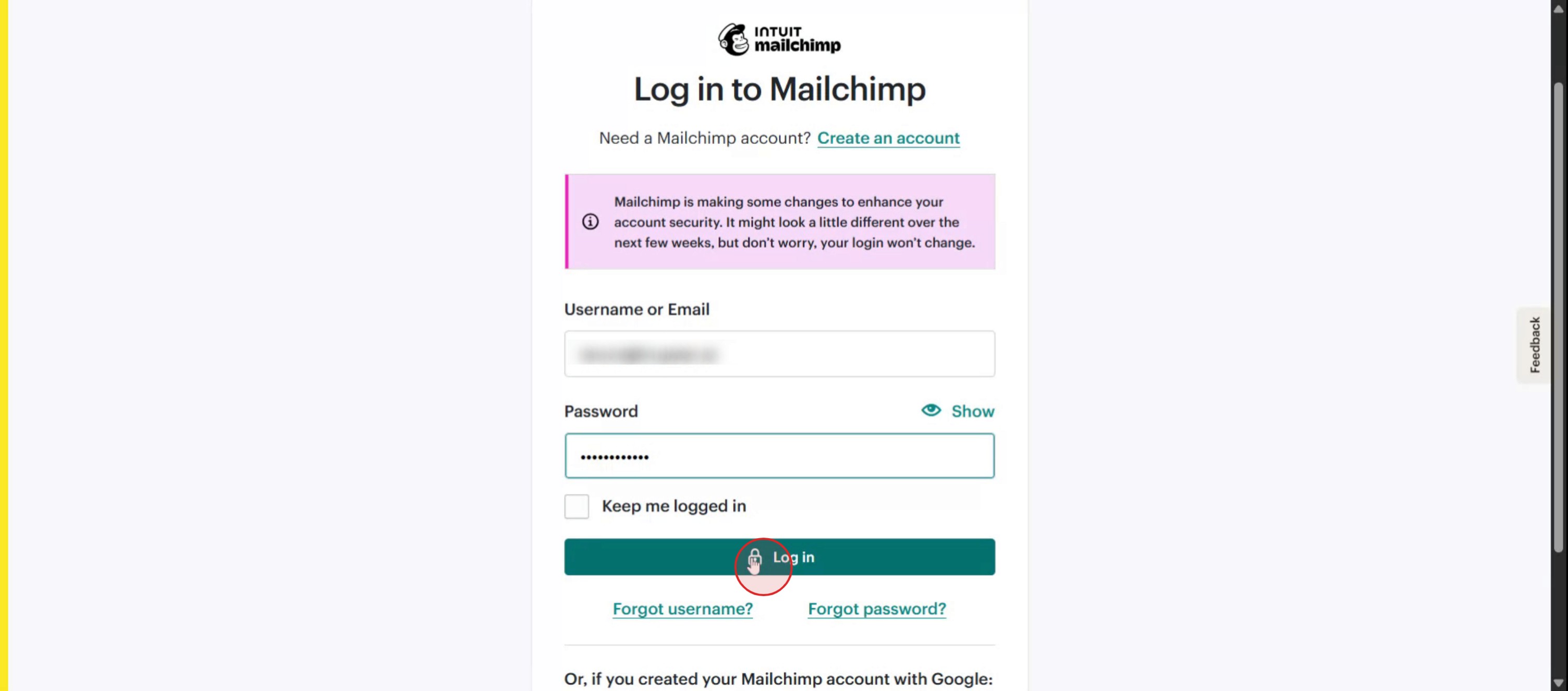
Step 4
Click the "Login" button to access your Mailchimp account.
Tips Pro untuk Login ke Mailchimp
Buka situs web resmi Mailchimp
Buka browser Anda dan kunjungi https://mailchimp.com untuk mengakses platform.Klik tombol “Log In”
Di halaman beranda, klik opsi “Log In” di pojok kanan atas.Masukkan email akun Anda
Ketik alamat email yang terkait dengan akun Mailchimp Anda.Masukkan kata sandi Anda
Masukkan kata sandi Anda ke kolom yang tersedia. Pastikan dimasukkan dengan benar, dengan memperhatikan huruf besar dan huruf kecil.Klik “Log In” untuk melanjutkan
Setelah memasukkan kredensial, klik tombol “Log In” untuk mengakses akun Anda.Gunakan autentikasi dua faktor jika diminta
Jika Anda mengaktifkan autentikasi dua faktor, masukkan kode verifikasi yang dikirim ke perangkat Anda atau aplikasi autentikator.Akses dasbor Anda
Setelah berhasil login, Anda akan dialihkan ke dasbor Mailchimp tempat Anda dapat mengelola kampanye, audiens, dan pengaturan.
Kesalahan Umum dan Cara Menghindarinya
Lupa kredensial login
Jika Anda tidak ingat email atau kata sandi, klik “Forgot Password?” di halaman login untuk mengatur ulang.Memasukkan email yang salah
Pastikan email yang Anda gunakan sama persis dengan yang Anda daftarkan di Mailchimp.Kesalahan autofill browser
Beberapa browser mungkin mengisi kredensial yang sudah ketinggalan atau tidak benar secara otomatis. Masukkan detailnya secara manual jika Anda mengalami kesulitan saat login.Login diblokir karena aktivitas mencurigakan
Jika Mailchimp mendeteksi aktivitas login yang tidak biasa, akses Anda mungkin diblokir sementara. Periksa email Anda untuk pesan verifikasi atau instruksi bantuan.Masalah dengan autentikasi dua faktor
Jika Anda tidak dapat mengakses perangkat 2FA Anda, gunakan kode cadangan atau hubungi dukungan Mailchimp untuk mendapatkan akses kembali.
FAQ Umum tentang Cara Masuk ke Mailchimp
Bagaimana cara masuk ke Mailchimp?
Kunjungi mailchimp.com, klik “Log In,” lalu masukkan email dan kata sandi Anda untuk mengakses dasbor.Saya lupa kata sandi Mailchimp. Apa yang harus saya lakukan?
Klik tautan “Forgot Password?” di halaman login dan ikuti langkah-langkah untuk mengatur ulang kata sandi Anda melalui email.Bisakah saya masuk menggunakan Google atau akun pihak ketiga lainnya?
Mailchimp saat ini tidak mendukung login pihak ketiga seperti Google. Gunakan email dan kata sandi yang terdaftar.Mengapa login saya diblokir?
Aktivitas mencurigakan, perubahan IP, atau beberapa kali percobaan login yang gagal dapat memicu pemblokiran sementara. Ikuti instruksi yang dikirim ke email Anda atau hubungi dukungan.Bisakah saya tetap login di perangkat saya?
Ya, Anda dapat memilih kotak centang “Keep me logged in” saat login. Demi alasan keamanan, hindari menggunakannya di komputer bersama atau publik.Cara merekam layar di mac?
Untuk screen record di Mac, Anda dapat menggunakan Trupeer AI. Ini memungkinkan Anda menangkap seluruh layar dan menyediakan kemampuan AI seperti menambahkan avatar AI, menambahkan voiceover, menambahkan zoom in dan out di video. Dengan fitur terjemahan video AI dari trupeer, Anda dapat menerjemahkan video ke 30+ bahasa.Cara menambahkan avatar AI ke rekaman layar?
Untuk menambahkan avatar AI ke rekaman layar, Anda perlu menggunakan alat screen recording AI. Trupeer AI adalah alat screen recording berbasis AI yang membantu Anda membuat video dengan beberapa avatar, sekaligus membantu Anda membuat avatar Anda sendiri untuk video tersebut.Cara merekam layar di windows?
Untuk screen record di Windows, Anda dapat menggunakan Game Bar bawaan (Windows + G) atau alat AI canggih seperti Trupeer AI untuk fitur yang lebih lanjut seperti avatar AI, voiceover, terjemahan, dll.Cara menambahkan voiceover ke video?
Untuk menambahkan voiceover ke video, unduh ekstensi chrome trupeer ai. Setelah mendaftar, unggah video Anda dengan suara, pilih voiceover yang diinginkan dari trupeer, lalu ekspor video Anda yang sudah diedit.Cara melakukan Zoom pada rekaman layar?
Untuk melakukan zoom saat merekam layar, gunakan efek zoom di Trupeer AI yang memungkinkan Anda
Orang juga bertanya
Technical Documentation Generator
Tutorial Terkait



