
Cara keluar dari tim di Canva
Ingin keluar dari tim di Canva? Ikuti panduan langkah demi langkah ini untuk menghapus diri Anda dari tim Canva di desktop atau seluler serta mengelola akses akun Anda dengan mudah.
Here's a step-by-step guide:
Log in to Canva: Ensure you are logged into your Canva account on the Canva website.
Access Settings: Click on your profile picture or icon, then navigate to Settings.
Find Team Profile: Locate and click on the "Team profile" section (this might be under a "Your teams" or similar heading).
Leave the Team: Select the "Leave team" option and confirm your decision in the pop-up window.
Step-by-Step-Guide: How to leave a team in Canva
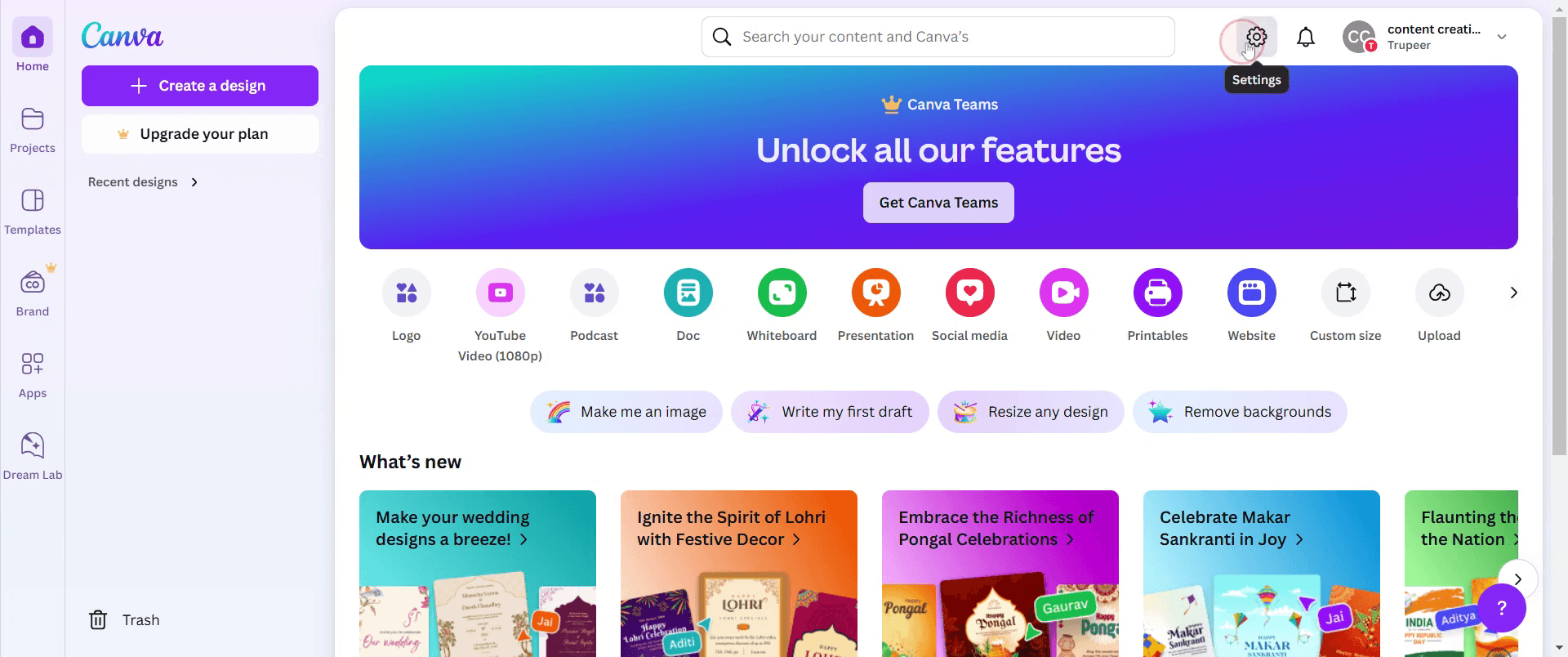
Step 1
Click on the Settings option.
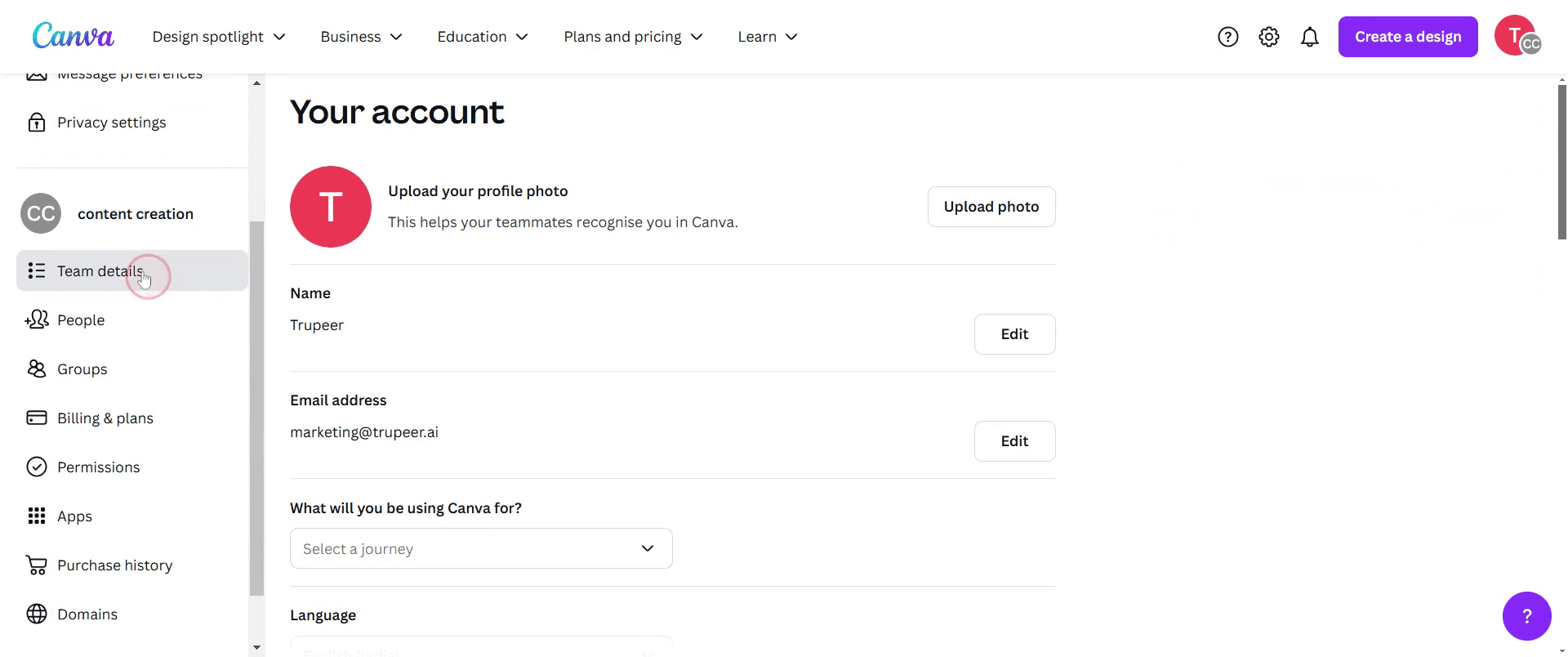
Step 2
Click on Team Details.
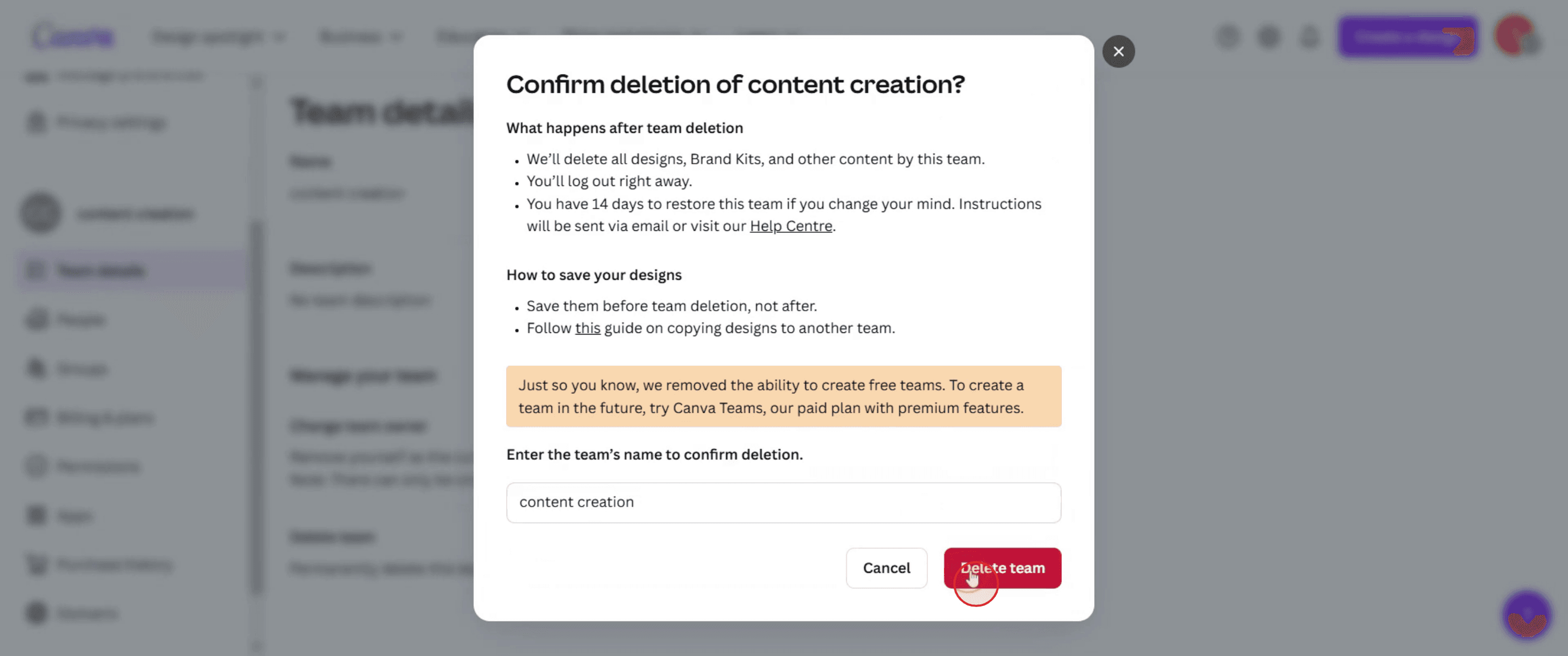
Step 3
Click on Delete.

Step 4
Type the team name,

Step 5
Click on Delete Item.
Tips Pro untuk Meninggalkan Tim di Canva
Buka Canva dan masuk ke akun Anda
Buka canva.com dan masuk menggunakan alamat email serta kata sandi Anda.Klik ikon profil Anda
Di pojok kanan atas, klik foto profil Anda untuk membuka menu akun.Pilih “Pengaturan akun”
Dari menu dropdown, klik “Pengaturan akun” untuk mengakses opsi terkait tim.Buka tab “Penagihan & Tim”
Di panel sebelah kiri, klik “Penagihan & Tim” atau cukup “Tim” tergantung jenis akun Anda.Temukan tim yang ingin Anda tinggalkan
Di bawah daftar tim, cari tim yang saat ini Anda ikuti dan ingin keluar.Klik “Tinggalkan Tim”
Di samping nama tim atau di bawah detail tim, klik tombol “Leave team”.Konfirmasi pilihan Anda
Jendela pop-up konfirmasi akan muncul. Klik “Leave” untuk menyelesaikan dan keluar dari tim.
Kesalahan Umum dan Cara Menghindarinya
Tidak menemukan tombol “Leave team”
Jika Anda satu-satunya admin atau pemilik tim, Canva tidak akan mengizinkan Anda keluar sampai Anda memindahkan kepemilikan atau menghapus tim.Keluar dari tim yang masih Anda kolaborasikan
Pastikan Anda tidak akan kehilangan akses ke file bersama atau Brand Kit sebelum keluar. Anda mungkin ingin mengunduh aset penting terlebih dahulu.Secara tidak sengaja keluar dari tim yang salah
Periksa kembali nama tim sebelum mengklik “Leave team” untuk menghindari kesalahan.Kehilangan fitur premium
Jika tim yang Anda tinggalkan memiliki langganan Canva Pro, Anda mungkin kehilangan akses ke fitur Pro kecuali Anda menggunakan paket Anda sendiri.Tidak bisa keluar lewat perangkat seluler
Opsi untuk meninggalkan tim mungkin tidak terlihat di aplikasi seluler. Gunakan browser desktop untuk fungsionalitas penuh.
FAQ Umum tentang Keluar dari Tim di Canva
Bagaimana cara keluar dari tim di Canva?
Buka Pengaturan akun → Penagihan & Tim → Pilih tim Anda → Klik “Leave team.”Bisakah saya bergabung kembali ke tim setelah keluar?
Ya, tetapi hanya jika anggota yang masih aktif mengirimkan undangan baru kepada Anda.Apakah saya akan kehilangan akses ke desain tim setelah keluar?
Ya, setelah Anda keluar, Anda tidak lagi dapat mengakses folder tim atau konten bersama kecuali konten tersebut dibagikan langsung kepada Anda.Bisakah saya keluar dari tim di aplikasi Canva untuk seluler?
Tidak selalu. Sebaiknya gunakan versi desktop untuk keluar dari tim.Bagaimana jika saya adalah pemilik tim?
Anda perlu memindahkan kepemilikan ke anggota lain atau menghapus tim sebelum Anda bisa keluar.Bagaimana cara merekam layar di mac?
Untuk merekam layar di Mac, Anda dapat menggunakan Trupeer AI. Ini memungkinkan Anda menangkap seluruh layar dan menyediakan kemampuan AI seperti menambahkan avatar AI, menambahkan voiceover, menambahkan zoom in dan out di video. Dengan fitur terjemahan video AI dari trupeer, Anda dapat menerjemahkan video ke 30+ bahasa.Bagaimana cara menambahkan avatar AI ke rekaman layar?
Untuk menambahkan avatar AI ke rekaman layar, Anda perlu menggunakan alat perekam layar AI. Trupeer AI adalah alat perekam layar berbasis AI yang membantu Anda membuat video dengan beberapa avatar, serta membantu Anda membuat avatar Anda sendiri untuk video tersebut.Bagaimana cara merekam layar di windows?
Untuk merekam layar di Windows, Anda dapat menggunakan Game Bar bawaan (Windows + G) atau alat AI canggih seperti Trupeer AI untuk fitur yang lebih lanjut, seperti avatar AI, voiceover, terjemahan, dll.Bagaimana cara menambahkan voiceover ke video?
Untuk menambahkan voiceover ke video, unduh ekstensi chrome trupeer ai. Setelah mendaftar, unggah video Anda dengan suara, pilih voiceover yang diinginkan dari trupeer, lalu ekspor video Anda yang sudah diedit.Bagaimana cara melakukan Zoom pada rekaman layar?
Untuk melakukan zoom saat merekam layar, gunakan efek zoom di Trupeer AI yang memungkinkan Anda melakukan zoom in dan out pada momen tertentu, sehingga meningkatkan dampak visual dari konten video Anda.
Bacaan yang Disarankan
Technical Documentation Generator
Tutorial Terkait


