

Cara Huddle di Slack
Pelajari cara memulai dan bergabung dengan Huddle di Slack untuk percakapan suara dan video yang cepat. Panduan langkah demi langkah untuk menggunakan Slack Huddles di desktop dan seluler.
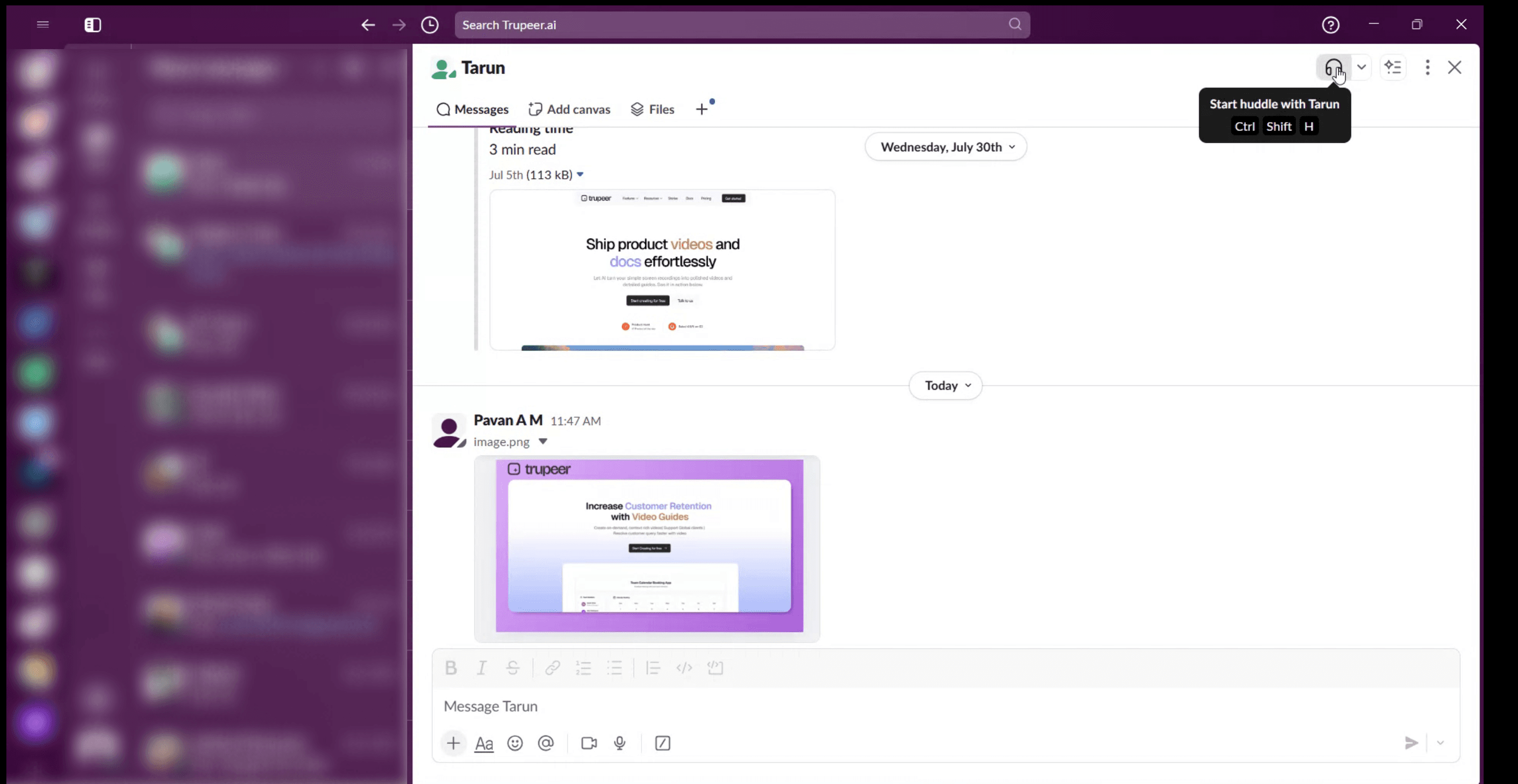
Untuk memulai huddle di Slack, buka channel atau direct message (DM) tempat Anda ingin melakukan huddle, lalu klik ikon headphone di bagian header percakapan. Anda juga dapat mengundang orang lain ke huddle dengan mengklik tiga titik (atau ikon roda gigi) dan memilih "Invite people."
Langkah Detail:
Buka channel atau DM: Temukan channel atau direct message tempat Anda ingin memulai huddle.
Mulai huddle: Klik ikon headphone di bagian header percakapan.
(Opsional) Aktifkan video: Jika Anda ingin huddle dengan video, klik ikon kamera.
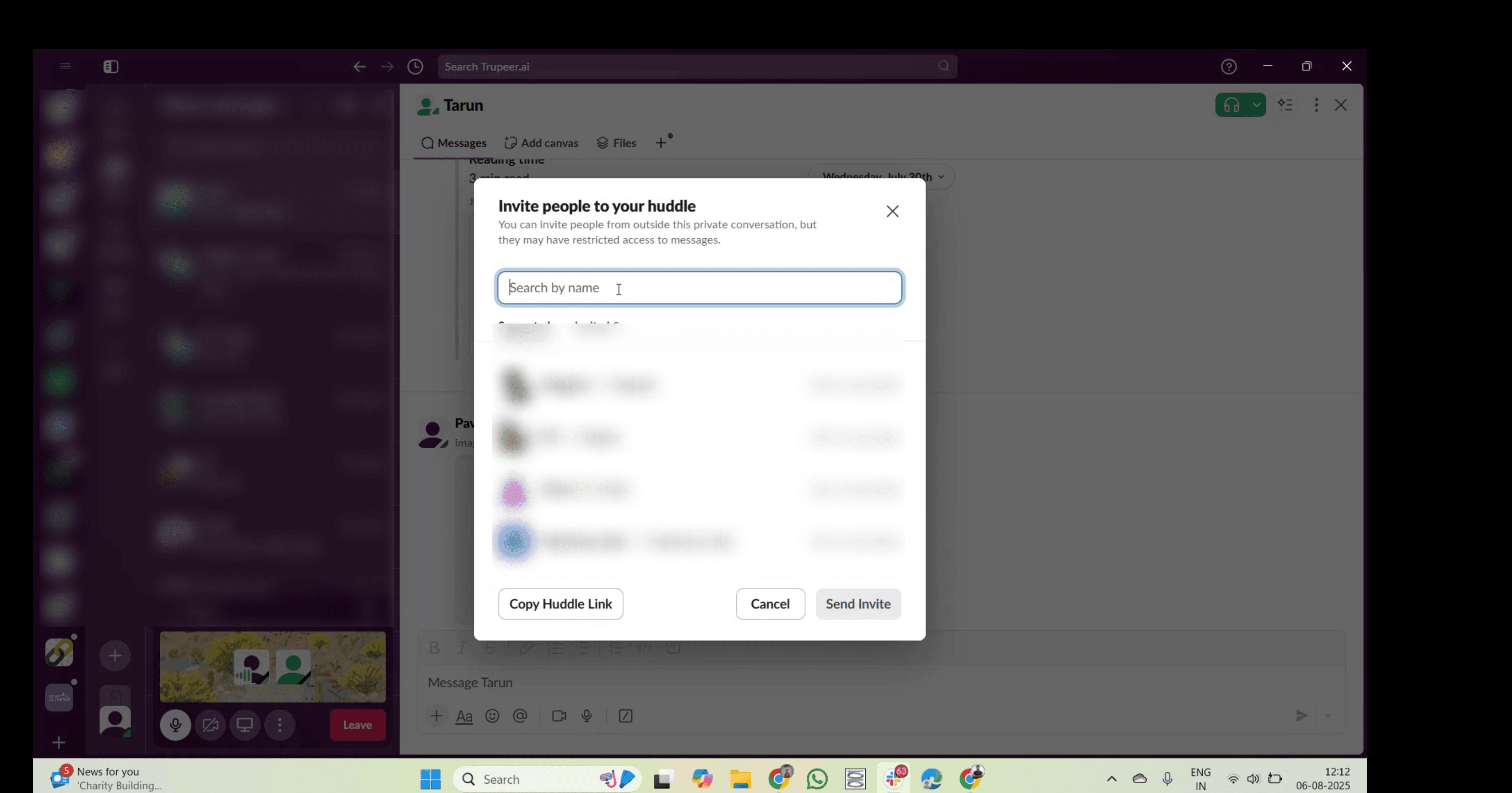
Undang orang lain: Klik tiga titik (atau ikon roda gigi) di bagian header percakapan. Pilih "Invite people". Pilih pengguna yang ingin Anda undang. Klik "Send Invites".
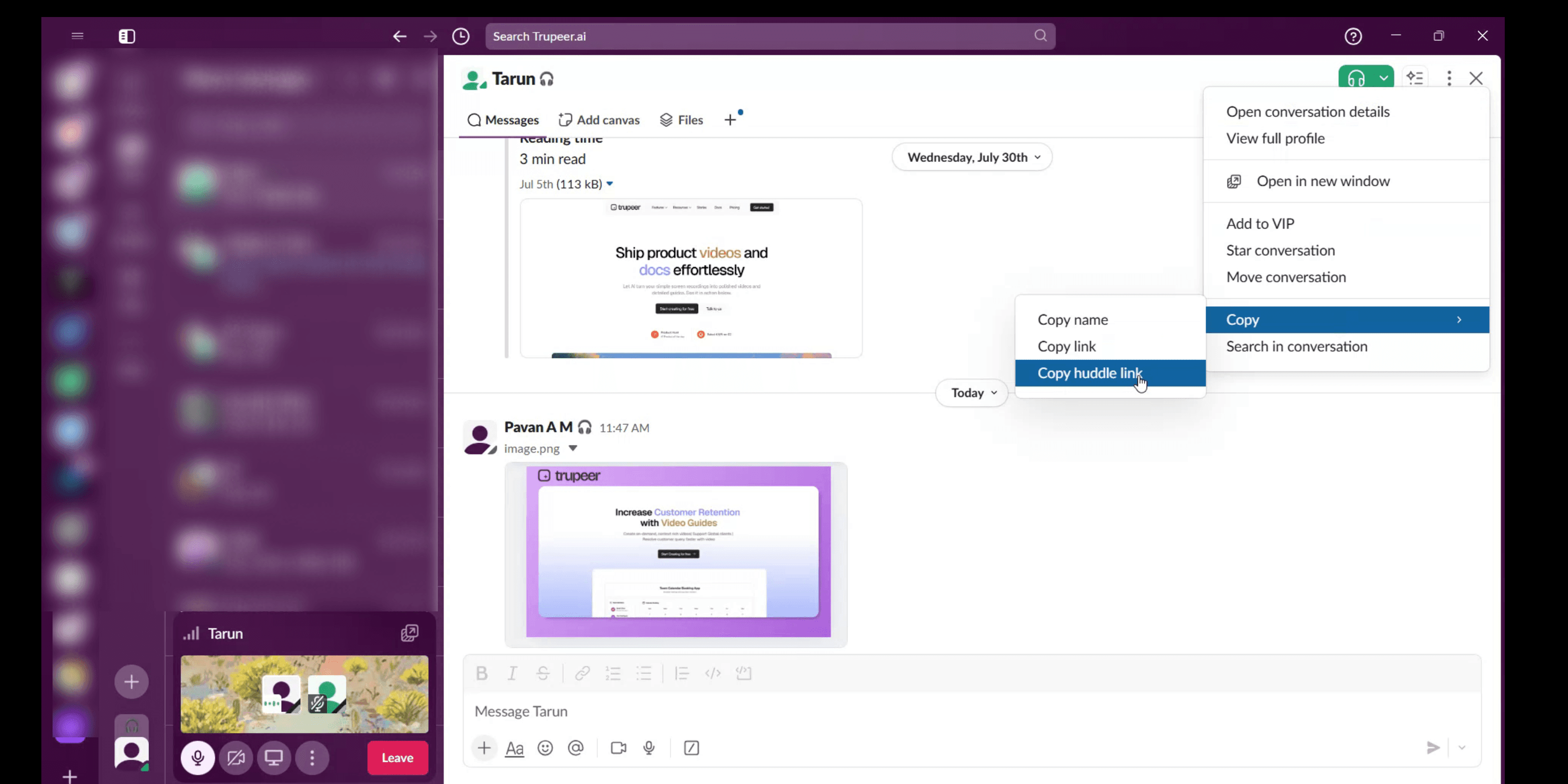
Bagikan tautan huddle: Anda juga dapat membagikan tautan huddle kepada orang lain, sehingga mereka bisa bergabung, meskipun mereka tidak berada di channel atau DM tersebut. Untuk melakukannya: Klik panah di samping ikon headphone. Pilih "Copy huddle link". Bagikan tautannya.
Akhiri huddle: Saat huddle tidak lagi diperlukan, cukup keluar dari huddle tersebut. Semua catatan atau tautan yang dibagikan di thread akan tetap tersedia untuk referensi nanti.
Panduan Langkah demi Langkah: Cara Melakukan Huddle di Slack
Langkah 1
Klik ikon headphone di bagian header percakapan untuk memulai huddle. Anda akan melihat jendela mini terbuka di pojok kiri bawah layar Anda
Langkah 2
Di jendela huddle, klik ikon undang orang untuk menambahkan orang lain ke huddle.

Langkah 3
Ketik nama orang yang ingin Anda undang.
Langkah 4
Pilih 'Copy huddle link', lalu bagikan ke mana pun Anda mau.
Tips Pro untuk Melakukan Huddle di Slack
Buka Slack dan Masuk
Luncurkan aplikasi Slack di desktop atau perangkat seluler Anda, lalu masuk ke workspace Anda.Buka Direct Message atau Channel
Pilih channel orang atau tim tempat Anda ingin memulai huddle.Klik Ikon Headphone
Di pojok kiri bawah jendela chat (atau kanan atas pada beberapa antarmuka), klik ikon headphone untuk memulai huddle.Undang Peserta jika Diperlukan
Orang lain di channel atau DM akan melihat huddle aktif dan dapat bergabung. Anda juga dapat mengundang orang lain secara manual dengan mengklik tombol Invite.Gunakan Audio, Video, dan Berbagi Layar
Setelah masuk ke huddle, Anda dapat mengaktifkan video (jika didukung), mematikan/menyalakan mikrofon, dan membagikan layar Anda menggunakan toolbar.Tambahkan Reaksi atau Gunakan Chat Berulir
Selama huddle, Anda dapat bereaksi dengan emoji atau mengetik pesan di chat untuk mendukung percakapan.Keluar dari Huddle Saat Selesai
Klik tombol Leave untuk keluar dari huddle saat diskusi Anda sudah selesai.
Kesalahan Umum dan Cara Menghindarinya
Opsi Huddle Tidak Terlihat
Pastikan Anda menggunakan aplikasi Slack desktop atau aplikasi seluler yang sudah diperbarui. Beberapa versi lama atau antarmuka web mungkin tidak menampilkan ikon huddle.Peserta Tidak Bisa Mendengar Anda
Periksa izin mikrofon dan pengaturan suara sistem Anda. Pastikan juga mikrofon Anda tidak dalam mode mute di Slack.Tidak Bisa Berbagi Layar
Berbagi layar hanya didukung di aplikasi desktop. Pastikan Anda tidak mencoba melakukannya dari perangkat seluler.Bergabung ke Channel yang Salah
Pastikan Anda memulai huddle di DM atau grup yang benar tempat peserta mengharapkannya.Mengira Huddle Sama dengan Panggilan
Huddle adalah rapat ringan dengan fokus audio, berbeda dengan Slack Calls yang lebih formal dan menyertakan fitur konferensi video lengkap.
FAQ Umum tentang Huddling di Slack
Apa itu huddle di Slack?
Huddle adalah fitur percakapan audio cepat dan informal yang tersedia di dalam DM atau channel Slack mana pun.Bisa menggunakan video di huddle Slack?
Ya, Slack kini mendukung video opsional dalam huddle. Anda dapat mengaktifkan kamera selama sesi berlangsung.Berapa banyak orang yang bisa bergabung dalam huddle?
Slack memungkinkan hingga 50 peserta dalam satu huddle, tergantung paket Anda.Bisa memulai huddle dari aplikasi seluler?
Ya, huddle dapat dimulai dan diikuti dari aplikasi seluler maupun desktop.Apakah huddle direkam?
Tidak, huddle di Slack tidak direkam secara default. Untuk rekaman, pertimbangkan menggunakan panggilan Slack atau alat eksternal.Cara screen record di mac?
Untuk screen record di Mac, Anda dapat menggunakan Trupeer AI. Ini memungkinkan Anda menangkap seluruh layar dan menyediakan kemampuan AI seperti menambahkan avatar AI, menambahkan voiceover, menambahkan zoom in dan out pada video. Dengan fitur terjemahan video AI dari trupeer, Anda dapat menerjemahkan video ke 30+ bahasa.Cara menambahkan avatar AI ke screen recording?
Untuk menambahkan avatar AI ke screen recording, Anda perlu menggunakan alat screen recording AI. Trupeer AI adalah alat screen recording berbasis AI yang membantu Anda membuat video dengan beberapa avatar, sekaligus membantu Anda membuat avatar Anda sendiri untuk video tersebut.Cara screen record di windows?
Untuk screen record di Windows, Anda dapat menggunakan Game Bar bawaan (Windows + G) atau alat AI canggih seperti Trupeer AI untuk fitur yang lebih lanjut, seperti avatar AI, voiceover, translasi, dll.Cara menambahkan voiceover ke video?
Untuk menambahkan voiceover ke video, unduh ekstensi chrome trupeer ai. Setelah mendaftar, unggah video Anda dengan suara, pilih voiceover yang diinginkan dari trupeer, lalu ekspor video hasil edit Anda.Bagaimana cara melakukan Zoom in pada screen recording?
Untuk melakukan zoom in selama screen recording, gunakan efek zoom di Trupeer AI yang memungkinkan Anda melakukan zoom in dan out pada momen-momen tertentu, sehingga meningkatkan dampak visual dari konten video Anda.
Bacaan yang Disarankan
Technical Documentation Generator
Tutorial Terkait



