

Cara Mengelompokkan Elemen di Canva
Pelajari cara mengelompokkan dan memisahkan elemen di Canva agar bisa memindahkan dan mengeditnya bersama. Ideal untuk mengatur tata letak dan mempercepat alur kerja desain Anda.
The process of grouping elements in Canva is a straightforward method that enables users to collectively manage multiple items.
This feature allows for easy resizing, moving, and editing of elements as a single unit, streamlining the design process and enhancing efficiency.
Grouping elements in Canva allows you to move, resize, or edit multiple items as a single unit great for maintaining layout consistency.
On Desktop
1. Select Elements
Click and drag your cursor over the elements.
Or hold Shift and click each element individually.
2. Group the Elements
Right-click and choose “Group”
Or use the shortcut:
Ctrl + G (Windows)
Cmd + G (Mac)
Or click the “Group” button on the top toolbar.
3. Done!
Now you can move, rotate, or resize the entire group as one.
On Mobile
1. Tap and Hold
Tap and hold on an element until you see the option to “Select multiple.”
2. Tap Additional Elements
Tap on all other items you want to include.
3. Tap “Group”
Use the “Group” button on the floating toolbar.
Ungrouping Elements
Desktop: Select the group and either
Right-click > Ungroup
Or use Ctrl + Shift + G (Windows) / Cmd + Shift + G (Mac)
Mobile: Tap the grouped items and tap “Ungroup.”
Step-by-Step Guide: How to Group Elements in Canva
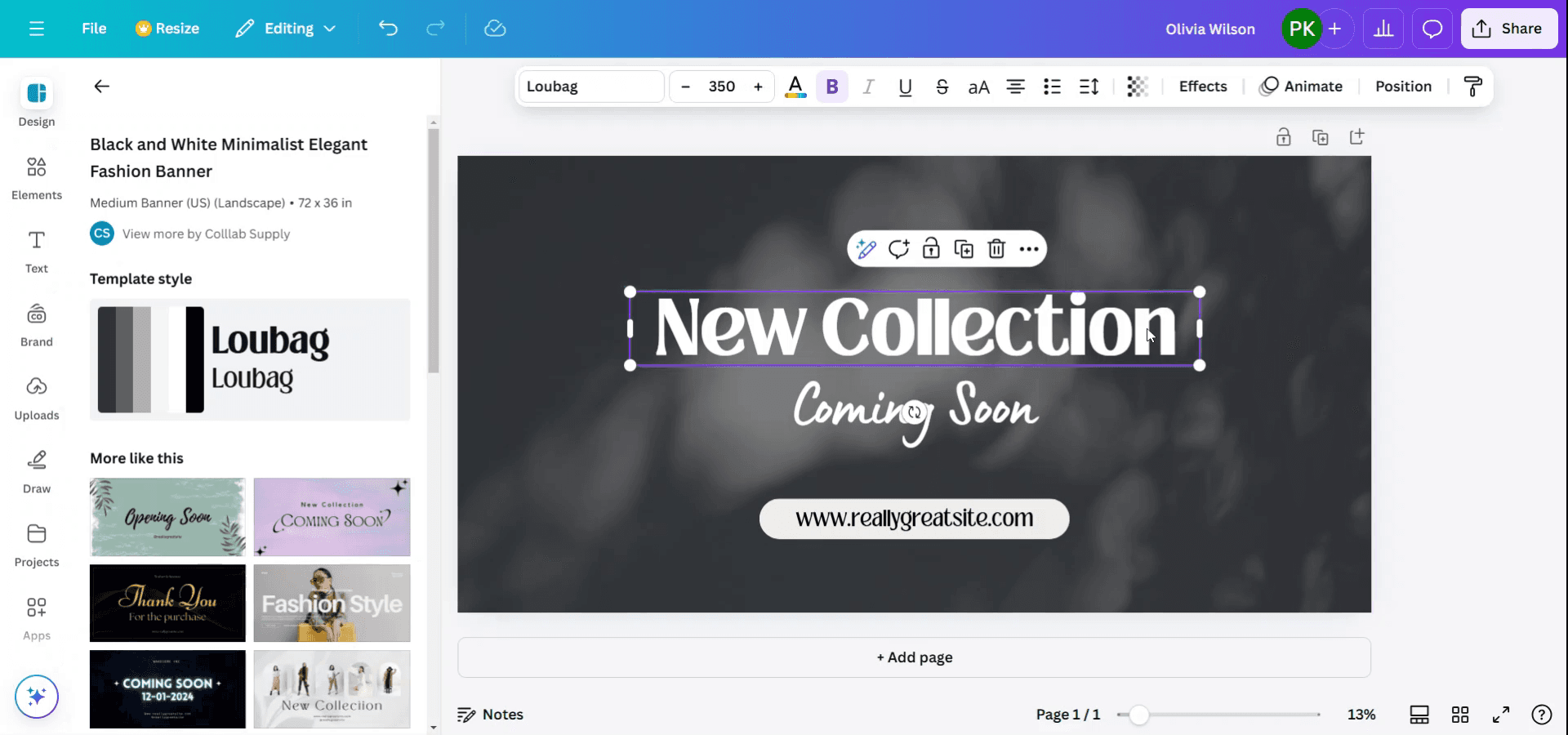
Step 1
To initiate the grouping of elements in Canva, first select the desired elements by holding down the Shift key. This action allows for the selection of multiple elements simultaneously.
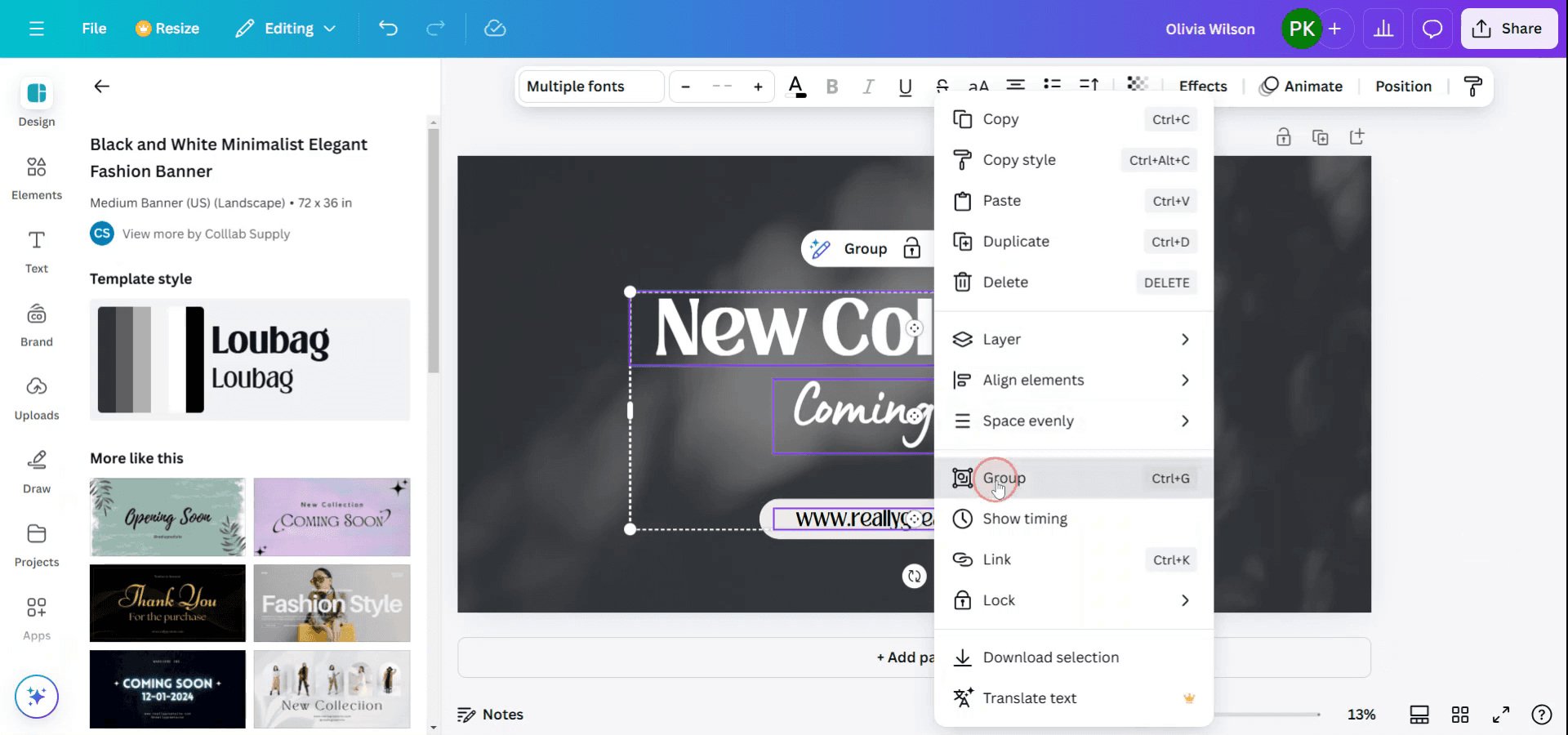
Step 2
After selecting the elements you wish to group, perform a right-click to access the context menu. From this menu, choose the 'Group' option to consolidate the selected elements. Alternatively, you can use the keyboard shortcut by pressing Ctrl + G for a quick grouping action.
Tips pro untuk mengelompokkan item di Canva
Pilih Beberapa Elemen:
Tahan tombolShift(atauCmddi Mac) lalu klik semua elemen yang ingin Anda kelompokkan. Sebagai alternatif, klik dan seret untuk memilih beberapa elemen sekaligus.Kelompokkan Elemen yang Dipilih:
Setelah elemen dipilih, klik kanan pada salah satu elemen tersebut lalu pilih "Group" dari menu konteks, atau tekanCtrl + G(Windows) atauCmd + G(Mac).Ubah Ukuran dan Pindahkan Bersama:
Setelah dikelompokkan, Anda dapat mengubah ukuran atau memindahkan semua elemen sekaligus sebagai satu kesatuan. Cukup klik dan seret kumpulan yang sudah dikelompokkan untuk mengubah posisinya, atau gunakan sudut untuk mengubah ukuran seluruh grup.Uraikan (Ungroup) Jika Diperlukan:
Jika Anda perlu mengedit satu elemen di dalam grup, klik kanan lalu pilih "Ungroup" atau gunakan pintasanCtrl + Shift + G(Windows) atauCmd + Shift + G(Mac).Kelompokkan Elemen untuk Konsistensi:
Pengelompokan dapat membantu Anda menjaga keselarasan dan konsistensi di seluruh desain dengan memastikan beberapa elemen bergerak dan diskalakan bersama.
Kesalahan umum dan cara menghindarinya untuk pengelompokan di Canva
Secara Tidak Sengaja Mengelompokkan Elemen yang Salah:
Solusi: Periksa kembali elemen mana yang Anda pilih sebelum mengelompokkan. Anda selalu bisa menguraikan (ungroup) dan mengulanginya jika diperlukan.Tidak Bisa Mengedit Satu Elemen:
Solusi: Setelah dikelompokkan, ingat bahwa Anda bisa menguraikan (ungroup) untuk membuat edit individual. Menguraikan sementara memisahkan elemen untuk penyesuaian yang lebih detail.Ketidaksesuaian Setelah Pengelompokan:
Solusi: Pastikan elemen sudah sejajar dengan benar sebelum dikelompokkan. Gunakan alat perataan Canva (mis., grid, snapping) untuk memastikan semuanya memiliki jarak yang merata.Mengelompokkan Layer Secara Tidak Sengaja:
Solusi: Jika Anda mengelompokkan elemen bertumpuk (seperti elemen latar belakang dan elemen latar depan), pastikan semua item yang ingin Anda kelompokkan berada pada layer yang sama.Tidak Tahu Kapan Harus Mengelompokkan:
Solusi: Kelompokkan elemen saat Anda perlu memindahkan, mengubah ukuran, atau menyesuaikannya secara konsisten di seluruh desain. Hindari pengelompokan jika Anda perlu mengeditnya secara independen.
FAQ Umum untuk mengelompokkan di Canva
Bagaimana cara mengelompokkan beberapa elemen di Canva?
Tahan tombolShift(atauCmddi Mac) lalu pilih elemen yang ingin Anda kelompokkan, kemudian klik kanan dan pilih "Group" atau tekanCtrl + G(Windows) atauCmd + G(Mac).Bisakah saya mengelompokkan teks dengan gambar di Canva?
Ya, Anda bisa mengelompokkan elemen apa pun, termasuk teks dan gambar, selama semuanya dipilih secara bersamaan.Bisakah saya memisahkan (ungroup) elemen di Canva?
Ya, Anda bisa memisahkan dengan mengklik kanan lalu memilih "Ungroup" atau menggunakan pintasanCtrl + Shift + G(Windows) atauCmd + Shift + G(Mac).Bisakah saya memindahkan sekelompok elemen sekaligus?
Ya, setelah dikelompokkan, Anda bisa memindahkan seluruh kumpulan elemen dengan mengklik dan menyeret grup tersebut.Apa yang terjadi jika saya mengelompokkan elemen secara tidak sengaja?
Anda bisa memisahkan elemen dengan mudah dengan mengklik kanan lalu memilih "Ungroup" atau menggunakan pintasan keyboard.Cara screen record di mac?
Untuk screen record di Mac, Anda bisa menggunakan Trupeer AI. Ini memungkinkan Anda merekam seluruh layar dan menyediakan kemampuan AI seperti menambahkan avatar AI, menambahkan voiceover, menambahkan zoom in dan out pada video. Dengan fitur terjemahan video AI dari trupeer, Anda dapat menerjemahkan video ke 30+ bahasa.Cara menambahkan avatar AI ke screen recording?
Untuk menambahkan avatar AI ke screen recording, Anda perlu menggunakan alat screen recording AI. Trupeer AI adalah alat screen recording berbasis AI yang membantu Anda membuat video dengan beberapa avatar, sekaligus membantu Anda membuat avatar Anda sendiri untuk video tersebut.Cara screen record di windows?
Untuk screen record di Windows, Anda bisa menggunakan Game Bar bawaan (Windows + G) atau alat AI canggih seperti Trupeer AI untuk fitur yang lebih lanjut, seperti avatar AI, voiceover, terjemahan, dll.Cara menambahkan voiceover ke video?
Untuk menambahkan voiceover ke video, unduh ekstensi chrome trupeer ai. Setelah mendaftar, unggah video Anda dengan suara, pilih voiceover yang diinginkan dari trupeer, lalu ekspor video hasil edit Anda.Bagaimana cara melakukan Zoom pada screen recording?
Untuk melakukan zoom saat screen recording, gunakan efek zoom di Trupeer AI yang memungkinkan Anda melakukan zoom in dan out pada momen-momen tertentu, sehingga meningkatkan dampak visual dari konten video Anda.
Pertanyaan lain yang juga sering ditanyakan
Technical Documentation Generator
Tutorial Terkait


