

Cara Mendapatkan Kunci API Calendly
Cari tahu cara mendapatkan kunci API Calendly Anda untuk mengintegrasikan fitur penjadwalan ke aplikasi atau alur kerja Anda. Panduan langkah demi langkah untuk mengakses pengaturan developer Calendly.
To obtain a Calendly API Key, also referred to as a Personal Access Token, follow these steps:
Log in to your Calendly Account: Access your Calendly dashboard using your credentials.
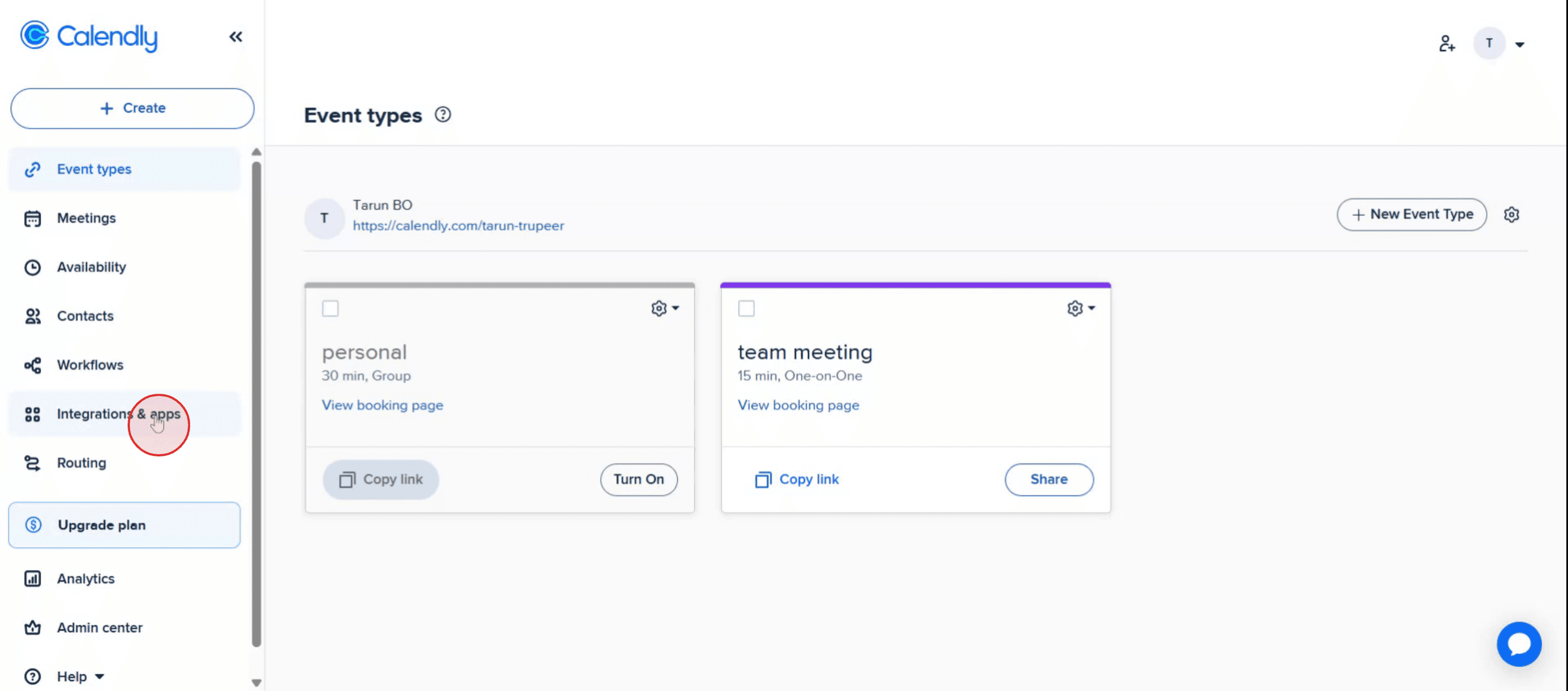
Navigate to Integrations & Apps: On the left-hand sidebar of your dashboard, locate and click on "Integrations & Apps."
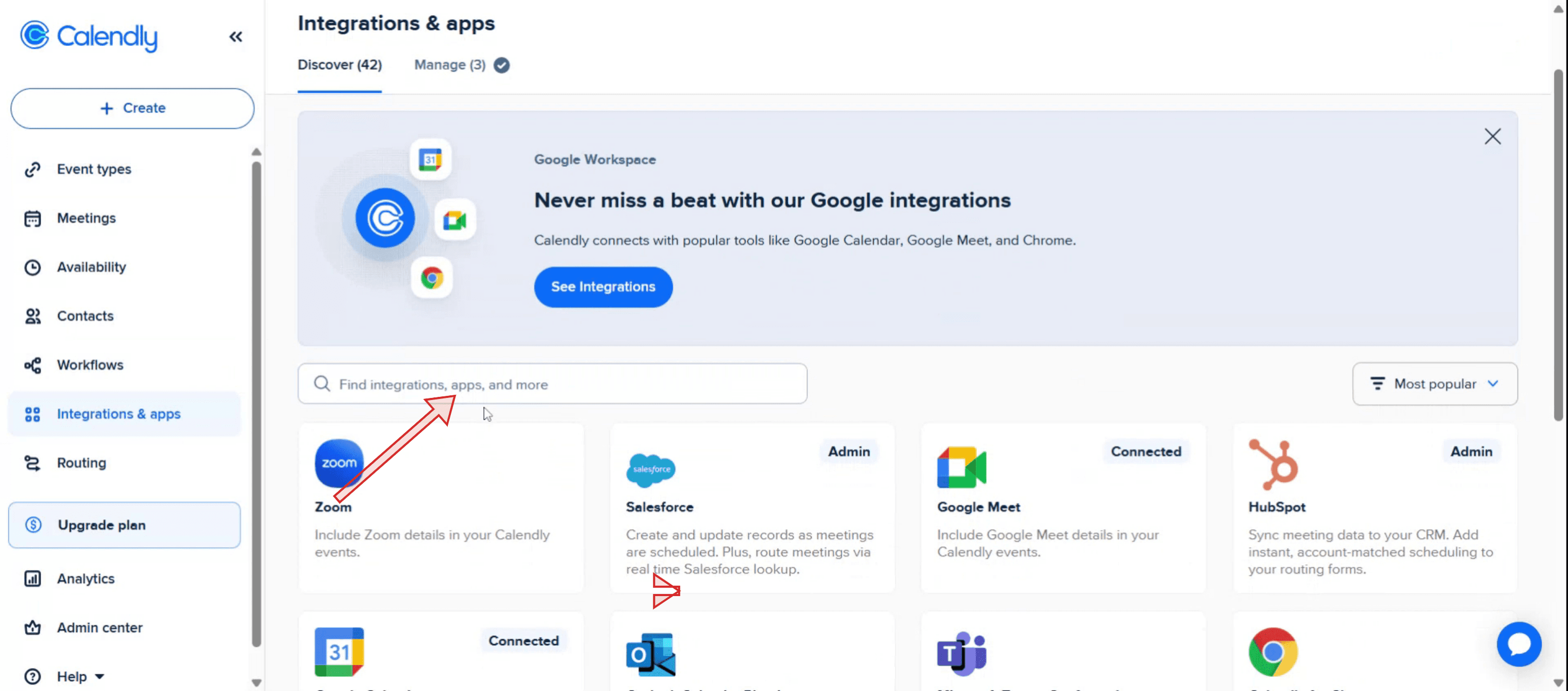
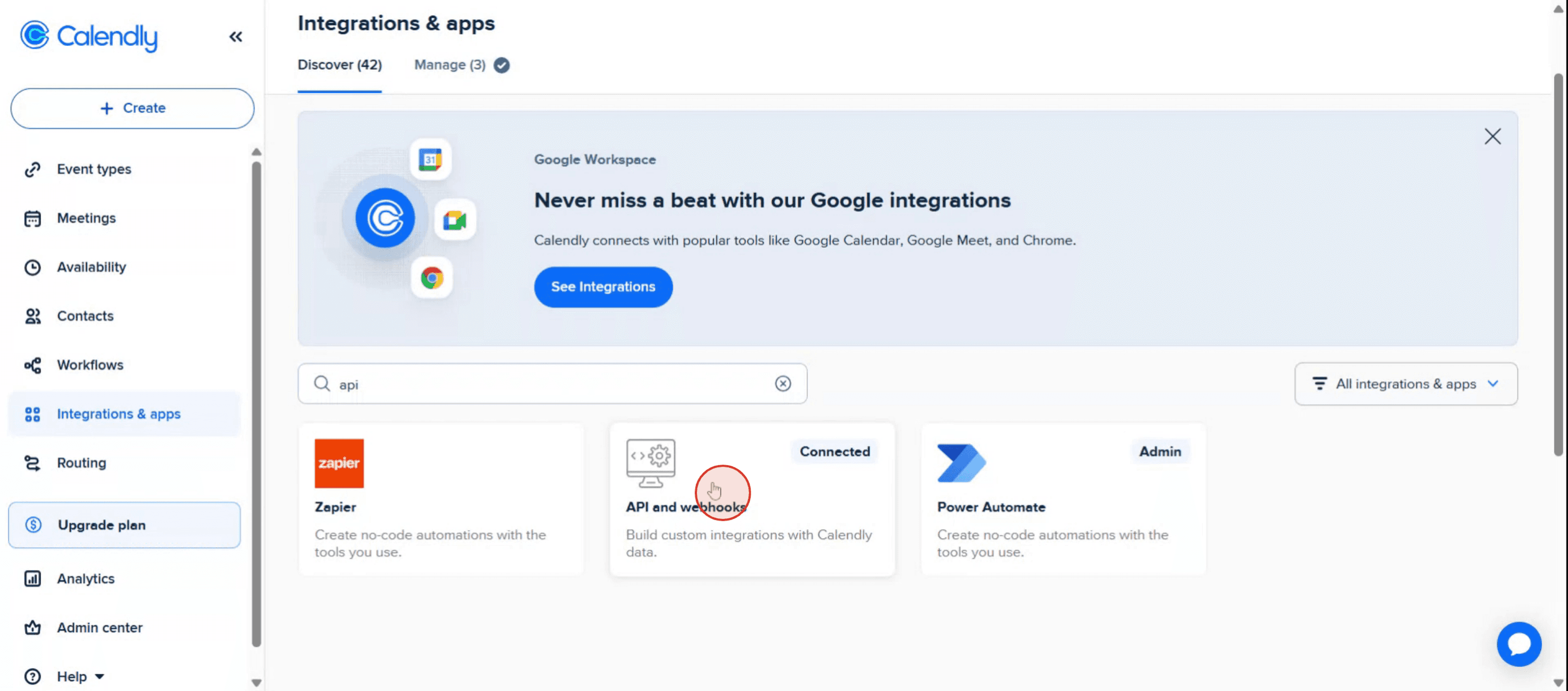
Select API and Webhooks: Within the Integrations section, find and click on "API and Webhooks."
Generate a New Token: If you have no existing personal access tokens, select "Get a token now" under "Personal Access Tokens."
If you already have tokens,
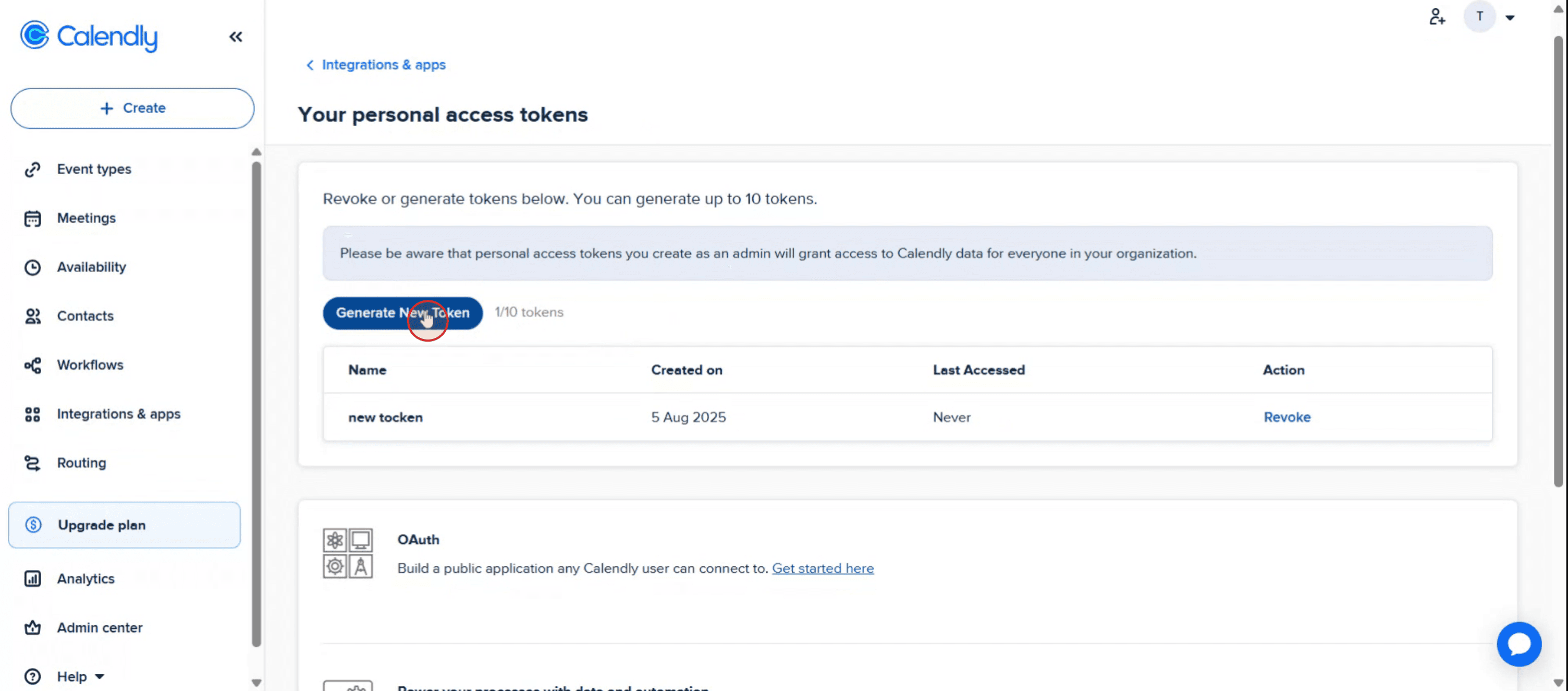
select "Generate new token" under "Your personal access tokens."
Create and Copy the Token: Provide an identifiable name for your new token in the "Create your personal access token" field.
Click "Create token.
Click "Copy token" to save it for your application or integration.
Step-by-Step Guide: How to Get Calendly Api Key
Step 1
Locate the left side menu and select "Integrations and Apps."
Step 2
Utilize the search bar to find "API key and webhooks."
Step 3
When you see the "API key and webhooks" option, click on it to proceed.
Step 4
Click on the "Generate a New Token" option.
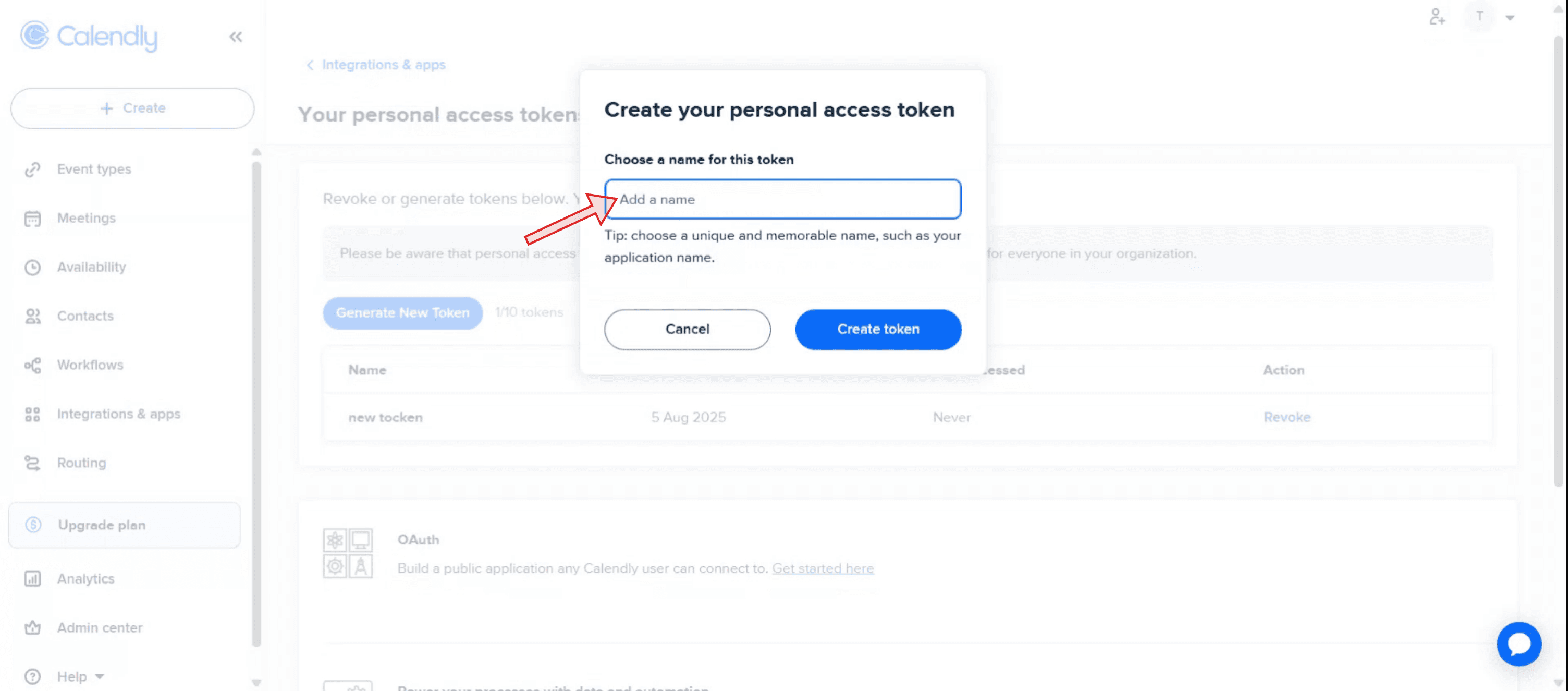
Step 5
Input your desired token name in the provided field.
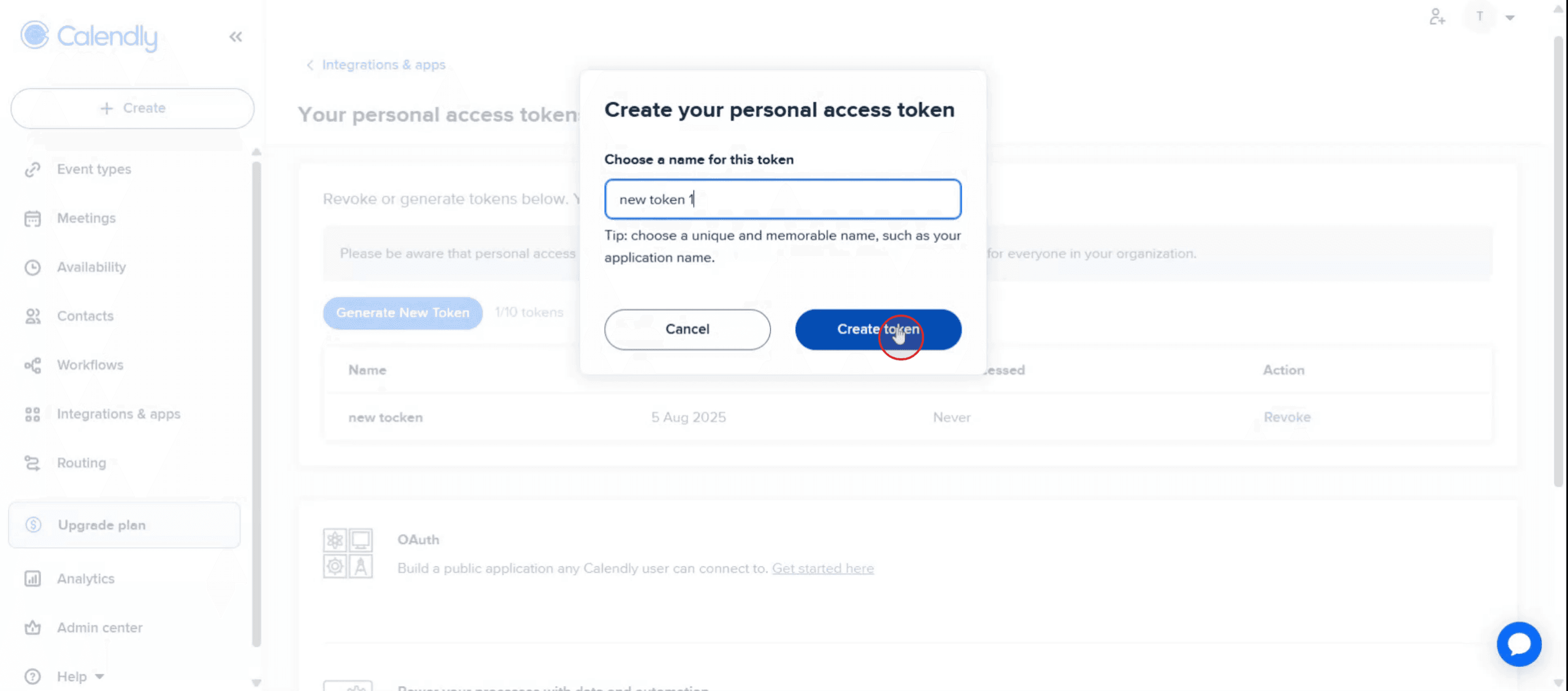
Step 6
Click on the "Create Token" button.
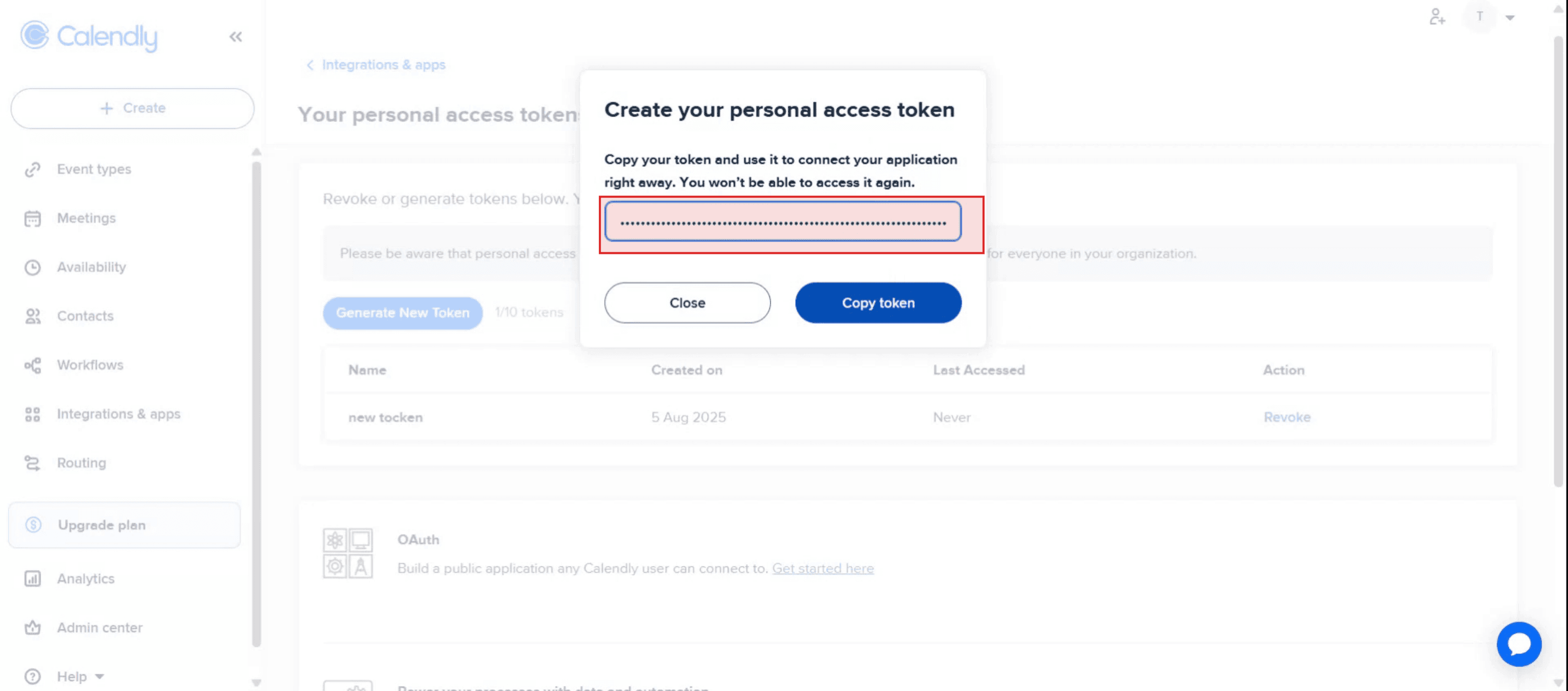
Step 7
Copy the API key as displayed. This concludes the creation of your personal API key through Calendly.
Pro Tips untuk Mendapatkan Kunci API Calendly
Masuk ke Akun Calendly Anda
Buka situs web resmi Calendly dan masuk menggunakan email serta kata sandi Anda. Ini akan membawa Anda ke dasbor utama tempat Anda mengelola event dan pengaturan akun.Akses Halaman Integrations
Setelah masuk, temukan ikon profil Anda di pojok kanan atas lalu klik. Dari menu dropdown, pilih “Integrations.” Di sinilah Calendly menampilkan semua integrasi yang tersedia serta opsi pengembang.Buka Bagian API dan Webhooks
Gulir halaman integrasi hingga Anda menemukan bagian berlabel “API and Webhooks.” Klik bagian ini untuk melihat alat pengembang, termasuk opsi untuk membuat personal access token.Buat Kunci API Anda (Personal Access Token)
Klik tombol untuk membuat personal access token baru. Anda mungkin diminta untuk memberi nama token (untuk identifikasi) dan mengonfirmasi kata sandi Anda. Setelah dikirim, token Anda akan ditampilkan sekali—salin dan simpan di tempat yang aman.Gunakan Kunci API Anda di Aplikasi
Tempelkan API key yang sudah Anda salin ke header permintaan HTTP atau di aplikasi pihak ketiga yang mengintegrasikan Calendly. Pastikan kunci tetap rahasia, karena kunci tersebut memberi akses ke data Calendly Anda.
Kesalahan Umum dan Cara Menghindarinya
Tidak Menyalin Kunci Segera
Calendly hanya menampilkan API key sekali saat dibuat. Jika Anda lupa menyalinnya, Anda harus mencabut yang sedang berlaku dan membuat token baru.Menggunakan Token yang Kedaluwarsa atau Dicabut
Jika Anda mencabut token atau token tersebut sudah kedaluwarsa, integrasi Anda akan berhenti berfungsi. Selalu ganti token yang dicabut dengan token baru di semua sistem yang terhubung.Membagikan Kunci API Secara Publik
Jangan pernah membagikan API key Anda di repositori kode publik, forum, atau dengan pihak yang tidak tepercaya. Kunci tersebut dapat digunakan untuk mengakses akun Calendly Anda.Menggunakan Header yang Salah
Saat melakukan panggilan API, pastikan menggunakan header yang benar. Untuk Calendly, biasanya mencakup header Authorization yang diformat sebagai:
Authorization: Bearer your_api_keyTidak Membaca Dokumentasi API
Sebelum menggunakan API, baca dokumentasi API Calendly. Ini membantu Anda memahami batas laju (rate limits), endpoint, dan format respons, yang penting untuk integrasi yang berhasil.
FAQ Umum tentang Mendapatkan Kunci API Calendly
Apakah kunci API Calendly sama dengan kata sandi login?
Tidak, ini adalah token terpisah yang khusus untuk integrasi dan hanya boleh digunakan untuk permintaan API.Berapa lama kunci API berlaku?
Kunci ini tetap berlaku sampai Anda mencabutnya secara manual. Untuk keamanan, praktik yang baik adalah memutar token secara berkala.Bisakah saya memiliki beberapa kunci API?
Calendly saat ini mendukung pembuatan satu token pada satu waktu per pengguna. Untuk membuat yang baru, Anda harus mencabut token yang ada.Di mana sebaiknya saya menyimpan kunci API?
Simpan di variabel lingkungan yang aman atau pengelola rahasia—jangan pernah menanamkannya secara hardcode di skrip atau kode front-end.Apa yang bisa saya lakukan dengan kunci API Calendly?
Anda dapat menggunakannya untuk mengakses endpoint untuk event, pengguna, organisasi, webhook, dan ketersediaan. Ini memungkinkan workflow kustom, sinkronisasi data, dan integrasi.Cara merekam layar di mac?
Untuk merekam layar di Mac, Anda dapat menggunakan Trupeer AI. Ini memungkinkan Anda menangkap seluruh layar dan menyediakan kemampuan AI seperti menambahkan avatar AI, menambahkan voiceover, menambahkan zoom masuk dan keluar dalam video. Dengan fitur terjemahan video AI dari trupeer, Anda dapat menerjemahkan video ke 30+ bahasa.Cara menambahkan avatar AI ke rekaman layar?
Untuk menambahkan avatar AI ke rekaman layar, Anda perlu menggunakan alat perekaman layar AI. Trupeer AI adalah alat perekaman layar berbasis AI yang membantu Anda membuat video dengan beberapa avatar, sekaligus membantu Anda membuat avatar Anda sendiri untuk video.Cara merekam layar di windows?
Untuk merekam layar di Windows, Anda dapat menggunakan Game Bar bawaan (Windows + G) atau alat AI canggih seperti Trupeer AI untuk fitur yang lebih lanjut seperti avatar AI, voiceover, terjemahan, dll.Cara menambahkan voiceover ke video?
Untuk menambahkan voiceover ke video, unduh ekstensi chrome trupeer ai. Setelah mendaftar, unggah video Anda dengan suara, pilih voiceover yang diinginkan dari trupeer, lalu ekspor video hasil edit Anda.Bagaimana cara melakukan Zoom pada rekaman layar?
Untuk melakukan zoom saat merekam layar, gunakan efek zoom di Trupeer AI yang memungkinkan Anda melakukan zoom masuk dan keluar pada momen tertentu, sehingga meningkatkan dampak visual dari konten video Anda.
Bacaan yang Disarankan
Technical Documentation Generator
Tutorial Terkait



