

Cara Mengekspor dari ClickUp – Tugas, Daftar & Dokumen
Pelajari cara mengekspor tugas, daftar, dan dokumen dari ClickUp hanya dengan beberapa klik. Ideal untuk cadangan, laporan, atau memigrasikan data Anda.
Panduan ini memberikan instruksi langkah demi langkah untuk mengekspor data dari sebuah project di ClickUp, sehingga Anda dapat mengunduh informasi yang diperlukan dengan mudah.
ClickUp menawarkan opsi ekspor yang fleksibel untuk berbagai jenis konten termasuk tugas, tampilan, dasbor, dokumen, dan pelacakan waktu. Berikut adalah metode umum untuk mengekspor data:
1. Ekspor dari Tampilan List atau Table
Langkah:
Buka Space, Folder, atau List yang diinginkan.
Di sudut kanan atas tampilan, klik “Customize”.
Pilih “Export View”.
Pilih antara CSV atau Excel (XLSX).
Klik “Download”.
Tip: Pastikan untuk menerapkan filter terlebih dahulu jika Anda ingin membatasi apa yang diekspor.
2. Ekspor Dasbor atau Kartu Individual
Langkah:
Buka Dasbor Anda dan aktifkan Edit Mode.
Arahkan kursor ke kartu yang ingin Anda ekspor.
Klik elipsis (...) dan pilih “Export”.
Pilih format Anda (biasanya CSV atau PDF, tergantung widget).
3. Ekspor Data Pelacakan Waktu
Langkah:
Buka kartu Time Tracking di Dasbor Anda.
Klik menu elipsis (...) .
Pilih ikon unduh untuk mengekspor entri waktu.
4. Ekspor Dokumen ClickUp
Langkah:
Buka Doc yang ingin Anda ekspor.
Klik ikon “Exports & Imports” di bilah sisi kanan.
Pilih “This Page” atau “All Pages”.
Pilih format Anda: PDF, HTML, Markdown, atau Print
Panduan Langkah demi Langkah: Cara Mengekspor dari ClickUp
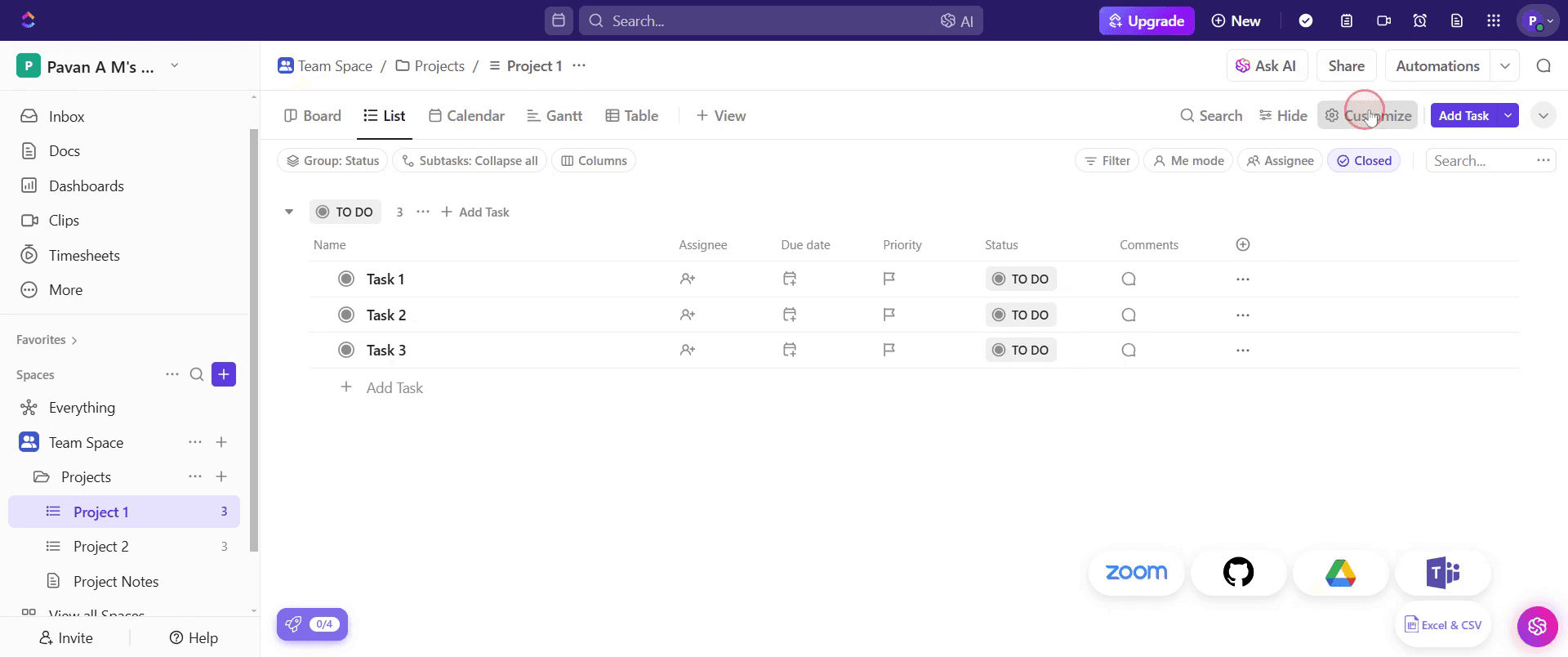
Langkah 1
Di project, klik opsi "Customize".
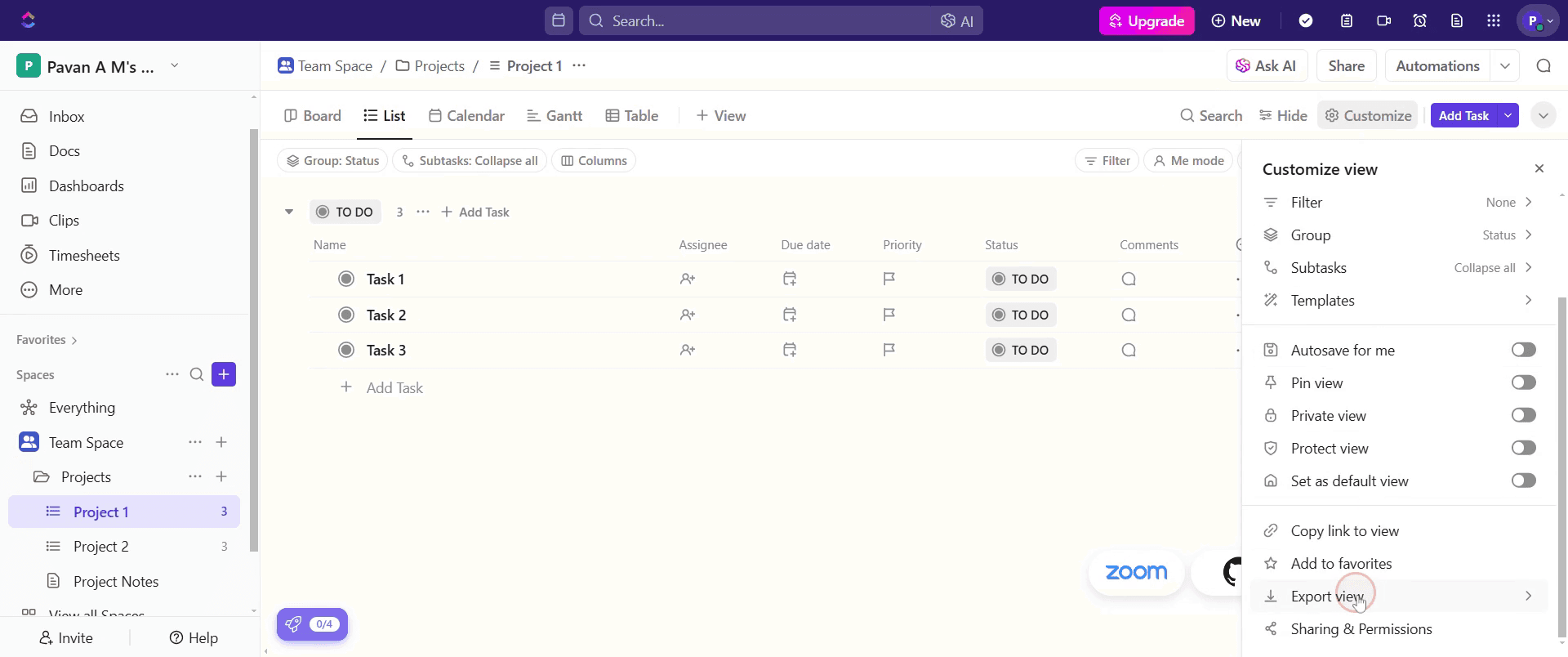
Langkah 2
Temukan opsi "Export View" dan klik opsi tersebut.
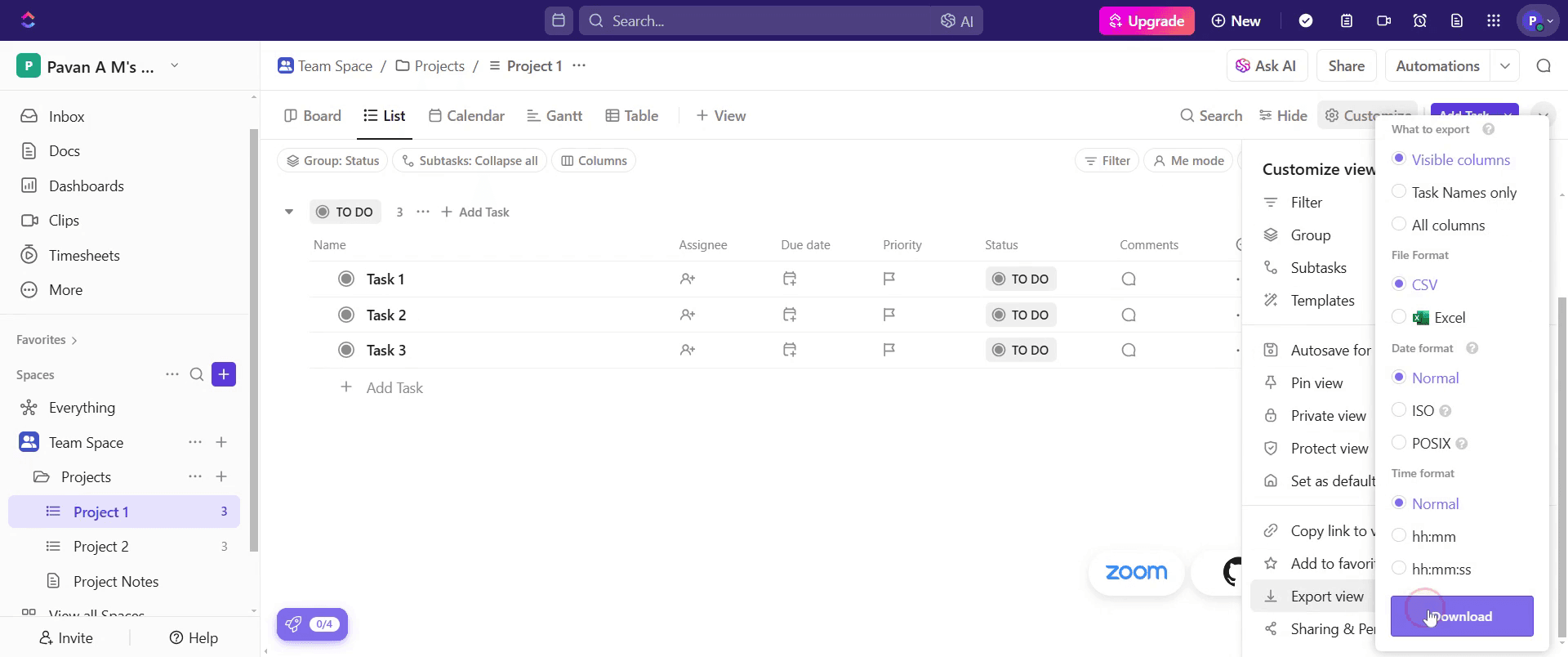
Langkah 3
Klik opsi "Download" untuk memulai proses ekspor.
Langkah 4
Notifikasi akan muncul setelah proses ekspor selesai.

Pro-tips untuk mengekspor ClickUp
Pilih format ekspor yang tepat untuk memastikan kompatibilitas dengan alat lain
Lakukan pencadangan data secara rutin untuk mencegah kehilangan data
Gunakan filter untuk mengekspor hanya tugas dan project yang relevan
Kesalahan umum & cara menghindarinya saat mengekspor ClickUp
Mengekspor data yang tidak perlu - gunakan filter untuk memilih hanya informasi yang diperlukan
Memilih format yang salah - pastikan format yang dipilih sesuai dengan kebutuhan penggunaan yang dimaksud
Lampiran yang terlewat - pastikan file dan lampiran penting disertakan dalam ekspor
FAQ Umum untuk mengekspor ClickUp
Bisakah saya mengekspor workspace ClickUp saya?
Ya, ClickUp memungkinkan ekspor seluruh workspace, termasuk tugas dan detail proyekFormat apa saja yang tersedia untuk mengekspor data dari ClickUp?
ClickUp mendukung format CSV, Excel, dan JSON untuk mengekspor dataBisakah saya membuat tugas berulang di ClickUp?
Ya, Anda dapat mengatur tugas agar berulang pada interval kustom menggunakan fitur rekurensiBagaimana cara merekam layar di mac?
Untuk merekam layar di Mac, Anda dapat menggunakan Trupeer AI. Ini memungkinkan Anda menangkap seluruh layar dan menyediakan kemampuan AI seperti menambahkan avatar AI, menambahkan voiceover, menambahkan zoom in dan out dalam video. Dengan fitur terjemahan video AI dari trupeer, Anda dapat menerjemahkan video ke 30+ bahasa.Bagaimana cara menambahkan avatar AI ke rekaman layar?
Untuk menambahkan avatar AI ke rekaman layar, Anda perlu menggunakan alat perekam layar AI. Trupeer AI adalah alat perekam layar berbasis AI yang membantu Anda membuat video dengan beberapa avatar, sekaligus membantu Anda membuat avatar Anda sendiri untuk video tersebut.Bagaimana cara merekam layar di windows?
Untuk merekam layar di Windows, Anda dapat menggunakan Game Bar bawaan (Windows + G) atau alat AI canggih seperti Trupeer AI untuk fitur yang lebih lanjut seperti avatar AI, voiceover, terjemahan, dll.Bagaimana cara menambahkan voiceover ke video?
Untuk menambahkan voiceover ke video, unduh ekstensi chrome trupeer ai. Setelah mendaftar, unggah video Anda dengan suara, pilih voiceover yang diinginkan dari trupeer, lalu ekspor video hasil edit Anda.Bagaimana cara melakukan Zoom in pada rekaman layar?
Untuk melakukan zoom in selama rekaman layar, gunakan efek zoom di Trupeer AI yang memungkinkan Anda melakukan zoom in dan out pada momen tertentu, sehingga meningkatkan dampak visual dari konten video Anda.
Orang juga bertanya
Technical Documentation Generator
Tutorial Terkait



