
Cara Mengunduh Papan Miro
Pelajari cara mengunduh papan Miro sebagai gambar atau PDF. Ikuti panduan cepat ini untuk mengekspor papan Miro Anda agar bisa digunakan secara offline atau dibagikan dengan tim Anda
Untuk mengunduh papan Miro, Anda perlu mengekspornya terlebih dahulu dalam format yang diinginkan, seperti PDF atau gambar. Setelah itu, Anda dapat mengunduh file hasil ekspor ke perangkat Anda. Miro menawarkan beberapa opsi ekspor, termasuk PDF, gambar, CSV, dan cadangan papan.
Langkah untuk Mengunduh Papan Miro:
Buka papan Miro: Arahkan ke papan yang ingin Anda download.
Akses menu ekspor: Klik tiga titik vertikal (biasanya di pojok kiri atas) dan pilih "Board" untuk menemukan opsi ekspor.
Pilih format ekspor: Pilih format yang diinginkan, seperti "Simpan sebagai PDF" atau "Simpan sebagai gambar".
Pilih pengaturan ekspor (jika berlaku): Jika Anda memilih PDF, Anda mungkin memiliki opsi untuk ukuran file (kecil atau kualitas terbaik).
Untuk gambar, Anda mungkin dapat memilih ukuran (misalnya, Kecil, Sedang, Besar, atau Vektor). Mulai ekspor: Klik tombol ekspor.
Unduh file: Setelah ekspor selesai, file akan diunduh ke perangkat Anda, biasanya ke folder unduhan.
Panduan Langkah demi Langkah: Cara Mengunduh Papan Miro
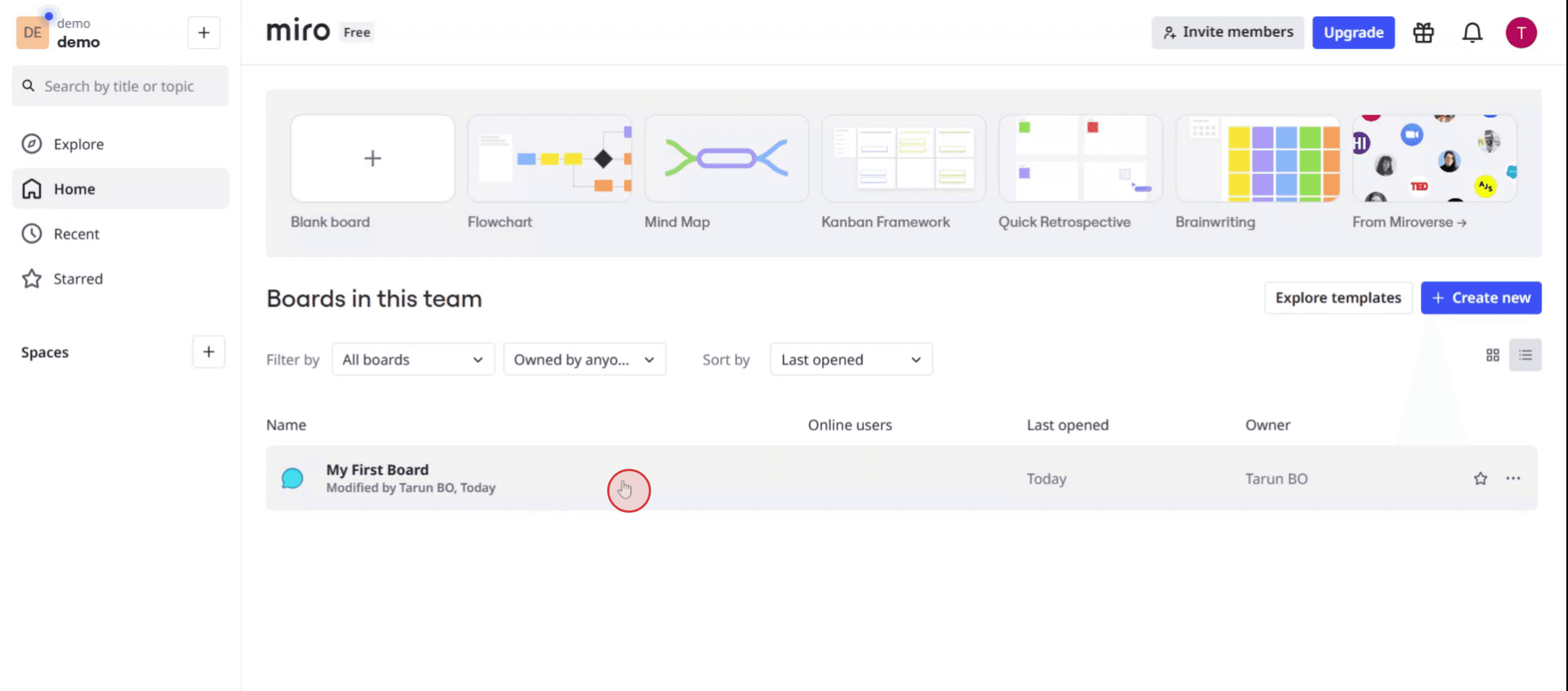
Langkah 1
Pilih papan miro yang diinginkan,
Langkah 2
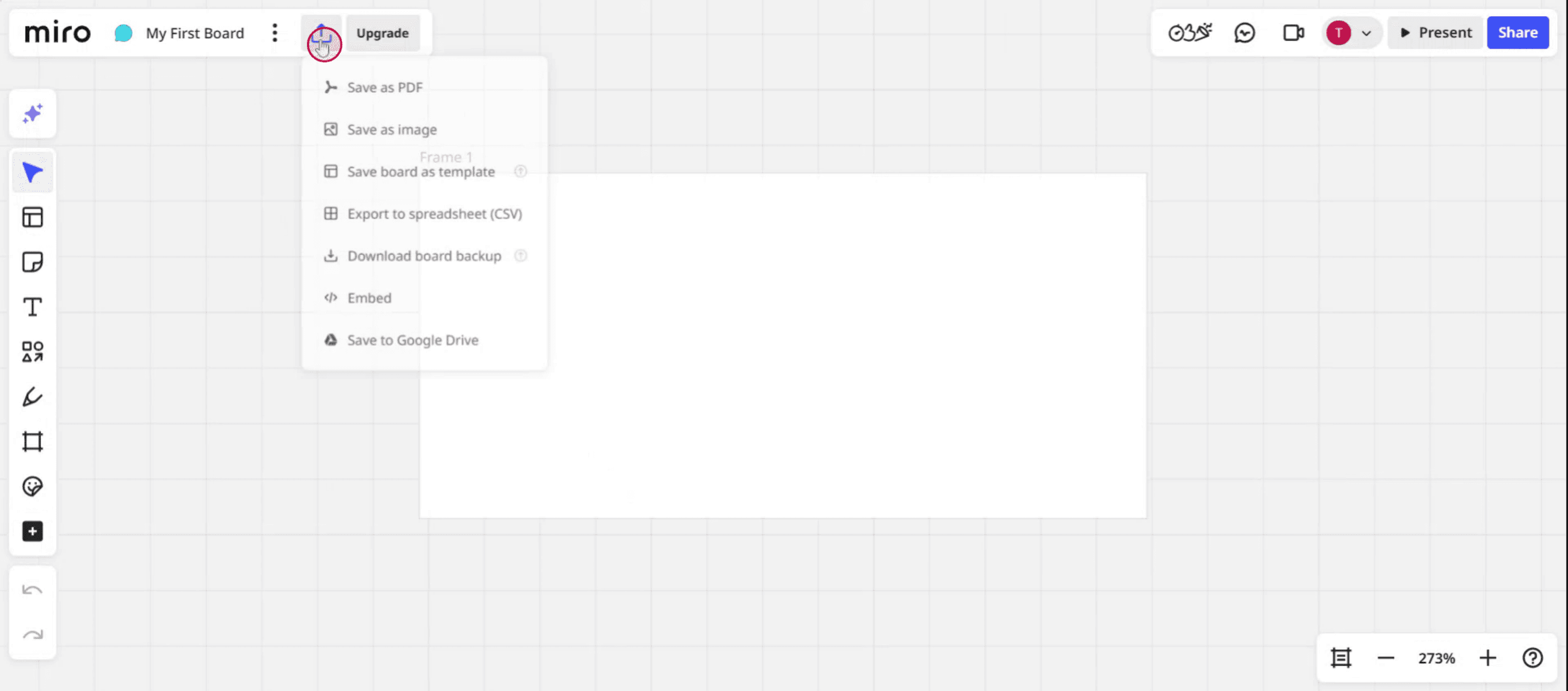
Selanjutnya, temukan dan klik opsi 'Export'.
Langkah 3
Pilih opsi untuk mengunduh sebagai PDF.

Langkah 4
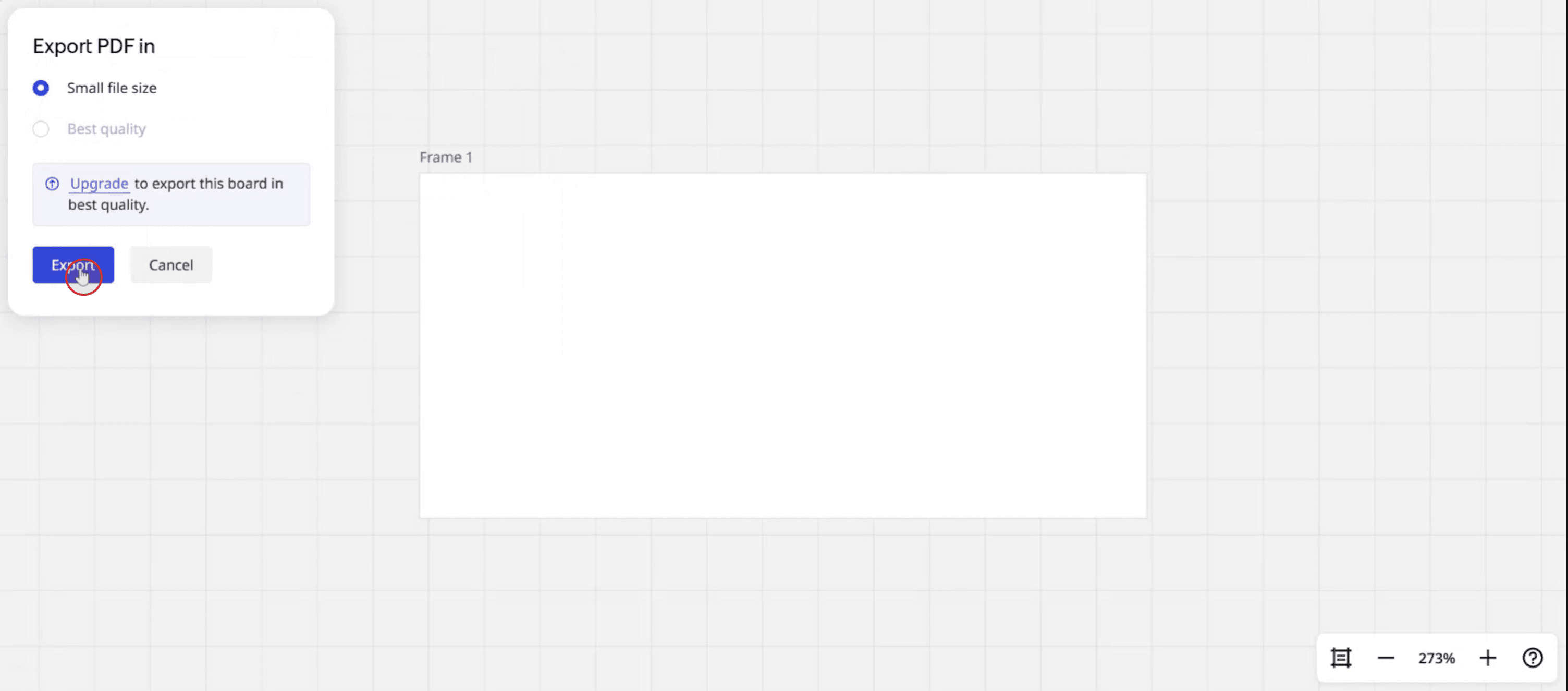
Klik 'Export' untuk menyelesaikan proses.
Tips Pro untuk Mengunduh Papan Miro
Buka papan Miro Anda
Masuk ke akun Miro Anda dan buka papan yang ingin Anda unduh.Klik tiga titik di pojok kanan atas
Temukan menu Lainnya (tiga titik vertikal) di bilah alat atas papan.Pilih Ekspor sebagai Gambar atau PDF
Di menu dropdown, pilih salah satu “Ekspor sebagai gambar” atau “Ekspor sebagai PDF” berdasarkan format file yang Anda inginkan.Pilih area ekspor
Anda dapat mengekspor seluruh papan atau memilih frame tertentu. Untuk papan yang besar, menggunakan frame memastikan tata letak dan pengorganisasian yang lebih baik dalam hasil unduhan.Sesuaikan pengaturan ekspor
Pilih resolusi gambar (untuk PNG) atau ukuran kertas (untuk PDF). Pastikan untuk memeriksa opsi tambahan seperti visibilitas latar belakang atau penyertaan grid.Klik Ekspor dan tunggu file untuk dibuat
Setelah mengonfirmasi pengaturan Anda, klik tombol Ekspor. Miro akan menyiapkan file Anda dan mulai mengunduh.Simpan file ke perangkat Anda
Setelah file siap, file akan diunduh secara otomatis atau memberi Anda tautan unduhan. Simpan ke komputer atau penyimpanan cloud Anda.
Kesalahan Umum dan Cara Menghindarinya
Opsi ekspor tidak terlihat
Pastikan Anda memiliki tingkat akses yang benar. Hanya editor papan dan pemilik yang dapat mengekspor konten.Gambar atau PDF kosong atau terpotong
Selalu gunakan frame saat mengekspor papan besar untuk menghindari konten yang terlewat di file hasil.Hasil resolusi rendah
Jika kualitas gambar buruk, pilih resolusi tinggi di pengaturan ekspor sebelum mengunduh.Papan terlalu besar untuk diekspor
Uraikan papan menjadi beberapa frame atau bagian jika terlalu besar untuk diekspor sebagai satu gambar atau PDF.Tidak mengunduh di perangkat seluler
Beberapa opsi ekspor mungkin tidak berfungsi dengan baik di browser seluler. Gunakan versi desktop untuk hasil terbaik.
FAQ Umum tentang Mengunduh Papan Miro
Bagaimana cara mengekspor papan Miro sebagai PDF atau gambar?
Klik menu tiga titik pada papan, lalu pilih “Export as image” atau “Export as PDF.”Bisakah saya mengekspor hanya sebagian dari papan?
Ya, gunakan frame untuk menentukan dan mengekspor hanya bagian tertentu dari papan.Kenapa saya tidak melihat opsi ekspor?
Anda mungkin tidak memiliki izin yang tepat. Hanya editor atau pemilik papan yang dapat mengakses alat ekspor.Format apa yang bisa saya unduh untuk papan Miro?
Anda bisa mengunduh dalam format PNG, PDF, dan terkadang sebagai CSV (untuk tabel atau papan dengan data).Apakah ada cara untuk mengunduh papan Miro dengan latar belakang transparan?
Saat mengekspor sebagai PNG, Anda dapat mengaktifkan atau menonaktifkan latar belakang di pengaturan ekspor.Cara merekam layar di mac?
Untuk screen record di Mac, Anda dapat menggunakan Trupeer AI. Ini memungkinkan Anda menangkap seluruh layar dan menyediakan kemampuan AI seperti menambahkan avatar AI, menambahkan voiceover, menambahkan zoom in dan out di video. Dengan fitur terjemahan video AI dari trupeer, Anda dapat menerjemahkan video ke 30+ bahasa.Cara menambahkan avatar AI ke rekaman layar?
Untuk menambahkan avatar AI ke rekaman layar, Anda perlu menggunakan alat screen recording AI. Trupeer AI adalah alat screen recording berbasis AI yang membantu Anda membuat video dengan beberapa avatar, sekaligus membantu Anda membuat avatar Anda sendiri untuk video tersebut.Cara merekam layar di windows?
Untuk screen record di Windows, Anda dapat menggunakan Game Bar bawaan (Windows + G) atau alat AI canggih seperti Trupeer AI untuk fitur yang lebih lanjut, seperti avatar AI, voiceover, terjemahan, dll.Cara menambahkan voiceover ke video?
Untuk menambahkan voiceover ke video, unduh ekstensi chrome trupeer ai. Setelah mendaftar, unggah video Anda dengan suara, pilih voiceover yang diinginkan dari trupeer, lalu ekspor video Anda yang sudah diedit.Cara melakukan Zoom pada rekaman layar?
Untuk melakukan zoom saat merekam layar, gunakan efek zoom di Trupeer AI yang memungkinkan Anda melakukan zoom in dan out pada momen-momen tertentu, sehingga meningkatkan dampak visual dari konten video Anda.
Orang juga bertanya
Technical Documentation Generator
Tutorial Terkait


