
Cara Mengunduh Gambar dari Canva
Pelajari cara mengunduh gambar dari Canva dengan kualitas tinggi. Panduan langkah demi langkah untuk menyimpan desain Anda sebagai format PNG, JPG, atau PDF.
To download an image from Canva, you need to click the Export icon, then Download, choose your desired file type and settings, and finally click Download. If your design uses premium elements, you might need to purchase them before downloading.
Detailed steps:
Open your design: Access the design you want to download in the Canva editor.
Click the Export icon: Locate and click the Export icon, usually found in the top-right corner of the editor.
Select Download: From the dropdown menu, choose Download.
Choose File Type: Select the file format you want for your image (e.g., JPG, PNG, PDF). PNG is recommended for images with transparency. Design Shifu recommends PNG for transparent backgrounds
Adjust Settings: If applicable, adjust settings like size, quality, or page selection.
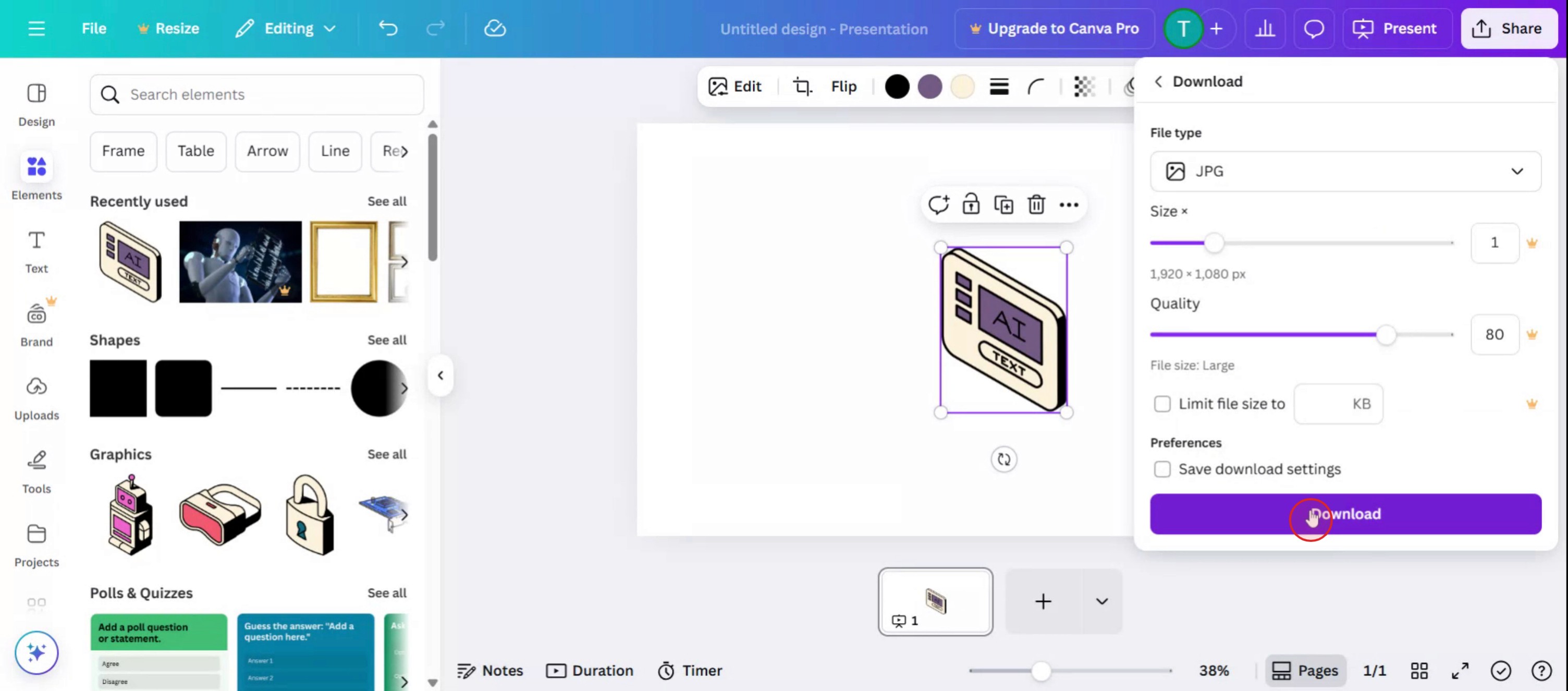
Download: Click the Download button to start the download process.
Pay and Download (if needed): If you used premium elements, you'll be prompted to pay for them before downloading. You may also be able to download a watermarked draft to preview before purchasing.
Step-by-Step-Guide: How to Download Image from Canva
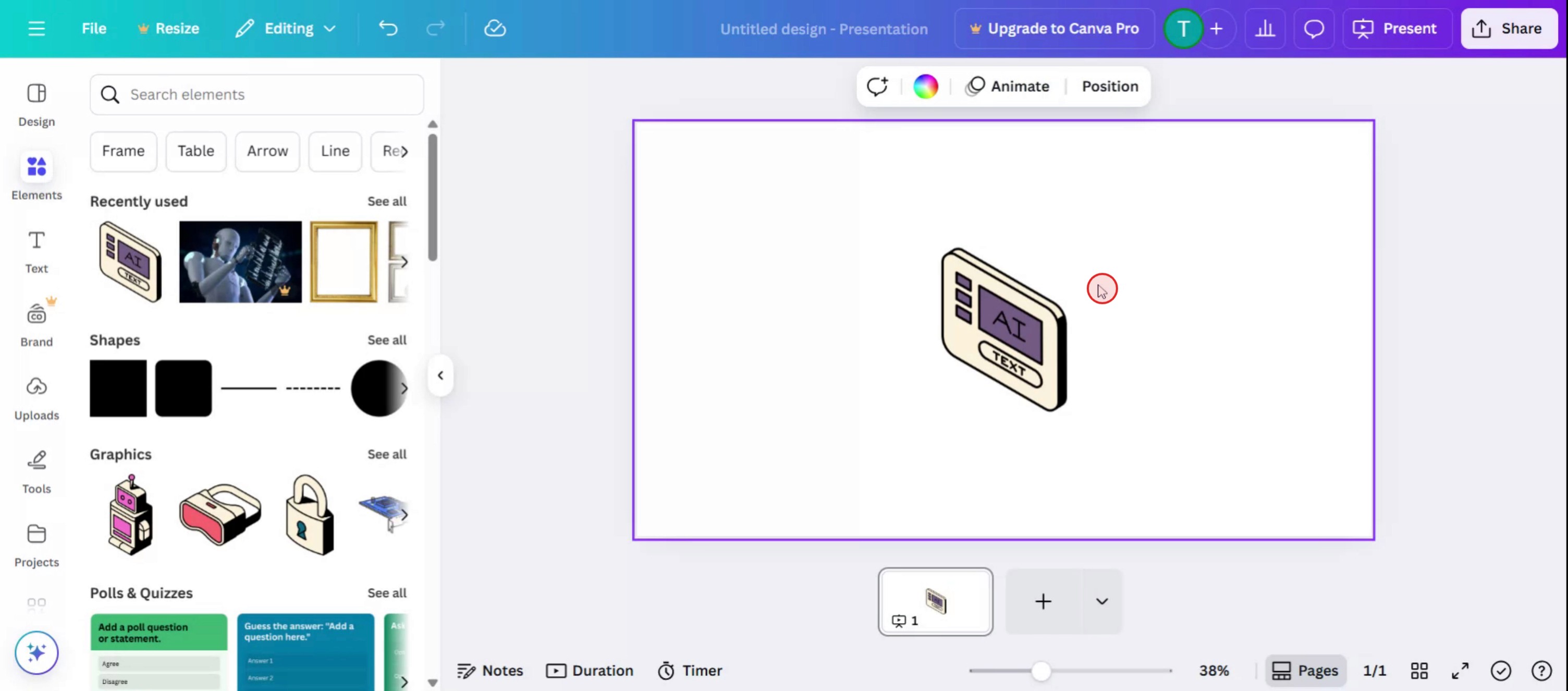
Step 1
Select the image that you wish to download from the canva's interface.
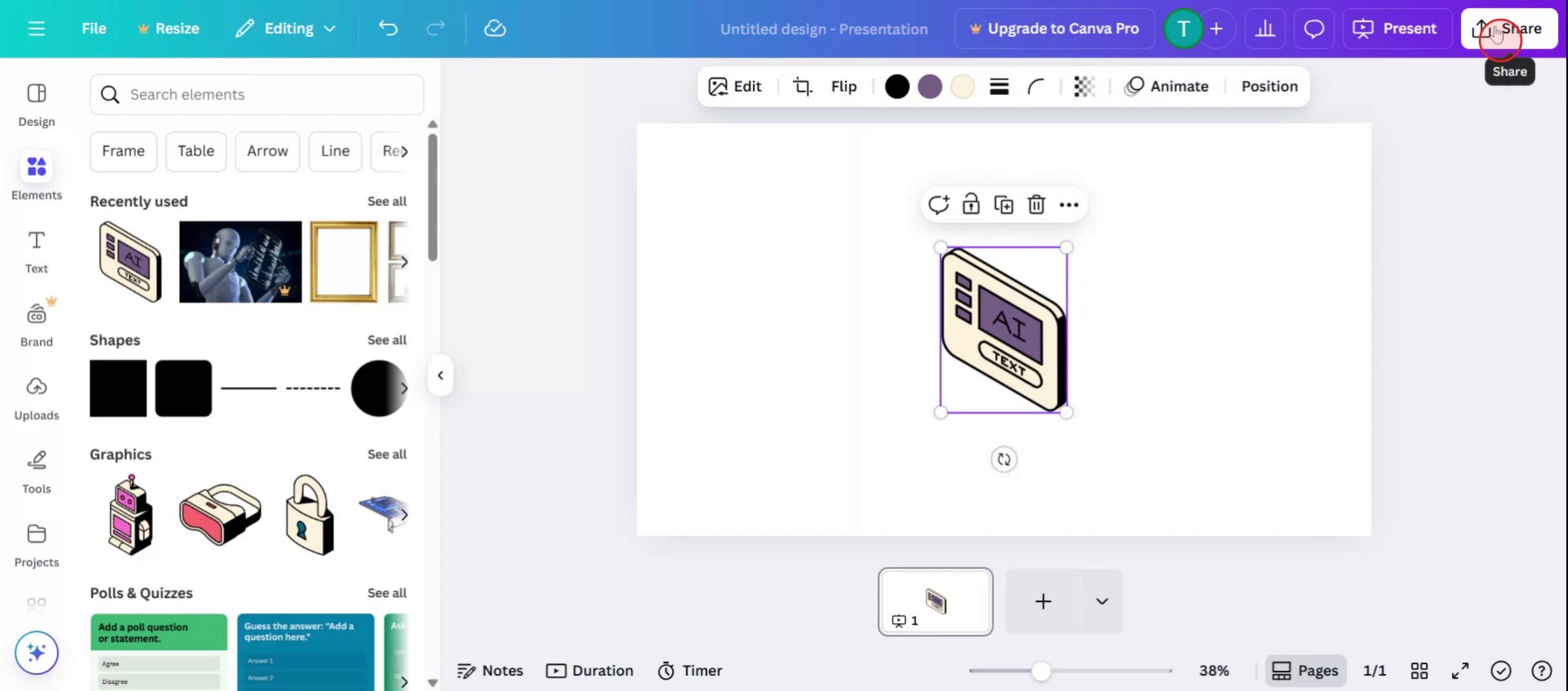
Step 2
Next, click on the share option.
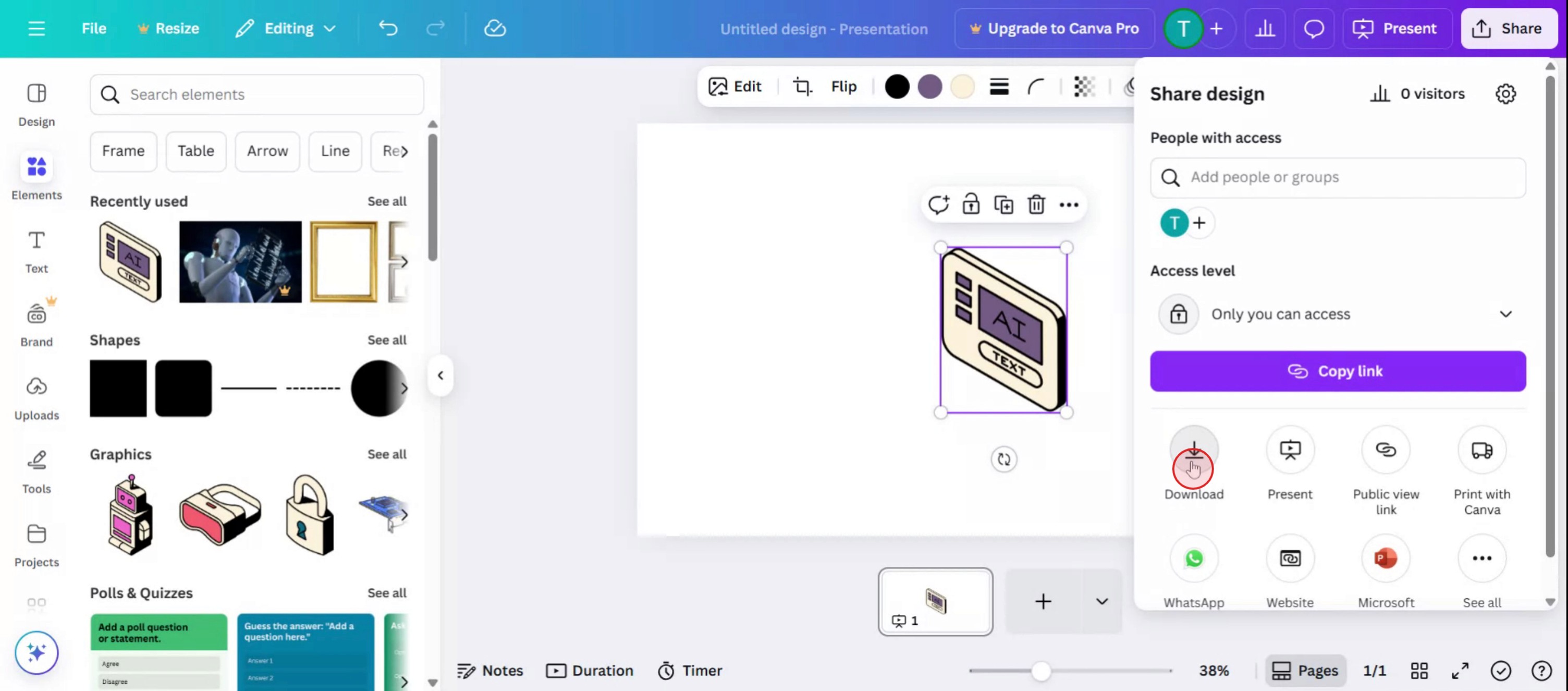
Step 3
Click on the download option.
Step 4
Then choose the file format,
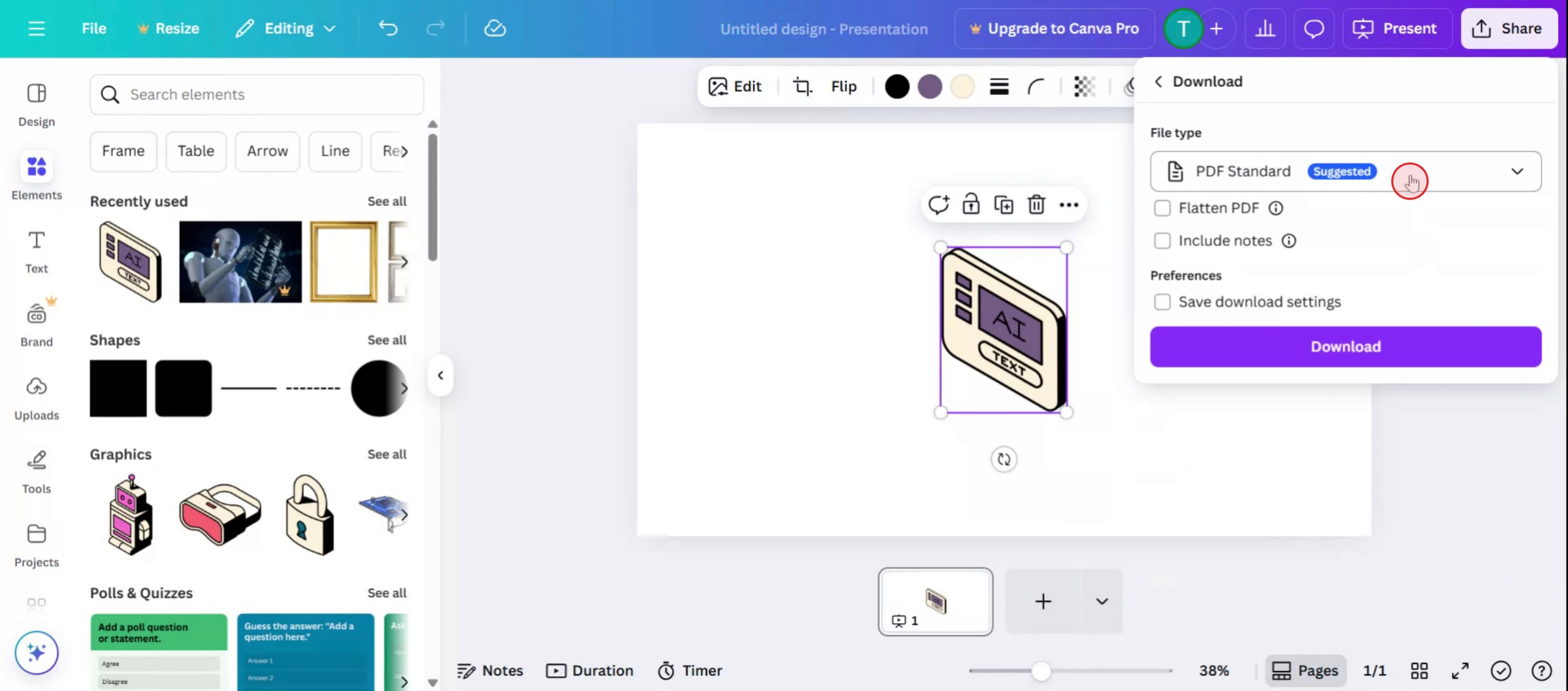
Step 5
Proceed by clicking on the download option.
Tips Pro untuk Mengunduh Gambar dari Canva
Buka Desain Canva Anda
Masuk ke Canva dan buka desain yang ingin Anda unduh.Klik Tombol Bagikan
Di pojok kanan atas layar, klik tombol “Bagikan” untuk membuka opsi berbagi dan unduh.Pilih Opsi Unduh
Dari menu dropdown, klik “Unduh” untuk membuka pengaturan jenis file dan kualitas.Pilih Jenis File
Pilih format file yang Anda inginkan seperti PNG, JPG, atau PDF. PNG direkomendasikan untuk gambar berkualitas tinggi.Sesuaikan Pengaturan Gambar jika Diperlukan
Anda dapat mengubah ukuran gambar, meningkatkan kualitas, atau membuat latar belakang transparan jika Anda menggunakan Canva Pro.Klik Tombol Unduh
Setelah menyesuaikan pengaturan, klik tombol “Unduh”. Gambar Anda akan mulai diunduh secara otomatis ke perangkat Anda.
Kesalahan Umum dan Cara Menghindarinya
Format File yang Dipilih Salah
Pilih format yang sesuai dengan kebutuhan Anda. Gunakan PNG untuk grafis dan JPG untuk foto agar kualitas tetap terjaga.Desain Tidak Disimpan Sebelum Diunduh
Pastikan desain Anda tersimpan. Canva menyimpan otomatis secara berkala, tetapi tunggu beberapa detik sebelum mengunduh.Hasil dengan Kualitas Rendah
Jika gambar terlihat buram, tingkatkan ukuran atau pengaturan kualitas sebelum mengunduh. PNG biasanya memberikan kejernihan yang lebih baik.Latar Belakang Transparan Tidak Berfungsi
Fitur ini hanya tersedia dengan Canva Pro. Upgrade jika Anda memerlukan latar belakang transparan.Unduhan Tidak Dimulai
Periksa pengaturan browser atau koneksi internet Anda jika file tidak terunduh setelah mengklik tombol.
FAQ Umum tentang Mengunduh Gambar dari Canva
Bagaimana cara mengunduh gambar dari Canva?
Klik Bagikan, lalu Unduh, pilih jenis file Anda, dan klik Unduh lagi.Format apa yang paling baik untuk mengunduh gambar?
PNG ideal untuk grafis berkualitas tinggi, sementara JPG cocok untuk foto dan ukuran file yang lebih kecil.Bisakah saya mengunduh hanya satu halaman dari desain multi-halaman?
Ya, pilih halaman tertentu di bawah opsi Pilih halaman sebelum mengunduh.Apakah pengunduhan tersedia di versi gratis Canva?
Ya, mengunduh gambar tersedia di versi gratis dan Pro.Ke mana gambar yang diunduh akan disimpan?
Biasanya tersimpan di folder unduhan default browser Anda, umumnya folder “Downloads” di perangkat Anda.Cara screen record di mac?
Untuk screen record di Mac, Anda dapat menggunakan Trupeer AI. Ini memungkinkan Anda menangkap seluruh layar dan menyediakan kemampuan AI seperti menambahkan avatar AI, menambahkan voiceover, menambahkan zoom in dan out di video. Dengan fitur terjemahan video AI dari trupeer, Anda dapat menerjemahkan video ke 30+ bahasa.Cara menambahkan avatar AI ke screen recording?
Untuk menambahkan avatar AI ke screen recording, Anda perlu menggunakan alat screen recording AI. Trupeer AI adalah alat screen recording berbasis AI yang membantu Anda membuat video dengan beberapa avatar, sekaligus membantu Anda membuat avatar Anda sendiri untuk video tersebut.Cara screen record di windows?
Untuk screen record di Windows, Anda dapat menggunakan Game Bar bawaan (Windows + G) atau alat AI canggih seperti Trupeer AI untuk fitur yang lebih lanjut, seperti avatar AI, voiceover, terjemahan, dll.Cara menambahkan voiceover ke video?
Untuk menambahkan voiceover ke video, unduh ekstensi chrome trupeer ai. Setelah mendaftar, unggah video Anda dengan suara, pilih voiceover yang diinginkan dari trupeer, lalu ekspor video Anda yang sudah diedit.Cara melakukan Zoom pada screen recording?
Untuk melakukan zoom saat screen recording, gunakan efek zoom di Trupeer AI yang memungkinkan Anda melakukan zoom in dan out pada momen-momen tertentu, sehingga meningkatkan dampak visual dari konten video Anda.
Bacaan yang Disarankan
Technical Documentation Generator
Tutorial Terkait


