
Cara Menonaktifkan Waiting Room di Zoom
Ingin mengizinkan peserta bergabung ke rapat Zoom Anda secara instan? Pelajari cara menonaktifkan fitur Waiting Room di Zoom dengan langkah mudah di desktop atau seluler
Here's a step-by-step guide:
Sign in to the Zoom web portal: Go to the Zoom website and sign in with your account credentials.
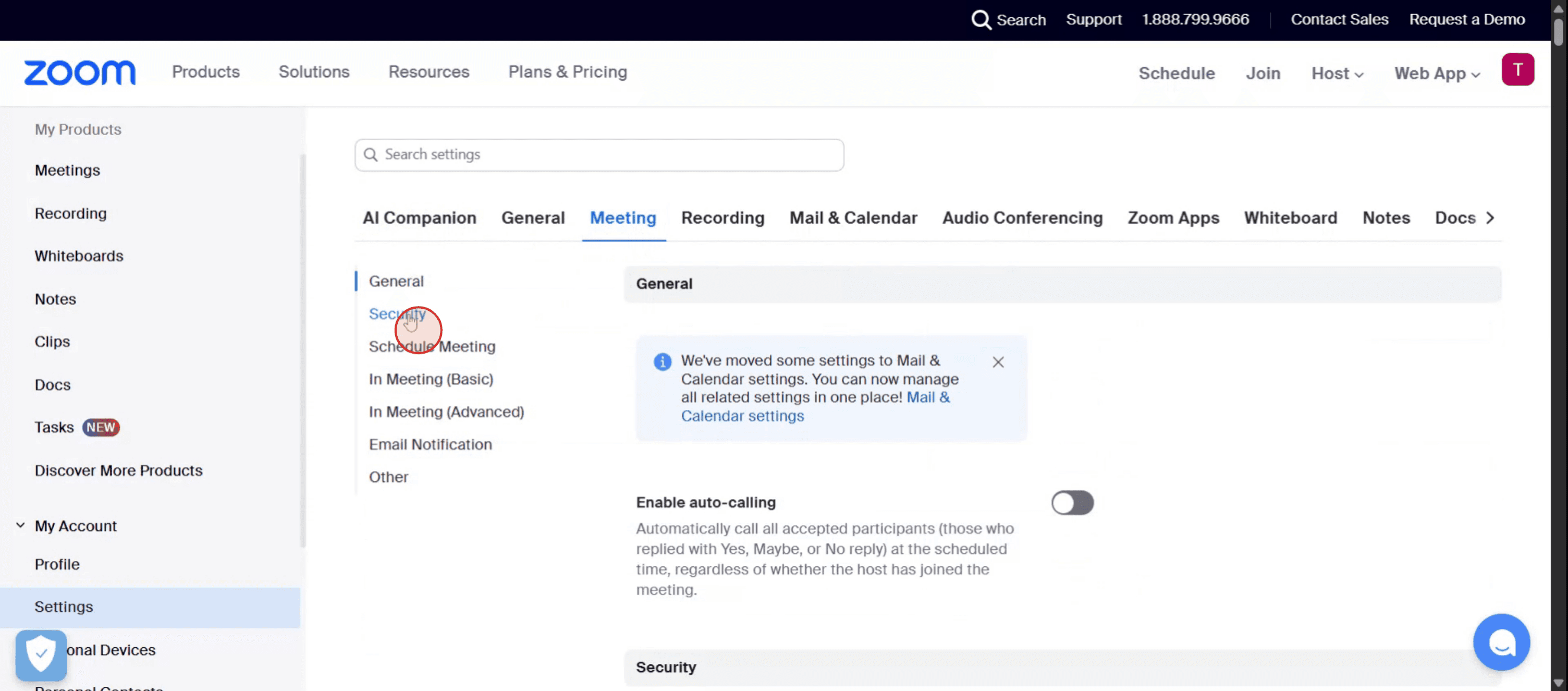
Navigate to Settings: In the navigation menu, click on "Settings".
Locate Waiting Room: Under the "Meeting" tab, find the "Security" section.
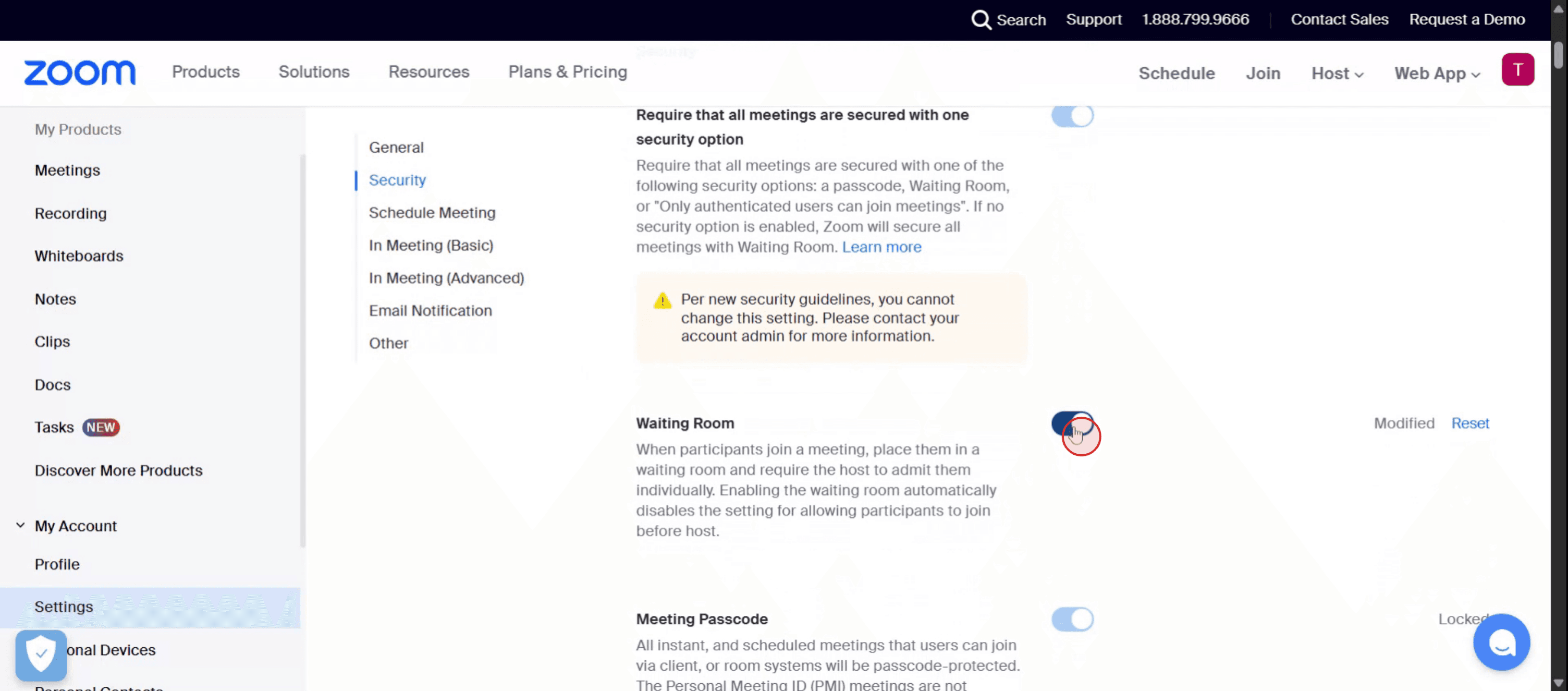
Disable Waiting Room: Toggle off the "Waiting Room" option.
Verify the change: If a verification dialog appears, click "Disable" to confirm.
Check for Admin Lock: If the toggle is grayed out, it is locked by your administrator.
You'll need to contact them to make changes.
Step-by-Step-Guide: How to Disable the Waiting Room in Zoom
Step 1
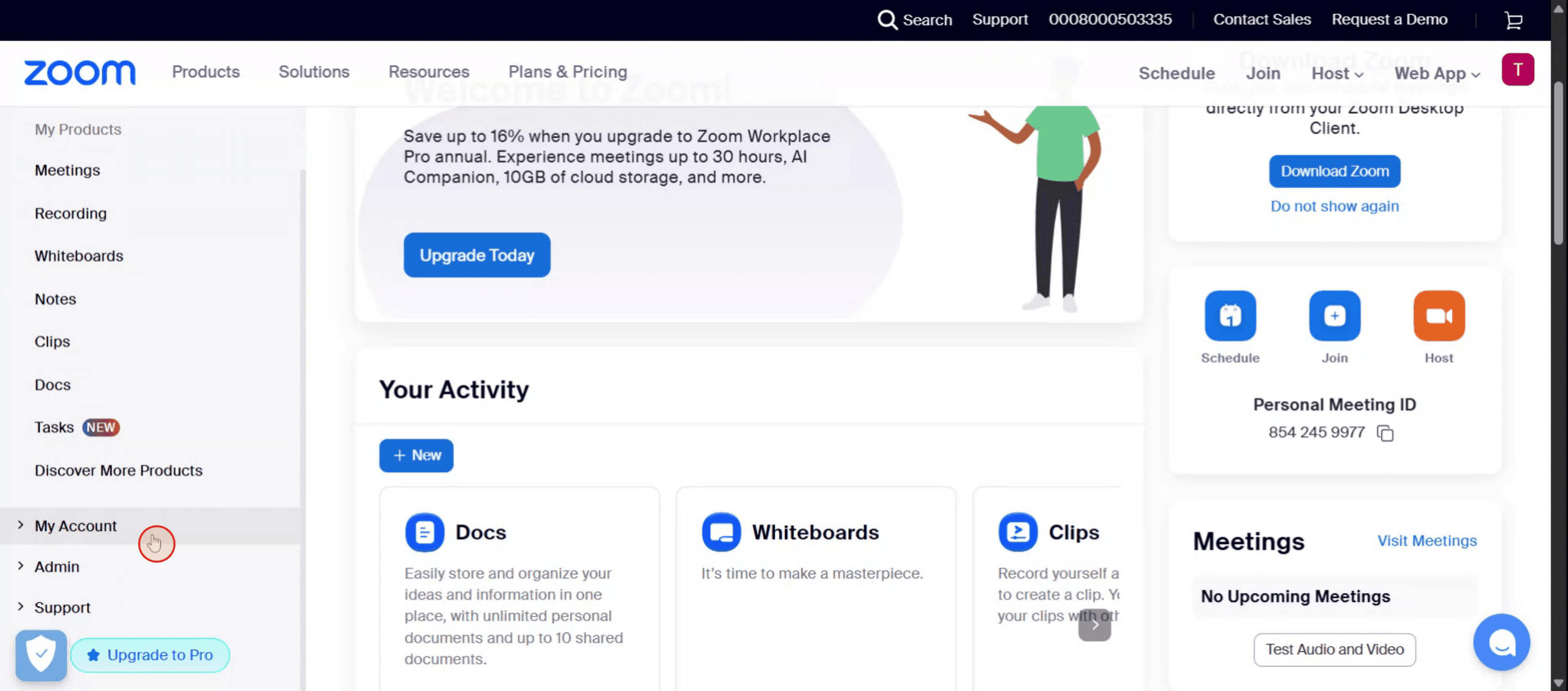
To begin, locate and select the My Account option from the left-side menu in Zoom.
Step 2
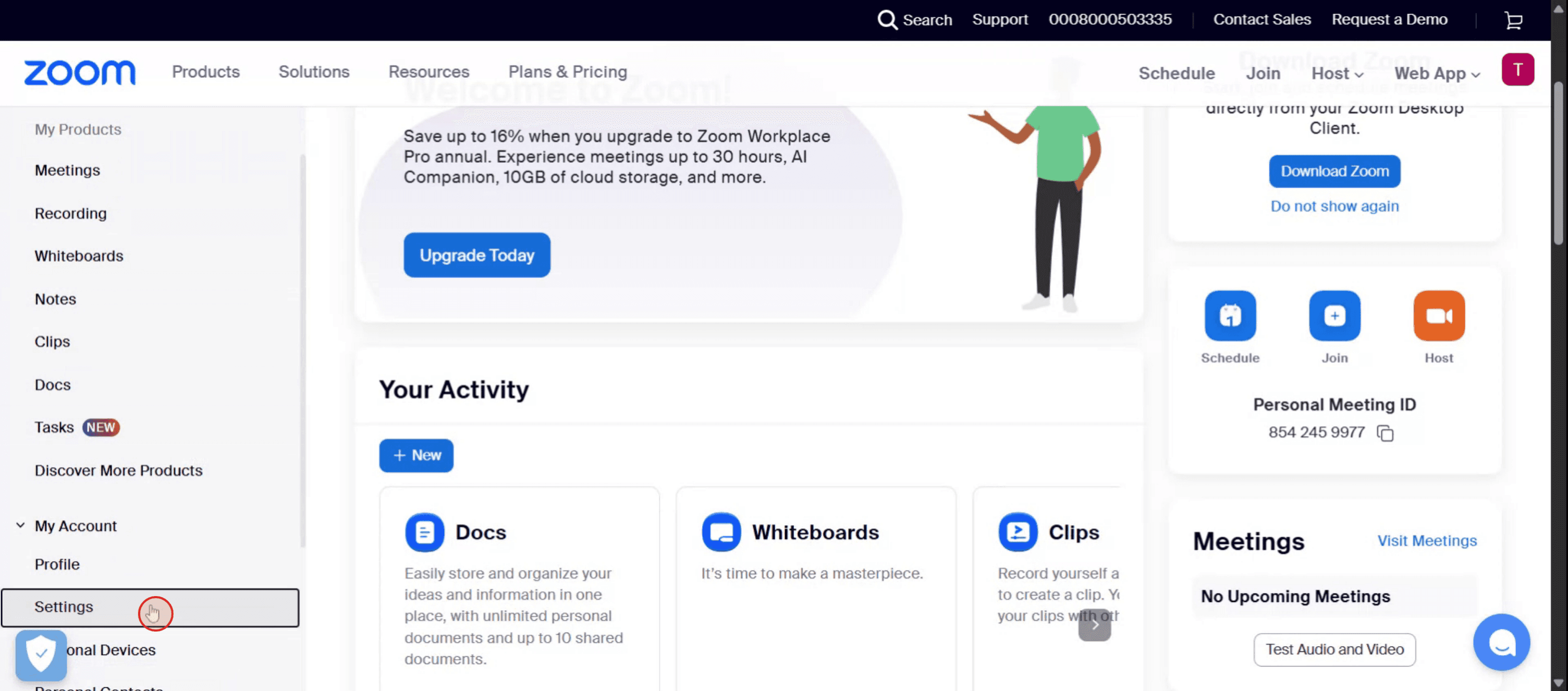
Click on the Settings option.
Step 3
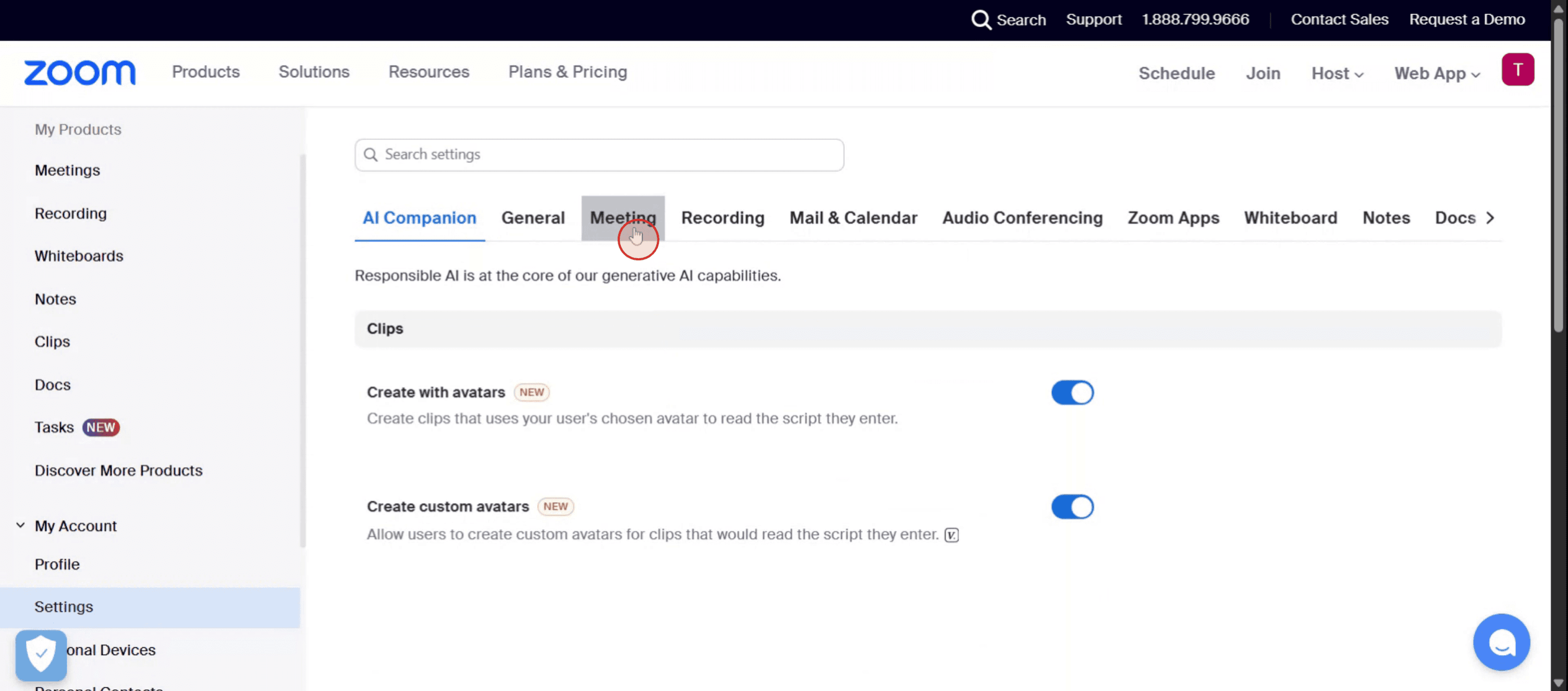
Select the Meetings option from the available choices.
Step 4
Here, locate the security options.
Step 5
To disable the waiting room in Zoom, simply toggle the switch off.
Tips Pro untuk Menonaktifkan Waiting Room di Zoom
Masuk ke akun Zoom Anda
Buka situs web Zoom dan masuk menggunakan kredensial administrator atau host Anda.Buka bagian Settings
Setelah login, klik "Settings" dari menu navigasi kiri di bawah kategori "Personal" atau "Admin" sesuai peran Anda.Buka tab Security
Di dalam Settings, gulir ke bagian "Security". Di sinilah fitur Waiting Room biasanya tercantum.Temukan opsi Waiting Room
Cari tombol pengalih untuk "Waiting Room". Jika diaktifkan (biru), artinya fitur tersebut saat ini aktif.Nonaktifkan tombol pengalih
Klik tombol pengalih biru untuk mematikan fitur Waiting Room. Setelah dinonaktifkan, peserta dapat bergabung ke rapat Anda tanpa harus ditahan di ruang tunggu virtual.
Kesalahan Umum dan Cara Menghindarinya
Lupa menyimpan perubahan
Jika Anda tidak menggulir ke bawah dan mengklik "Save" setelah mengubah pengaturan, fitur tersebut mungkin tetap aktif.Menonaktifkan Waiting Room hanya untuk beberapa rapat
Periksa apakah Anda menonaktifkannya di tingkat akun atau hanya untuk rapat tertentu. Konsistenlah dengan preferensi Anda.Kekhawatiran keamanan setelah dinonaktifkan
Tanpa Waiting Room, peserta masuk secara instan. Pastikan untuk memantau masuk atau gunakan kode sandi untuk menghindari peserta yang tidak diinginkan.Personal Meeting Room masih diaktifkan
Meskipun Anda menonaktifkan Waiting Room secara global, Personal Meeting Room Anda mungkin masih menyalakannya secara terpisah. Sesuaikan keduanya.Pengaturan dikunci oleh administrator
Jika Anda bagian dari sebuah organisasi, beberapa pengaturan mungkin dikunci oleh admin. Anda perlu izin untuk mengubahnya.
FAQ Umum tentang Cara Menonaktifkan Waiting Room di Zoom
Bagaimana cara menonaktifkan Waiting Room untuk semua rapat Zoom?
Buka Zoom Settings > bagian Security, lalu matikan opsi “Waiting Room”. Terapkan perubahan untuk semua rapat saat diminta.Bisakah saya menonaktifkan Waiting Room hanya untuk satu rapat?
Ya, Anda bisa menonaktifkannya saat menjadwalkan rapat dengan menghapus centang opsi “Enable waiting room” di pengaturan keamanan.Apakah aman untuk mematikan Waiting Room di Zoom?
Ya, tetapi Anda sebaiknya mengaktifkan fitur keamanan lain seperti kode sandi atau membatasi akses hanya untuk pengguna yang terautentikasi agar keamanan rapat tetap terjaga.Mengapa saya tidak bisa mematikan Waiting Room?
Jika Anda adalah bagian dari organisasi Zoom, pengaturan ini mungkin dikunci oleh administrator. Hubungi admin Anda untuk meminta perubahan.Apakah mematikan Waiting Room memengaruhi rapat yang sudah dijadwalkan sebelumnya?
Tidak, itu tidak akan memengaruhi rapat yang sudah ada kecuali Anda kembali dan memperbaruinya secara manual agar sesuai dengan pengaturan baru.Cara screen record di mac?
Untuk screen record di Mac, Anda dapat menggunakan Trupeer AI. Ini memungkinkan Anda merekam seluruh layar dan menyediakan kemampuan AI seperti menambahkan avatar AI, menambahkan voiceover, menambahkan zoom in dan out pada video. Dengan fitur terjemahan video AI dari trupeer, Anda dapat menerjemahkan video ke 30+ bahasa.Cara menambahkan avatar AI ke screen recording?
Untuk menambahkan avatar AI ke screen recording, Anda perlu menggunakan alat screen recording AI. Trupeer AI adalah alat screen recording berbasis AI yang membantu Anda membuat video dengan beberapa avatar, sekaligus membantu Anda membuat avatar Anda sendiri untuk video tersebut.Cara screen record di windows?
Untuk screen record di Windows, Anda dapat menggunakan Game Bar bawaan (Windows + G) atau alat AI yang lebih canggih seperti Trupeer AI untuk fitur yang lebih lanjut, seperti avatar AI, voiceover, translasi, dll.Cara menambahkan voiceover ke video?
Untuk menambahkan voiceover ke video, unduh ekstensi chrome trupeer ai. Setelah mendaftar, unggah video Anda dengan suara, pilih voiceover yang diinginkan dari trupeer, lalu ekspor video hasil edit Anda.Bagaimana cara melakukan Zoom in pada screen recording?
Untuk melakukan zoom in selama screen recording, gunakan efek zoom di Trupeer AI yang memungkinkan Anda melakukan zoom in dan out pada momen-momen tertentu, sehingga meningkatkan dampak visual dari konten video Anda.
Bacaan yang Disarankan
Technical Documentation Generator
Tutorial Terkait


