
Cara Membuat Profil Upwork
Pelajari cara membuat profil Upwork yang menonjol untuk memulai freelancing. Panduan langkah demi langkah untuk menyiapkan akun Anda, menulis bio yang bagus, dan menambahkan keterampilan.
Panduan Langkah demi Langkah: Cara Membuat Profil Upwork
Langkah 1
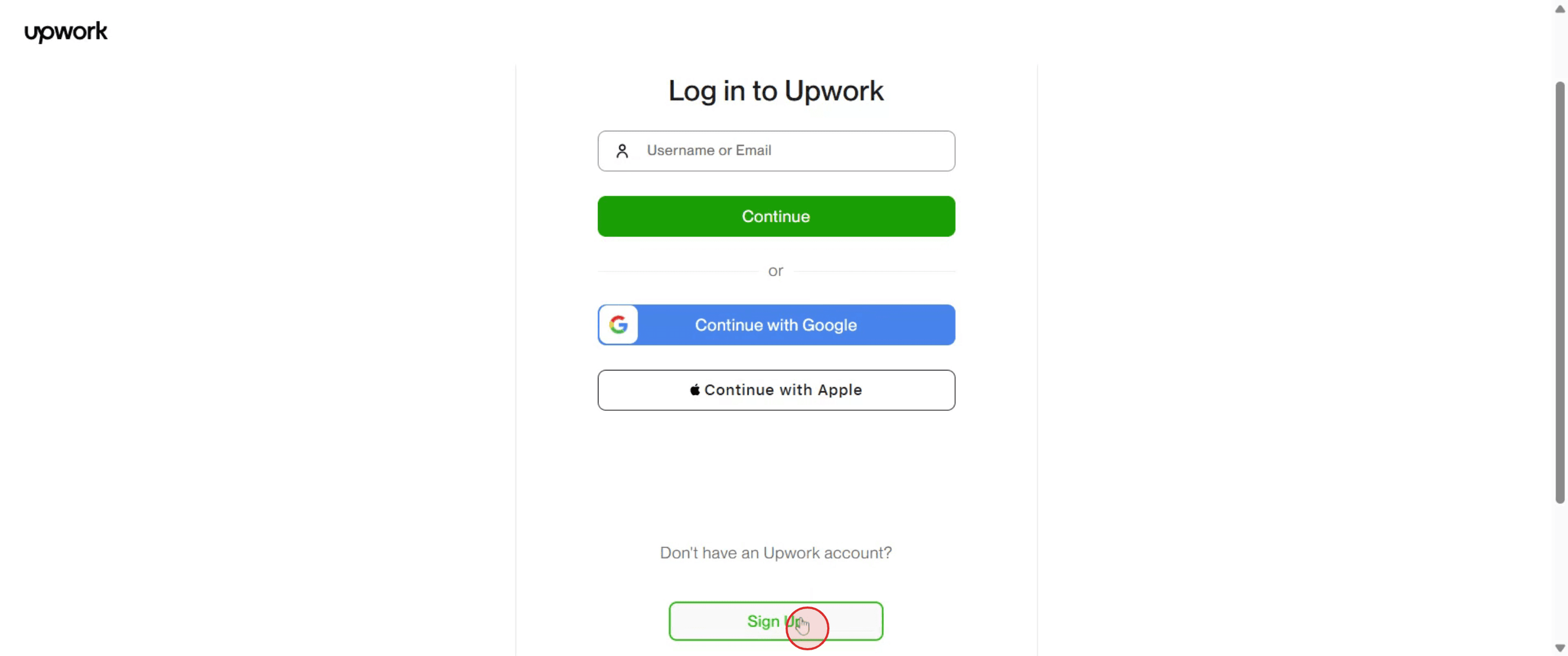
Untuk membuat akun upwork, buka bagian Sign Up dan klik di sana.
Langkah 2
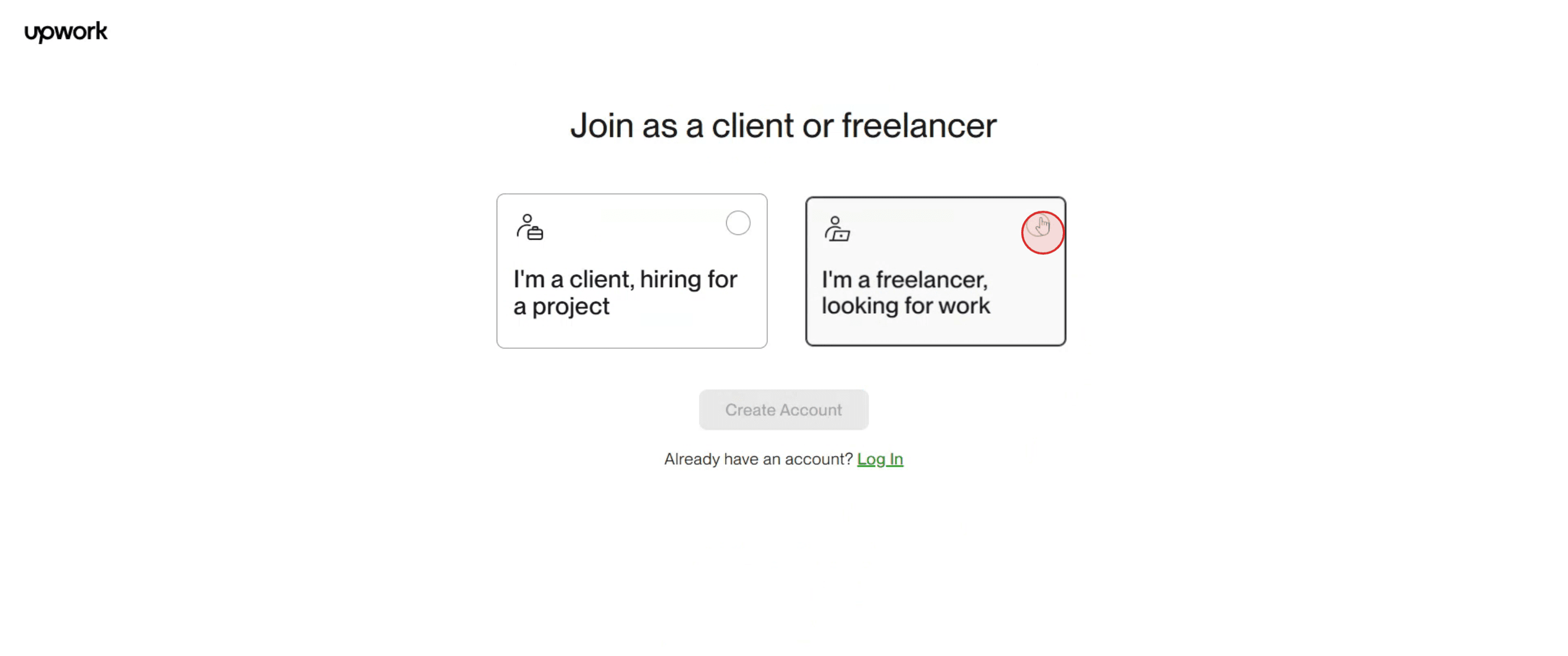
Setelah masuk, pilih opsi yang bertuliskan "I am an freelancer."
Langkah 3
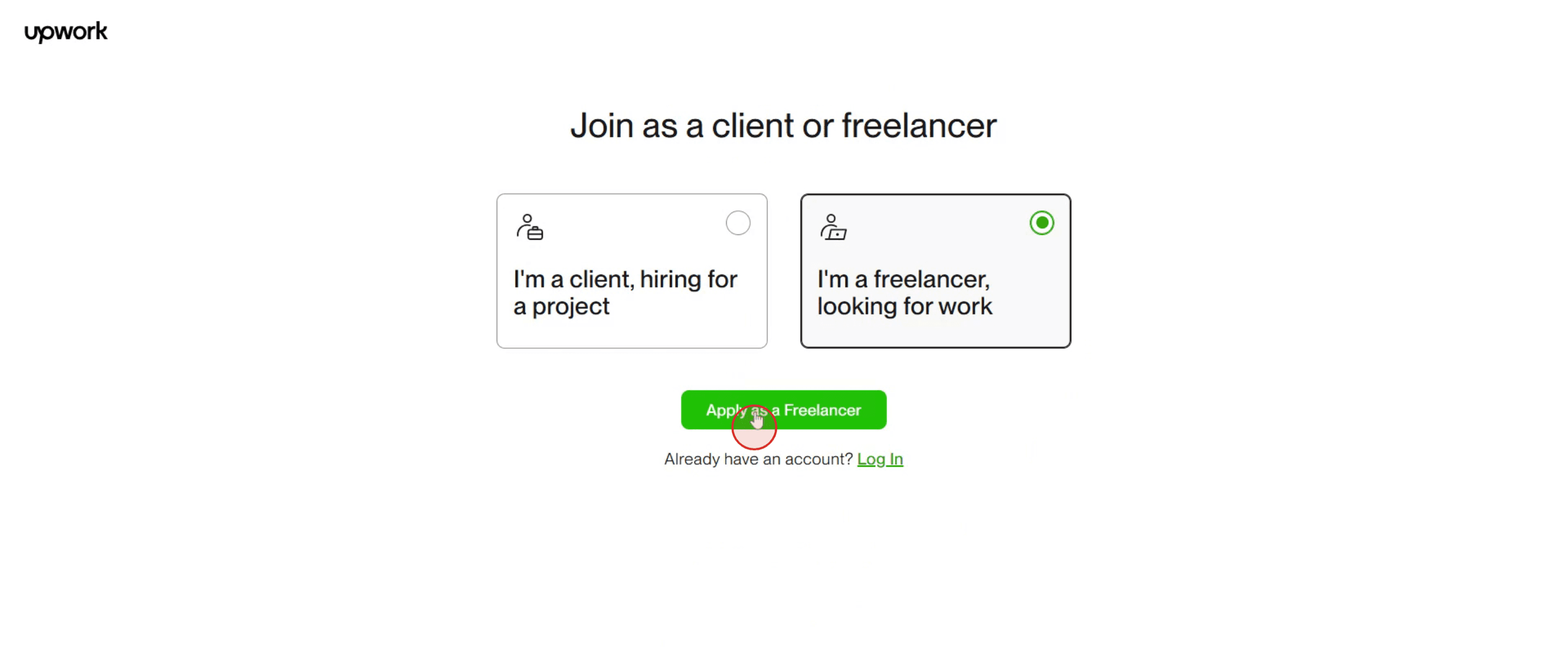
Selanjutnya, lanjutkan dengan mengklik "Apply as a freelancer."
Langkah 4
Anda memiliki pilihan untuk mengisi formulir secara manual atau memilih untuk "Continue with Google."
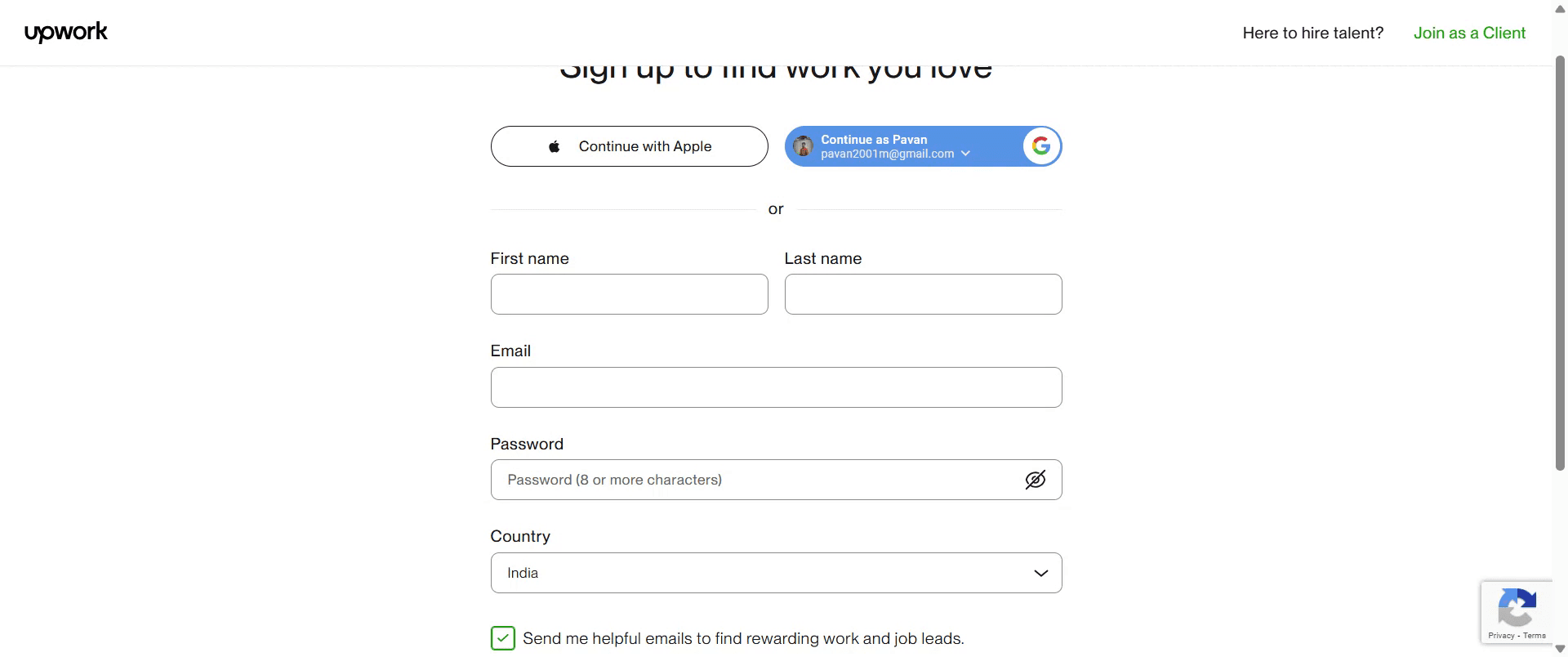
Langkah 5
Setelah itu, akun Anda akan berhasil dibuat. Cukup gunakan akun Google Anda untuk masuk.
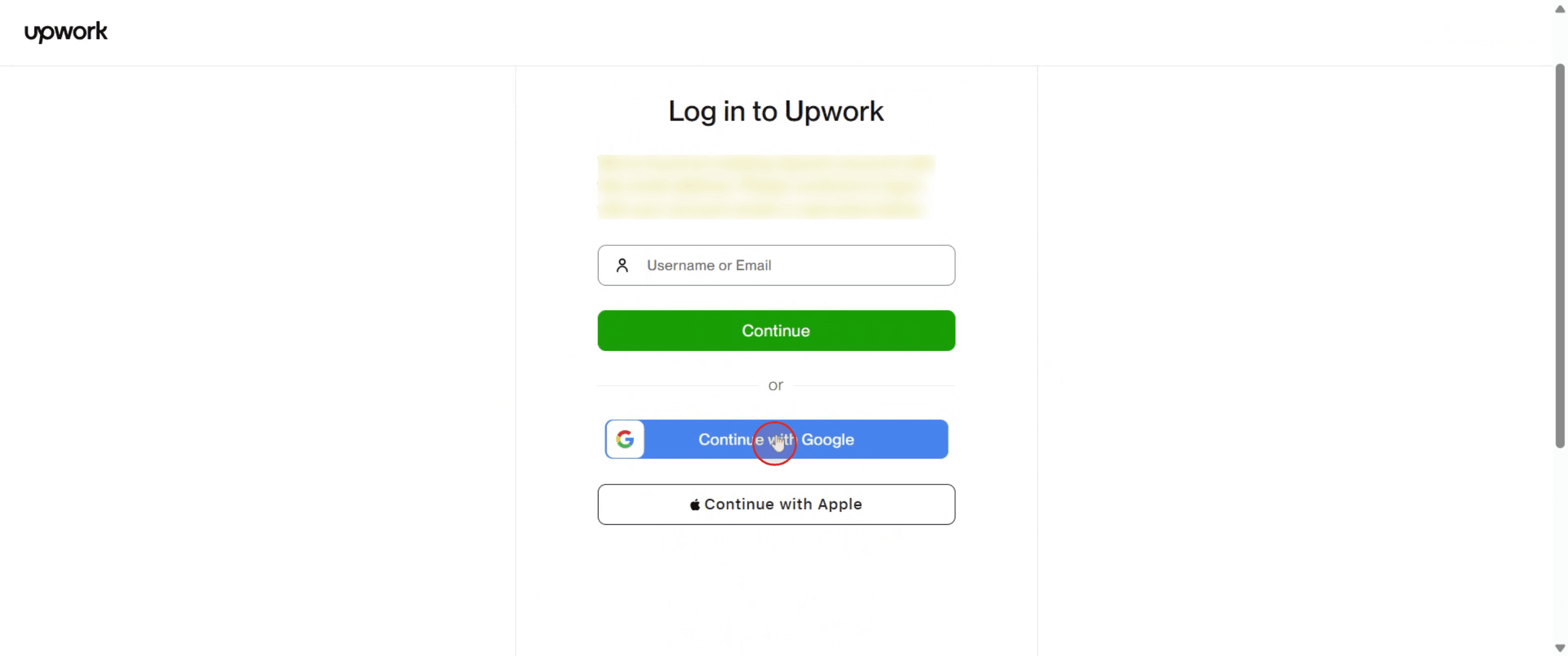
Langkah 6
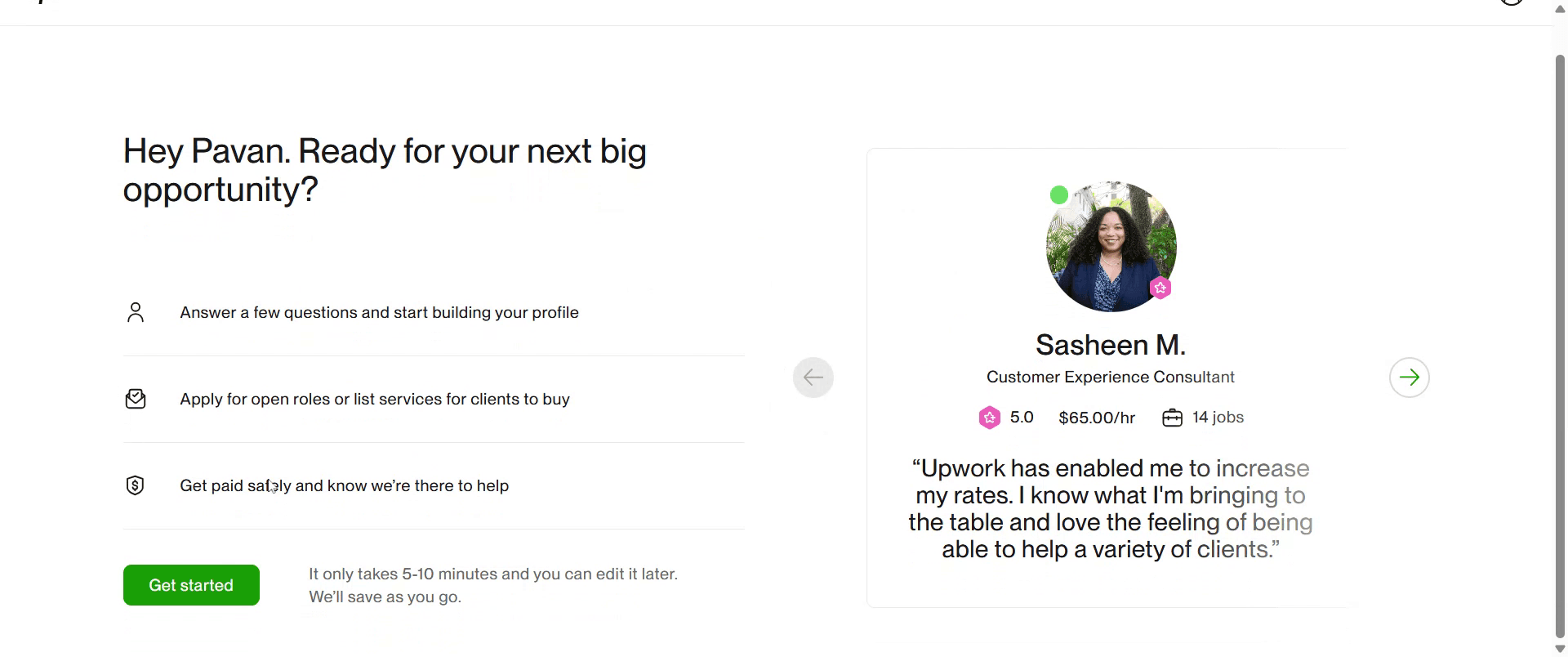
Profil Upwork berhasil dibuat.
Pro Tips untuk Membuat Profil Upwork
Buka Upwork dan Daftar
Kunjungi www.upwork.com lalu klik Sign Up. Pilih untuk mendaftar menggunakan email, akun Google, atau akun Apple Anda.Pilih 'Bekerja sebagai Freelancer'
Selama proses pendaftaran, pilih opsi untuk mencari pekerjaan sebagai freelancer.Lengkapi Info Dasar Anda
Isi nama, negara, alamat email, dan kata sandi Anda. Setujui ketentuan dan lanjutkan.Atur Foto Profil Anda
Unggah foto diri yang jelas dan profesional dengan latar belakang polos.Tulis Judul dan Ringkasan yang Kuat
Buat title yang jelas dan spesifik (mis., Graphic Designer | Logo & Brand Expert) serta tulis overview yang menarik untuk menonjolkan keterampilan dan nilai Anda.Tambahkan Keahlian yang Relevan
Pilih hingga 15 keahlian yang sesuai dengan pengalaman dan layanan Anda.Isi Riwayat Pekerjaan dan Pendidikan
Cantumkan pengalaman kerja dan latar belakang akademik yang paling relevan.Tambahkan Portofolio
Unggah contoh pekerjaan yang mencerminkan layanan yang Anda tawarkan. Utamakan kualitas daripada kuantitas.Tetapkan Tarif Per Jam Anda
Pilih tarif awal yang wajar berdasarkan keterampilan dan standar pasar.Kirim Profil Anda untuk Ditinjau
Setelah semua bagian terisi, klik Submit. Upwork akan meninjau profil Anda sebelum disetujui.
Kesalahan Umum dan Cara Menghindarinya
Menggunakan Foto Profil yang Santai atau Tidak Jelas
Selalu gunakan foto berkualitas tinggi dan profesional untuk memberi kesan pertama yang kuat.Menulis Judul Profil yang Umum
Buat spesifik tentang apa yang Anda lakukan; hindari judul yang terlalu umum seperti "Freelancer" atau "Expert."Lewatkan Ringkasan atau Meninggalkannya Kosong
Ringkasan Anda adalah pitch. Jelaskan dengan jelas tentang keterampilan, pengalaman, dan apa yang klien dapat harapkan dari Anda.Menambahkan Keahlian yang Tidak Relevan
Cantumkan hanya keahlian yang benar-benar ingin Anda tawarkan dan yang Anda yakin mampu gunakan.Tidak Mengisi Profil Secara Lengkap
Profil yang tidak lengkap mungkin tidak disetujui atau terlihat kurang dapat dipercaya bagi klien.
FAQ Umum tentang Membuat Profil Upwork
Apakah saya perlu pengalaman untuk bergabung dengan Upwork
Tidak, tetapi memiliki profil dan portofolio yang kuat akan meningkatkan peluang Anda untuk direkrut.Berapa lama Upwork untuk menyetujui profil
Biasanya dalam 24–48 jam, tetapi bisa lebih lama tergantung permintaan.Bisakah saya mengedit profil setelah mengirim
Ya, Anda dapat mengedit profil Anda kapan saja, bahkan setelah disetujui.Perlukah saya membuat profil khusus
Ya, jika Anda menawarkan layanan di beberapa kategori (mis., penulisan dan desain), buat profil khusus terpisah.Apakah ada biaya untuk bergabung dengan Upwork
Membuat profil gratis. Upwork mengambil biaya layanan dari penghasilan Anda.Bagaimana cara merekam layar di mac?
Untuk merekam layar di Mac, Anda dapat menggunakan Trupeer AI. Ini memungkinkan Anda menangkap seluruh layar dan menyediakan kemampuan AI seperti menambahkan avatar AI, menambahkan voiceover, menambahkan zoom in dan out di video. Dengan fitur terjemahan video AI dari trupeer, Anda dapat menerjemahkan video ke 30+ bahasa.Bagaimana cara menambahkan avatar AI ke rekaman layar?
Untuk menambahkan avatar AI ke rekaman layar, Anda perlu menggunakan alat perekaman layar AI. Trupeer AI adalah alat perekaman layar berbasis AI yang membantu Anda membuat video dengan beberapa avatar, sekaligus membantu Anda membuat avatar Anda sendiri untuk video tersebut.Bagaimana cara merekam layar di windows?
Untuk merekam layar di Windows, Anda dapat menggunakan Game Bar bawaan (Windows + G) atau alat AI canggih seperti Trupeer AI untuk fitur yang lebih lanjut seperti avatar AI, voiceover, terjemahan, dll.Bagaimana cara menambahkan voiceover ke video?
Untuk menambahkan voiceover ke video, unduh ekstensi chrome trupeer ai. Setelah mendaftar, unggah video Anda dengan suara, pilih voiceover yang diinginkan dari trupeer, lalu ekspor video Anda yang sudah diedit.Bagaimana cara memperbesar tampilan pada rekaman layar?
Untuk melakukan zoom saat merekam layar, gunakan efek zoom di Trupeer AI yang memungkinkan Anda melakukan zoom in dan out pada momen-momen tertentu, sehingga meningkatkan dampak visual video Anda con
Orang juga bertanya
Technical Documentation Generator
Tutorial Terkait


