
Cara Membuat Teks Melengkung di Canva
Temukan cara membuat teks melengkung di Canva hanya dengan beberapa klik. Panduan langkah demi langkah untuk memberi desain Anda sentuhan kreatif dan profesional.
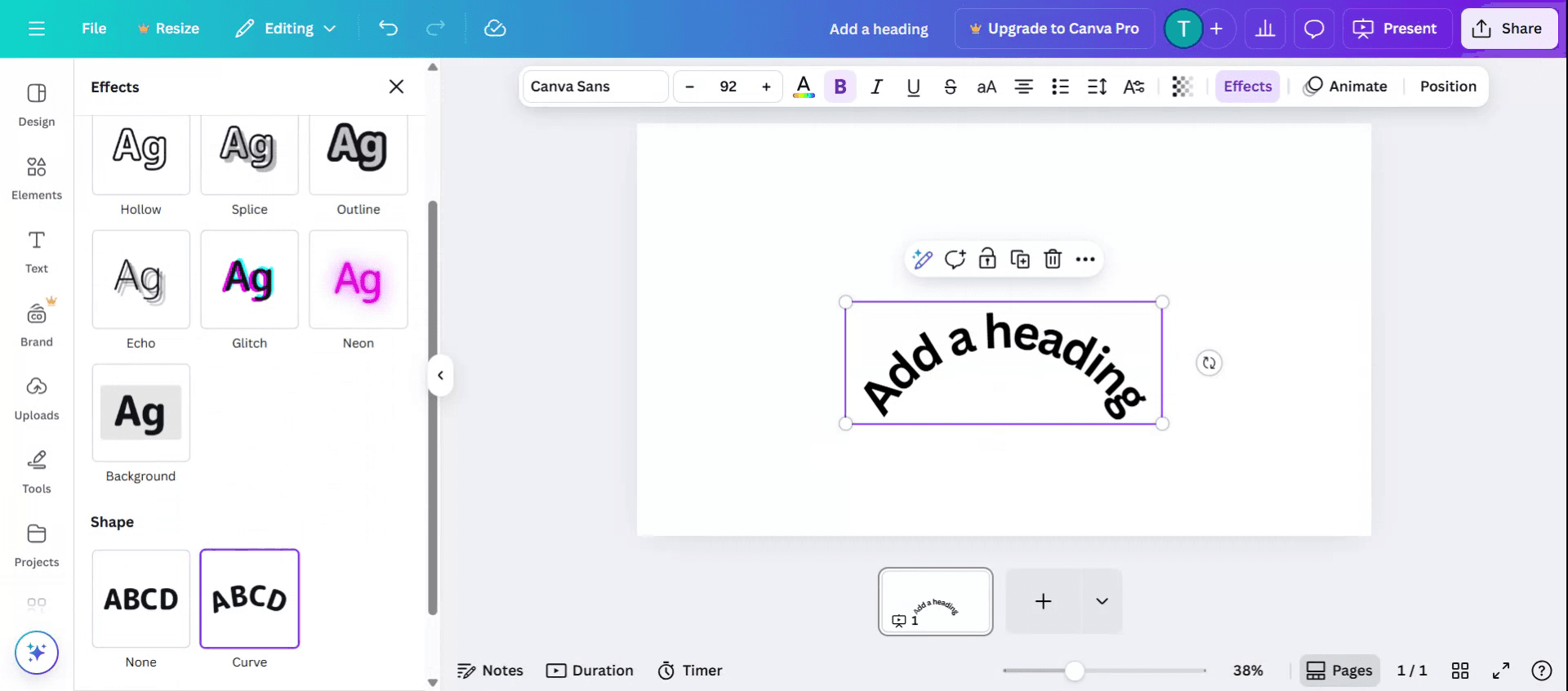
Untuk membuat teks melengkung di Canva, pilih teks Anda lalu buka opsi "Effects" di bilah alat bagian atas. Pilih efek "Curve" dan sesuaikan intensitas lengkung menggunakan slider. Anda juga dapat mengatur jarak antarhuruf agar teks melingkar mengelilingi bentuk seperti lingkaran
Berikut penjelasan yang lebih detail:
Buka desain Anda: Mulailah dengan membuka desain Canva tempat Anda ingin menambahkan teks melengkung.
Tambahkan teks: Klik opsi "Text" di panel samping dan tambahkan kotak teks. Ketik teks yang Anda inginkan.
Pilih teks: Klik kotak teks untuk memilihnya.
Buka Effects: Di bilah alat bagian atas, klik tombol "Effects".
Pilih Curve: Gulir ke bawah di panel efek dan pilih "Curve".
Atur lengkung: Gunakan slider di bawah tombol "Curve" untuk menyesuaikan kelengkungan teks Anda. Menyeretnya ke kanan akan membuat lengkung seperti senyum, sedangkan menyeretnya ke kiri akan membuat lengkung terbalik.
Finetune: Anda dapat menyesuaikan jarak antarhuruf lebih lanjut menggunakan opsi "Spacing" di menu pemformatan teks agar teks lebih rapat mengelilingi lingkaran atau bentuk lainnya.
Panduan Langkah demi Langkah: Cara Membuat Teks Melengkung di Canva
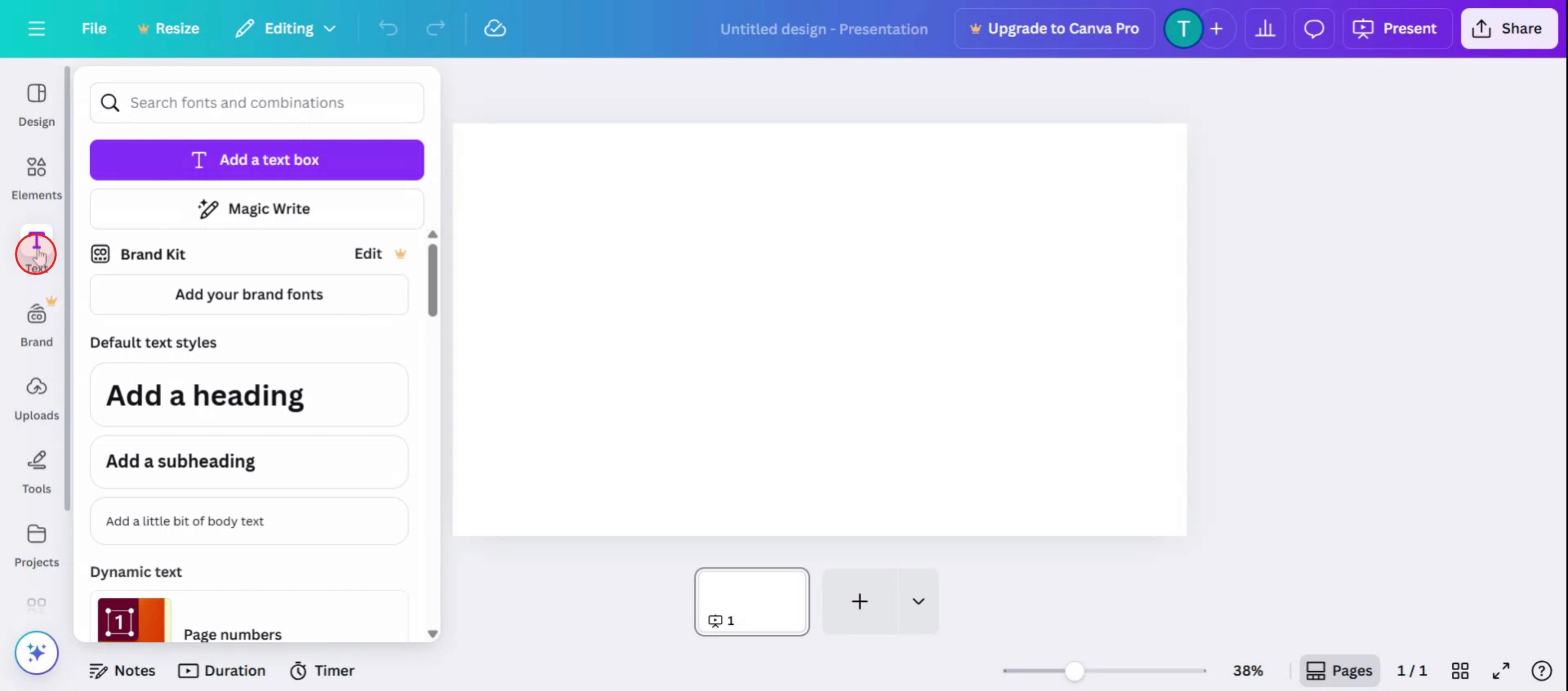
Langkah 1
Pilih tombol Text.
Langkah 2
Lanjutkan dengan memilih Text sesuai pilihan Anda.

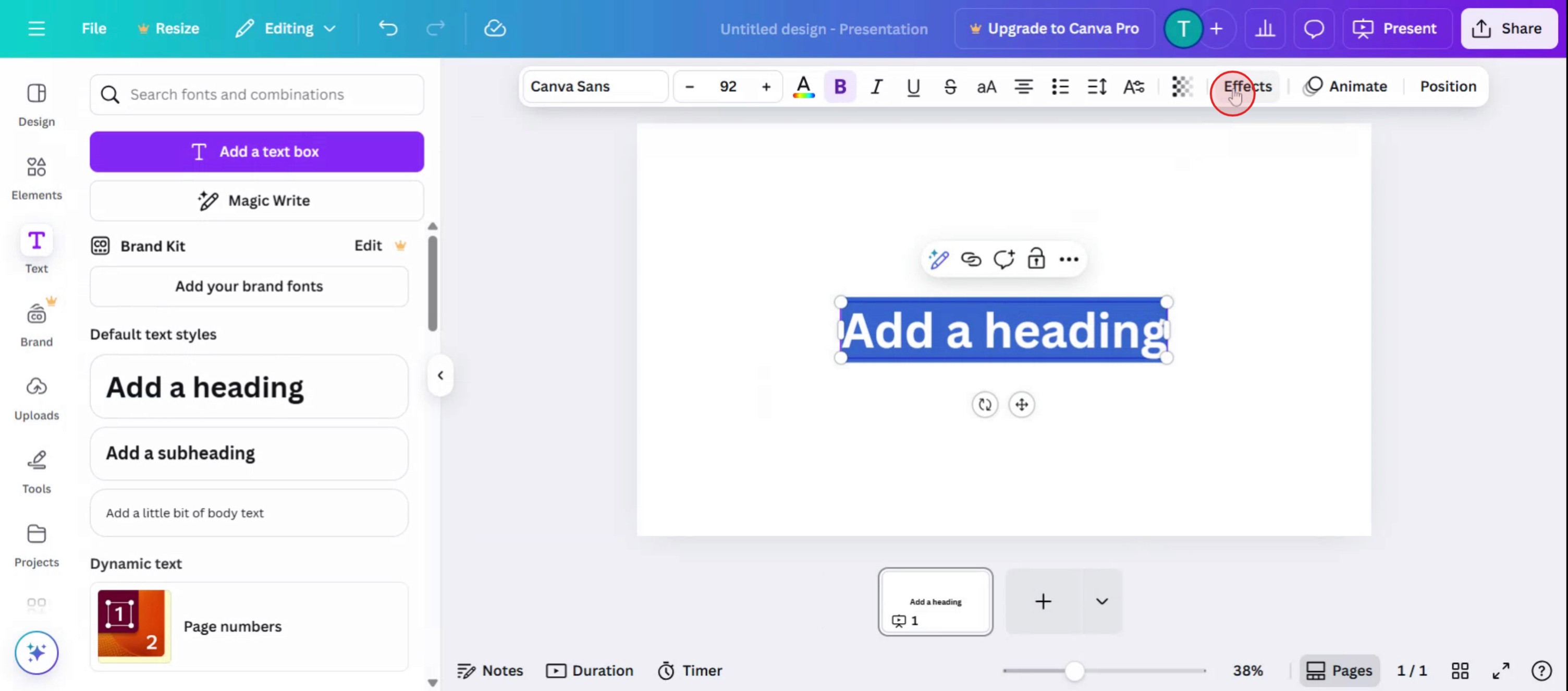
Langkah 3
Selanjutnya, klik opsi "Effects".
Langkah 4
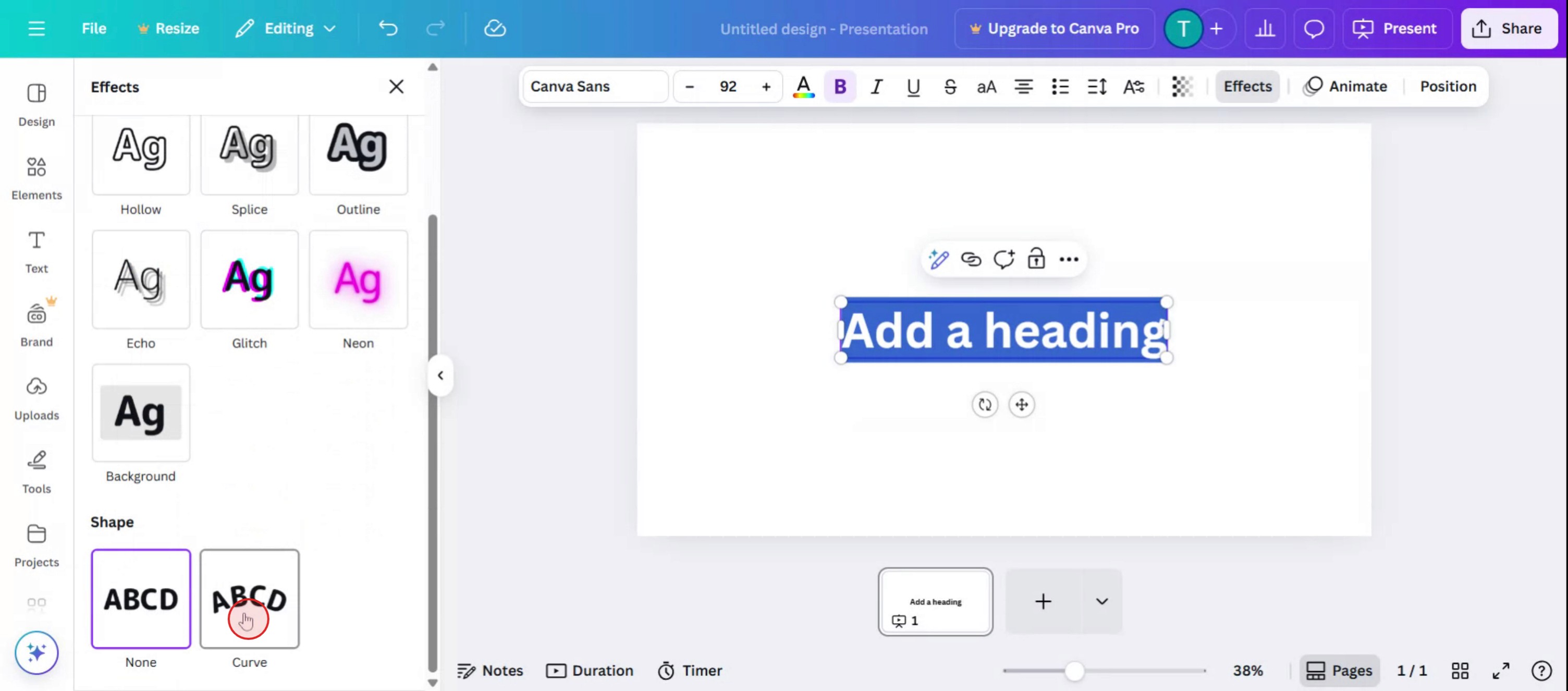
Di bawah Shapes, pilih Curve.
Langkah 5
Perhatikan bahwa teks kini berubah menjadi lengkung.
Pro Tips untuk Membuat Teks Melengkung di Canva
Buka Desain Anda di Canva
Masuk ke Canva dan buka desain baru atau yang sudah ada tempat Anda ingin menambahkan teks melengkung.Tambahkan Kotak Teks
Klik tab “Text” di panel kiri lalu pilih judul, subjudul, atau teks isi untuk ditambahkan ke kanvas Anda.Ketik Teks yang Anda Inginkan
Masukkan teks yang ingin Anda lengkungkan. Anda bisa memformatnya menggunakan gaya font, ukuran, dan warna sebelum membuatnya melengkung.Pilih Kotak Teks
Klik teks agar kotak pembatas muncul di sekelilingnya.Klik Tombol ‘Effects’
Di menu atas, klik “Effects” untuk membuka panel opsi penataan teks.Pilih Opsi ‘Curve’
Di bawah Text Effects, klik “Curve.” Teks Anda akan otomatis menjadi melengkung.Atur Slider Curve
Gunakan slider lengkung untuk menyesuaikan tingkat kelengkungan. Geser ke kiri untuk lengkungan ke atas atau ke kanan untuk lengkungan ke bawah.Finetune Posisi
Ubah ukuran, putar, dan sejajarkan teks melengkung sesuai kebutuhan agar pas dengan tata letak desain Anda.
Kesalahan Umum dan Cara Menghindarinya
Opsi Curve Tidak Muncul
Pastikan Anda telah memilih kotak teks. Efek “Curve” hanya muncul saat teks aktif.Teks Terlihat Terlalu Renggang
Jika lengkungannya terlalu lebar, huruf bisa tampak melebar. Gunakan teks yang lebih pendek atau kurangi intensitas lengkung.Font Tidak Terlihat Bagus Saat Melengkung
Beberapa font mungkin terlihat kurang pas saat dibuat melengkung. Coba bereksperimen dengan font tebal atau yang sederhana agar tampilannya lebih rapi.Tidak Bisa Mengedit Huruf Secara Individual pada Teks Melengkung
Pembuatan lengkung diterapkan ke seluruh kotak teks. Jika Anda ingin gaya berbeda untuk huruf tertentu, buat kotak teks terpisah.Efek Curve Tidak Berfungsi di Aplikasi Seluler
Efek lengkung mungkin terbatas atau lebih sulit ditemukan di aplikasi Canva untuk seluler. Gunakan versi desktop untuk kontrol penuh.
FAQ Umum tentang Membuat Teks Melengkung di Canva
Bagaimana cara membuat teks melengkung di Canva?
Pilih kotak teks, klik Effects, lalu pilih opsi Curve dan sesuaikan slider.Bisakah saya mengubah arah lengkungan?
Ya, geser kontrol lengkungan ke kiri atau kanan untuk mengubah arah busur.Apakah fitur teks melengkung tersedia di versi gratis Canva?
Ya, teks melengkung tersedia di versi gratis dan Pro.Bisakah saya menggunakan teks melengkung dengan animasi?
Ya, setelah menerapkan lengkungan, Anda masih bisa menambahkan animasi teks untuk presentasi yang lebih dinamis.Bisakah saya melengkungkan hanya sebagian dari kalimat?
Tidak, efek lengkungan berlaku untuk seluruh kotak teks. Gunakan kotak teks terpisah jika Anda ingin hanya beberapa kata yang dilengkungkan.Bagaimana cara merekam layar di mac?
Untuk merekam layar di Mac, Anda dapat menggunakan Trupeer AI. Ini memungkinkan Anda menangkap seluruh layar dan menyediakan kemampuan AI seperti menambahkan avatar AI, menambahkan voiceover, menambahkan zoom in dan out pada video. Dengan fitur terjemahan video AI dari trupeer, Anda dapat menerjemahkan video ke 30+ bahasa.Bagaimana cara menambahkan avatar AI ke rekaman layar?
Untuk menambahkan avatar AI ke rekaman layar, Anda perlu menggunakan alat perekam layar AI. Trupeer AI adalah alat perekam layar berbasis AI yang membantu Anda membuat video dengan beberapa avatar, sekaligus membantu Anda membuat avatar Anda sendiri untuk video.Bagaimana cara merekam layar di windows?
Untuk merekam layar di Windows, Anda dapat menggunakan Game Bar bawaan (Windows + G) atau alat AI canggih seperti Trupeer AI untuk fitur yang lebih lanjut, seperti avatar AI, voiceover, terjemahan, dll.Bagaimana cara menambahkan voiceover ke video?
Untuk menambahkan voiceover ke video, unduh ekstensi chrome trupeer ai. Setelah mendaftar, unggah video Anda dengan suara, pilih voiceover yang diinginkan dari trupeer, lalu ekspor video hasil edit Anda.Bagaimana cara melakukan Zoom pada rekaman layar?
Untuk melakukan zoom saat merekam layar, gunakan efek zoom di Trupeer AI yang memungkinkan Anda melakukan zoom in dan out pada momen-momen tertentu, sehingga meningkatkan dampak visual konten video Anda.
Bacaan yang Disarankan
Technical Documentation Generator
Tutorial Terkait



