

Cara Membuat Presentasi AI di Canva
Pelajari cara membuat presentasi berbasis AI di Canva menggunakan Magic Design. Biarkan Canva AI membuat slide, tata letak, dan visual untuk topik Anda dalam hitungan detik.
Untuk membuat presentasi AI di Canva, mulailah dengan memilih "Presentation" sebagai jenis desain Anda. Lalu, gunakan fitur "Magic Design" (atau cari "text to image") dan jelaskan presentasi yang Anda inginkan dalam sebuah prompt. AI dari Canva akan menghasilkan opsi template berdasarkan deskripsi Anda, yang kemudian dapat Anda kustomisasi lebih lanjut.
Berikut penjelasan yang lebih detail:
Buka Canva: Buka Canva di komputer atau perangkat seluler Anda.
Pilih Presentasi: Klik "Create a design" dan pilih "Presentation".
Akses Magic Design: Cari fitur "Magic Design" atau lakukan pencarian "text to image" di dalam aplikasi Canva.
Masukkan Prompt: Jelaskan topik presentasi Anda, gaya, dan elemen spesifik apa pun yang ingin Anda sertakan di bilah pencarian (mis., "a presentation about the future of AI for educators").
Tinjau Template: Canva akan menghasilkan sejumlah opsi template. Telusuri semuanya dan pilih yang paling sesuai dengan visi Anda.
Kustomisasi dan Rapikan: Gunakan editor Canva untuk mempersonalisasi template yang dipilih dengan menambahkan atau mengubah teks, gambar, dan elemen lainnya sesuai kebutuhan.
Unduh atau Bagikan: Setelah Anda puas dengan presentasi Anda, unduh atau bagikan langsung dari Canva.
Panduan Langkah demi Langkah: Cara Membuat Presentasi AI di Canva
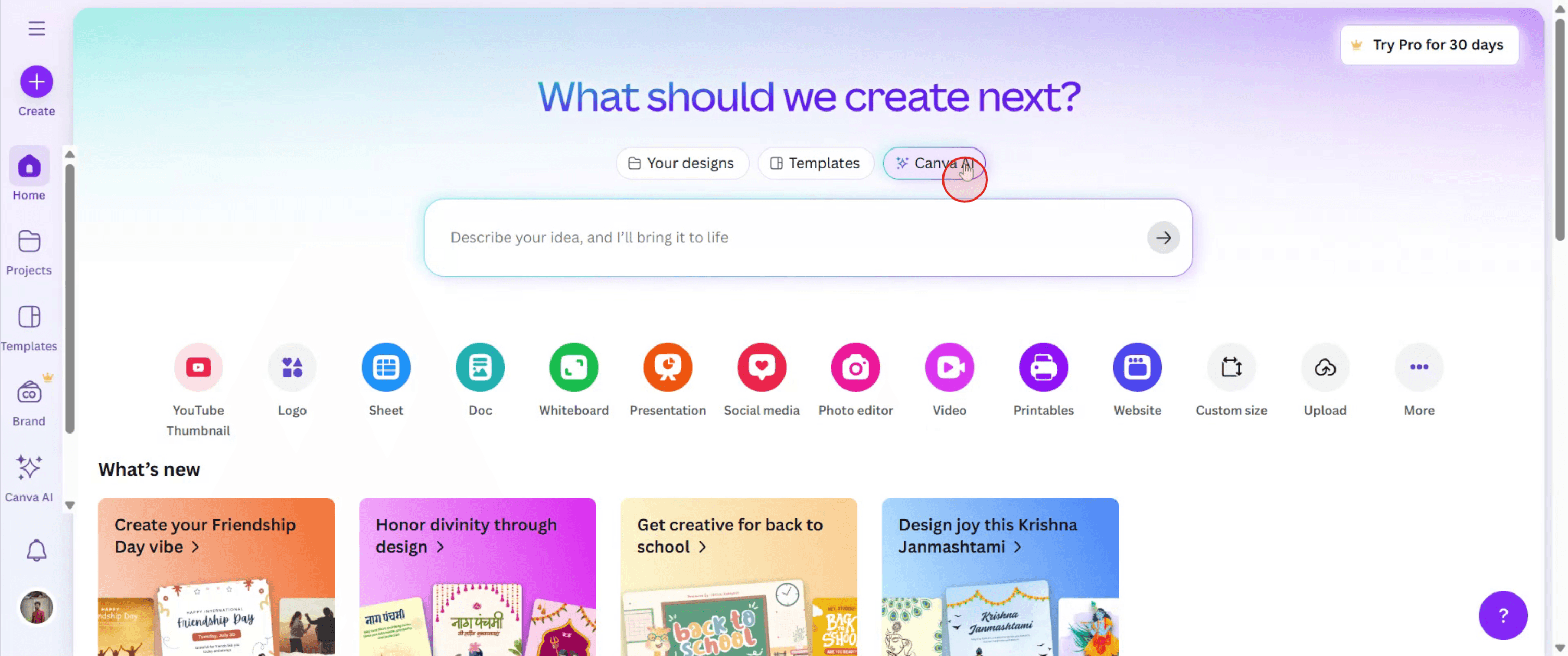
Langkah 1
Untuk memulai, buka Canva AI dan klik opsi yang sesuai untuk mulai membuat presentasi.
Langkah 2
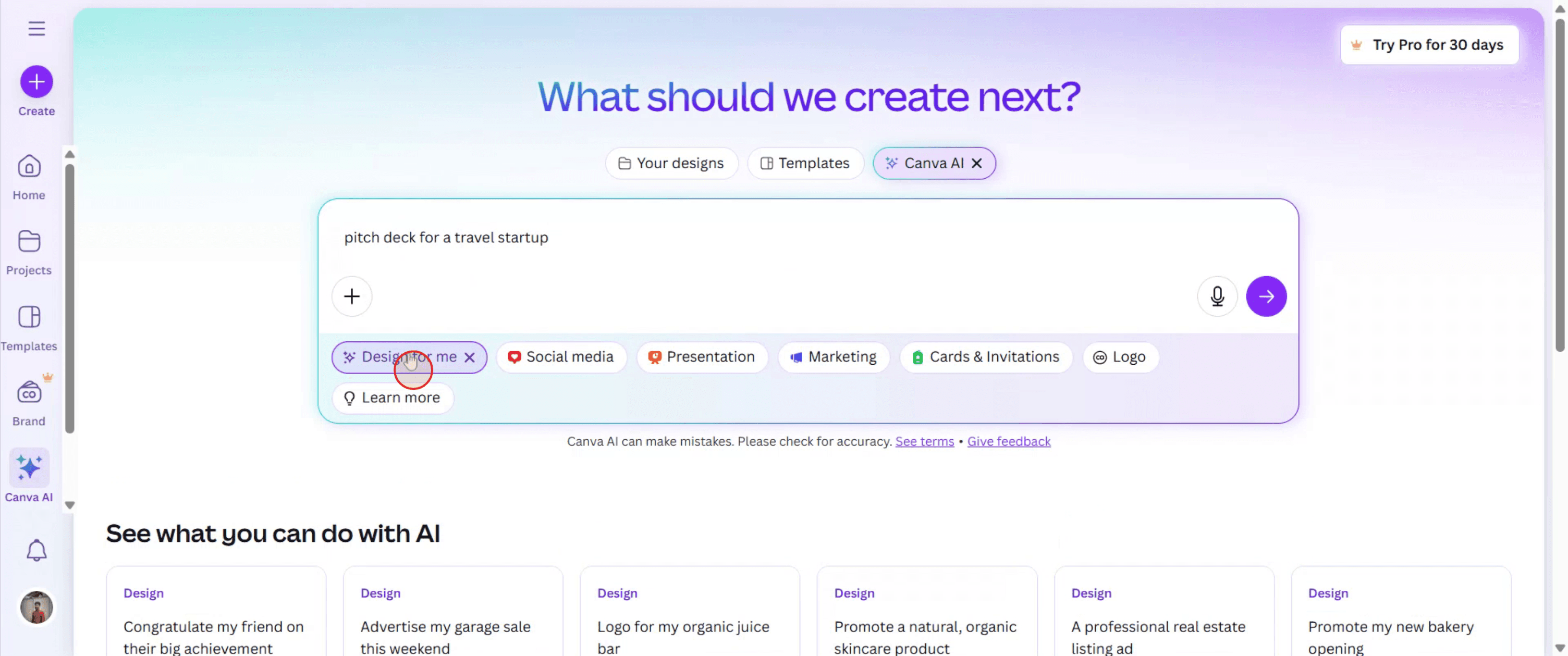
Selanjutnya, berikan deskripsi untuk presentasi Anda. Setelah selesai, pilih "Design for me" dan klik untuk melanjutkan.
Langkah 3
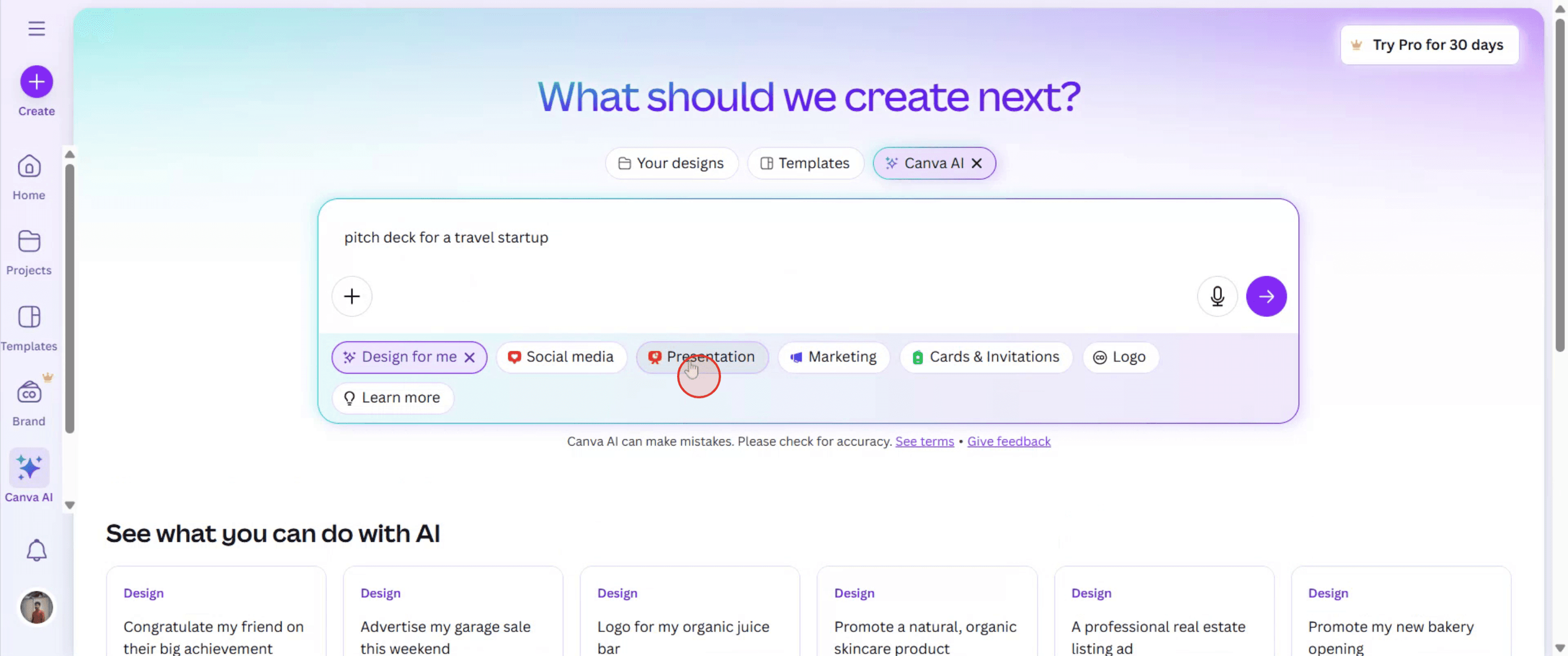
Di antara opsi yang ditampilkan, pilih "Presentation".
Langkah 4
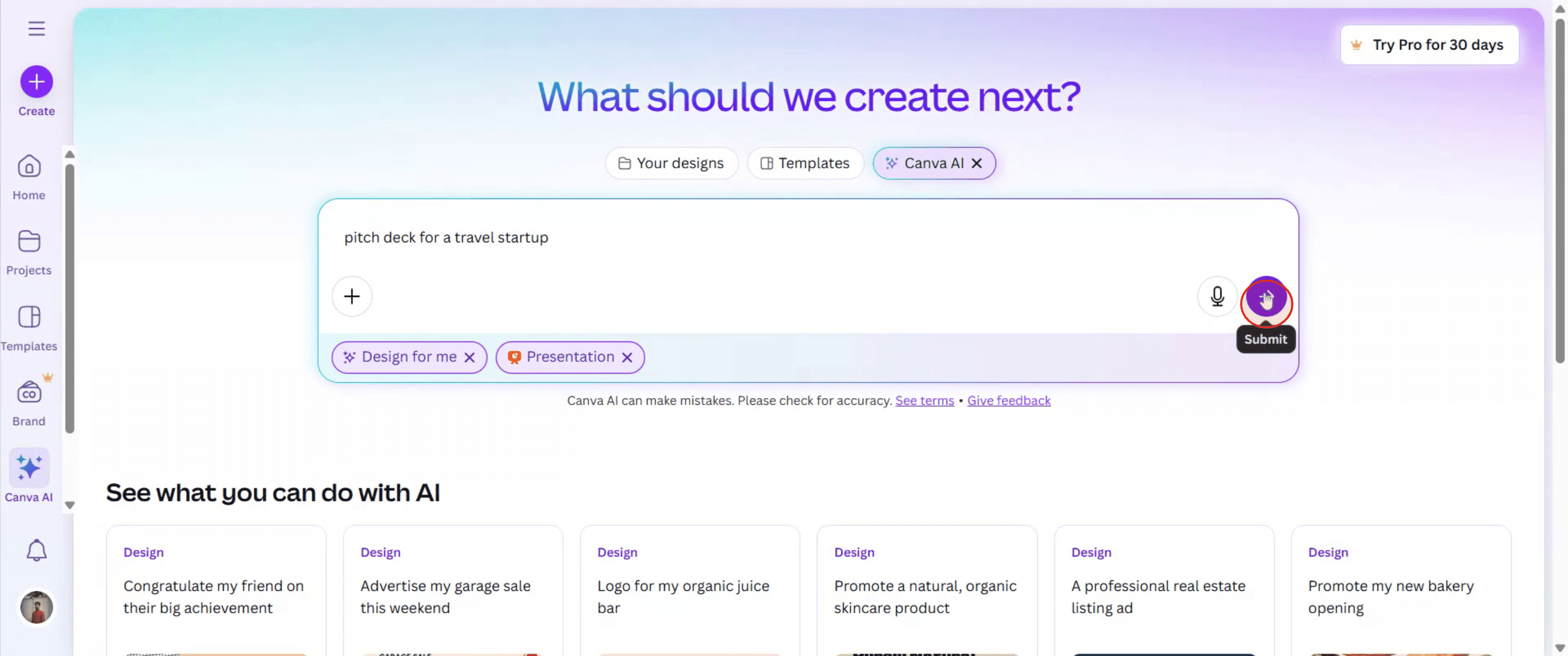
Lalu klik "Generate" untuk membuat presentasi Anda.
Langkah 5
Setelah presentasi Anda dibuat, tinjau desain yang tersedia. Pilih yang Anda sukai dan gunakan editor Canva untuk melakukan perubahan apa pun yang Anda inginkan.
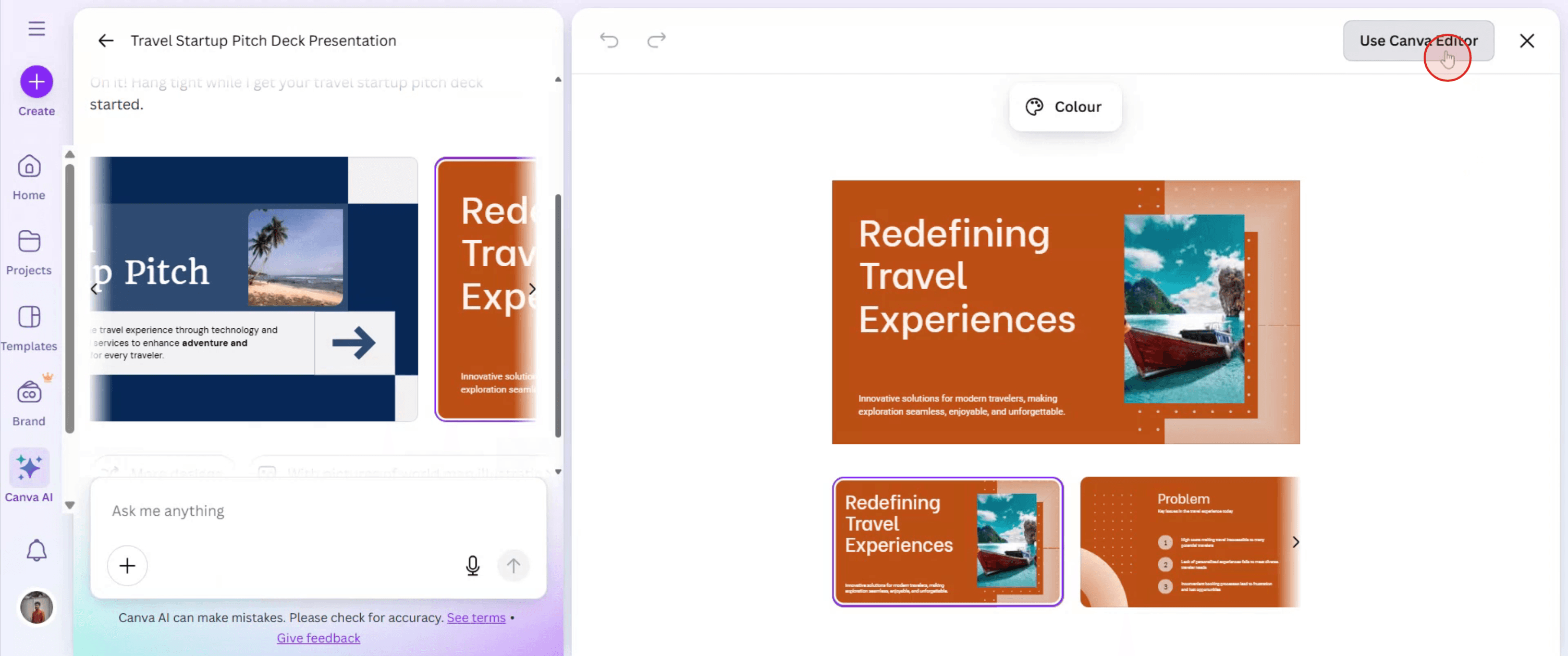
Langkah 6
Jika Anda puas dengan versi akhirnya, klik "Share" untuk membagikannya kepada orang lain.

Tips Pro untuk Membuat Presentasi AI di Canva
Masuk ke Akun Canva Anda
Kunjungi canva.com dan masuk menggunakan kredensial Anda atau buat akun baru jika Anda belum memilikinya.Akses Presentasi Berbasis AI
Di beranda, buka bilah pencarian dan ketik “AI Presentation” atau klik “Docs” lalu pilih “Magic Design” atau “Magic Write” sesuai versi Canva Anda.Mulai Dokumen Canva Baru
Pilih untuk membuat dokumen baru menggunakan Canva Docs. Di sinilah fitur presentasi AI sering kali diintegrasikan.Gunakan Magic Write untuk Menghasilkan Konten
Di dalam dokumen, klik ikon plus (+) dan pilih “Magic Write.” Ketik topik atau prompt Anda (mis., “Create a presentation on climate change”) dan biarkan Canva membuat slide berbasis teks untuk Anda.Ubah ke Format Presentasi
Setelah konten dihasilkan, klik tombol “Convert to Presentation”. Canva akan otomatis mengubah dokumen menjadi slide presentasi.Kustomisasi Desain Presentasi
Telusuri template atau tema presentasi yang tersedia. Pilih salah satu yang sesuai dengan topik Anda dan terapkan ke slide Anda.Edit dan Tingkatkan dengan Visual
Ganti teks yang dihasilkan AI dengan editan Anda sesuai kebutuhan. Tambahkan visual, ikon, animasi, atau video dari perpustakaan media bawaan Canva.Simpan atau Presentasikan Langsung
Setelah presentasi Anda siap, Anda dapat mengunduhnya sebagai PDF atau PPT, atau gunakan tombol “Present” untuk mempresentasikannya langsung dari Canva.
Kesalahan Umum dan Cara Menghindarinya
Tidak Menemukan Fitur AI
Pastikan Anda menggunakan Canva Docs dan cari “Magic Write” atau “Magic Design.” Alat ini mungkin tidak tersedia di versi yang lebih lama atau tanpa akun Pro.Bergantung Sepenuhnya pada Teks AI
Konten yang dihasilkan AI membantu, tetapi mungkin perlu penyempurnaan. Edit teks agar lebih sesuai dengan gaya dan audiens Anda.Abaikan Tata Letak Slide
Struktur slide yang kurang baik dapat membingungkan penonton. Gunakan saran tata letak dari Canva untuk menjaga desain yang jelas dan menarik.Terlalu Penuh di Slide
Pastikan teks tetap ringkas. Hindari menaruh terlalu banyak konten dalam satu slide agar tetap mudah dibaca.Tidak Melakukan Pratinjau Slide Terakhir
Selalu pratinjau presentasi Anda dalam mode “Present” untuk memeriksa transisi, keterbacaan, dan tata letak di berbagai perangkat.
FAQ Umum tentang Membuat Presentasi AI di Canva
Apakah fitur presentasi AI tersedia di akun Canva gratis?
Magic Write dan Magic Design tersedia di paket gratis, tetapi dengan batas penggunaan terbatas per hari. Pengguna Pro mendapatkan akses lebih banyak.Bisakah saya mengedit slide yang dibuat oleh AI?
Ya, Anda dapat sepenuhnya menyesuaikan setiap bagian dari presentasi yang dibuat oleh AI, termasuk teks, warna, tata letak, dan media.Bisakah saya menambahkan animasi ke slide yang dibuat oleh AI?
Ya, Canva memungkinkan Anda menganimasikan elemen dan seluruh slide bahkan setelah menggunakan AI untuk membuat konten dasar.Topik apa saja yang bisa saya gunakan untuk Magic Write?
Anda dapat menggunakan Magic Write untuk topik apa pun—presentasi edukasi, bisnis, kreatif, atau teknis.Bisakah saya mengunduh presentasi AI?
Ya, setelah selesai, Anda dapat mengunduh presentasi Anda sebagai PDF, PNG, atau file PowerPoint.Bagaimana cara merekam layar di mac?
Untuk merekam layar di Mac, Anda dapat menggunakan Trupeer AI. Ini memungkinkan Anda menangkap seluruh layar dan menyediakan kemampuan AI seperti menambahkan avatar AI, menambahkan voiceover, menambahkan zoom in dan out dalam video. Dengan fitur terjemahan video AI dari trupeer, Anda dapat menerjemahkan video ke 30+ bahasa.Bagaimana cara menambahkan avatar AI ke rekaman layar?
Untuk menambahkan avatar AI ke rekaman layar, Anda perlu menggunakan alat perekam layar AI. Trupeer AI adalah alat perekam layar berbasis AI yang membantu Anda membuat video dengan beberapa avatar, sekaligus membantu Anda membuat avatar Anda sendiri untuk video tersebut.Bagaimana cara merekam layar di windows?
Untuk merekam layar di Windows, Anda dapat menggunakan Game Bar bawaan (Windows + G) atau alat AI canggih seperti Trupeer AI untuk fitur yang lebih lanjut, seperti avatar AI, voiceover, terjemahan, dll.Bagaimana cara menambahkan voiceover ke video?
Untuk menambahkan voiceover ke video, unduh ekstensi chrome trupeer ai. Setelah mendaftar, unggah video Anda dengan suara, pilih voiceover yang diinginkan dari trupeer, lalu ekspor video Anda yang sudah diedit.Bagaimana cara saya melakukan Zoom pada rekaman layar?
Untuk melakukan zoom saat merekam layar, gunakan efek zoom di Trupeer AI yang memungkinkan Anda melakukan zoom in dan out pada momen-momen tertentu, sehingga meningkatkan dampak visual dari konten video Anda.
Bacaan yang Disarankan
Technical Documentation Generator
Tutorial Terkait



