

Cara Membuat Folder di GitHub
Pelajari cara membuat folder di GitHub menggunakan antarmuka web atau perintah Git untuk mengatur file repositori dan proyek. Ikuti tutorial sederhana ini dan buat panduan dengan Trupeer.
Dokumen ini menyediakan proses langkah demi langkah untuk membuat folder baru di dalam repositori GitHub yang sudah ada. Ikuti instruksi ini agar file proyek Anda dapat diatur dengan rapi.
Panduan Langkah demi Langkah: Cara Membuat Folder di GitHub
Langkah 1
Buka proyek yang sudah ada di GitHub tempat Anda ingin membuat folder baru.
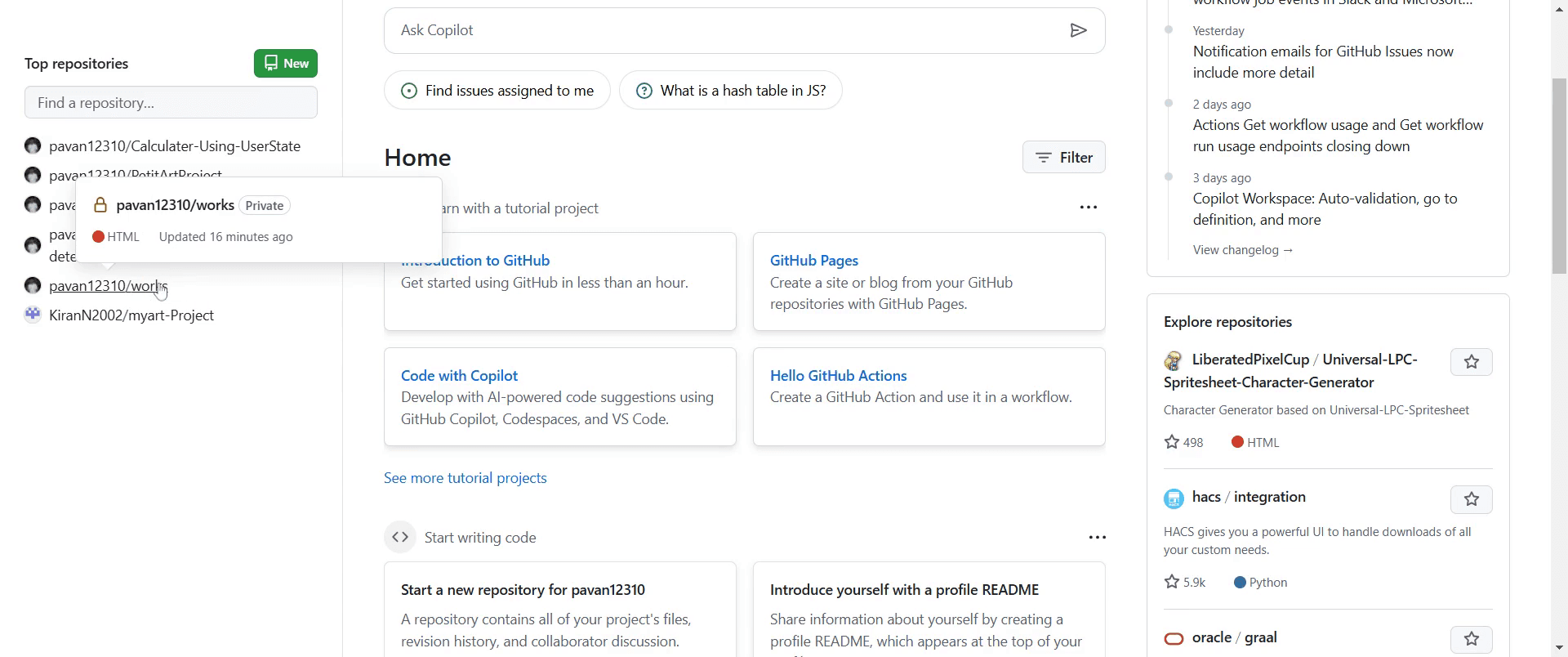
Langkah 2
Buka opsi "Add file" lalu klik.
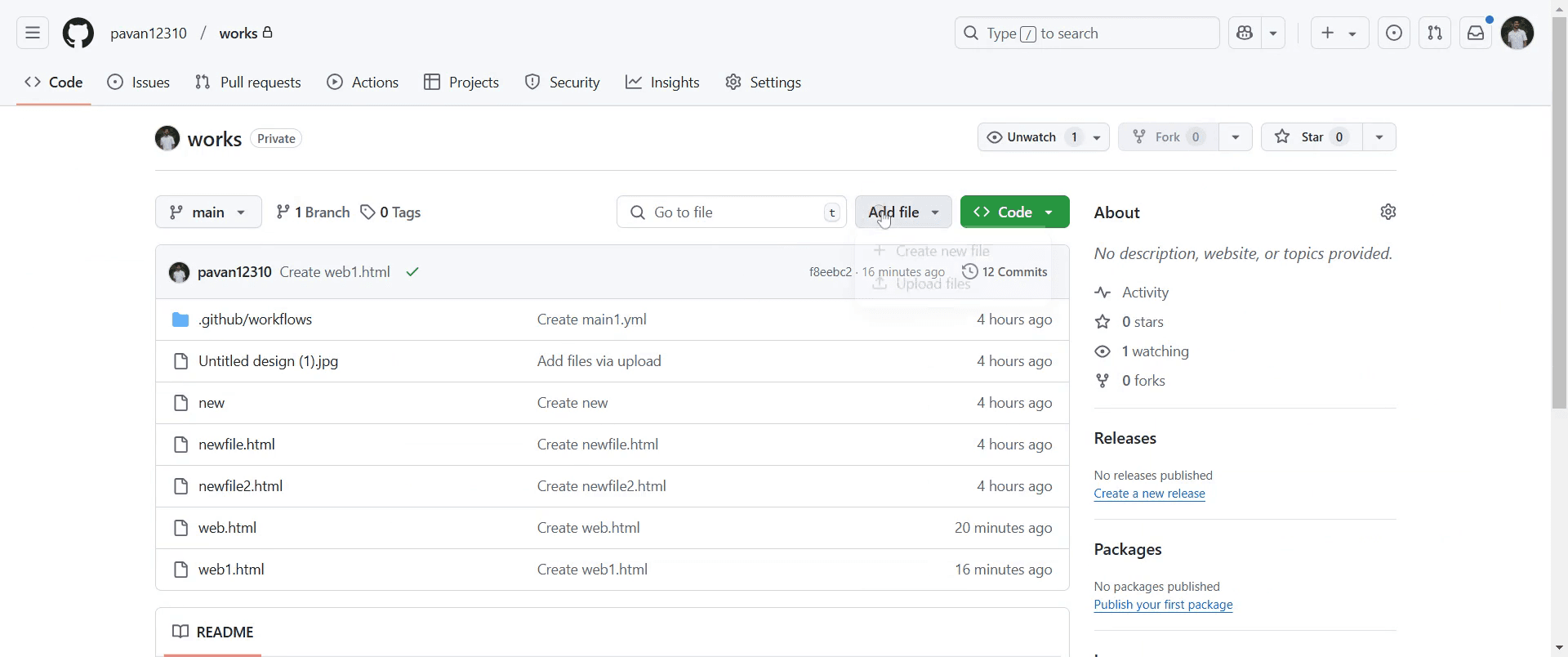
Langkah 3
Klik opsi "Create new file".
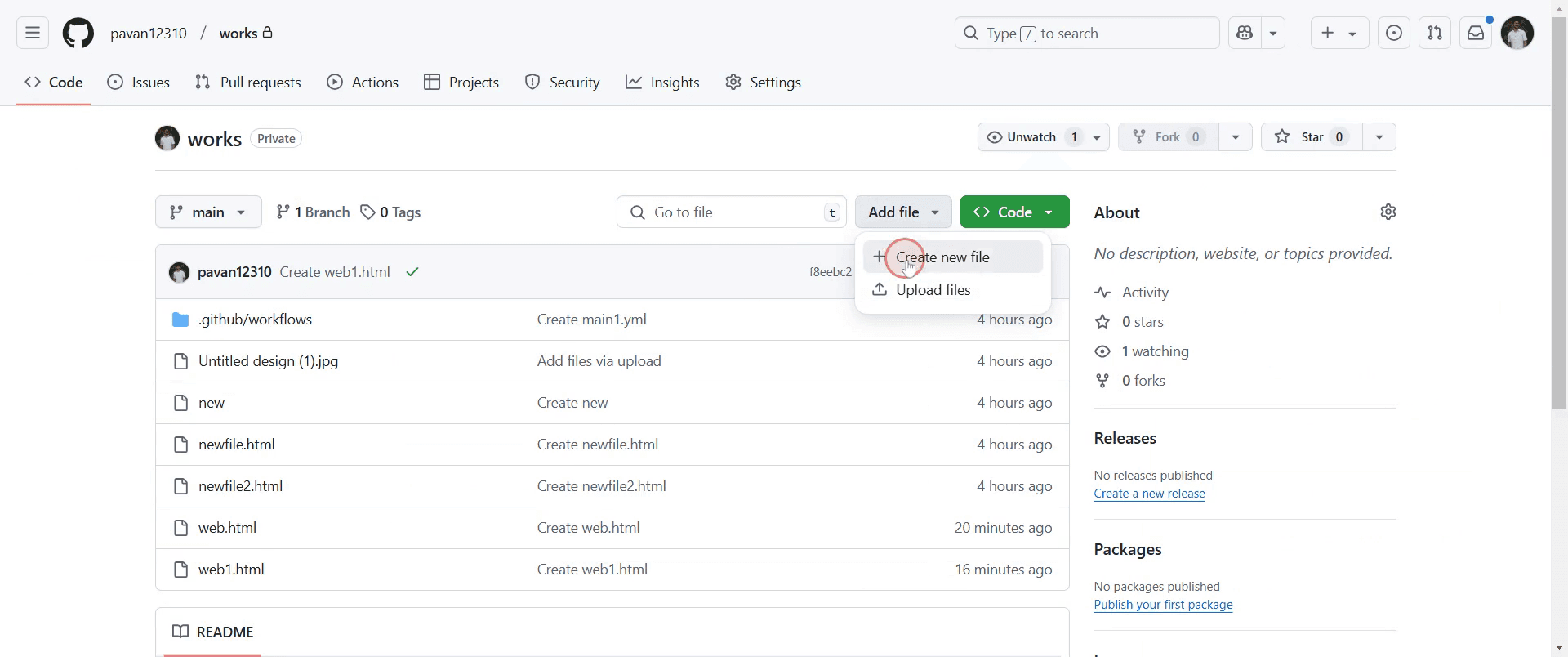
Langkah 4
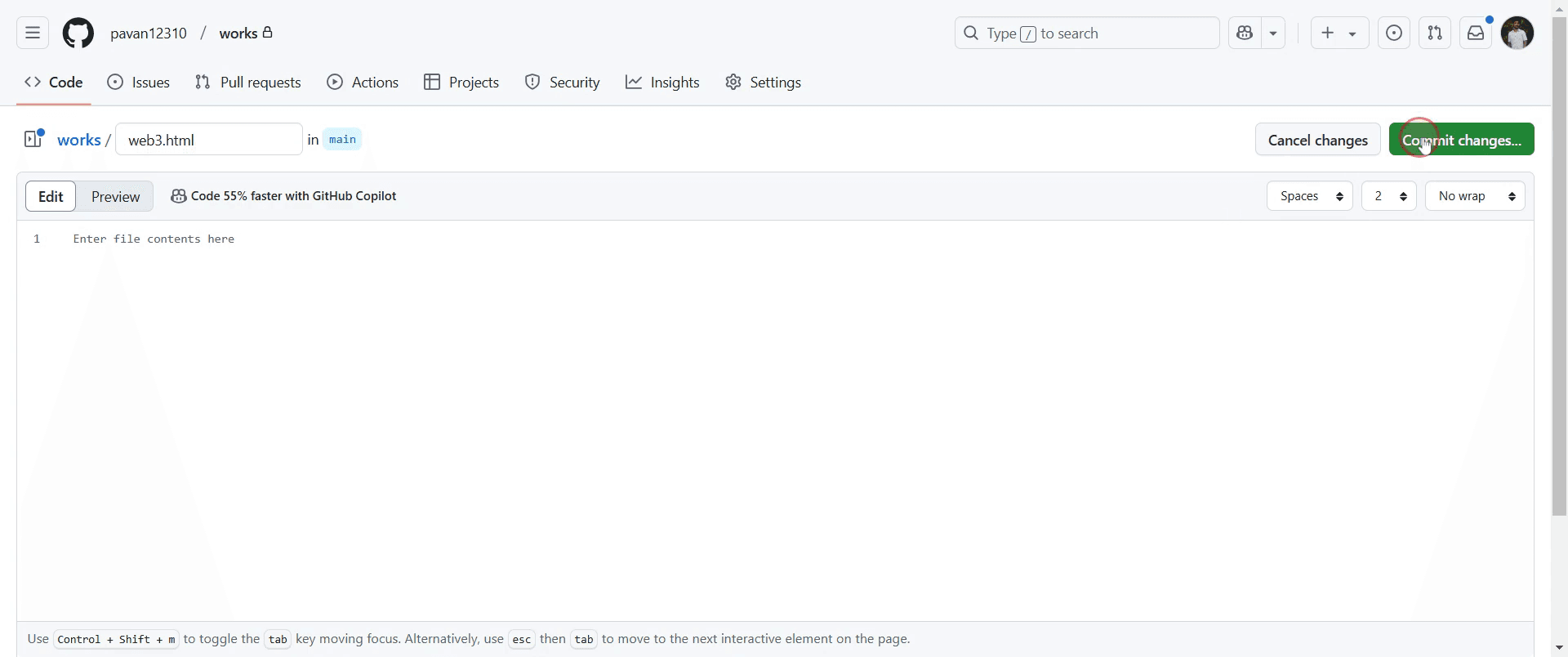
Anda kemudian akan melihat kolom tempat Anda dapat memasukkan nama file. Masukkan nama file yang diinginkan.
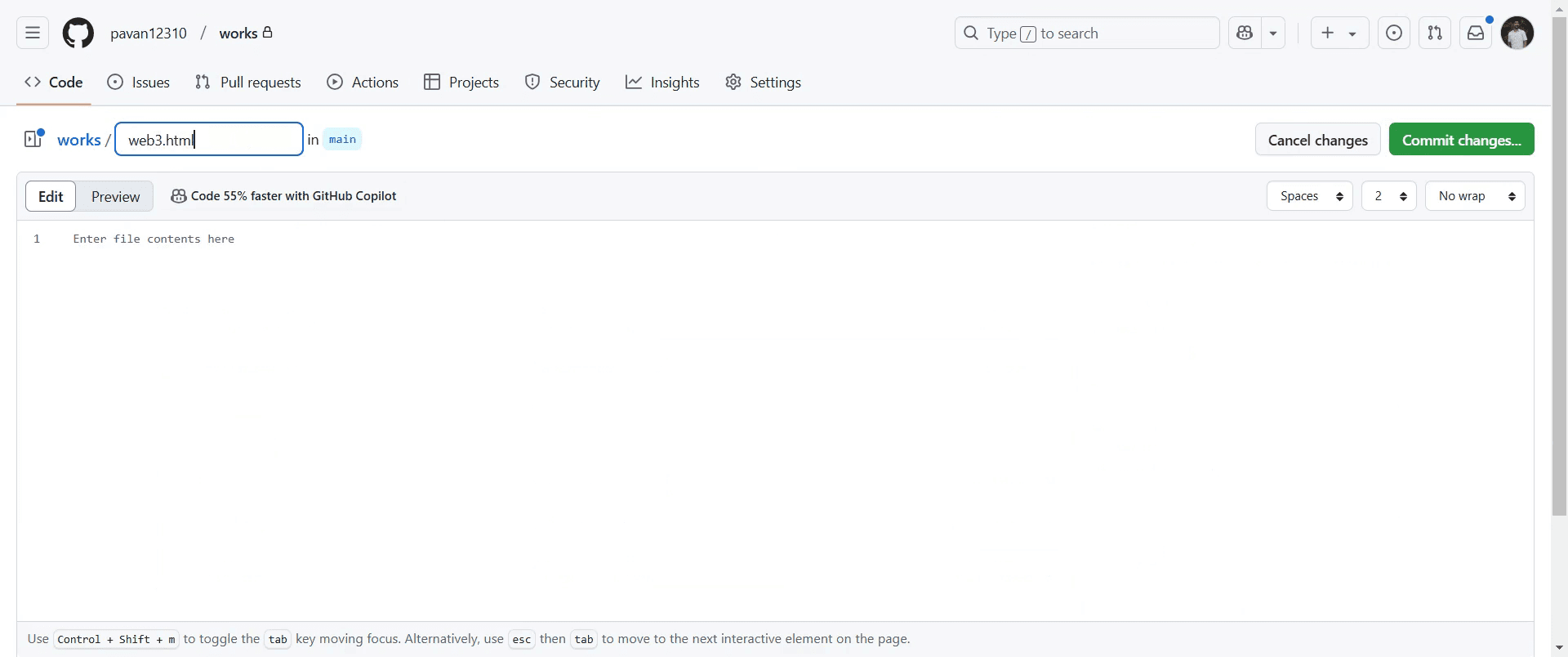
Langkah 5
Klik "Commit changes". Ini akan membuka dialog konfirmasi.
Langkah 6
Konfirmasikan perubahan dengan mengklik "Commit changes" sekali lagi.

Langkah 7
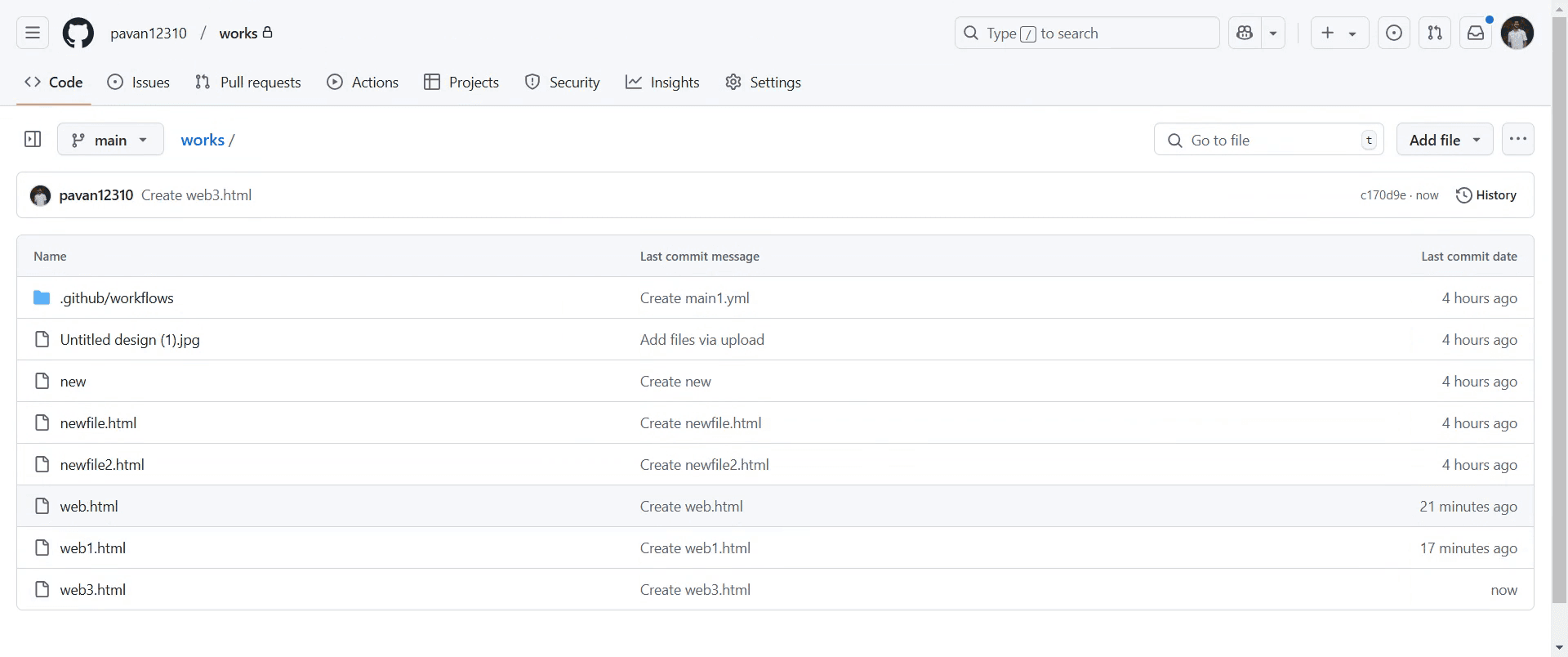
Folder baru Anda kini berhasil dibuat di repositori.
Pro-tips untuk membuat folder di GitHub
GitHub tidak mengizinkan folder kosong, jadi selalu buat setidaknya satu file di dalam folder, seperti
README.md, agar folder tersebut muncul di repositori.Gunakan antarmuka web GitHub untuk membuat folder dengan menambahkan
/di kolom nama file saat membuat file baru.Untuk pengaturan yang lebih baik, susun folder Anda secara logis dan gunakan nama yang deskriptif agar navigasi lebih mudah.
Kesalahan umum & cara menghindarinya saat membuat folder di GitHub
Mencoba membuat folder kosong tidak akan berhasil selalu sertakan setidaknya satu file di dalamnya.
Menggunakan spasi dalam nama folder dapat menimbulkan masalah gunakan tanda hubung atau garis bawah sebagai gantinya.
Lupa untuk melakukan commit dan push perubahan berarti folder tidak akan muncul di repositori jarak jauh selalu commit dan push pembaruan.
FAQ Umum untuk membuat folder di GitHub
Bisakah saya membuat folder kosong di GitHub?
Tidak, GitHub mengharuskan folder memiliki setidaknya satu file, seperti file.gitkeep.Bagaimana cara membuat folder secara lokal lalu mengunggahnya ke GitHub?
Buat folder, tambahkan file, jalankangit add .,git commit -m "Add folder", dangit push.Bisakah saya mengganti nama folder di GitHub?
Ya, tetapi Anda perlu mengganti namanya secara manual dan memperbarui referensi, karena Git tidak melacak folder secara langsung.Bagaimana cara menghapus folder di GitHub?
Hapus semua file di dalam folder, lakukan commit perubahan, dan folder akan dihapus secara otomatis.Cara screen record di mac?
Untuk screen record di Mac, Anda dapat menggunakan Trupeer AI. Ini memungkinkan Anda merekam seluruh layar dan menyediakan kemampuan AI seperti menambahkan avatar AI, menambahkan voiceover, menambahkan zoom in dan out pada video. Dengan fitur terjemahan video AI dari trupeer, Anda dapat menerjemahkan video ke 30+ bahasa.Cara menambahkan avatar AI ke screen recording?
Untuk menambahkan avatar AI ke screen recording, Anda perlu menggunakan alat screen recording AI. Trupeer AI adalah alat screen recording berbasis AI yang membantu Anda membuat video dengan beberapa avatar, sekaligus membantu Anda membuat avatar Anda sendiri untuk video tersebut.Cara screen record di windows?
Untuk screen record di Windows, Anda dapat menggunakan Game Bar bawaan (Windows + G) atau alat AI canggih seperti Trupeer AI untuk fitur yang lebih lanjut seperti avatar AI, voiceover, terjemahan, dll.Cara menambahkan voiceover ke video?
Untuk menambahkan voiceover ke video, unduh ekstensi chrome trupeer ai. Setelah mendaftar, unggah video Anda dengan suara, pilih voiceover yang diinginkan dari trupeer, lalu ekspor video hasil edit Anda.Bagaimana cara melakukan Zoom pada screen recording?
Untuk melakukan zoom saat screen recording, gunakan efek zoom di Trupeer AI yang memungkinkan Anda melakukan zoom in dan out pada momen-momen tertentu, sehingga meningkatkan dampak visual dari konten video Anda.
Bacaan yang Disarankan
Technical Documentation Generator
Tutorial Terkait


