

Cara Mengutip di Canva
Pelajari cara menambahkan sitasi di Canva untuk proyek akademik, bisnis, atau kreatif. Panduan ini membahas cara mengutip teks, gambar, dan sumber dengan benar dalam desain Canva Anda
Langkah Detail untuk Menambahkan Sitasi:
1. Menambahkan Kotak Teks: Buka desain Canva Anda dan pilih ikon "Text".
Klik "Add a text box" lalu ketik atau tempel informasi sitasi Anda.
Ubah ukuran dan posisikan ulang kotak teks sesuai kebutuhan.
2. Menggunakan Fitur Atribusi: Jika Anda telah mengunggah sebuah gambar, klik gambar tersebut untuk menambahkannya ke desain Anda.
Untuk menemukan informasi atribusi, arahkan kursor ke gambar dan klik "More" atau klik gambar dan pilih "Info" dari toolbar.
Anda kemudian dapat menyertakan informasi atribusi (mis., "©[Media Element Creator's Name] via Canva.com") di dalam kotak teks atau bagian kredit yang ditentukan.
3. Merujuk Media Gratis: Jika Anda menggunakan media gratis dari Canva, Anda dapat menemukan detail atribusinya dengan mengarahkan kursor ke elemen tersebut lalu mengklik "More" atau dengan mengklik elemen tersebut dan memilih "Info" dari toolbar.
Sertakan informasi atribusi dalam desain Anda, baik di samping gambar atau di bagian kredit terpisah.
4. Mengunduh Desain Anda: Klik panah unduh di pojok kanan atas layar. Pilih format file pilihan Anda (mis., PNG untuk penggunaan digital, PDF untuk cetak)
Panduan Langkah-demi-Langkah: Cara Mengutip di Canva
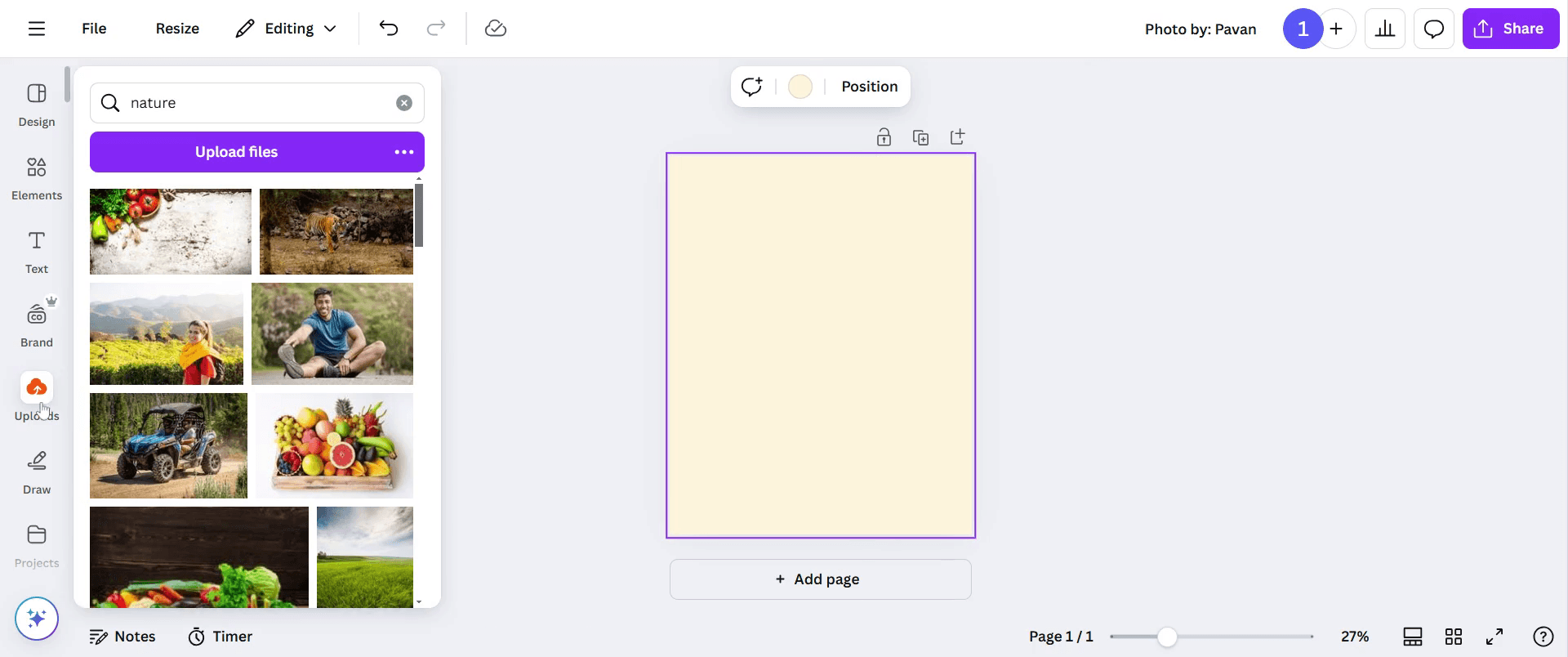
Langkah 1
Mulailah dengan membuka toolbar di Canva. Klik 'Uploads'.
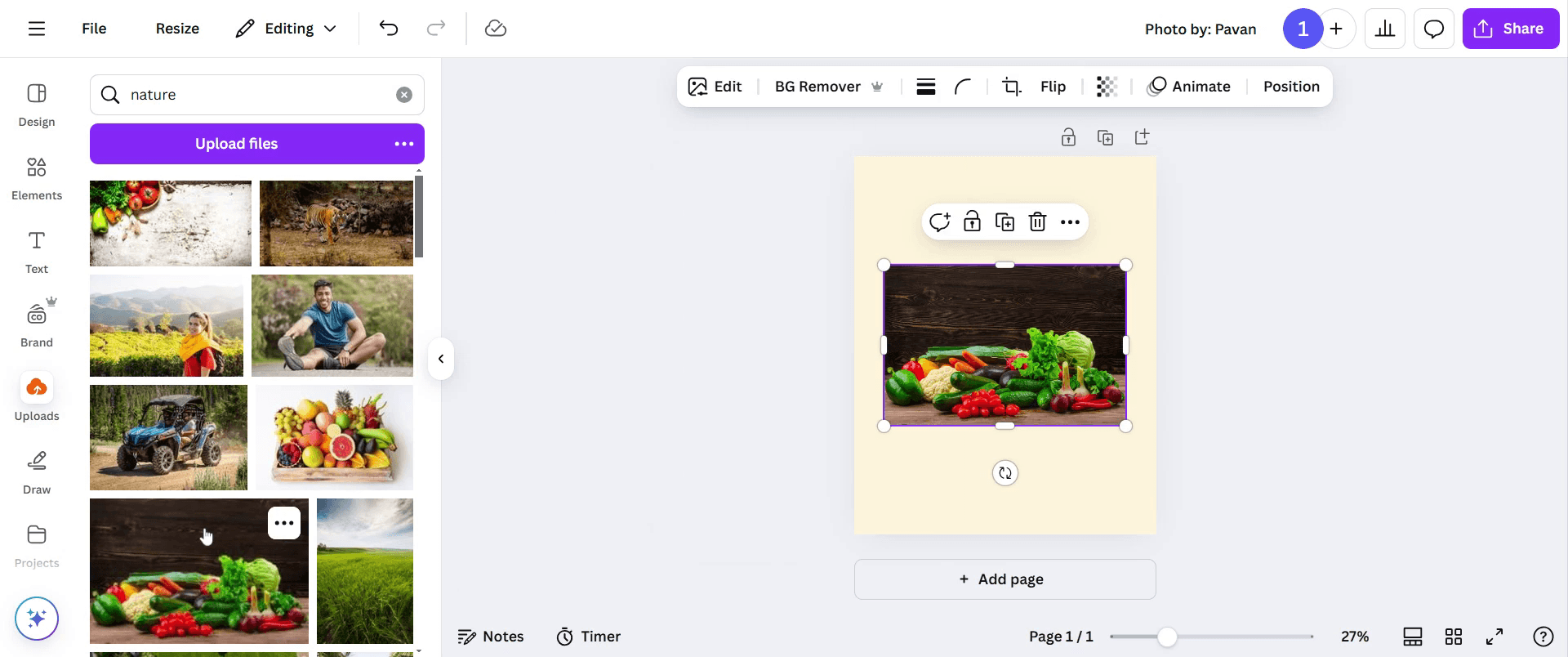
Langkah 2
pilih gambar yang ingin Anda tambahkan ke lembar Anda.
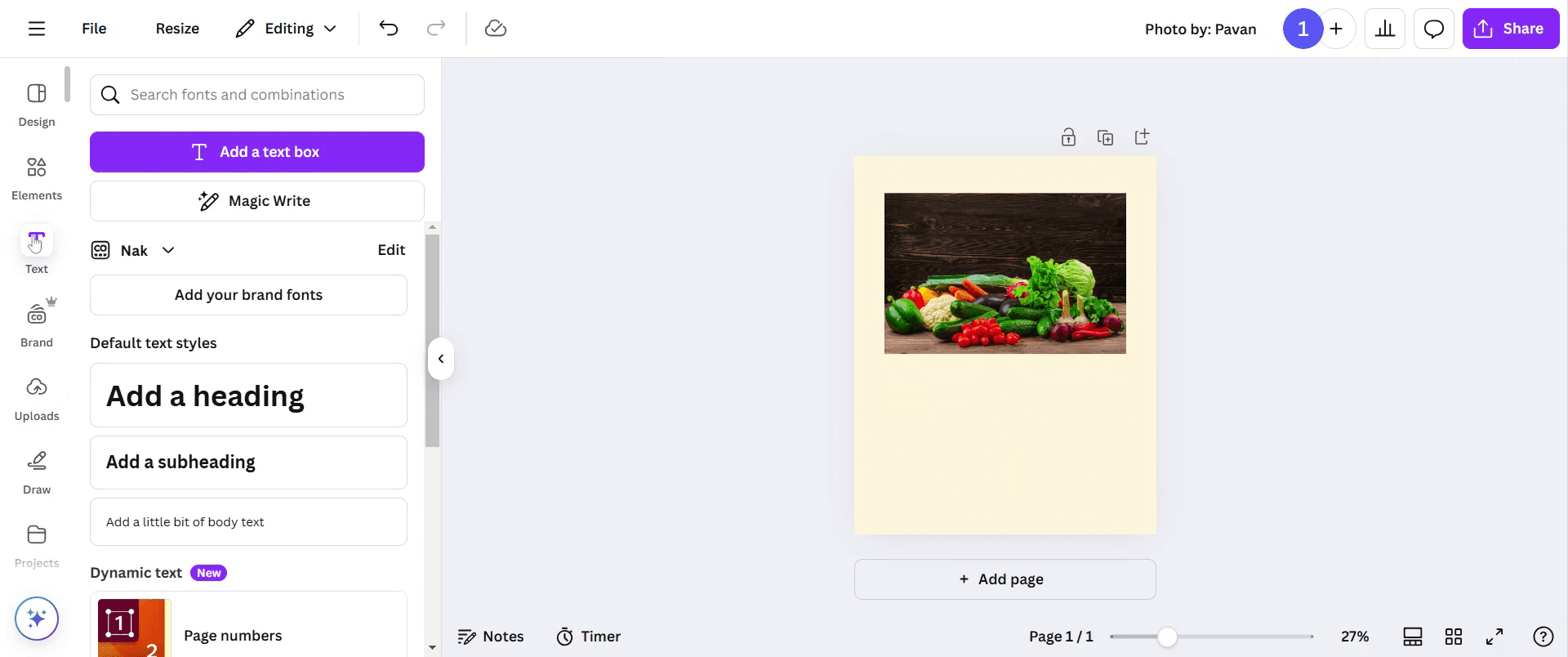
Langkah 3
Setelah mengunggah, sesuaikan gambar agar sesuai dengan kebutuhan Anda. Selanjutnya, buka opsi 'Text' dan klik.
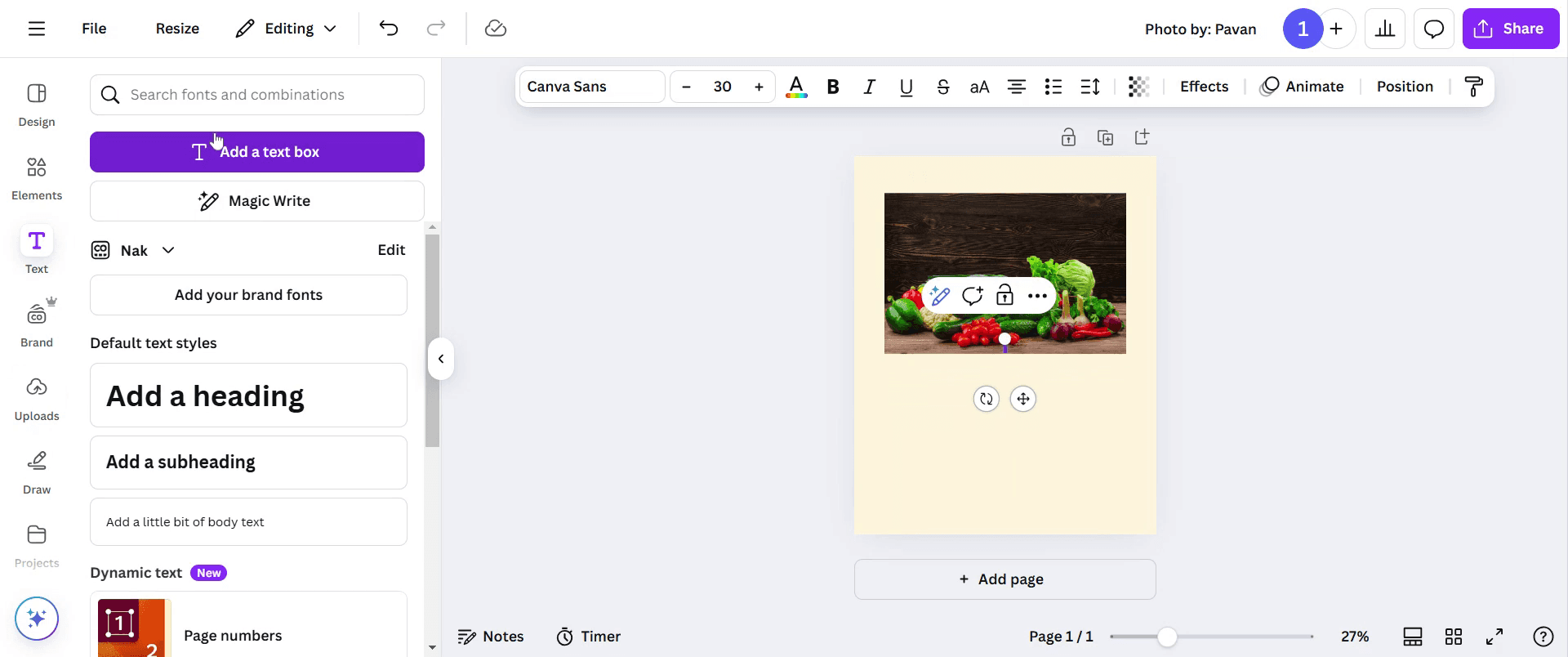
Langkah 4
klik 'Add a text box' untuk memasukkan konten yang Anda inginkan.
Langkah 5
Ketik konten yang ingin Anda tampilkan tentang gambar tersebut.
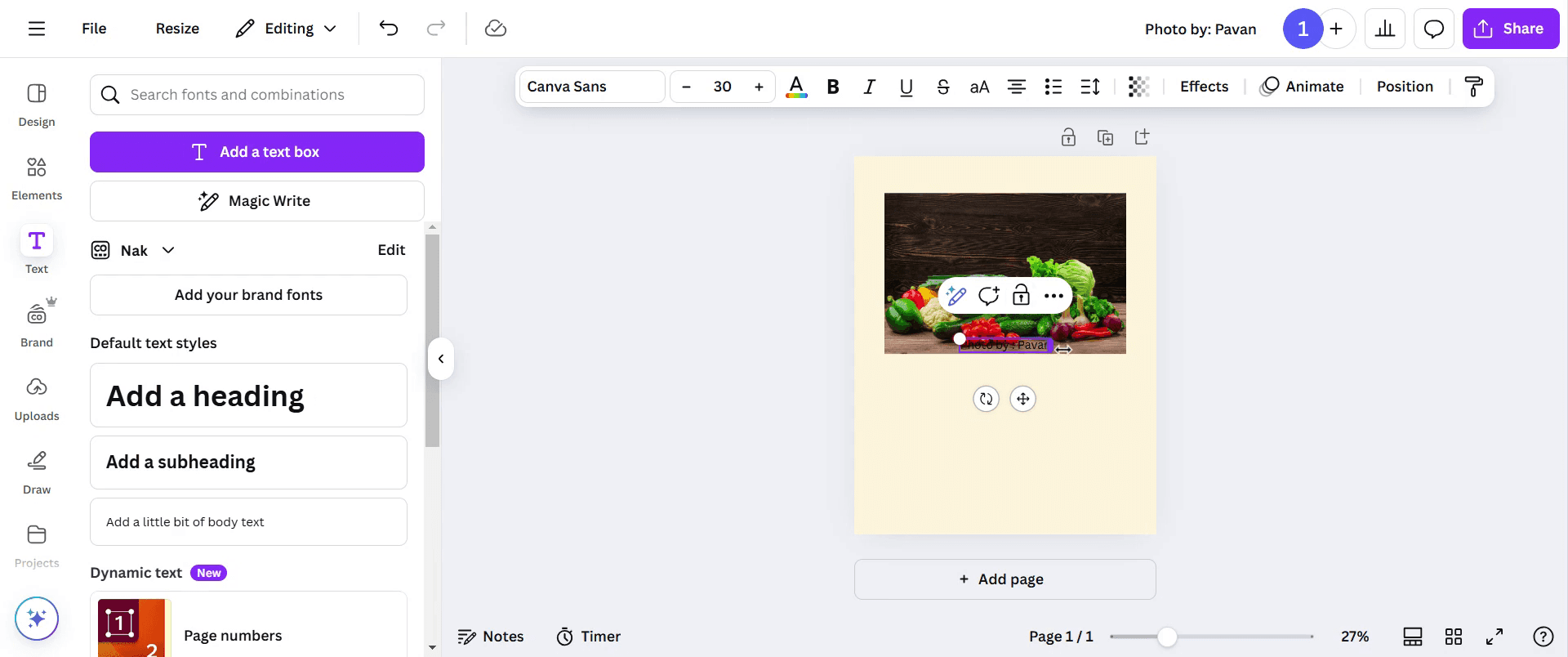
Langkah 6
Lakukan penyesuaian yang diperlukan pada teks dan letakkan dengan tepat di lembar tersebut.
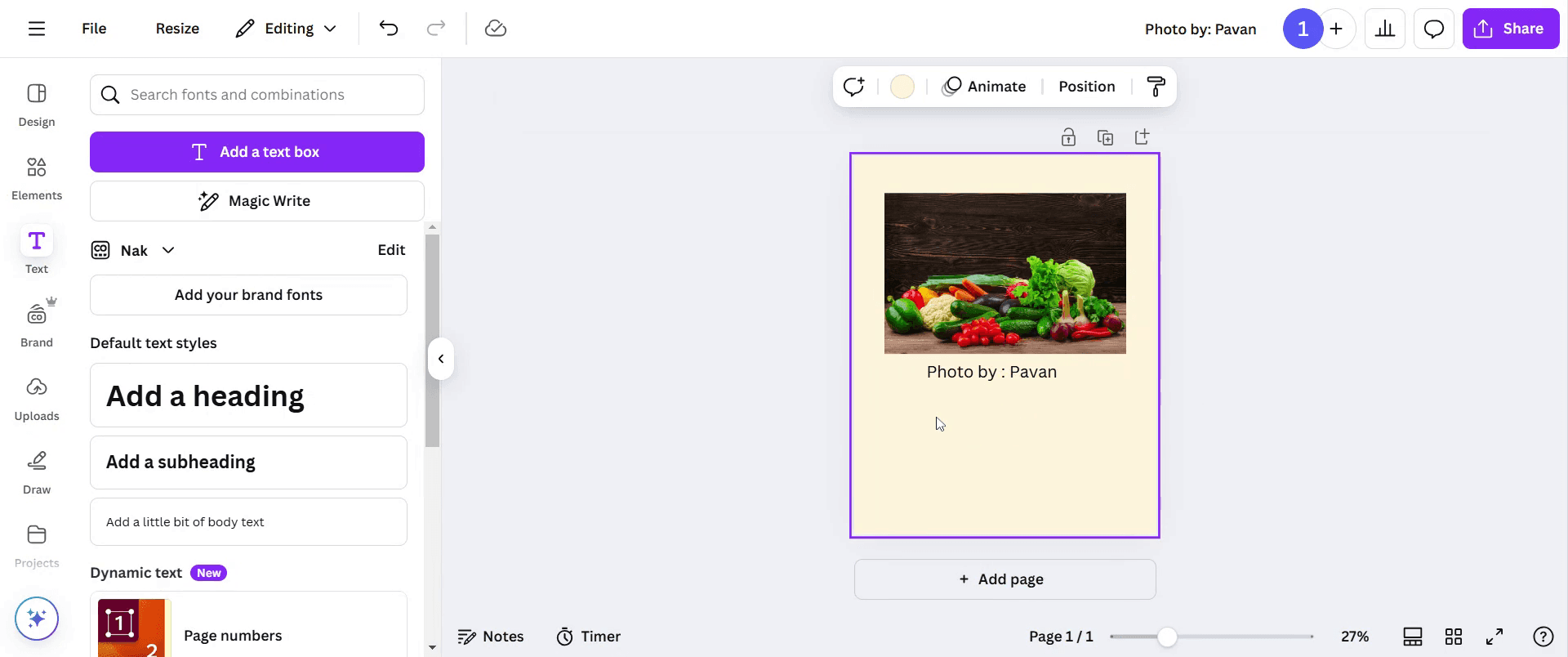
Langkah 7
Anda memiliki opsi untuk menambahkan tautan agar konten Anda semakin lengkap. Masukkan tautan jika diperlukan.
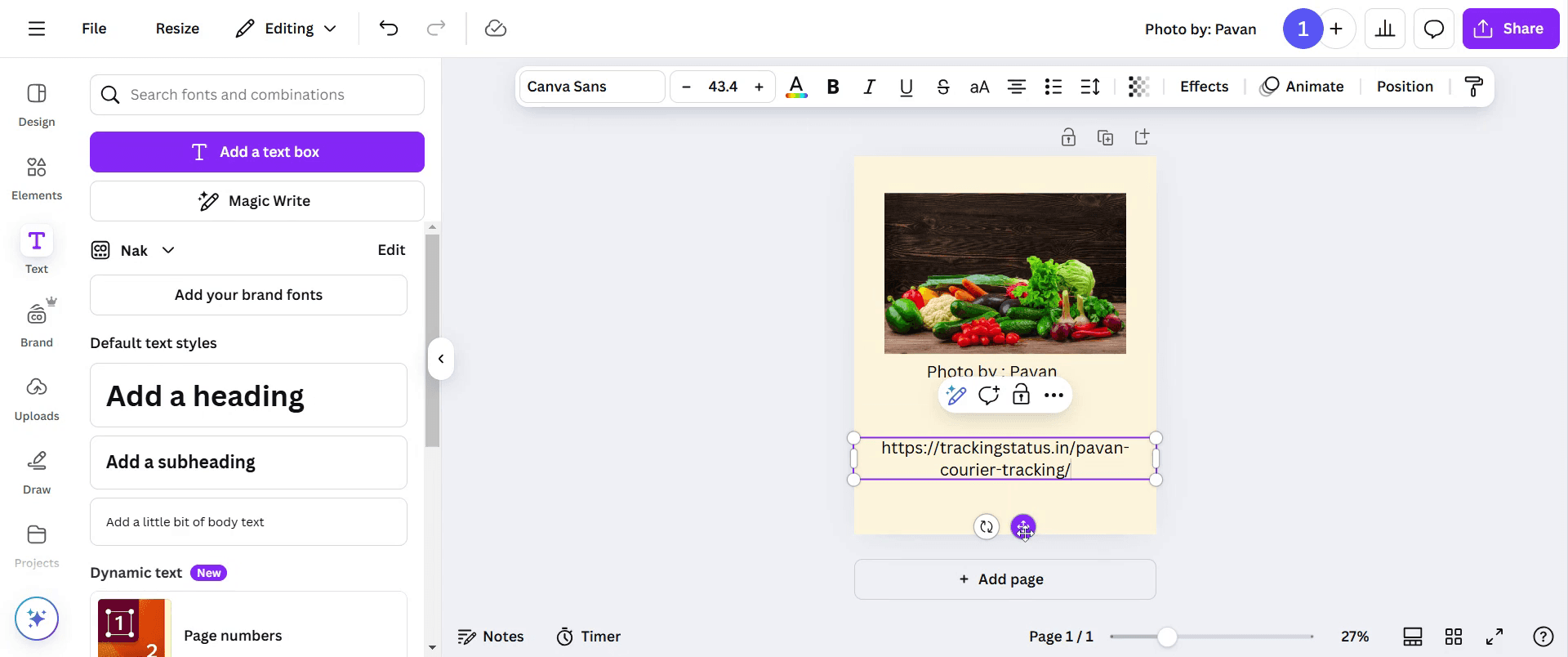
Langkah 8
Untuk meningkatkan kemampuan sitasi dan referensi, tambahkan tautan sesuai kebutuhan. Setelah desain Anda selesai, klik tombol 'Share' untuk membagikan karya Anda.

Pro Tips untuk Mengutip di Canva
Tambahkan Kotak Teks untuk Sitasi
Klik opsi “Text” di toolbar kiri dan pilih “Add a little bit of body text.” Ini akan membuat kotak teks baru tempat Anda dapat mengetik sitasi Anda.Letakkan Sitasi di Dekat Sumber
Tempatkan sitasi Anda dekat dengan gambar, kutipan, atau data yang dirujuk. Ini membantu audiens memahami sitasi tersebut merujuk ke apa.Gunakan Format Sitasi yang Tepat
Ketik sitasi dalam APA, MLA, Chicago, atau format apa pun yang diperlukan. Canva tidak memformat sitasi secara otomatis, jadi Anda harus memasukkan format yang benar secara manual.Sertakan URL Jika Diperlukan
Untuk sumber online, sertakan URL lengkap. Anda dapat menempelkannya langsung di kotak teks atau membuatnya menjadi tautan dengan memilih teks dan mengklik ikon tautan.
Kesalahan Umum dan Cara Menghindarinya
Lupa Menambahkan Sitasi
Jika desain Anda memuat data, kutipan, atau media dari pihak ketiga, selalu sitasi sumber Anda. Menghilangkan sitasi dapat menimbulkan masalah kredibilitas.Menggunakan Gaya Sitasi yang Tidak Konsisten
Pilih satu gaya sitasi (APA, MLA, dll.) dan gunakan secara konsisten di seluruh desain Anda agar tetap seragam.Keterbacaan Teks yang Buruk
Font berwarna terang atau terlalu bergaya dapat membuat sitasi sulit dibaca. Gunakan warna dengan kontras tinggi dan font yang bersih.Desain Terlalu Penuh
Hindari menempatkan terlalu banyak sitasi di area desain utama. Gunakan catatan kaki atau slide/halaman terakhir untuk mengaturnya dengan lebih baik.Tautan Tidak Berfungsi di PDF
Jika Anda mengekspor desain Anda sebagai PDF, uji tautan Anda untuk memastikan tautan tersebut masih bisa diklik di versi akhir.
FAQ Umum tentang Cara Mencantumkan Sumber di Canva
Bagaimana cara mencantumkan sumber untuk gambar yang digunakan di Canva?
Anda dapat menambahkan kotak teks kecil di bawah gambar dan mengetik “Image from Canva” atau menyertakan detail sumber jika tersedia.Bisakah saya membuat sitasi menjadi tautan di Canva?
Ya. Pilih teks, klik ikon tautan di toolbar, lalu tempel URL Anda.Apakah Canva menyediakan format sitasi otomatis?
Tidak. Canva tidak memformat sitasi secara otomatis—Anda perlu memasukkan sitasi dalam format yang Anda inginkan secara manual.Di mana saya harus menempatkan sitasi dalam presentasi?
Letakkan di dekat konten yang dirujuk atau pada slide “Referensi” terpisah di bagian akhir.Bisakah saya menyimpan gaya sitasi untuk digunakan nanti?
Ya. Anda dapat mengelompokkan teks sitasi dan formatnya sebagai template kustom, lalu menggunakannya kembali di desain lain.Cara merekam layar di mac?
Untuk merekam layar di Mac, Anda dapat menggunakan Trupeer AI. Ini memungkinkan Anda menangkap seluruh layar dan menyediakan kemampuan AI seperti menambahkan avatar AI, menambahkan voiceover, menambahkan zoom in dan out di video. Dengan fitur terjemahan video AI dari trupeer, Anda dapat menerjemahkan video ke 30+ bahasa.Cara menambahkan avatar AI ke rekaman layar?
Untuk menambahkan avatar AI ke rekaman layar, Anda perlu menggunakan alat perekam layar AI. Trupeer AI adalah alat perekam layar berbasis AI yang membantu Anda membuat video dengan beberapa avatar, sekaligus membantu Anda membuat avatar Anda sendiri untuk video tersebut.Cara merekam layar di windows?
Untuk merekam layar di Windows, Anda dapat menggunakan Game Bar bawaan (Windows + G) atau alat AI tingkat lanjut seperti Trupeer AI untuk fitur yang lebih canggih, seperti avatar AI, voiceover, terjemahan, dll.Cara menambahkan voiceover ke video?
Untuk menambahkan voiceover ke video, unduh ekstensi chrome trupeer ai. Setelah mendaftar, unggah video Anda dengan suara, pilih voiceover yang diinginkan dari trupeer, lalu ekspor video hasil edit Anda.Bagaimana cara melakukan Zoom pada rekaman layar?
Untuk melakukan zoom saat merekam layar, gunakan efek zoom di Trupeer AI yang memungkinkan Anda melakukan zoom in dan out pada momen-momen tertentu, sehingga meningkatkan dampak visual konten video Anda.
Bacaan yang Disarankan
Technical Documentation Generator
Tutorial Terkait



