
Cara Menambahkan Teks ke Video Canva
Pelajari cara menambahkan teks ke video Canva Anda menggunakan alat drag-and-drop yang sederhana. Sesuaikan font, waktu, dan animasi untuk konten video yang terlihat profesional.
Panduan ini akan memandu Anda melalui proses membuat video menggunakan Canva.
Anda akan mempelajari cara memulai proyek video baru, menambahkan teks, menganimasikan elemen, serta mengatur durasi agar menghasilkan video dengan tampilan profesional.
Panduan Langkah demi Langkah: Cara Menambahkan Teks ke Video Canva
Langkah 1
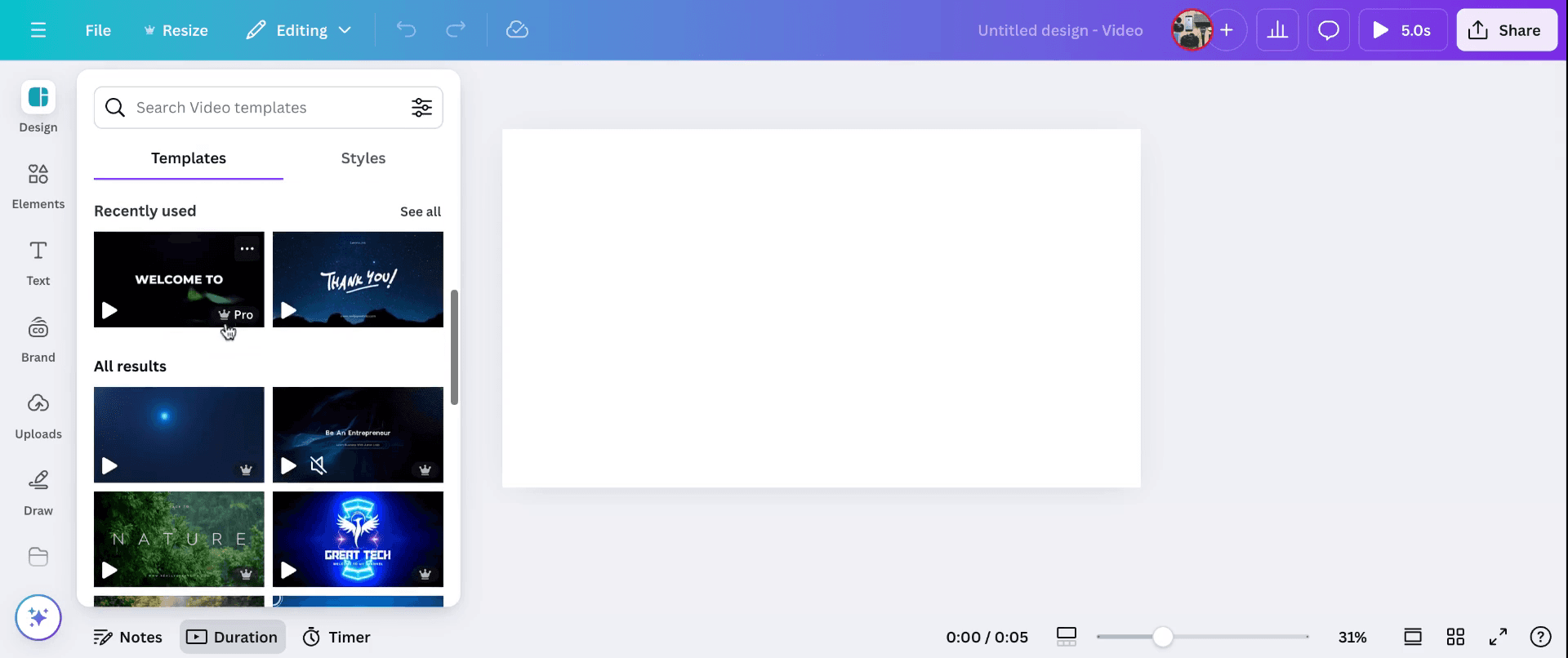
Mulailah dengan membuat proyek video baru di Canva. Buka Canva, pilih opsi 'Create Design', lalu pilih 'Video.' Setelah Anda memilih 'Video,'
Langkah 2
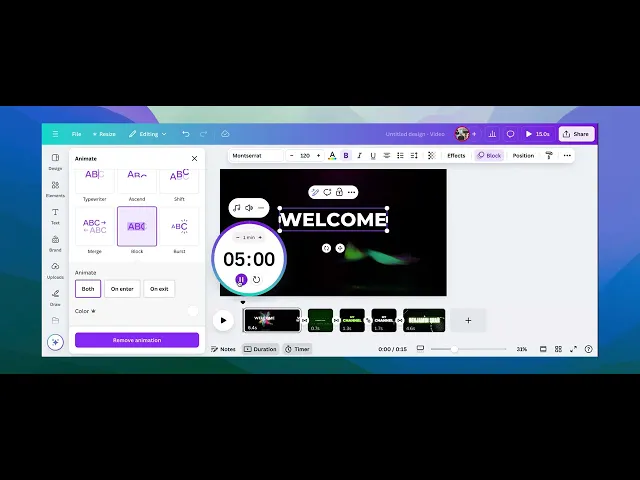
jendela proyek baru akan terbuka. Di sini, Anda dapat mulai menambahkan konten, seperti teks. Dengan proyek baru Anda sudah terbuka, Anda bisa mulai menambahkan teks ke video. Cukup klik kotak teks dan ketik pesan yang Anda inginkan, seperti 'Welcome.' Untuk menganimasikan teks atau elemen lainnya, klik opsi 'Animate' di menu bagian atas.
Langkah 3
Pilih gaya animasi apa pun untuk teks Anda, lalu atur pengatur waktu untuk menentukan berapa lama setiap elemen akan ditampilkan. Setelah Anda mengatur pengatur waktu, pratinjau video Anda dengan memutarnya untuk melihat bagaimana elemen Anda dianimasikan dan bertransisi.

Langkah 4
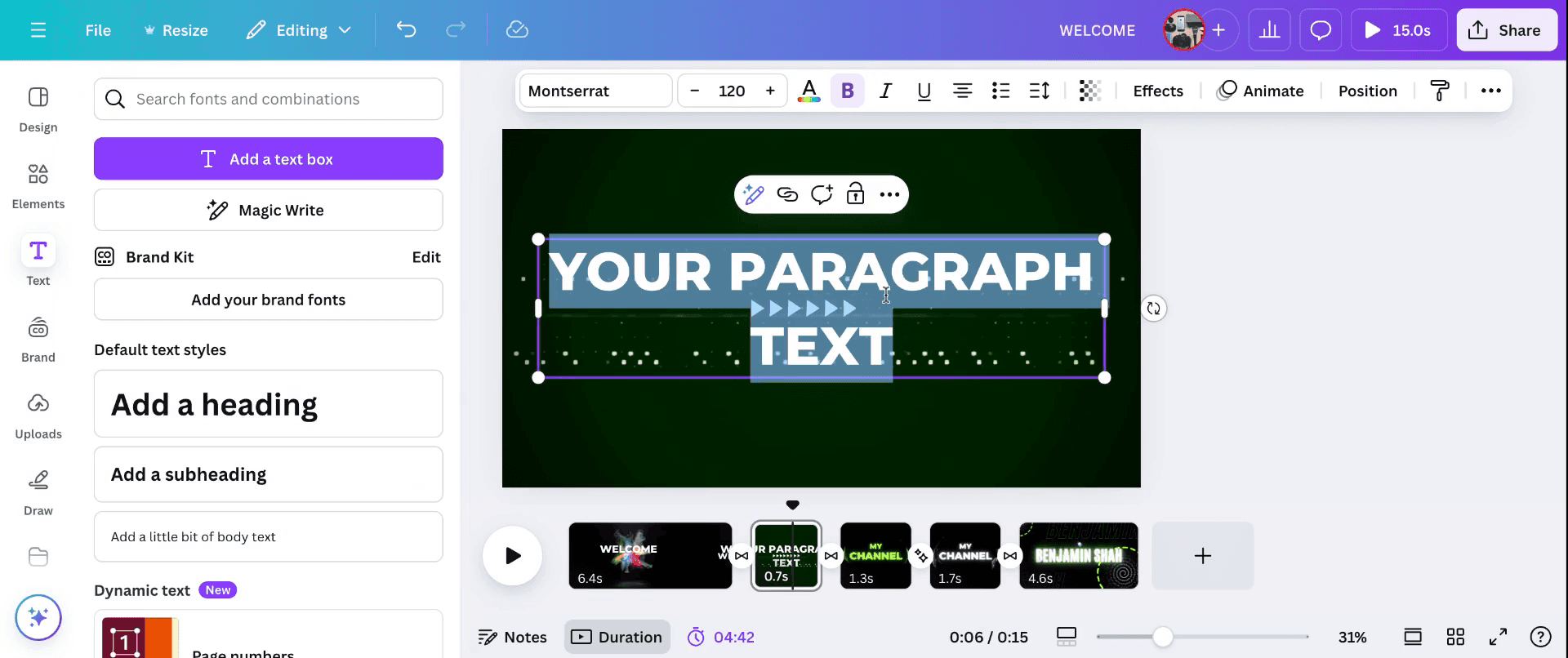
Tingkatkan video Anda dengan menambahkan beberapa elemen atau kotak teks. Atur durasi masing-masing agar video Anda mengalir dengan lancar dari satu bagian ke bagian berikutnya. Jadi begitulah cara membuat video Canva berisi teks.
Tips pro untuk mengedit teks di video Canva
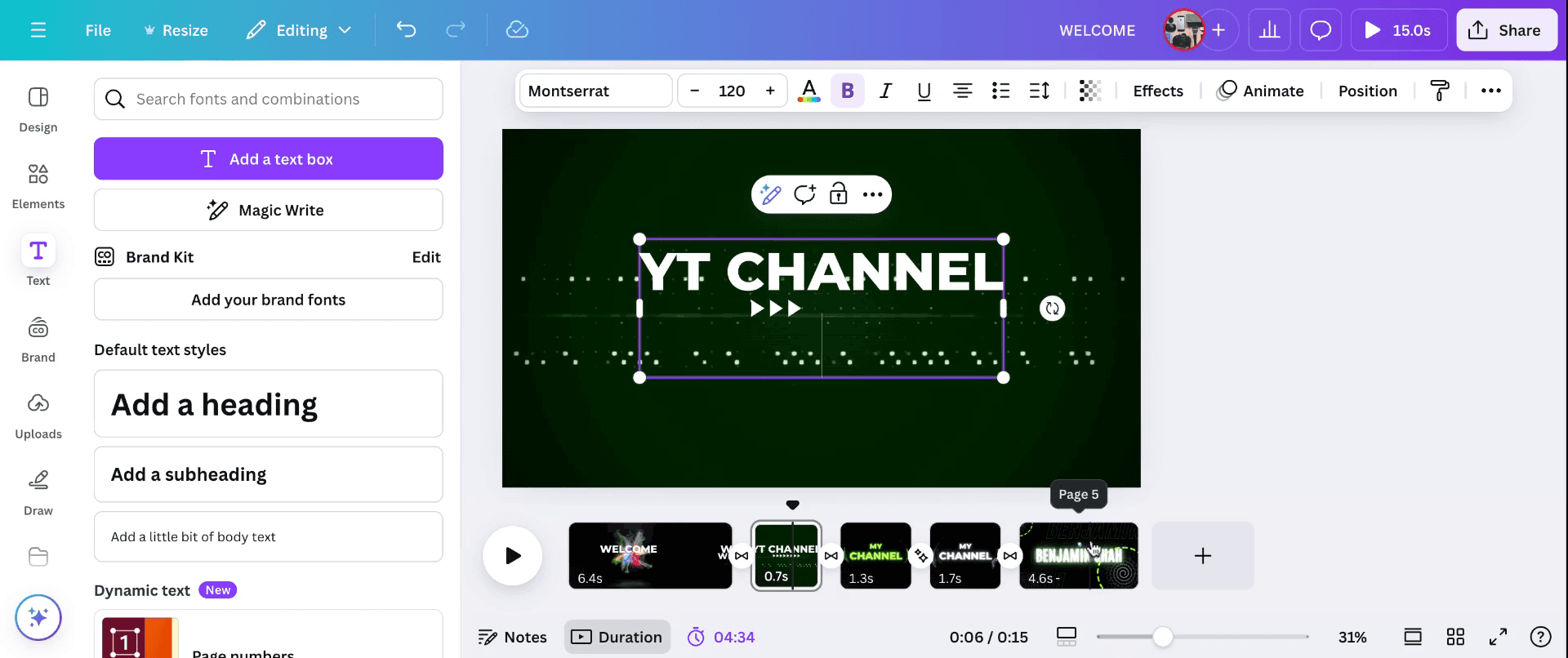
Klik pada Kotak Teks: Klik langsung teks yang ingin Anda edit di timeline video. Kotak teks akan muncul di kanvas, sehingga Anda dapat mengubah teks.
Edit Konten Teks: Setelah kotak teks dipilih, cukup ketik teks baru. Anda dapat memperbarui font, ukuran, warna, dan gaya menggunakan opsi pengeditan teks di toolbar bagian atas.
Animasi Teks: Agar teks Anda lebih dinamis, Anda dapat menerapkan animasi teks. Pilih teks, buka tombol "Animate" di toolbar, lalu pilih gaya animasi.
Atur Posisi Teks: Seret kotak teks untuk memposisikannya di mana saja pada kanvas video. Anda juga dapat mengubah ukurannya dengan menyeret sudut-sudut kotak teks.
Penyesuaian Durasi: Jika Anda ingin teks muncul pada waktu tertentu di video, gunakan timeline di bagian bawah untuk menyesuaikan kapan teks muncul atau menghilang dengan menyeret layer teks di sepanjang timeline.
Kesalahan umum dan cara menghindarinya saat mengedit teks di video Canva
Teks Keluar dari Bingkai: Teks kadang bisa bergeser keluar tampilan atau terpotong di video.
Perbaikan: Pastikan kotak teks muat dalam margin aman, dan periksa kembali agar ukurannya tidak terlalu besar untuk kanvas.Pilihan Font yang Kurang Cocok untuk Video: Beberapa font mungkin tidak mudah dibaca di video, terutama saat ditumpuk di atas latar belakang yang ramai.
Perbaikan: Pilih font yang tebal dan sederhana agar mudah dibaca. Gunakan warna teks yang kontras atau tambahkan kotak latar pada teks untuk visibilitas yang lebih baik.Kecepatan Animasi Teks yang Tidak Konsisten: Teks bisa muncul terlalu cepat atau terlalu lambat, sehingga mengganggu alur video.
Perbaikan: Sesuaikan durasi animasi di timeline agar sesuai dengan tempo video Anda.Teks Tumpang Tindih dengan Elemen Lain: Saat mengedit teks video, teks bisa bertumpuk dengan gambar atau teks lain.
Perbaikan: Ubah ukuran dan posisikan ulang teks, pastikan tidak menghalangi visual penting.Tidak Mempratinjau Video: Mengedit teks tanpa mempratinjau tampilannya di video dapat menyebabkan kesalahan.
Perbaikan: Pratinjau video secara berkala untuk memastikan teks terlihat bagus dan waktunya sudah tepat.
FAQ Umum untuk mengedit teks di video Canva
Bagaimana cara mengedit teks di video Canva?
Klik kotak teks di video, lalu edit konten teks langsung di layar atau gunakan toolbar atas untuk menyesuaikan font, ukuran, dan gaya.Bisakah saya menambahkan animasi ke teks di video Canva?
Ya, pilih teks lalu gunakan tombol "Animate" untuk memilih dari berbagai gaya animasi teks.Bagaimana cara menyesuaikan waktu teks di video Canva?
Gunakan timeline di bagian bawah layar untuk menyeret layer teks dan menyesuaikan kapan teks muncul atau menghilang di video.Bagaimana cara membuat teks saya lebih menonjol dalam video?
Gunakan warna teks dengan kontras tinggi, font tebal, atau tambahkan kotak latar pada teks agar lebih mudah terlihat dibandingkan latar video.Bisakah saya mengubah ukuran teks di video Canva?
Ya, klik dan seret sudut-sudut kotak teks untuk mengubah ukurannya. Anda juga dapat menyesuaikan ukuran teks dari toolbar atas.Cara screen record di mac?
Untuk screen record di Mac, Anda dapat menggunakan Trupeer AI. Ini memungkinkan Anda menangkap seluruh layar dan menyediakan kemampuan AI seperti menambahkan avatar AI, menambahkan voiceover, menambahkan zoom in dan out dalam video. Dengan fitur terjemahan video AI dari trupeer, Anda dapat menerjemahkan video ke 30+ bahasa.Cara menambahkan avatar AI ke screen recording?
Untuk menambahkan avatar AI ke screen recording, Anda perlu menggunakan alat screen recording AI. Trupeer AI adalah alat screen recording berbasis AI yang membantu Anda membuat video dengan beberapa avatar, sekaligus membantu Anda membuat avatar Anda sendiri untuk video tersebut.Cara screen record di windows?
Untuk screen record di Windows, Anda dapat menggunakan Game Bar bawaan (Windows + G) atau alat AI canggih seperti Trupeer AI untuk fitur yang lebih lanjut seperti avatar AI, voiceover, terjemahan, dll.Cara menambahkan voiceover ke video?
Untuk menambahkan voiceover ke video, unduh ekstensi chrome trupeer ai. Setelah mendaftar, unggah video Anda dengan suara, pilih voiceover yang diinginkan dari trupeer, lalu ekspor video Anda yang sudah diedit.Bagaimana cara melakukan Zoom in pada screen recording?
Untuk melakukan zoom in saat screen recording, gunakan efek zoom di Trupeer AI yang memungkinkan Anda melakukan zoom in dan out pada momen-momen tertentu, sehingga meningkatkan dampak visual konten video Anda.
Orang juga bertanya
Technical Documentation Generator
Tutorial Terkait


