
Cara Menambahkan Musik ke Video Canva
Pelajari cara menambahkan musik ke proyek video Canva Anda. Panduan langkah demi langkah untuk mengunggah audio, menggunakan perpustakaan musik Canva, dan menyinkronkan trek dengan sempurna.
Step-by-Step-Guide: How to Add Music to a Canva Video
Step 1
Navigate to the "Apps" section
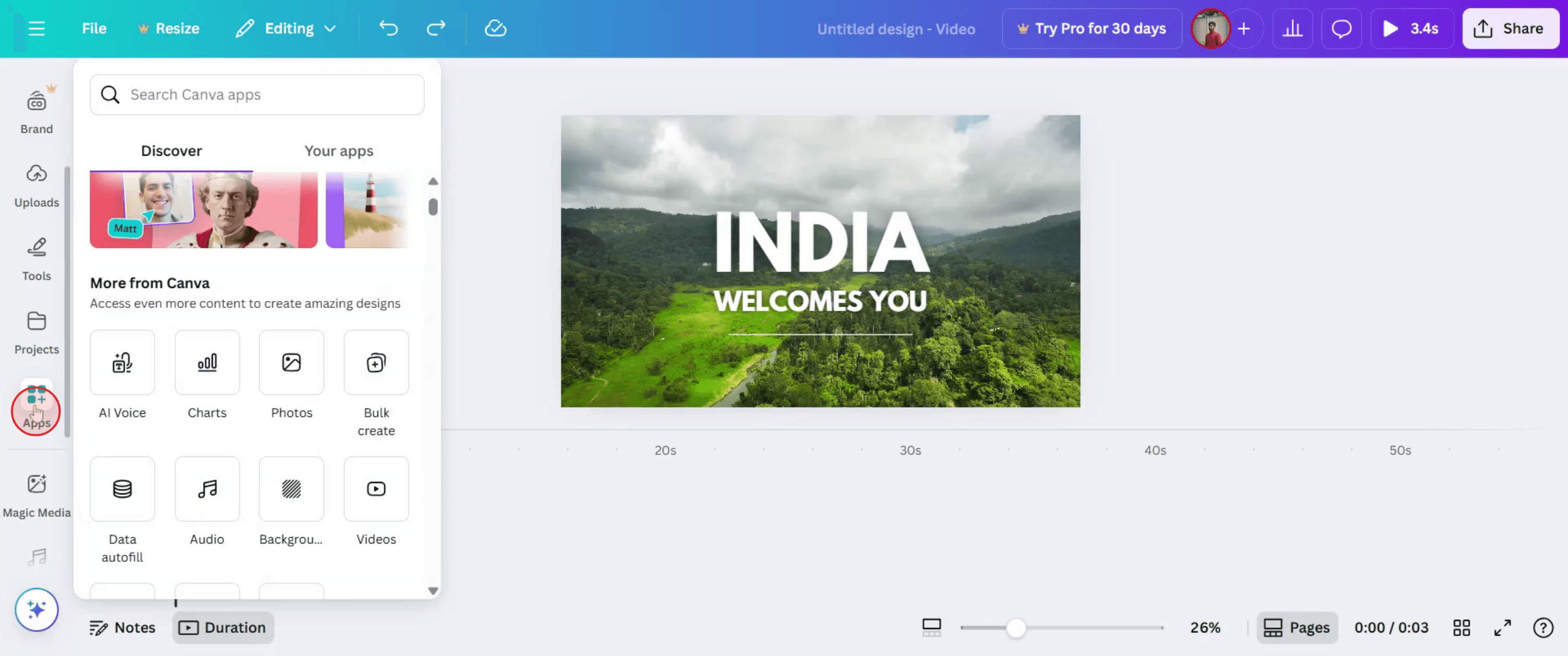
Step 2
Click on "Audio" to access.
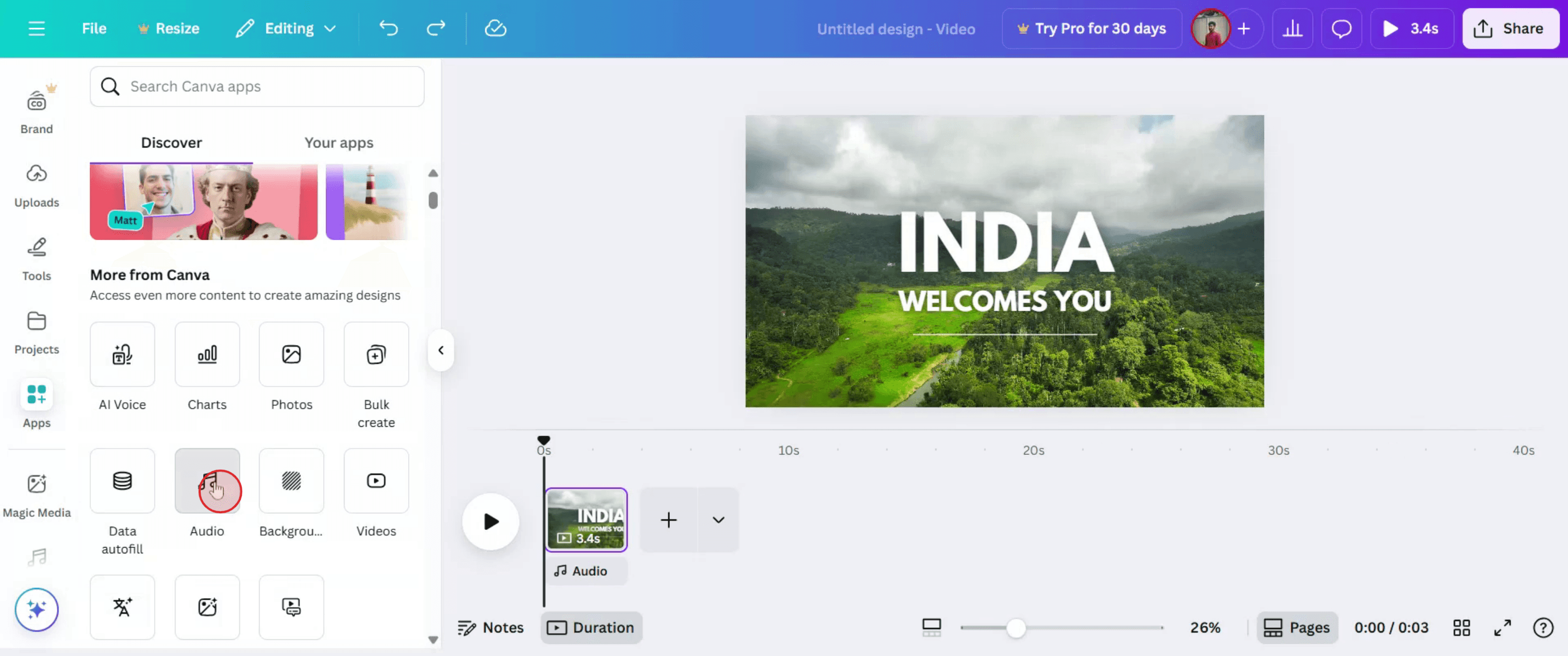
Step 3
Choose the specific audio track,
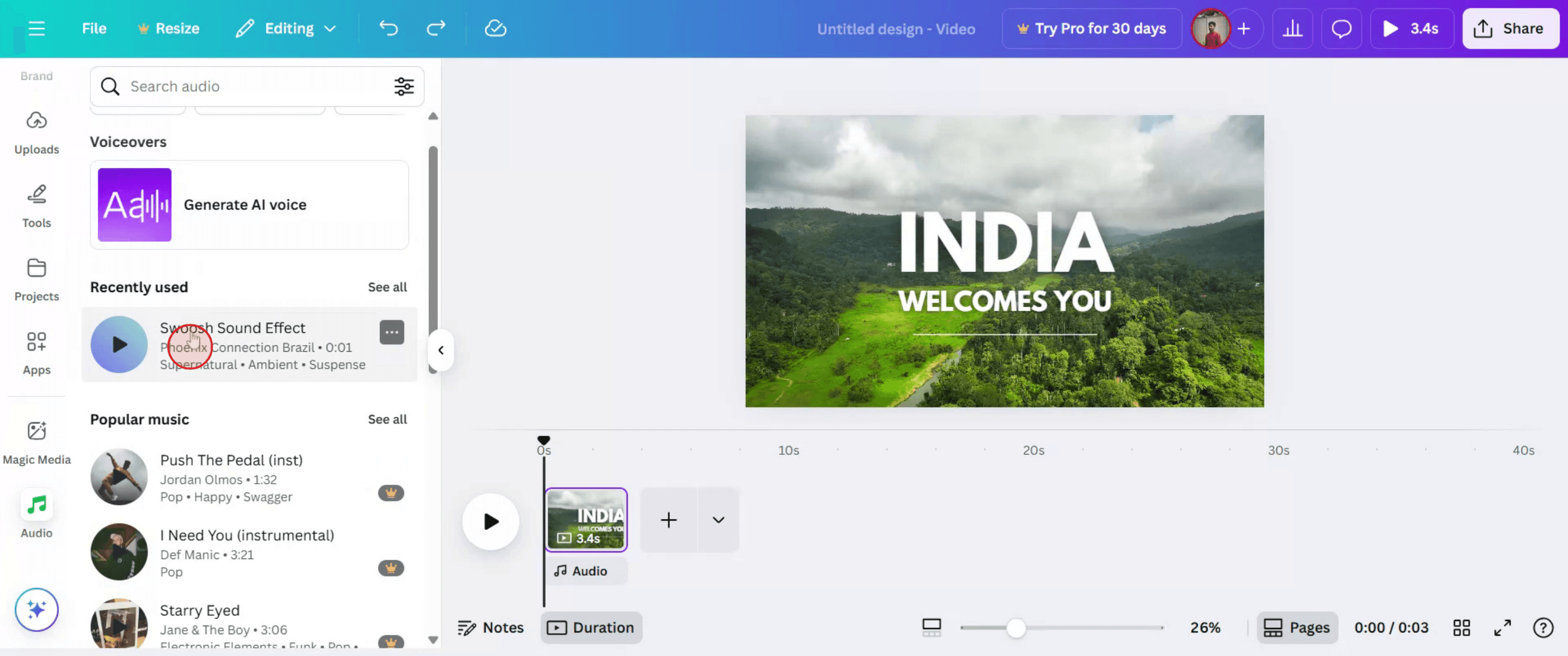
Step 4
Once you have chosen your audio, press "Queue" to finalize your selection.

Tips Pro untuk Menambahkan Musik ke Video Canva
Buka Desain Video Anda di Canva
Masuk ke Canva dan buka proyek video yang sudah ada atau buat yang baru.Klik Tab ‘Audio’ di Panel Kiri
Di toolbar sebelah kiri, gulir untuk menemukan dan klik tab “Audio” guna menjelajahi trek musik yang tersedia.Browsing atau Cari sebuah Trek
Gunakan bilah pencarian atau gulir kategori seperti upbeat, sinematik, atau ambient untuk menemukan audio yang sesuai.Klik Trek Audio untuk Menambahkannya
Setelah Anda menemukan trek yang diinginkan, klik trek tersebut. Audio akan otomatis ditambahkan ke timeline di bawah video Anda.Pangkas atau Sesuaikan Waktu Audio
Seret bagian tepi klip audio di timeline untuk memangkas atau menyinkronkannya dengan bagian tertentu dari video.Atur Volume Audio
Klik trek audio di timeline dan gunakan penggeser volume untuk mengatur seberapa keras atau pelan musik yang ingin Anda gunakan.Pratinjau dan Penyempurnaan
Gunakan tombol putar untuk mempratinjau video dengan musik. Lakukan edit yang diperlukan agar alurnya tetap lancar dan seimbang.
Kesalahan Umum dan Cara Menghindarinya
Audio Tidak Sinkron dengan Video
Pastikan trek dimulai dan berakhir sesuai keinginan Anda dengan menyesuaikan posisinya di timeline.Musik Latar Terlalu Dominan
Turunkan volume trek audio jika menenggelamkan voiceover atau bagian penting dari video.Trek Musik Terlalu Pendek atau Terlalu Panjang
Pilih trek yang sesuai dengan durasi video Anda atau lakukan loop dengan menduplikasi dan menyelaraskannya dengan benar.Trek Tidak Muncul di Paket Gratis
Beberapa trek audio hanya tersedia dengan Canva Pro. Gunakan opsi gratis atau upgrade untuk pilihan yang lebih banyak.Tertukar Mengganti, Bukan Menambahkan
Menggerek trek baru ke timeline dapat menggantikan yang sudah ada. Gunakan ikon “+” atau jatuhkan ke slot baru jika diperlukan.
FAQ Umum tentang Menambahkan Musik ke Video Canva
Bagaimana cara menambahkan musik ke video di Canva?
Buka tab Audio, pilih sebuah track, lalu klik untuk menambahkannya ke timeline video Anda.Bisakah saya mengunggah file audio saya sendiri?
Ya, gunakan tab Uploads untuk mengunggah musik atau voiceover Anda sendiri, lalu seret ke dalam video.Apakah musik latar tersedia di versi gratis Canva?
Ya, tetapi pilihannya terbatas. Canva Pro menawarkan variasi track audio yang lebih beragam.Bisakah saya menggunakan beberapa track audio dalam satu video?
Ya, Anda dapat menambahkan lebih dari satu file audio dengan menempatkannya secara berurutan di timeline.Bisakah saya melakukan fade in atau fade out pada musik?
Saat ini Canva belum menyediakan alat fade-in/fade-out yang canggih, tetapi Anda dapat menyesuaikan waktu dan volume secara manual untuk efek yang serupa.Cara screen record di mac?
Untuk screen record di Mac, Anda dapat menggunakan Trupeer AI. Ini memungkinkan Anda menangkap seluruh layar dan menyediakan kemampuan AI seperti menambahkan avatar AI, menambahkan voiceover, menambahkan zoom in dan out di video. Dengan fitur terjemahan video AI dari trupeer, Anda dapat menerjemahkan video ke 30+ bahasa.Cara menambahkan avatar AI ke screen recording?
Untuk menambahkan avatar AI ke screen recording, Anda perlu menggunakan alat screen recording AI. Trupeer AI adalah alat screen recording berbasis AI yang membantu Anda membuat video dengan beberapa avatar, sekaligus membantu Anda membuat avatar Anda sendiri untuk video tersebut.Cara screen record di windows?
Untuk screen record di Windows, Anda dapat menggunakan Game Bar bawaan (Windows + G) atau alat AI yang lebih canggih seperti Trupeer AI untuk fitur yang lebih lanjut, seperti avatar AI, voiceover, translasi, dll.Cara menambahkan voiceover ke video?
Untuk menambahkan voiceover ke video, unduh ekstensi chrome trupeer ai. Setelah mendaftar, unggah video Anda dengan suara, pilih voiceover yang diinginkan dari trupeer, lalu ekspor video hasil edit Anda.Cara melakukan Zoom pada screen recording?
Untuk melakukan zoom saat screen recording, gunakan efek zoom di Trupeer AI yang memungkinkan Anda melakukan zoom in dan out pada momen tertentu, sehingga meningkatkan dampak visual konten video Anda.
Orang juga bertanya
Technical Documentation Generator
Tutorial Terkait


