
Cara Menambahkan Border di Canva – Langkah Cepat dan Mudah
Pelajari cara menambahkan border ke gambar, teks, atau seluruh desain Anda di Canva menggunakan frame, bentuk, dan alat outline. Sempurna untuk membuat konten Anda lebih menonjol.
Dokumen ini akan memandu Anda untuk menambahkan bingkai pada proyek yang sudah ada di Canva.
Dengan memilih elemen dan menggunakan fungsi pencarian, Anda dapat dengan mudah memasukkan bingkai yang memperkuat desain Anda, sehingga tampil lebih rapi dan profesional.
Menambahkan bingkai di Canva adalah cara sederhana untuk meningkatkan desain Anda dan menciptakan pemisahan visual. Anda dapat memilih dari banyak gaya, bentuk, dan bingkai dekoratif.
Panduan Langkah demi Langkah:
Buka atau Buat Desain
Mulai proyek Canva baru atau buka proyek yang sudah ada.
Buka Tab Elemen
Klik "Elements" di sidebar kiri.
Cari Bingkai
Ketik “borders” ke bilah pencarian.
Anda juga bisa mencoba “square border,” “frame border,” atau “decorative border” untuk hasil yang lebih spesifik.
Pilih Gaya Bingkai
Jelajahi hasilnya dan klik sebuah bingkai untuk menambahkannya ke kanvas Anda.
Bingkai dengan interior yang dapat diedit (placeholder foto) akan diberi label sebagai “frames.”
Ubah Ukuran dan Posisikan
Seret gagang di sudut untuk mengubah ukuran bingkai.
Gunakan mouse Anda untuk memindahkannya di tata letak.
Ubah Warna dan Gaya
Setelah bingkai dipilih, klik ubin warna di toolbar atas untuk menyesuaikannya.
Beberapa bingkai memungkinkan penyesuaian gaya lebih lanjut seperti ketebalan garis atau pembulatan sudut.
Panduan Langkah demi Langkah: Cara Menambahkan Bingkai di Canva
Langkah 1
Mulailah dengan memilih proyek yang sudah ada di Canva yang ingin Anda tambahkan bingkai.
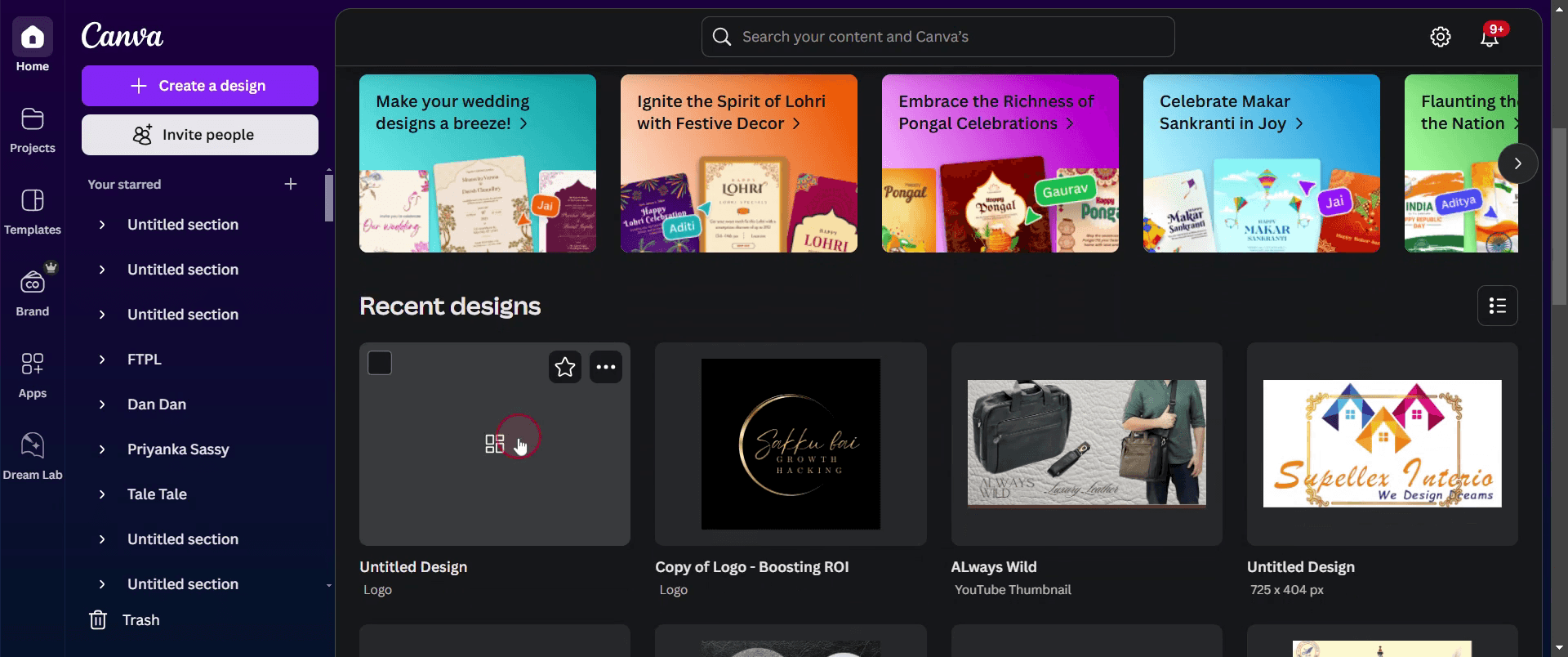
Langkah 2
Buka toolbar lalu klik opsi 'Elements'.

Langkah 3
Ketik "border" di bilah pencarian.
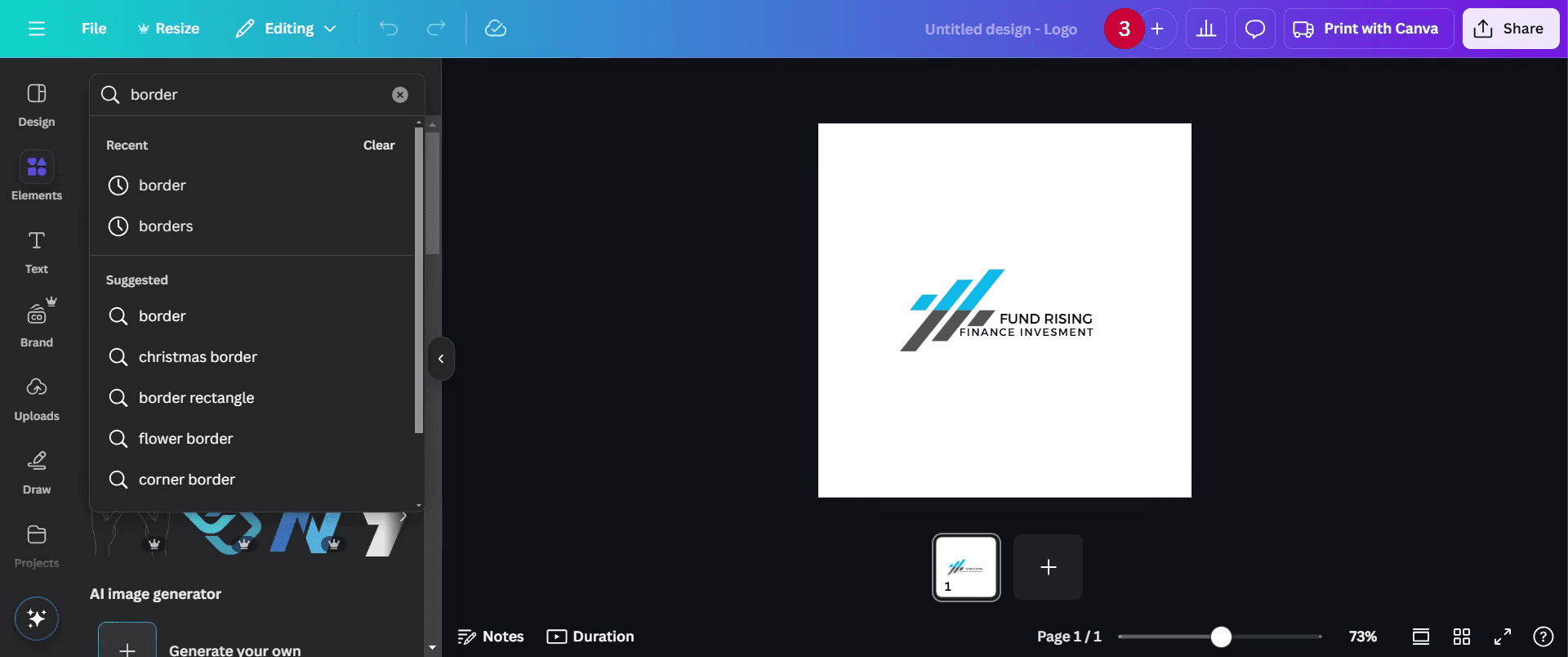
Langkah 4
Lalu pilih yang Anda suka.
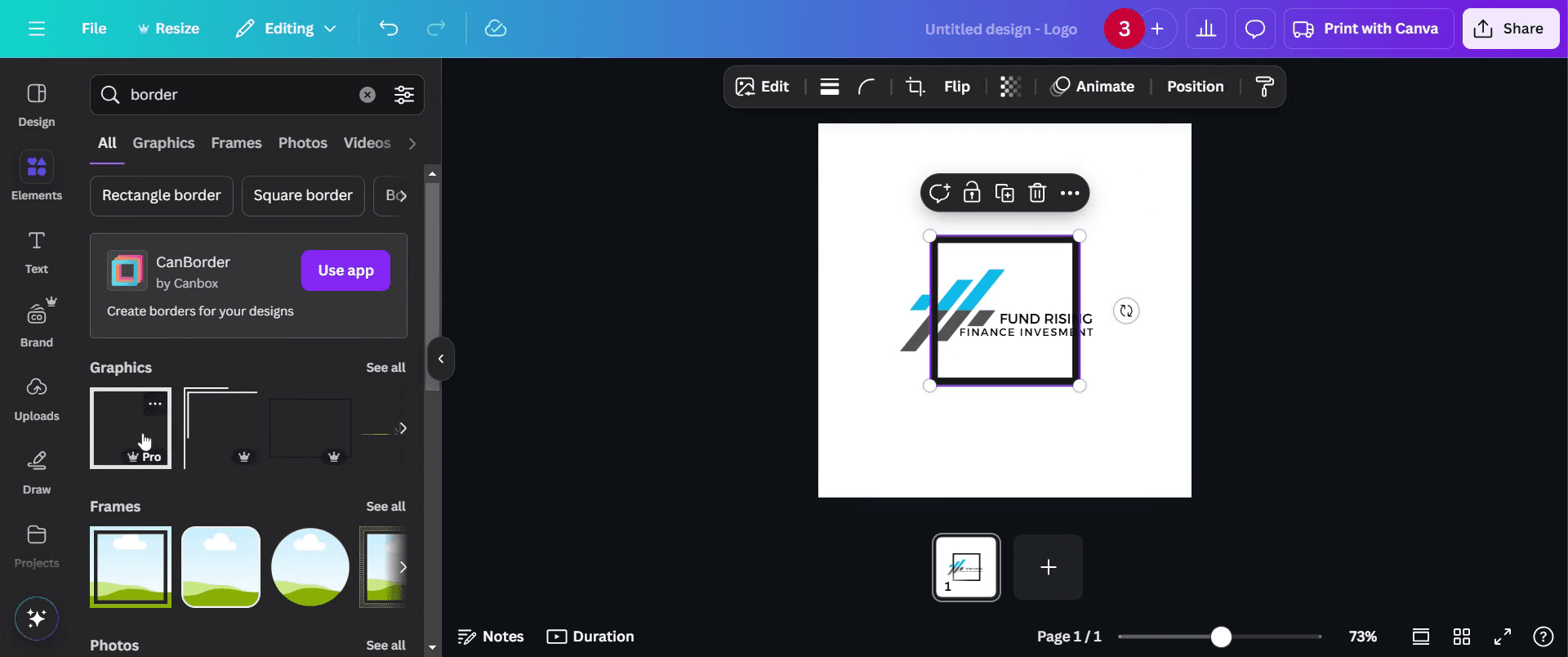
Langkah 5
Anda juga dapat menyesuaikan desain Anda lebih lanjut agar tampil lebih menarik.
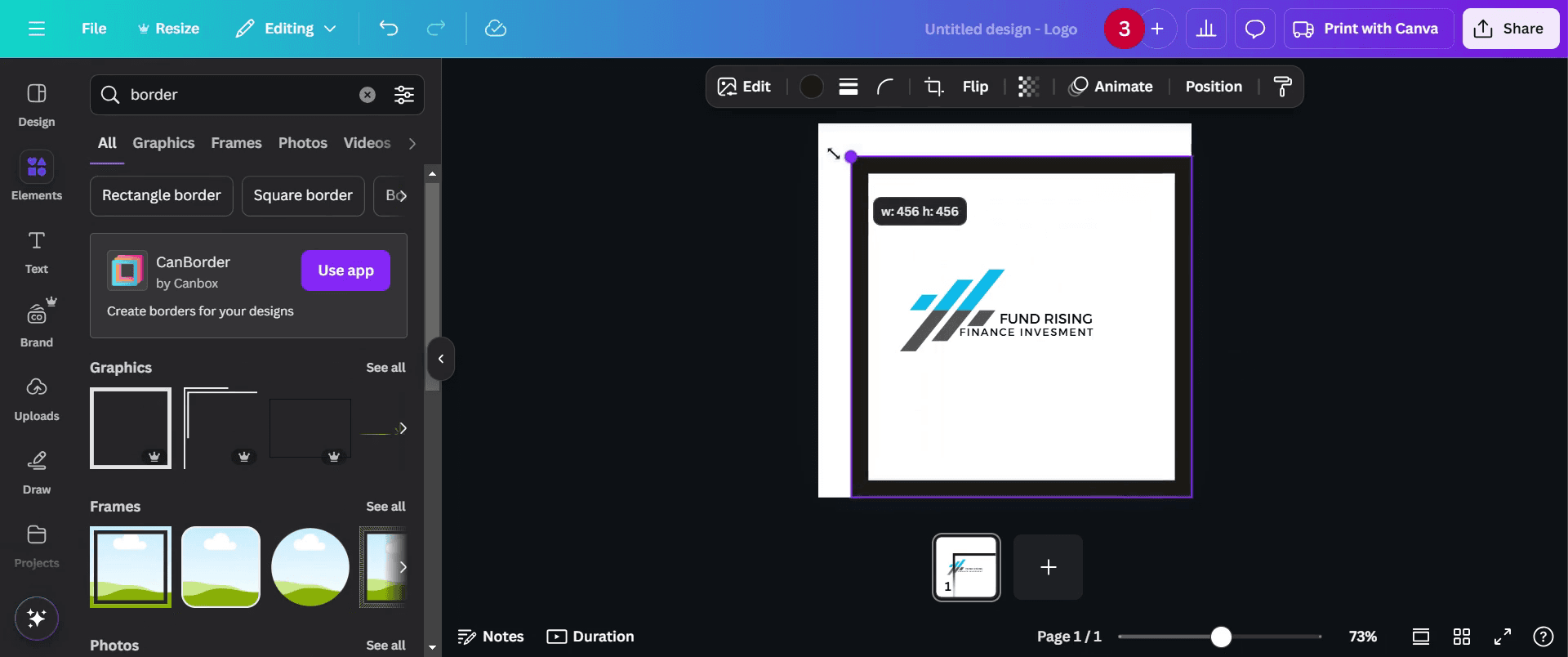
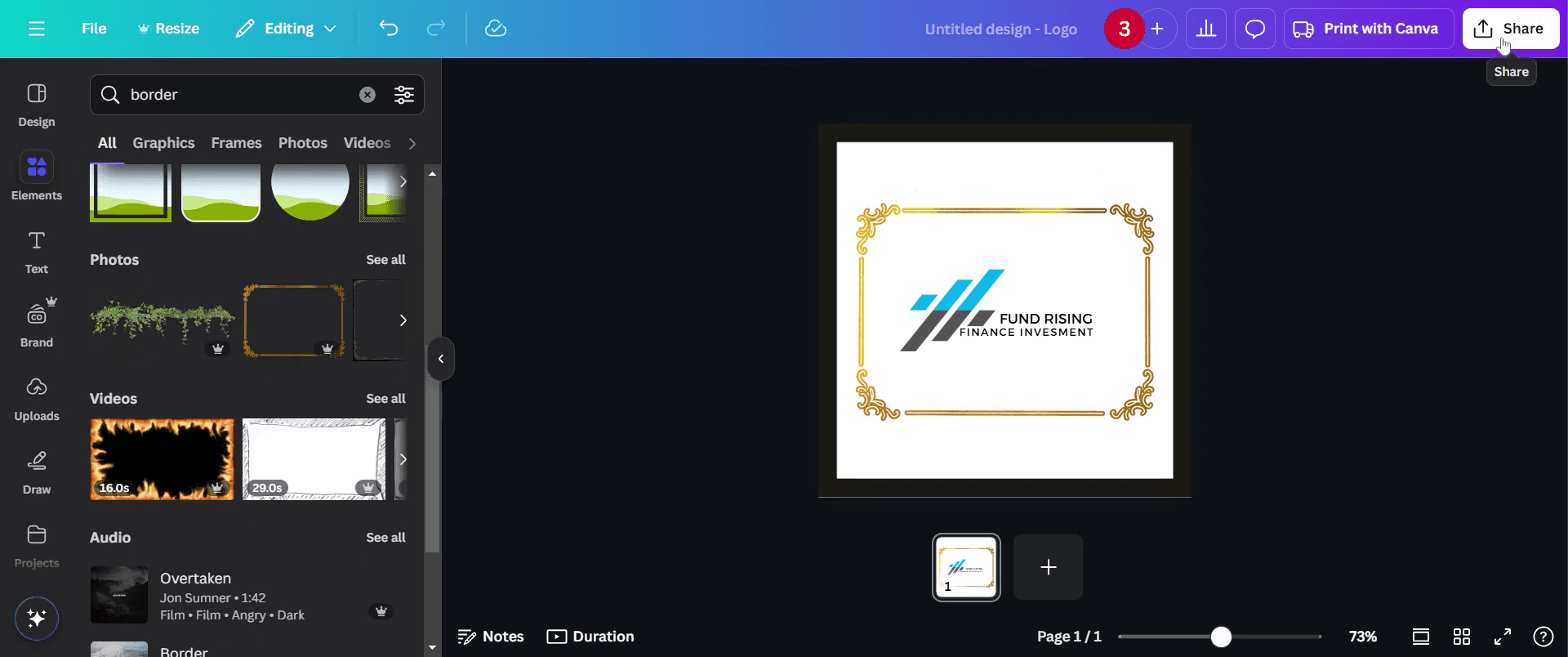
Langkah 6
Bingkai Anda sudah ditambahkan. Sekarang, setelah Anda puas, klik tombol bagikan untuk membagikannya.
Pro-tips untuk menambahkan bingkai di Canva
Gunakan tab Elemen untuk menemukan desain bingkai siap pakai agar tampilan cepat dan profesional.
Sesuaikan ketebalan, warna, dan transparansi bingkai menggunakan toolbar untuk efek yang sesuai selera.
Buat bingkai secara manual dengan menambahkan bentuk persegi panjang, mengubah ukurannya, lalu mengatur lebar stroke.
Kesalahan yang umum & cara menghindarinya saat menambahkan bingkai di Canva
Memilih bingkai yang terlalu tebal dapat mengalahkan desain; pilih bingkai yang lebih halus untuk tampilan yang bersih.
Lupa menyelaraskan bingkai dengan benar dapat membuat desain terlihat tidak seimbang; gunakan panduan penyelarasan Canva.
Menerapkan bingkai secara tidak konsisten di berbagai elemen dapat membuat desain terlihat tidak profesional; pastikan keseragaman.
FAQ Umum untuk menambahkan border di Canva
Bagaimana cara menambahkan border di sekitar gambar di Canva?
Pilih gambar, buka Edit Image, lalu gunakan opsi Frames untuk menambahkan efek border.Bisakah saya menyesuaikan warna dan ketebalan border di Canva?
Ya, Canva memungkinkan Anda mengubah warna border, ketebalan, dan transparansi menggunakan toolbar.Cara screen record di mac?
Untuk screen record di Mac, Anda dapat menggunakan Trupeer AI. Ini memungkinkan Anda menangkap seluruh layar dan menyediakan kemampuan AI seperti menambahkan avatar AI, menambahkan voiceover, menambahkan zoom in dan out pada video. Dengan fitur terjemahan video AI dari trupeer, Anda dapat menerjemahkan video ke 30+ bahasa.Cara menambahkan avatar AI ke screen recording?
Untuk menambahkan avatar AI ke screen recording, Anda perlu menggunakan alat screen recording AI. Trupeer AI adalah alat screen recording berbasis AI yang membantu Anda membuat video dengan beberapa avatar, serta membantu Anda membuat avatar Anda sendiri untuk video tersebut.Cara screen record di windows?
Untuk screen record di Windows, Anda dapat menggunakan Game Bar bawaan (Windows + G) atau alat AI canggih seperti Trupeer AI untuk fitur yang lebih lanjut, seperti avatar AI, voiceover, terjemahan, dll.Cara menambahkan voiceover ke video?
Untuk menambahkan voiceover ke video, unduh ekstensi chrome trupeer ai. Setelah mendaftar, unggah video Anda dengan suara, pilih voiceover yang diinginkan dari trupeer, lalu ekspor video hasil edit Anda.Bagaimana cara melakukan Zoom in pada screen recording?
Untuk melakukan zoom in selama screen recording, gunakan efek zoom di Trupeer AI yang memungkinkan Anda melakukan zoom in dan out pada momen-momen tertentu, sehingga meningkatkan dampak visual dari konten video Anda.
Orang juga bertanya
Technical Documentation Generator
Tutorial Terkait


