
Cara Menambahkan Kotak Teks di Canva
Pelajari dengan cepat cara menambahkan kotak teks di Canva untuk menyempurnakan desain Anda. Panduan langkah demi langkah untuk pengguna desktop dan seluler agar bisa menyisipkan serta menyesuaikan teks.
1. Open your design: Start by opening the Canva design you're working on.
2. Locate the Text tab: On the left side of the Canva interface, you'll find a panel with various editing options. Click on the "Text" tab.
3. Add a text box:
You have a few options here: Add a text box: Click the "Add a text box" button to insert a blank text box.
Use text styles: Choose from Canva's pre-designed font combinations and formatting styles.
Add a heading, subheading, or body text: These options provide pre-formatted text elements that you can customize.
4. Position the text box: Click and drag the text box to move it to your desired location on the design.
5. Customize the text: Once the text box is added, you can Type your text Simply start typing within the text box.
Change the font: Select the text box and choose a different font from the toolbar.
Adjust size and color: Modify the font size, color, and other formatting options.
Add effects: Explore Canva's effects options to further customize your text.
Step-by-Step-Guide: How to Add a Text Box in Canva
Step 1
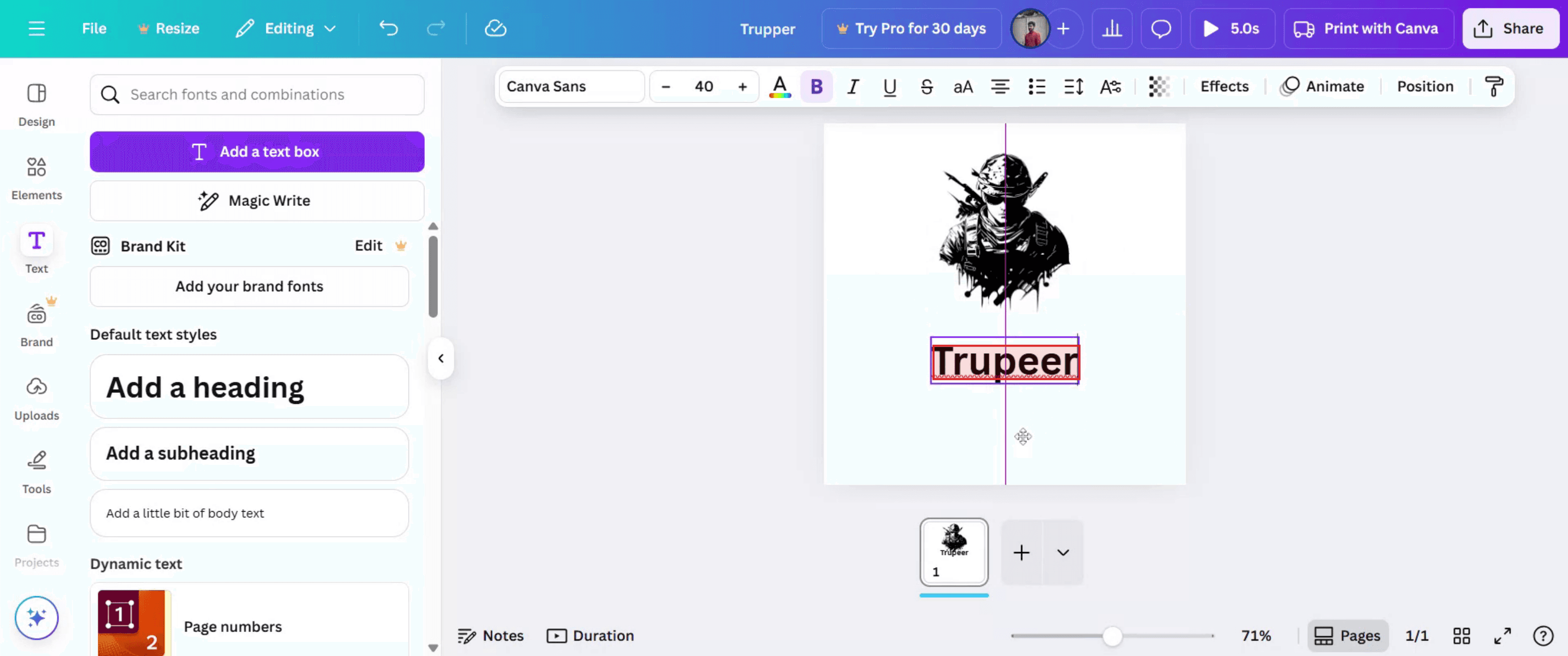
Click on the "Text" option.

Step 2
Choose the text style that suits your requirements,

Step 3
Position the text box exactly where you desire on the design.
Step 4
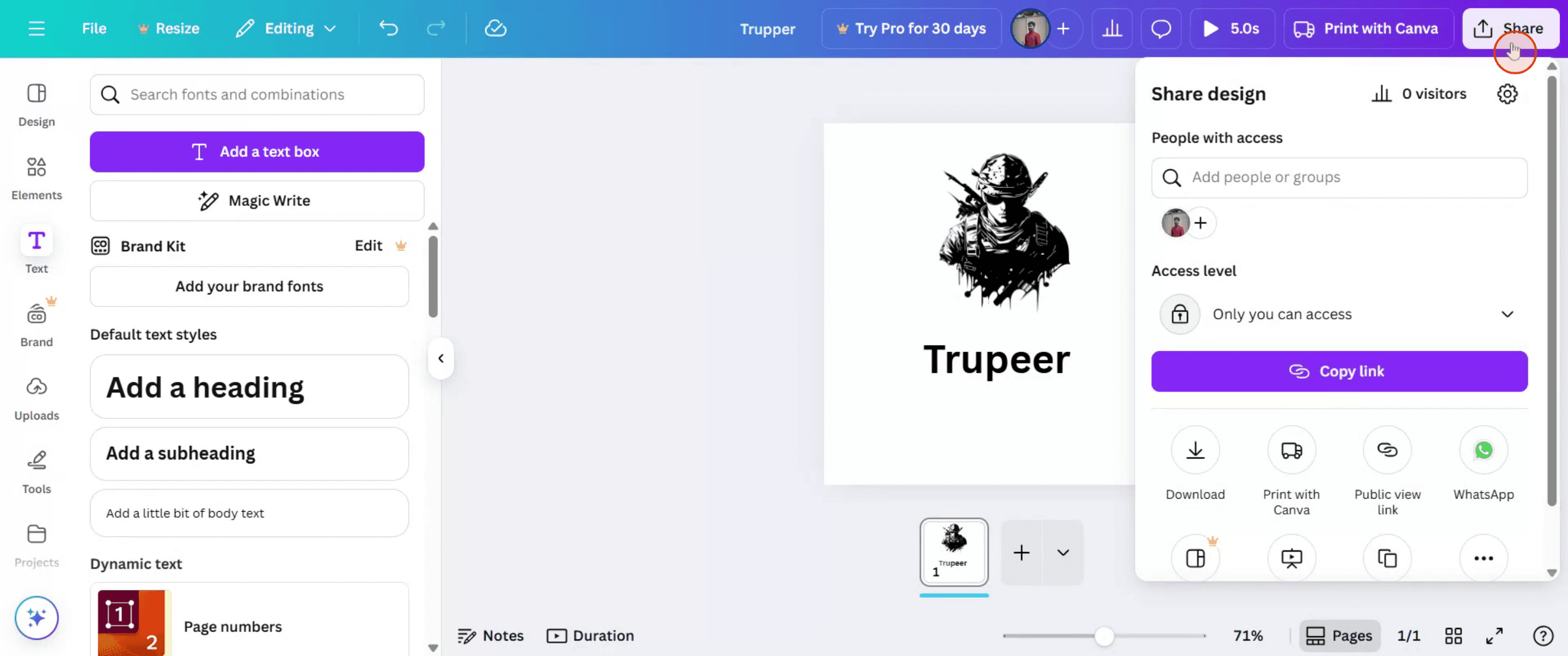
Click on "Save" to be able to share it with others.
Tips Pro untuk Menambahkan Kotak Teks di Canva
Buka Proyek Canva Anda
Masuk ke Canva dan buka desain yang sudah ada atau mulai yang baru.Buka Alat Teks
Di sidebar kiri, klik tab “Text”. Ini akan membuka berbagai opsi teks.Pilih Jenis Teks
Klik “Add a heading,” “Add a subheading,” atau “Add a little bit of body text” sesuai kebutuhan desain Anda.Tambahkan Kotak Teks ke Kanvas Anda
Setelah memilih jenis teks, kotak teks baru akan muncul di tengah kanvas Anda. Anda bisa menyeretnya ke mana saja.Masukkan Teks Anda
Klik di dalam kotak teks dan mulai mengetik konten Anda.Sesuaikan Font dan Gaya
Gunakan toolbar bagian atas untuk menyesuaikan font, ukuran, warna, perataan, spasi, atau efek.Duplikasi jika Diperlukan
Jika Anda ingin kotak teks lain dengan pemformatan yang sama, klik kanan pada kotak tersebut dan pilih “Duplicate.”
Kesalahan Umum dan Cara Menghindarinya
Memencet Tidak Membuat Kotak Teks
Pastikan Anda mengklik opsi “Add a heading” atau opsi serupa yang benar. Cukup mengklik tab Text tidak akan menyisipkan apa pun secara otomatis.Teks Tidak Terlihat Jelas
Jika latar belakang terlalu terang atau terlalu gelap, sesuaikan warna teks agar lebih mudah terlihat.Tidak Bisa Memindahkan Kotak Teks
Pastikan kotak teks tidak terkunci. Jika terkunci, buka kuncinya dari toolbar bagian atas sebelum menyeret.Font Tidak Tersedia di Paket Gratis
Beberapa font hanya tersedia di Canva Pro. Pilih font gratis jika Anda menggunakan versi gratis.Secara Tidak Sengaja Mengedit Kotak Teks yang Salah
Jika beberapa kotak teks berdekatan, zoom in untuk memilih kotak yang ingin Anda edit dengan jelas.
FAQ Umum tentang Menambahkan Kotak Teks di Canva
Bagaimana cara menambahkan kotak teks baru di Canva?
Klik tab Teks di panel samping, lalu pilih jenis teks seperti heading atau subheading.Bisakah saya memindahkan dan mengubah ukuran kotak teks?
Ya, klik dan seret untuk memindahkannya. Gunakan gagang di sudut untuk mengubah ukuran.Apakah ada pintasan untuk menambahkan kotak teks?
Pada kebanyakan browser, menekan T di keyboard akan dengan cepat menambahkan kotak teks ke kanvas.Bisakah saya menambahkan beberapa kotak teks dalam satu desain?
Ya, Anda dapat menambahkan sebanyak yang diperlukan dan menyesuaikan masing-masing secara individual.Apakah kotak teks akan tercetak dengan benar di desain saya?
Ya, selama teks berada dalam area yang dapat dicetak dan terbaca, teks akan muncul pada hasil cetak akhir.Cara merekam layar di mac?
Untuk screen record di Mac, Anda dapat menggunakan Trupeer AI. Ini memungkinkan Anda menangkap seluruh layar dan menyediakan kemampuan AI seperti menambahkan avatar AI, menambahkan voiceover, menambahkan zoom in dan out pada video. Dengan fitur terjemahan video AI dari trupeer, Anda dapat menerjemahkan video ke 30+ bahasa.Cara menambahkan avatar AI ke perekaman layar?
Untuk menambahkan avatar AI ke perekaman layar, Anda perlu menggunakan alat perekaman layar AI. Trupeer AI adalah alat perekaman layar berbasis AI yang membantu Anda membuat video dengan beberapa avatar, sekaligus membantu Anda membuat avatar Anda sendiri untuk video tersebut.Cara merekam layar di windows?
Untuk screen record di Windows, Anda dapat menggunakan Game Bar bawaan (Windows + G) atau alat AI tingkat lanjut seperti Trupeer AI untuk fitur yang lebih canggih, seperti avatar AI, voiceover, terjemahan, dll.Cara menambahkan voiceover ke video?
Untuk menambahkan voiceover ke video, unduh ekstensi chrome trupeer ai. Setelah mendaftar, unggah video Anda dengan suara, pilih voiceover yang diinginkan dari trupeer, lalu ekspor video hasil edit Anda.Cara melakukan Zoom pada perekaman layar?
Untuk melakukan zoom saat merekam layar, gunakan efek zoom di Trupeer AI yang memungkinkan Anda melakukan zoom in dan out pada momen tertentu, sehingga meningkatkan dampak visual konten video Anda.
Bacaan yang Disarankan
Technical Documentation Generator
Tutorial Terkait



