

Bagaimana Cara Menemukan Link Calendly Saya
Pelajari cara cepat menemukan dan menyalin link penjadwalan Calendly Anda untuk dibagikan kepada klien atau rekan tim. Panduan langkah demi langkah untuk pengguna desktop dan mobile.
Untuk menemukan tautan Calendly Anda, pertama, masuk ke akun Calendly Anda. Lalu, klik foto profil atau inisial Anda di pojok kanan atas. Tautan utama Calendly Anda, dalam format calendly.com/yourname, akan ditampilkan di sana, biasanya tepat di bawah nama Anda. Anda dapat menyalin tautan ini untuk dibagikan kepada orang lain.
Berikut penjelasan yang lebih rinci:
1. Masuk: Buka calendly.com dan masuk ke akun Anda.
2. Akses profil Anda: Klik foto profil atau inisial Anda di pojok kanan atas halaman.
3. Temukan tautan Anda: Tautan utama Calendly Anda akan ditampilkan, biasanya berwarna biru, tepat di bawah nama Anda.
4. Salin tautannya: Klik tautan tersebut untuk menyalinnya. Sekarang Anda bisa membagikan tautan ini kepada orang lain agar mereka dapat menjadwalkan rapat dengan Anda.
Panduan Langkah demi Langkah: Cara Menemukan Tautan Calendly Saya
Langkah 1
Mulailah dengan mengklik opsi foto profil.
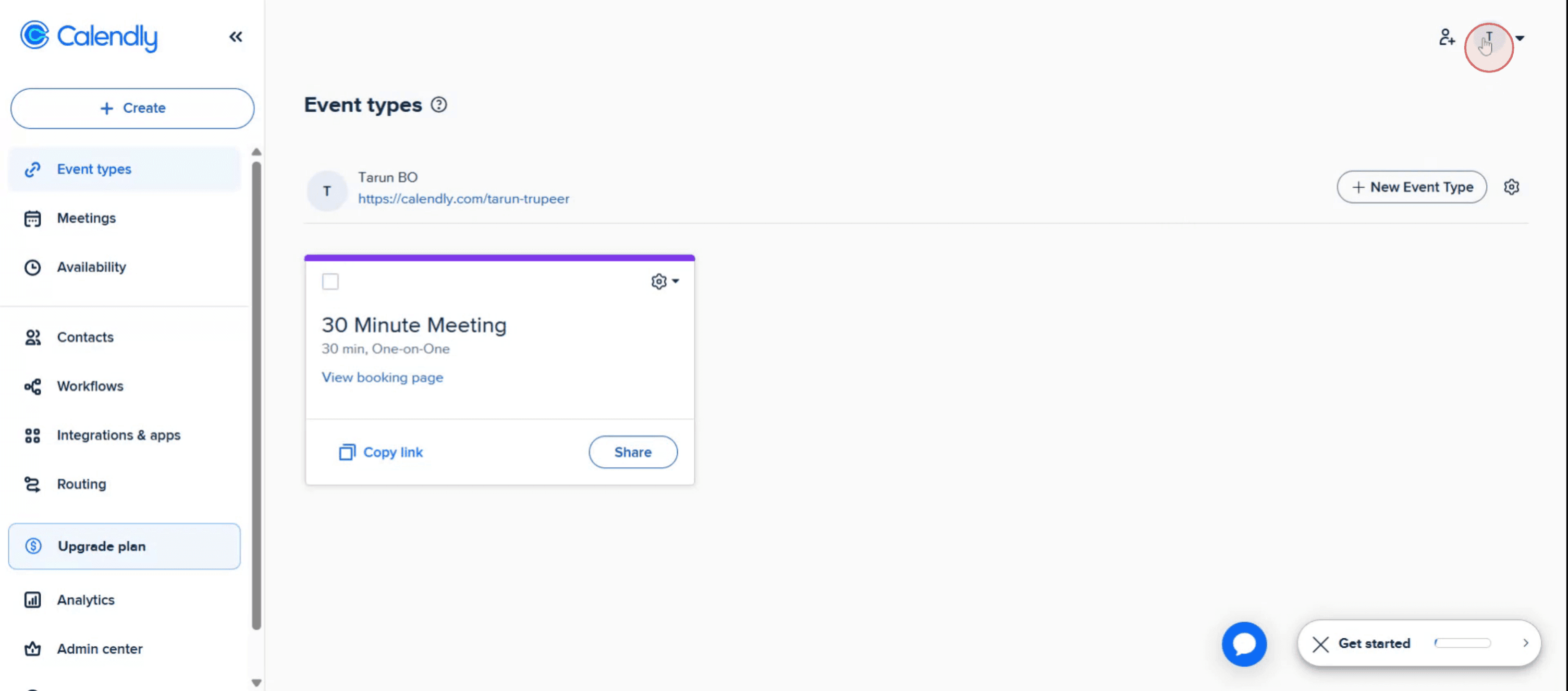
Langkah 2
Anda akan melihat opsi berlabel "My Link."
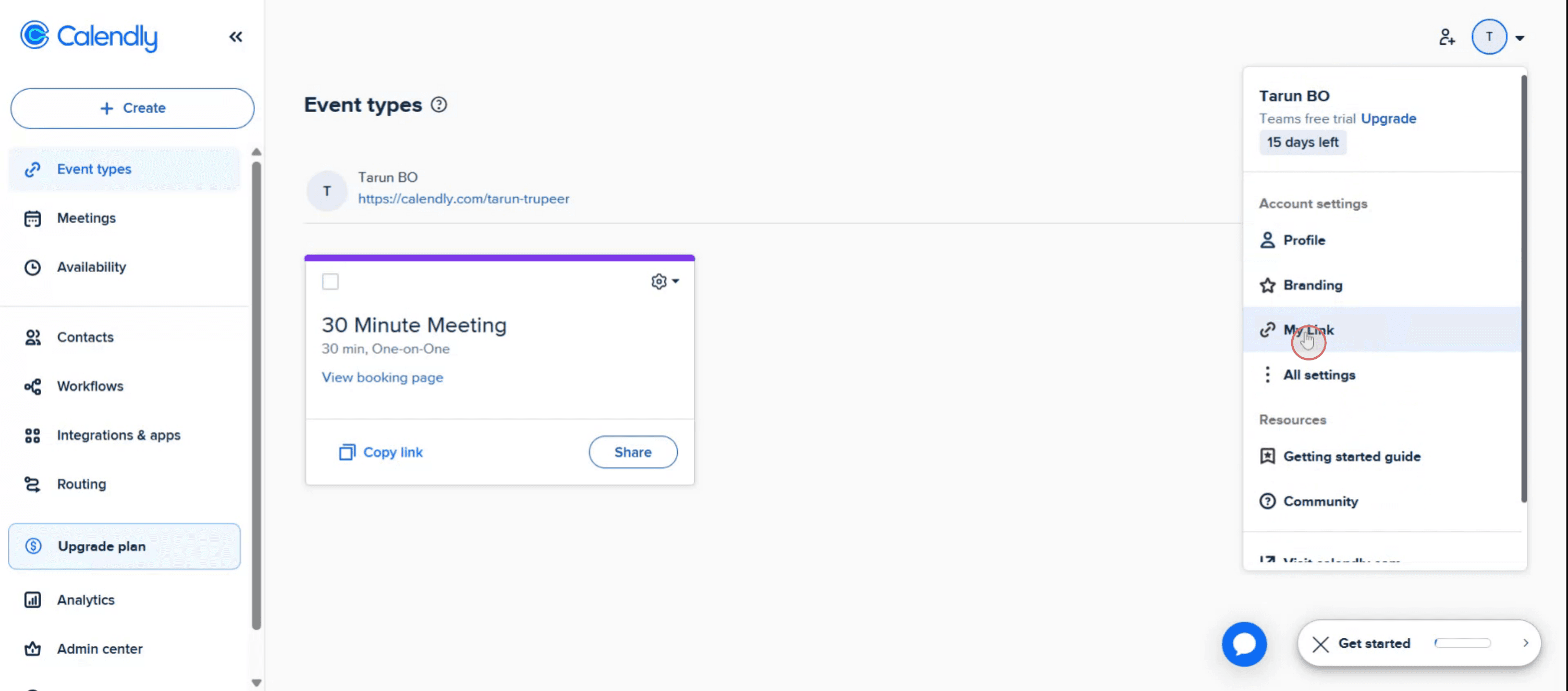
Langkah 3
Tautan Calendly Anda akan ditampilkan
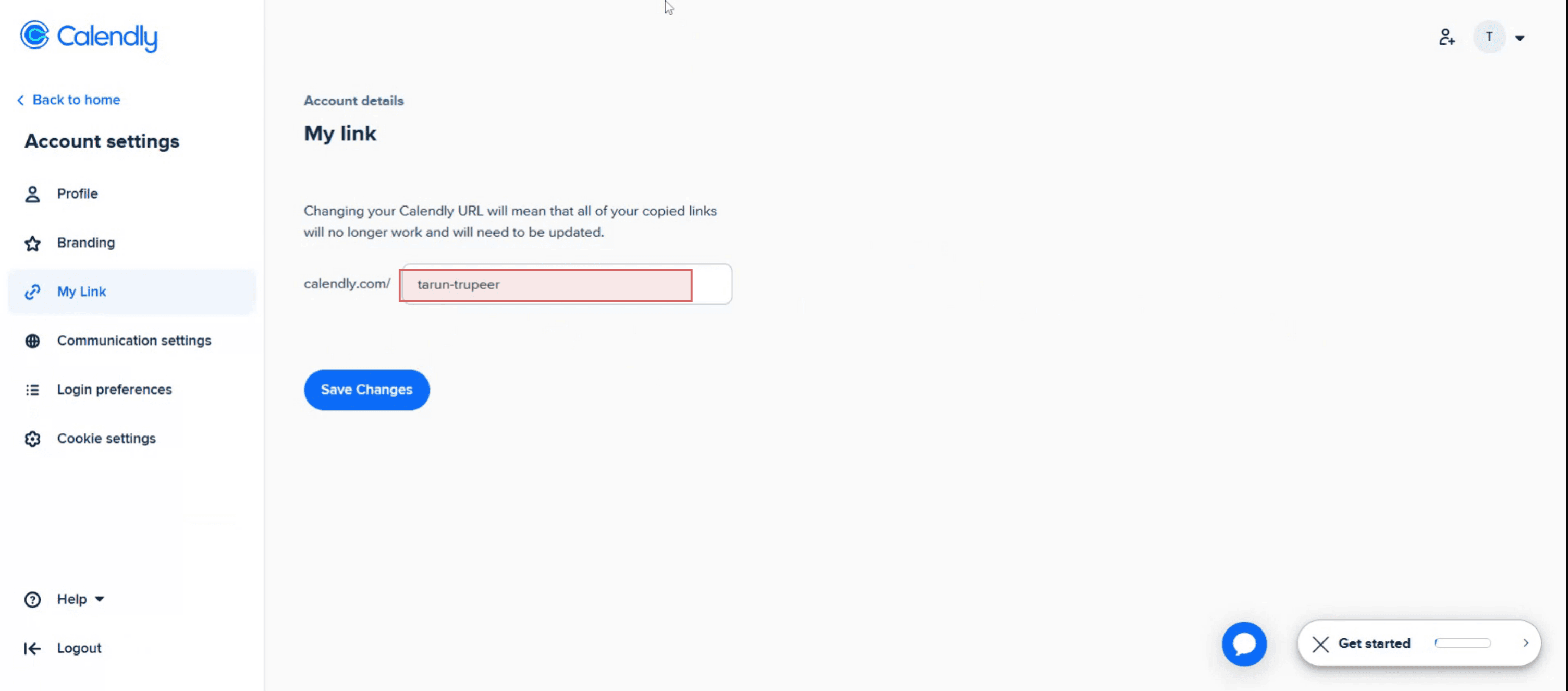
Tips Pro untuk Menemukan Tautan Calendly Anda
Masuk ke Akun Calendly Anda
Kunjungi calendly.com dan masuk menggunakan kredensial Anda. Anda akan diarahkan ke dasbor Calendly Anda.Buka Bagian Tipe Acara
Di dasbor Anda, Anda akan melihat semua tipe acara Anda. Ini mewakili berbagai opsi rapat (mis., panggilan 15 menit, sesi 30 menit).Klik Tombol Bagikan pada Acara
Arahkan kursor ke acara tertentu yang ingin Anda bagikan lalu klik tombol "Share". Ini akan menampilkan tautan penjadwalan langsung untuk acara tersebut.Salin Tautan Calendly Umum Anda
Anda juga dapat membagikan tautan Calendly umum Anda (biasanya calendly.com/yourusername), yang akan menampilkan semua tipe acara yang tersedia. Tautan ini terletak di pojok kanan atas dasbor Anda.Sesuaikan Tautan Jika Diperlukan
Gunakan opsi “Edit” pada tipe acara untuk mengganti nama atau menyesuaikan URL. Ini membantu untuk branding atau membuat tautan yang lebih mudah diingat.
Kendala Umum dan Cara Menghindarinya
Tidak Masuk ke Akun yang Tepat
Pastikan Anda masuk ke akun Calendly yang benar—terutama jika Anda mengelola beberapa akun—agar bisa mengakses tautan yang sesuai.Menyalin Tautan Tampilan Admin, Bukan yang Bisa Dibagikan
Hindari menyalin URL browser saat mengelola sebuah acara. Gunakan tombol “Share” untuk mendapatkan tautan publik yang benar.Membagikan Acara yang Kedaluwarsa atau Tidak Aktif
Jika tipe acara dinonaktifkan, tautan yang dibagikan tidak akan berfungsi. Periksa kembali bahwa acara tersebut aktif dan memiliki slot waktu yang tersedia.Tidak Memperbarui Nama Pengguna yang Diubah
Jika Anda baru saja mengubah nama pengguna Calendly Anda, tautan umum Anda juga akan berubah. Perbarui semua tautan yang sebelumnya dibagikan untuk mencerminkan perubahan ini.Lupa Memeriksa Akses Seluler
Jika Anda menggunakan aplikasi seluler Calendly, langkahnya sedikit berbeda. Ketuk acara tersebut, lalu cari ikon bagikan untuk mengambil tautan Anda.
FAQ Umum tentang Cara Menemukan Tautan Calendly
Di mana saya bisa menemukan tautan Calendly utama?
Tautan utama Anda (mis., calendly.com/yourusername) ditampilkan di bagian kanan atas dasbor setelah Anda masuk.Bisakah saya membuat beberapa tautan Calendly?
Ya, setiap jenis acara memiliki tautan uniknya sendiri. Anda dapat membagikan tautan acara individual atau tautan profil utama Anda.Apakah ada cara untuk meninjau tautan sebelum dibagikan?
Ya, setelah mengklik “Share,” Anda dapat membuka tautan di tab baru untuk melihat persis apa yang akan dilihat oleh penerima undangan.Bisakah saya menyesuaikan URL Calendly saya?
Ya, Anda dapat mengubah username di pengaturan akun, dan Anda dapat menyesuaikan URL acara individual selama penyiapan.Bagaimana cara menemukan tautan Calendly di perangkat seluler?
Buka aplikasi seluler Calendly, pilih acara, lalu ketuk ikon bagikan untuk menyalin atau mengirim tautan secara langsung.Bagaimana cara merekam layar di mac?
Untuk merekam layar di Mac, Anda dapat menggunakan Trupeer AI. Ini memungkinkan Anda menangkap seluruh layar dan menyediakan kemampuan AI seperti menambahkan avatar AI, menambahkan voiceover, menambahkan zoom in dan out di video. Dengan fitur terjemahan video AI dari trupeer, Anda dapat menerjemahkan video ke 30+ bahasa.Bagaimana cara menambahkan avatar AI ke rekaman layar?
Untuk menambahkan avatar AI ke rekaman layar, Anda perlu menggunakan alat perekam layar AI. Trupeer AI adalah alat perekam layar berbasis AI yang membantu Anda membuat video dengan beberapa avatar, sekaligus membantu Anda membuat avatar Anda sendiri untuk video tersebut.Bagaimana cara merekam layar di windows?
Untuk merekam layar di Windows, Anda dapat menggunakan Game Bar bawaan (Windows + G) atau alat AI canggih seperti Trupeer AI untuk fitur yang lebih lanjut seperti avatar AI, voiceover, terjemahan, dll.Bagaimana cara menambahkan voiceover ke video?
Untuk menambahkan voiceover ke video, unduh ekstensi chrome trupeer ai. Setelah mendaftar, unggah video Anda dengan suara, pilih voiceover yang diinginkan dari trupeer, lalu ekspor video Anda yang sudah diedit.Bagaimana cara melakukan Zoom pada rekaman layar?
Untuk memperbesar selama rekaman layar, gunakan efek zoom di Trupeer AI yang memungkinkan Anda memperbesar dan memperkecil pada momen tertentu, sehingga meningkatkan dampak visual dari konten video Anda.
Orang juga bertanya
Technical Documentation Generator
Tutorial Terkait



