Tutoriels

Comment voir l'historique des versions dans Figma

Découvrez comment afficher l'historique des versions dans Figma pour suivre les modifications de conception, restaurer des versions antérieures et collaborer plus efficacement. Guide rapide pour les équipes et les designers indépendants.

Commencez à créer des vidéos avec notre générateur de vidéos et de documents IA

Commencez à créer des vidéos avec notre générateur de vidéos et de documents IA

Commencez à créer des vidéos avec notre générateur de vidéos et de documents IA

Ouvrez votre fichier Figma : Accédez au fichier Figma spécifique pour lequel vous souhaitez consulter l'historique des versions. 

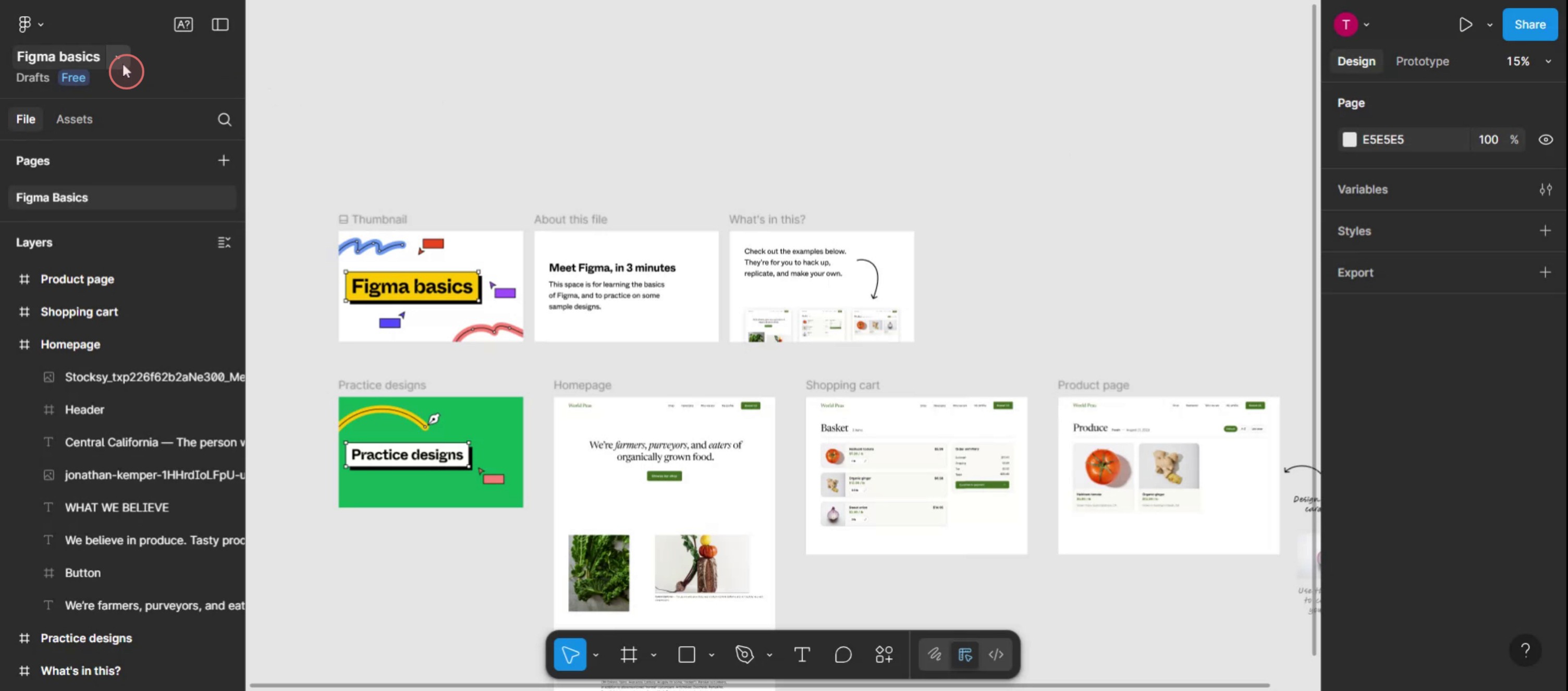
Désélectionnez les couches : Cliquez sur une zone vide de votre toile pour vous assurer qu'aucune couche n'est sélectionnée, ce qui permet au nom du fichier d'être visible. 

Accédez au menu déroulant : Cliquez sur la flèche à côté du nom du fichier dans la barre d'outils en haut. 

Sélectionnez « Afficher l'historique des versions » : Choisissez cette option dans le menu déroulant. 

Voir l'historique : Le panneau de l'historique des versions apparaîtra sur le côté droit de votre écran, montrant une liste des versions passées. 

Guide étape par étape : Comment voir l'historique des versions dans Figma

Étape 1

Sélectionnez le menu déroulant adjacent au nom du fichier.

Select the dropdown menu adjacent to the file name.

Étape 2

Choisissez l'option étiquetée afficher l'historique des versions.

Choose the option labeled show Version History.

Étape 3

L'historique des versions pour le fichier spécifique apparaîtra sur le côté droit.
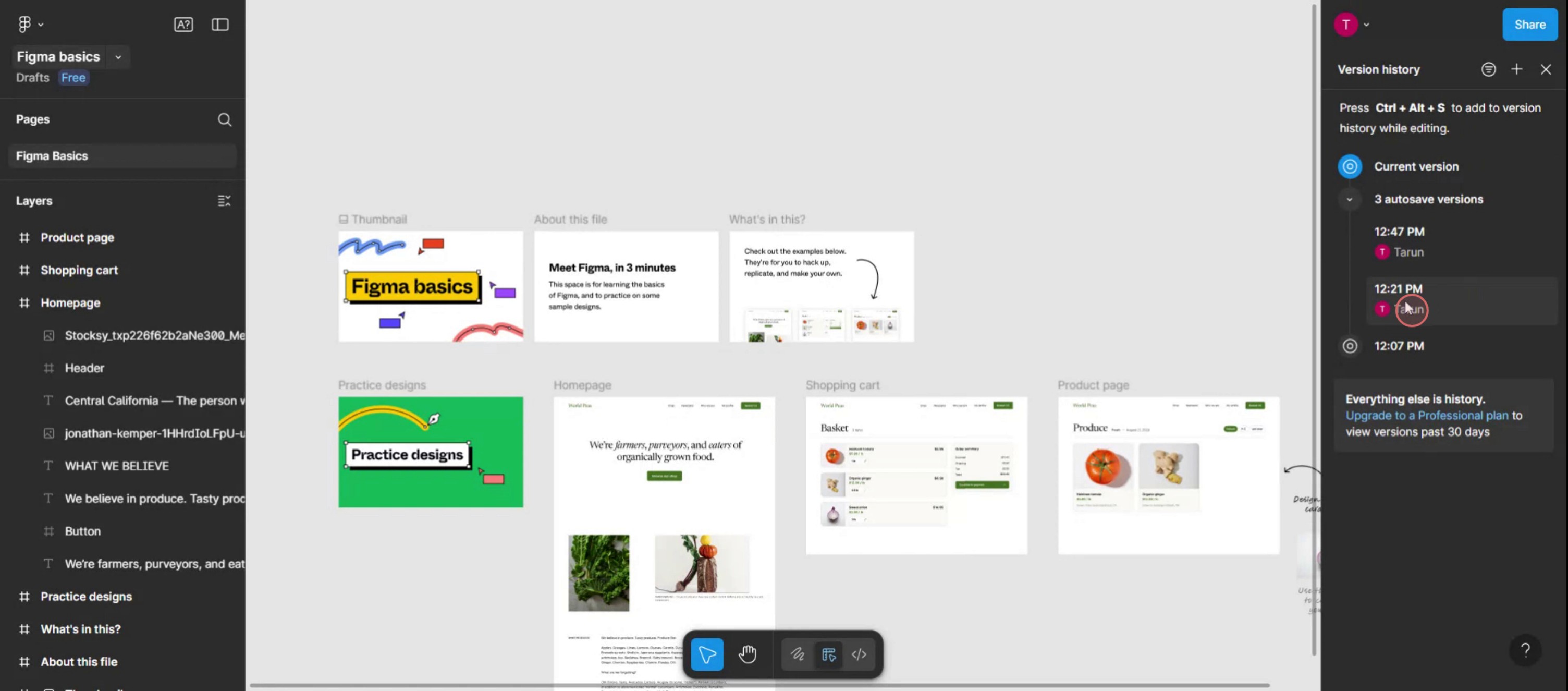
The version history for the specific file will appear on the right side.

Ouvrez votre fichier Figma : Accédez au fichier Figma spécifique pour lequel vous souhaitez consulter l'historique des versions. 

Désélectionnez les couches : Cliquez sur une zone vide de votre toile pour vous assurer qu'aucune couche n'est sélectionnée, ce qui permet au nom du fichier d'être visible. 

Accédez au menu déroulant : Cliquez sur la flèche à côté du nom du fichier dans la barre d'outils en haut. 

Sélectionnez « Afficher l'historique des versions » : Choisissez cette option dans le menu déroulant. 

Voir l'historique : Le panneau de l'historique des versions apparaîtra sur le côté droit de votre écran, montrant une liste des versions passées. 

Guide étape par étape : Comment voir l'historique des versions dans Figma

Étape 1

Sélectionnez le menu déroulant adjacent au nom du fichier.

Select the dropdown menu adjacent to the file name.

Étape 2

Choisissez l'option étiquetée afficher l'historique des versions.

Choose the option labeled show Version History.

Étape 3

L'historique des versions pour le fichier spécifique apparaîtra sur le côté droit.

The version history for the specific file will appear on the right side.

Commencez à créer des vidéos avec notre générateur de vidéos et de documents AI gratuitement.

Commencez à créer des vidéos avec notre générateur de vidéos et de documents AI gratuitement.

Commencez à créer des vidéos avec notre générateur de vidéos et de documents AI gratuitement.

Astuces Pro pour voir l'historique des versions dans Figma

  1. Ouvrez le fichier dans l'éditeur
    Accédez au fichier Figma que vous souhaitez vérifier et ouvrez-le dans l'éditeur de conception.

  2. Cliquez sur le nom du fichier dans le coin supérieur gauche
    En haut à gauche de l'écran, cliquez sur le nom du fichier pour ouvrir un menu déroulant avec des options au niveau du fichier.

  3. Sélectionnez Afficher l'historique des versions
    Dans le menu déroulant, choisissez l'option appelée Afficher l'historique des versions. Cela ouvre un panneau à droite qui affiche les versions passées du fichier.

  4. Parcourez la chronologie
    Utilisez le curseur de la chronologie ou cliquez sur des entrées individuelles pour voir les versions enregistrées. Chaque version inclut la date et le nom du contributeur.

  5. Restaurer ou dupliquer une version
    Pour récupérer une version antérieure, cliquez sur les trois points à côté de la version souhaitée et choisissez Restaurer la version ou Dupliquer dans un nouveau fichier pour plus de sécurité.

Pièges courants et comment les éviter

  1. Ne pas voir l'historique des versions
    Assurez-vous d'utiliser un fichier qui a été édité précédemment. L'historique des versions n'apparaît que si des modifications ont été apportées et enregistrées.

  2. Écraser accidentellement le travail
    Dupliquez toujours le fichier ou la version avant de restaurer si vous n'êtes pas sûr. Cela empêche la perte de modifications récentes.

  3. Voir des entrées de version limitées
    Les plans Figma gratuits peuvent ne montrer que l'historique des versions de base. Mettez à niveau vers un plan payant pour accéder à l'intégralité des journaux de versions et aux fonctionnalités de dénomination.

  4. Impossible d'identifier les changements
    Nommez manuellement vos versions enregistrées lors de grandes mises à jour pour aider à identifier les jalons clés dans le panneau d'historique.

  5. Confondre les vues en direct et historiques
    Lorsque vous consultez des versions plus anciennes, vous êtes en mode lecture seule. Quittez l'historique des versions pour revenir à l'édition en direct.

Astuces Pro pour voir l'historique des versions dans Figma

  1. Ouvrez le fichier dans l'éditeur
    Accédez au fichier Figma que vous souhaitez vérifier et ouvrez-le dans l'éditeur de conception.

  2. Cliquez sur le nom du fichier dans le coin supérieur gauche
    En haut à gauche de l'écran, cliquez sur le nom du fichier pour ouvrir un menu déroulant avec des options au niveau du fichier.

  3. Sélectionnez Afficher l'historique des versions
    Dans le menu déroulant, choisissez l'option appelée Afficher l'historique des versions. Cela ouvre un panneau à droite qui affiche les versions passées du fichier.

  4. Parcourez la chronologie
    Utilisez le curseur de la chronologie ou cliquez sur des entrées individuelles pour voir les versions enregistrées. Chaque version inclut la date et le nom du contributeur.

  5. Restaurer ou dupliquer une version
    Pour récupérer une version antérieure, cliquez sur les trois points à côté de la version souhaitée et choisissez Restaurer la version ou Dupliquer dans un nouveau fichier pour plus de sécurité.

Pièges courants et comment les éviter

  1. Ne pas voir l'historique des versions
    Assurez-vous d'utiliser un fichier qui a été édité précédemment. L'historique des versions n'apparaît que si des modifications ont été apportées et enregistrées.

  2. Écraser accidentellement le travail
    Dupliquez toujours le fichier ou la version avant de restaurer si vous n'êtes pas sûr. Cela empêche la perte de modifications récentes.

  3. Voir des entrées de version limitées
    Les plans Figma gratuits peuvent ne montrer que l'historique des versions de base. Mettez à niveau vers un plan payant pour accéder à l'intégralité des journaux de versions et aux fonctionnalités de dénomination.

  4. Impossible d'identifier les changements
    Nommez manuellement vos versions enregistrées lors de grandes mises à jour pour aider à identifier les jalons clés dans le panneau d'historique.

  5. Confondre les vues en direct et historiques
    Lorsque vous consultez des versions plus anciennes, vous êtes en mode lecture seule. Quittez l'historique des versions pour revenir à l'édition en direct.

Questions Fréquemment Posées Sur l'Historique des Versions dans Figma

  1. Comment accéder à l'historique des versions dans Figma
    Cliquez sur le nom du fichier dans le coin supérieur gauche de votre projet et choisissez Afficher l'historique des versions pour voir les versions précédentes du fichier.

  2. Puis-je nommer les versions manuellement
    Oui, cliquez sur le bouton Enregistrer une version dans le panneau d'historique des versions et donnez-lui un nom personnalisé pour une référence facile.

  3. L'historique des versions est-il disponible sur les comptes gratuits
    Oui, mais avec des limitations. Les plans gratuits montrent un historique de base, tandis que les plans payants offrent des fonctionnalités améliorées comme le nommage des versions et un accès à un historique plus long.

  4. Puis-je comparer deux versions côte à côte
    Non, Figma ne permet pas la comparaison côte à côte. Vous devez basculer entre les versions pour voir les différences.

  5. Que se passe-t-il lorsque je restaure une version
    Restaurer une version remplacera l'état actuel de votre fichier par l'ancien. Pensez à le dupliquer si vous voulez garder les deux versions.

  6. Comment enregistrer l'écran sur Mac ? 
    Pour enregistrer l'écran sur un Mac, vous pouvez utiliser Trupeer AI. Cela vous permet de capturer l'écran entier et offre des capacités AI comme l'ajout d'avatars AI, d'ajouter une voix off, de zoomer et de dézoomer dans la vidéo. Avec la fonctionnalité de traduction vidéo AI de Trupeer, vous pouvez traduire la vidéo en plus de 30 langues. 

  7. Comment ajouter un avatar AI à un enregistrement d'écran ?
    Pour ajouter un avatar AI à un enregistrement d'écran, vous devrez utiliser un outil d'enregistrement d'écran AI. Trupeer AI est un outil d'enregistrement d'écran AI qui vous aide à créer des vidéos avec plusieurs avatars, et vous aide également à créer votre propre avatar pour la vidéo.

  8. Comment enregistrer l'écran sous Windows ?
    Pour enregistrer l'écran sous Windows, vous pouvez utiliser la Game Bar intégrée (Windows + G) ou un outil AI avancé comme Trupeer AI pour des fonctionnalités plus avancées telles que les avatars AI, la voix off, la traduction, etc.

  9. Comment ajouter une voix off à une vidéo ?
    Pour ajouter une voix off à des vidéos, téléchargez l'extension Chrome Trupeer AI. Une fois inscrit, téléchargez votre vidéo avec audio, choisissez la voix off souhaitée de Trupeer et exportez votre vidéo éditée. 

  10. Comment puis-je zoomer sur un enregistrement d'écran ?
    Pour zoomer pendant un enregistrement d'écran, utilisez les effets de zoom dans Trupeer AI qui vous permettent de

Les gens demandent aussi

Comment cacher les noms de cadre dans Figma

Comment enregistrer un fichier Figma

Comment créer une grille dans Figma

Comment zoomer dans Figma en utilisant la barre latérale

Comment flouter l'arrière-plan dans Figma

Questions Fréquemment Posées Sur l'Historique des Versions dans Figma

  1. Comment accéder à l'historique des versions dans Figma
    Cliquez sur le nom du fichier dans le coin supérieur gauche de votre projet et choisissez Afficher l'historique des versions pour voir les versions précédentes du fichier.

  2. Puis-je nommer les versions manuellement
    Oui, cliquez sur le bouton Enregistrer une version dans le panneau d'historique des versions et donnez-lui un nom personnalisé pour une référence facile.

  3. L'historique des versions est-il disponible sur les comptes gratuits
    Oui, mais avec des limitations. Les plans gratuits montrent un historique de base, tandis que les plans payants offrent des fonctionnalités améliorées comme le nommage des versions et un accès à un historique plus long.

  4. Puis-je comparer deux versions côte à côte
    Non, Figma ne permet pas la comparaison côte à côte. Vous devez basculer entre les versions pour voir les différences.

  5. Que se passe-t-il lorsque je restaure une version
    Restaurer une version remplacera l'état actuel de votre fichier par l'ancien. Pensez à le dupliquer si vous voulez garder les deux versions.

  6. Comment enregistrer l'écran sur Mac ? 
    Pour enregistrer l'écran sur un Mac, vous pouvez utiliser Trupeer AI. Cela vous permet de capturer l'écran entier et offre des capacités AI comme l'ajout d'avatars AI, d'ajouter une voix off, de zoomer et de dézoomer dans la vidéo. Avec la fonctionnalité de traduction vidéo AI de Trupeer, vous pouvez traduire la vidéo en plus de 30 langues. 

  7. Comment ajouter un avatar AI à un enregistrement d'écran ?
    Pour ajouter un avatar AI à un enregistrement d'écran, vous devrez utiliser un outil d'enregistrement d'écran AI. Trupeer AI est un outil d'enregistrement d'écran AI qui vous aide à créer des vidéos avec plusieurs avatars, et vous aide également à créer votre propre avatar pour la vidéo.

  8. Comment enregistrer l'écran sous Windows ?
    Pour enregistrer l'écran sous Windows, vous pouvez utiliser la Game Bar intégrée (Windows + G) ou un outil AI avancé comme Trupeer AI pour des fonctionnalités plus avancées telles que les avatars AI, la voix off, la traduction, etc.

  9. Comment ajouter une voix off à une vidéo ?
    Pour ajouter une voix off à des vidéos, téléchargez l'extension Chrome Trupeer AI. Une fois inscrit, téléchargez votre vidéo avec audio, choisissez la voix off souhaitée de Trupeer et exportez votre vidéo éditée. 

  10. Comment puis-je zoomer sur un enregistrement d'écran ?
    Pour zoomer pendant un enregistrement d'écran, utilisez les effets de zoom dans Trupeer AI qui vous permettent de

Les gens demandent aussi

Comment cacher les noms de cadre dans Figma

Comment enregistrer un fichier Figma

Comment créer une grille dans Figma

Comment zoomer dans Figma en utilisant la barre latérale

Comment flouter l'arrière-plan dans Figma

Commencez à créer des vidéos avec notre générateur de vidéos et de documents IA

Commencez à créer des vidéos avec notre générateur de vidéos et de documents IA

Commencez à créer des vidéos avec notre générateur de vidéos et de documents IA

Commencez à créer des vidéos avec notre générateur de vidéos et de documents IA

Vidéos et documents de produits AI instantanés à partir d'enregistrements d'écran de qualité médiocre

Découvrez la nouvelle méthode plus rapide de création de vidéos produit.

Vidéos et documents de produits IA instantanés à partir d'enregistrements d'écran bruts.

Découvrez la nouvelle méthode plus rapide de création de vidéos produit.

Vidéos et documents de produits IA instantanés à partir d'enregistrements d'écran bruts.

Découvrez la nouvelle méthode plus rapide de création de vidéos produit.

Vidéos et documents de produits IA instantanés à partir d'enregistrements d'écran bruts.