Tutoriels
Comment créer un GIF dans Figma
Vous souhaitez créer des GIF animés dans Figma ? Suivez ce guide étape par étape pour concevoir, animer et exporter vos propres GIFs en utilisant Figma et des outils tiers.


Commencez à créer des vidéos avec notre générateur de vidéos et de documents IA
1. Installez le plugin :
Ouvrez Figma et allez à "Plugins" > "Gérer les plugins".
Recherchez et installez soit "Exporter en GIF/vidéo" soit "Créateur de GIF animés".
Vous pouvez également trouver et installer des plugins sur le site de la communauté Figma.
2. Sélectionnez vos cadres :
Créez les cadres que vous souhaitez animer et arrangez-les dans l'ordre dans lequel vous voulez qu'ils apparaissent dans le GIF.
Sélectionnez tous les cadres que vous souhaitez inclure dans le GIF.
3. Configurez les paramètres du GIF :
Ouvrez le plugin que vous avez installé.
Choisissez le format GIF si disponible.
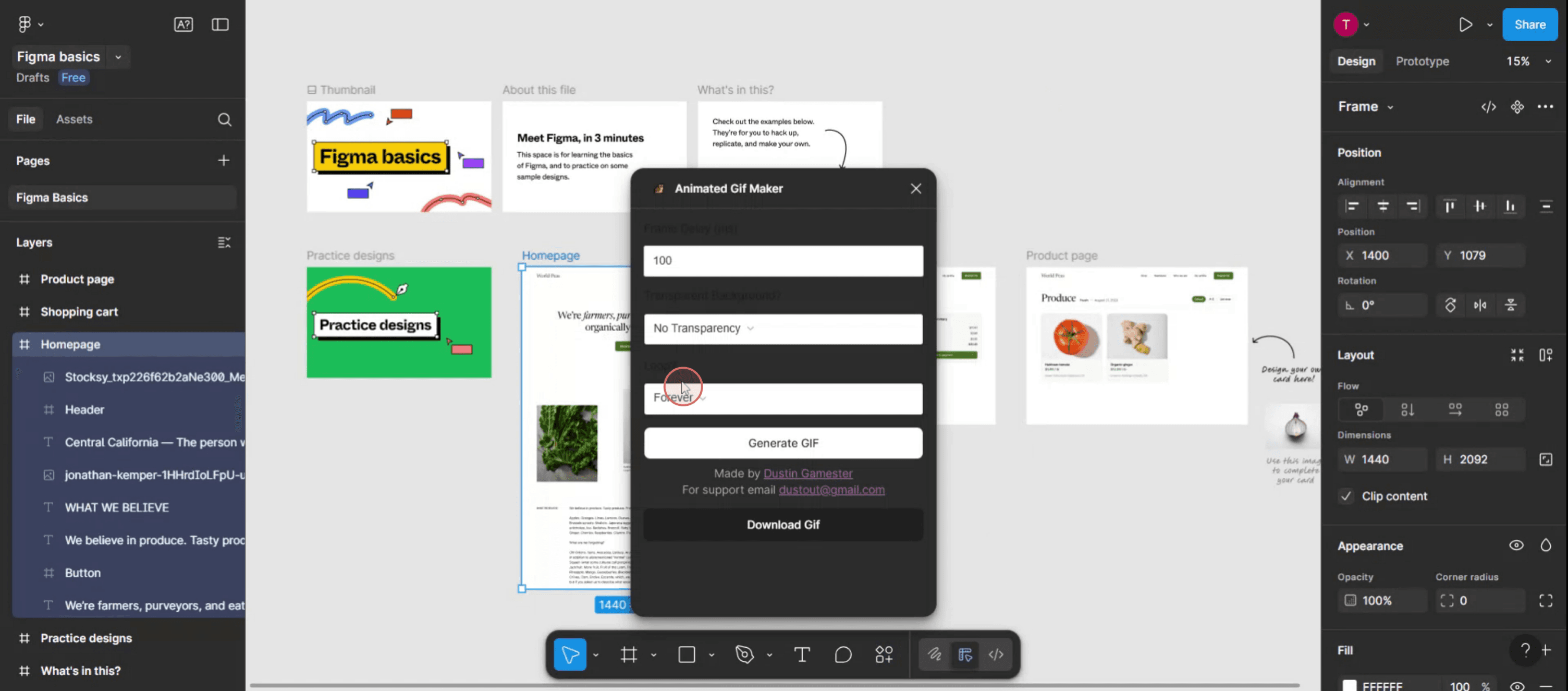
Définissez la fréquence d'images (à quelle vitesse l'animation se déroule).
Choisissez les dimensions souhaitées pour votre GIF.
Décidez si vous voulez que le GIF boucle ou ne joue qu'une seule fois.
Certains plugins pourraient offrir des fonctionnalités supplémentaires comme l'ajout d'un arrière-plan transparent.
4. Exportez le GIF :
Une fois que vous êtes satisfait des paramètres, cliquez sur le bouton "Exporter" ou "Générer GIF".
Le plugin créera le fichier GIF et vous permettra de le télécharger sur votre ordinateur.
Guide étape par étape : Comment créer un GIF dans Figma
Étape 1
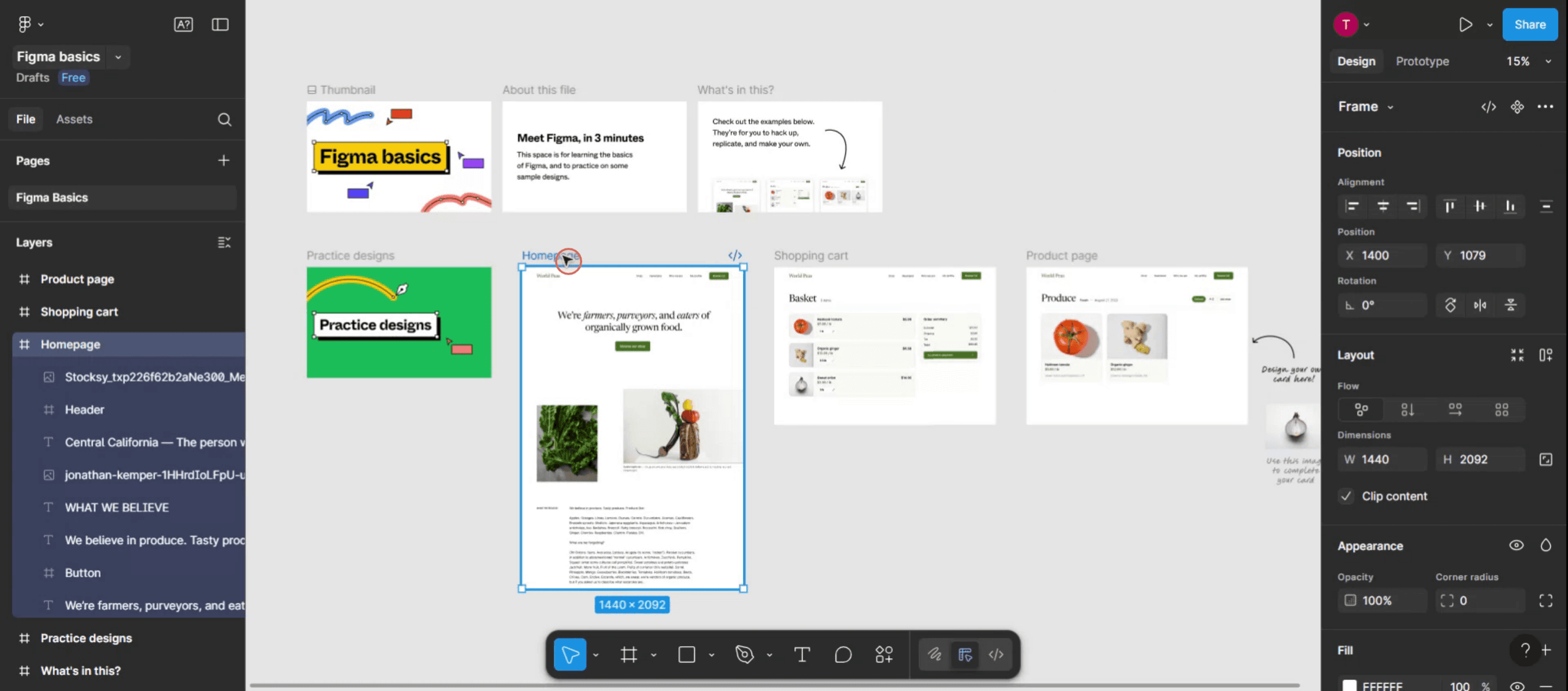
Choisissez le modèle que vous souhaitez convertir en GIF animé.
Étape 2
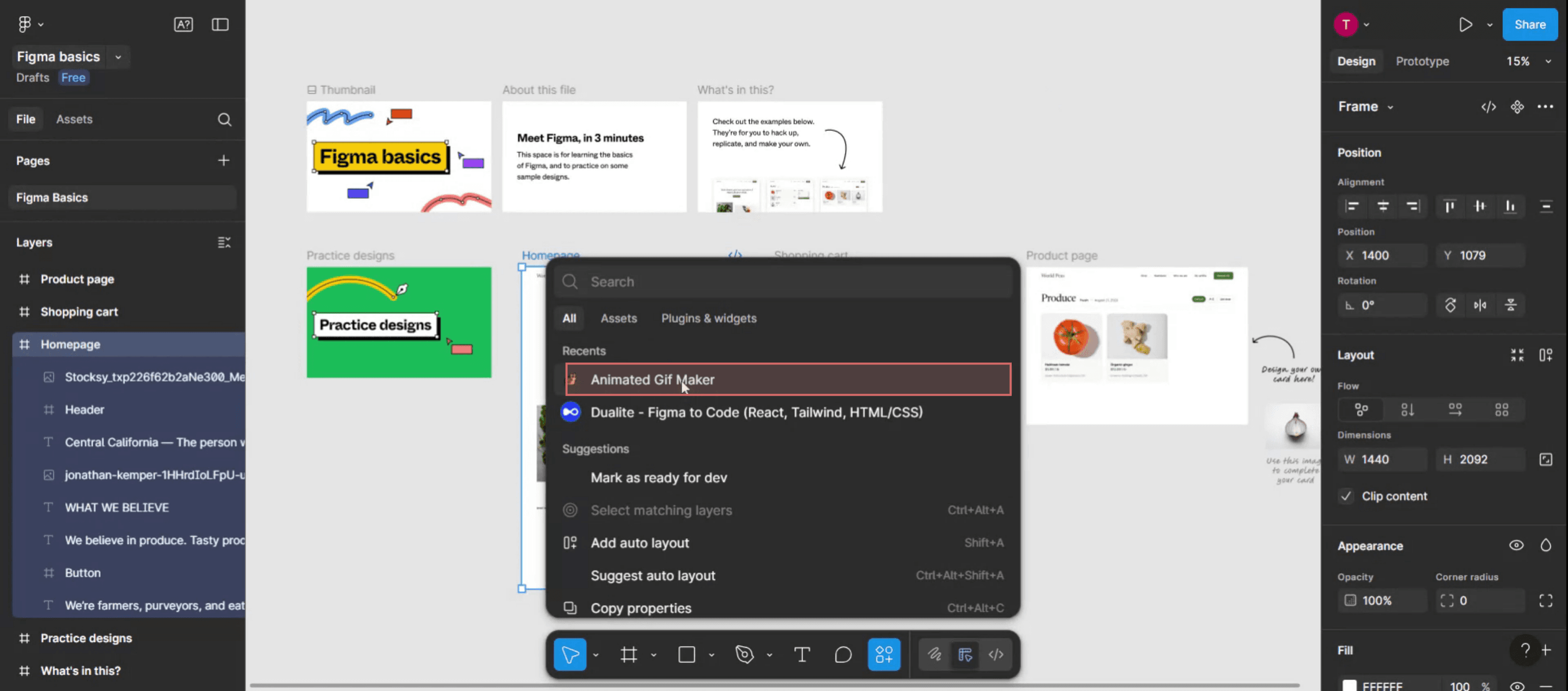
Ensuite, cliquez sur le menu Actions dans Figma.

Étape 3
Dans la barre de recherche, recherchez le plugin "créateur de GIF animés".

Étape 4
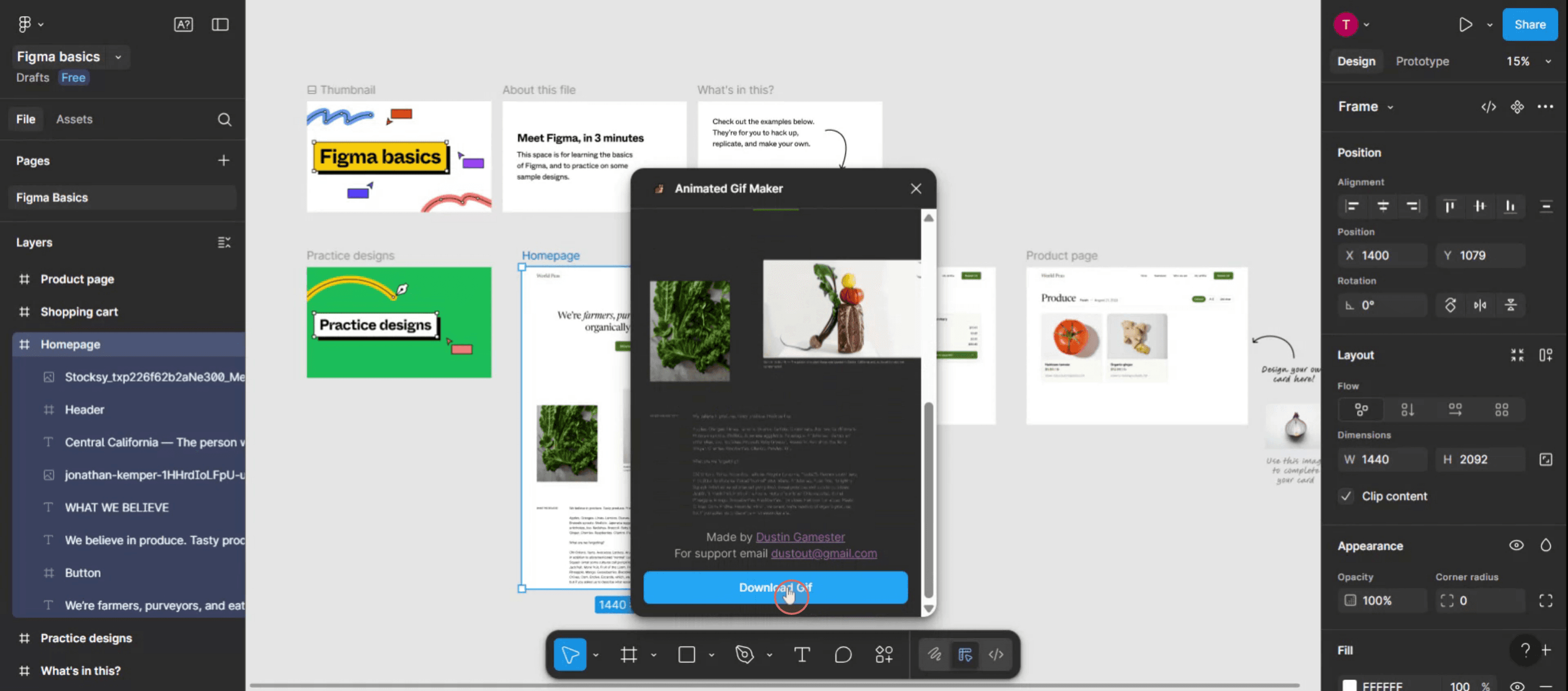
Ensuite, une fenêtre contextuelle apparaîtra, dans laquelle vous pouvez personnaliser les exigences du GIF,

Étape 5
Cliquez sur Télécharger le GIF pour enregistrer votre création.
1. Installez le plugin :
Ouvrez Figma et allez à "Plugins" > "Gérer les plugins".
Recherchez et installez soit "Exporter en GIF/vidéo" soit "Créateur de GIF animés".
Vous pouvez également trouver et installer des plugins sur le site de la communauté Figma.
2. Sélectionnez vos cadres :
Créez les cadres que vous souhaitez animer et arrangez-les dans l'ordre dans lequel vous voulez qu'ils apparaissent dans le GIF.
Sélectionnez tous les cadres que vous souhaitez inclure dans le GIF.
3. Configurez les paramètres du GIF :
Ouvrez le plugin que vous avez installé.
Choisissez le format GIF si disponible.
Définissez la fréquence d'images (à quelle vitesse l'animation se déroule).
Choisissez les dimensions souhaitées pour votre GIF.
Décidez si vous voulez que le GIF boucle ou ne joue qu'une seule fois.
Certains plugins pourraient offrir des fonctionnalités supplémentaires comme l'ajout d'un arrière-plan transparent.
4. Exportez le GIF :
Une fois que vous êtes satisfait des paramètres, cliquez sur le bouton "Exporter" ou "Générer GIF".
Le plugin créera le fichier GIF et vous permettra de le télécharger sur votre ordinateur.
Guide étape par étape : Comment créer un GIF dans Figma
Étape 1
Choisissez le modèle que vous souhaitez convertir en GIF animé.

Étape 2
Ensuite, cliquez sur le menu Actions dans Figma.

Étape 3
Dans la barre de recherche, recherchez le plugin "créateur de GIF animés".

Étape 4
Ensuite, une fenêtre contextuelle apparaîtra, dans laquelle vous pouvez personnaliser les exigences du GIF,

Étape 5
Cliquez sur Télécharger le GIF pour enregistrer votre création.

Commencez à créer des vidéos avec notre générateur de vidéos et de documents AI gratuitement.
Conseils Pro pour Créer un GIF dans Figma
Concevez vos cadres dans Figma
Créez la séquence de cadres que vous souhaitez animer en dupliquant des tableaux d'art (cadres) et en apportant des modifications à chacun pour refléter le mouvement ou la transformation.Nommez les Cadres dans l'Ordre
Étiquetez chaque cadre clairement dans l'ordre (comme Cadre 1, Cadre 2, etc.) afin qu’il soit plus facile de les identifier plus tard lors du processus d'exportation.Exportez les Cadres en PNG
Sélectionnez chaque cadre, cliquez sur l'option Exporter dans le panneau en bas à droite, et exportez-les en tant que fichiers PNG. Gardez la taille et l'échelle cohérentes pour tous les cadres.Utilisez un Créateur de GIF Externe
Ouvrez un outil de création de GIF tel qu'ezgif.com, Photoshop ou tout créateur de GIF en ligne. Téléchargez tous vos PNG exportés dans le bon ordre.Définissez la Durée des Cadres et la Boucle
Ajustez le temps de retard entre les cadres et activez la boucle pour faire jouer votre GIF en continu.Exportez le GIF Final
Une fois vos paramètres finalisés, exportez et téléchargez le fichier GIF. Vous pouvez maintenant l'utiliser dans vos présentations, sites Web ou aperçus d'interface utilisateur.
Pièges Communs et Comment les Éviter
Cadres Mal Alignés
Assurez-vous que tous les éléments sont alignés de manière cohérente dans chaque cadre pour éviter des GIF tremblants ou saccadés.Ignorer les Conventions de Nommage
Si vos cadres ne sont pas nommés de manière séquentielle, il peut être difficile de maintenir l'ordre lors du téléchargement sur un créateur de GIF.Exporter à des Tailles Différentes
Vérifiez toujours que chaque cadre a la même résolution et échelle pour garantir une animation fluide.Sortie de Faible Qualité
Lors de l'utilisation de créateurs de GIF en ligne, choisissez-en un qui prend en charge une sortie haute résolution pour éviter la pixellisation.Fichier Trop Gros
Si votre GIF devient trop volumineux, réduisez le nombre de cadres ou compressez légèrement les images avant de les télécharger.
Conseils Pro pour Créer un GIF dans Figma
Concevez vos cadres dans Figma
Créez la séquence de cadres que vous souhaitez animer en dupliquant des tableaux d'art (cadres) et en apportant des modifications à chacun pour refléter le mouvement ou la transformation.Nommez les Cadres dans l'Ordre
Étiquetez chaque cadre clairement dans l'ordre (comme Cadre 1, Cadre 2, etc.) afin qu’il soit plus facile de les identifier plus tard lors du processus d'exportation.Exportez les Cadres en PNG
Sélectionnez chaque cadre, cliquez sur l'option Exporter dans le panneau en bas à droite, et exportez-les en tant que fichiers PNG. Gardez la taille et l'échelle cohérentes pour tous les cadres.Utilisez un Créateur de GIF Externe
Ouvrez un outil de création de GIF tel qu'ezgif.com, Photoshop ou tout créateur de GIF en ligne. Téléchargez tous vos PNG exportés dans le bon ordre.Définissez la Durée des Cadres et la Boucle
Ajustez le temps de retard entre les cadres et activez la boucle pour faire jouer votre GIF en continu.Exportez le GIF Final
Une fois vos paramètres finalisés, exportez et téléchargez le fichier GIF. Vous pouvez maintenant l'utiliser dans vos présentations, sites Web ou aperçus d'interface utilisateur.
Pièges Communs et Comment les Éviter
Cadres Mal Alignés
Assurez-vous que tous les éléments sont alignés de manière cohérente dans chaque cadre pour éviter des GIF tremblants ou saccadés.Ignorer les Conventions de Nommage
Si vos cadres ne sont pas nommés de manière séquentielle, il peut être difficile de maintenir l'ordre lors du téléchargement sur un créateur de GIF.Exporter à des Tailles Différentes
Vérifiez toujours que chaque cadre a la même résolution et échelle pour garantir une animation fluide.Sortie de Faible Qualité
Lors de l'utilisation de créateurs de GIF en ligne, choisissez-en un qui prend en charge une sortie haute résolution pour éviter la pixellisation.Fichier Trop Gros
Si votre GIF devient trop volumineux, réduisez le nombre de cadres ou compressez légèrement les images avant de les télécharger.
Questions Fréquentes sur la Création de GIFs dans Figma
Puis-je exporter un GIF directement depuis Figma ?
Non, Figma n’a pas d’option d’exportation GIF intégrée. Vous devez exporter les images clés et utiliser un outil externe.Quel est le meilleur format pour exporter des images clés depuis Figma ?
Le PNG est préféré pour sa qualité et son support de la transparence.Quels outils externes puis-je utiliser pour créer des GIFs à partir des designs Figma ?
Les outils populaires incluent ezgif.com, Adobe Photoshop, et Giphy.Combien d’images clés devrais-je utiliser pour un GIF fluide ?
En général, 10 à 20 images clés suffisent pour des animations courtes. Plus d'images clés entraînent un mouvement plus fluide mais des tailles de fichier plus grandes.Puis-je contrôler la vitesse de l'animation ?
Oui, la plupart des outils GIF vous permettent de définir des temps de retard entre les images clés pour ajuster la vitesse de lecture.Comment enregistrer l'écran sur un Mac ?
Pour enregistrer l'écran sur un Mac, vous pouvez utiliser Trupeer AI. Il vous permet de capturer l'intégralité de l'écran et fournit des capacités d'IA telles que l'ajout d'avatars IA, d'une narration, un zoom avant et arrière dans la vidéo. Avec la fonctionnalité de traduction vidéo de trupeer, vous pouvez traduire la vidéo en plus de 30 langues.Comment ajouter un avatar IA à un enregistrement d'écran ?
Pour ajouter un avatar IA à un enregistrement d'écran, vous devrez utiliser un outil d'enregistrement d'écran IA. Trupeer AI est un outil d'enregistrement d'écran IA, qui vous aide à créer des vidéos avec plusieurs avatars, et vous aide également à créer votre propre avatar pour la vidéo.Comment enregistrer l'écran sur Windows ?
Pour enregistrer l'écran sur Windows, vous pouvez utiliser la Game Bar intégrée (Windows + G) ou un outil IA avancé comme Trupeer AI pour des fonctionnalités plus avancées telles que les avatars IA, la narration, la traduction, etc.Comment ajouter une narration à une vidéo ?
Pour ajouter une narration aux vidéos, téléchargez l'extension Chrome trupeer ai. Une fois inscrit, téléchargez votre vidéo avec la voix, choisissez la narration souhaitée parmi trupeer et exportez votre vidéo éditée.Comment faire un zoom lors d’un enregistrement d'écran ?
Pour faire un zoom pendant un enregistrement d'écran, utilisez les effets de zoom dans Trupeer AI qui vous permettent de zoomer à des moments spécifiques, améliorant l'impact visuel de votre contenu vidéo.
Les gens demandent aussi
Comment masquer les noms de cadre dans Figma
Comment enregistrer un fichier Figma
Comment créer une grille dans Figma
Questions Fréquentes sur la Création de GIFs dans Figma
Puis-je exporter un GIF directement depuis Figma ?
Non, Figma n’a pas d’option d’exportation GIF intégrée. Vous devez exporter les images clés et utiliser un outil externe.Quel est le meilleur format pour exporter des images clés depuis Figma ?
Le PNG est préféré pour sa qualité et son support de la transparence.Quels outils externes puis-je utiliser pour créer des GIFs à partir des designs Figma ?
Les outils populaires incluent ezgif.com, Adobe Photoshop, et Giphy.Combien d’images clés devrais-je utiliser pour un GIF fluide ?
En général, 10 à 20 images clés suffisent pour des animations courtes. Plus d'images clés entraînent un mouvement plus fluide mais des tailles de fichier plus grandes.Puis-je contrôler la vitesse de l'animation ?
Oui, la plupart des outils GIF vous permettent de définir des temps de retard entre les images clés pour ajuster la vitesse de lecture.Comment enregistrer l'écran sur un Mac ?
Pour enregistrer l'écran sur un Mac, vous pouvez utiliser Trupeer AI. Il vous permet de capturer l'intégralité de l'écran et fournit des capacités d'IA telles que l'ajout d'avatars IA, d'une narration, un zoom avant et arrière dans la vidéo. Avec la fonctionnalité de traduction vidéo de trupeer, vous pouvez traduire la vidéo en plus de 30 langues.Comment ajouter un avatar IA à un enregistrement d'écran ?
Pour ajouter un avatar IA à un enregistrement d'écran, vous devrez utiliser un outil d'enregistrement d'écran IA. Trupeer AI est un outil d'enregistrement d'écran IA, qui vous aide à créer des vidéos avec plusieurs avatars, et vous aide également à créer votre propre avatar pour la vidéo.Comment enregistrer l'écran sur Windows ?
Pour enregistrer l'écran sur Windows, vous pouvez utiliser la Game Bar intégrée (Windows + G) ou un outil IA avancé comme Trupeer AI pour des fonctionnalités plus avancées telles que les avatars IA, la narration, la traduction, etc.Comment ajouter une narration à une vidéo ?
Pour ajouter une narration aux vidéos, téléchargez l'extension Chrome trupeer ai. Une fois inscrit, téléchargez votre vidéo avec la voix, choisissez la narration souhaitée parmi trupeer et exportez votre vidéo éditée.Comment faire un zoom lors d’un enregistrement d'écran ?
Pour faire un zoom pendant un enregistrement d'écran, utilisez les effets de zoom dans Trupeer AI qui vous permettent de zoomer à des moments spécifiques, améliorant l'impact visuel de votre contenu vidéo.
Les gens demandent aussi
Comment masquer les noms de cadre dans Figma
Comment enregistrer un fichier Figma
Comment créer une grille dans Figma
Commencez à créer des vidéos avec notre générateur de vidéos et de documents IA

Vidéos et documents de produits AI instantanés à partir d'enregistrements d'écran de qualité médiocre
Découvrez la nouvelle méthode plus rapide de création de vidéos produit.
Vidéos et documents de produits IA instantanés à partir d'enregistrements d'écran bruts.
Découvrez la nouvelle méthode plus rapide de création de vidéos produit.
Vidéos et documents de produits IA instantanés à partir d'enregistrements d'écran bruts.
Découvrez la nouvelle méthode plus rapide de création de vidéos produit.
Vidéos et documents de produits IA instantanés à partir d'enregistrements d'écran bruts.
Créez des démonstrations et des documents impressionnants en 2 minutes