Tutoriels

Comment exporter un fichier SVG depuis Figma

Apprenez à exporter des fichiers SVG depuis Figma avec précision. Suivez ce guide simple pour télécharger des assets vectoriels à utiliser dans des projets web, de design ou de développement.

Commencez à créer des vidéos avec notre générateur de vidéos et de documents IA

Commencez à créer des vidéos avec notre générateur de vidéos et de documents IA

Commencez à créer des vidéos avec notre générateur de vidéos et de documents IA

Détails des étapes :

1. Sélectionnez les éléments : Choisissez le cadre, le groupe ou les objets individuels que vous souhaitez exporter en tant qu'SVG. 
2. Localisez la section Exporter : Trouvez la section "Exporter" dans la barre latérale droite de l'interface Figma. 
3. Choisissez le format : Cliquez sur le bouton "+" à côté de "Exporter" pour ajouter un paramètre d'exportation. Ensuite, sélectionnez "SVG" dans le menu déroulant des formats. 
4. Exportez le fichier : Cliquez sur le bouton "Exporter" et choisissez où enregistrer le fichier SVG sur votre ordinateur. 

Guide étape par étape : Comment exporter un fichier SVG à partir de Figma

Étape 1

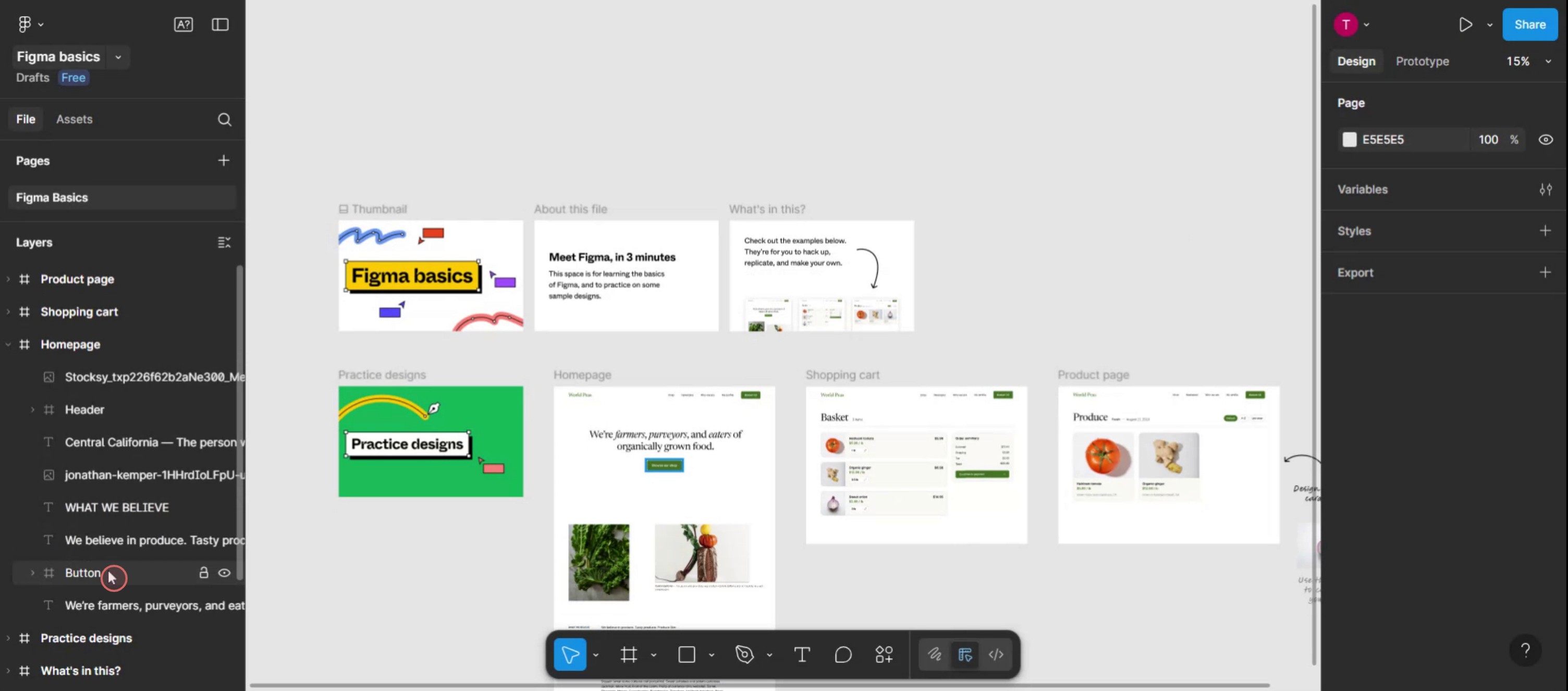
Sélectionnez le calque spécifique que vous souhaitez convertir en un fichier SVG.

Select the specific layer you wish to convert into an SVG file.

Étape 2

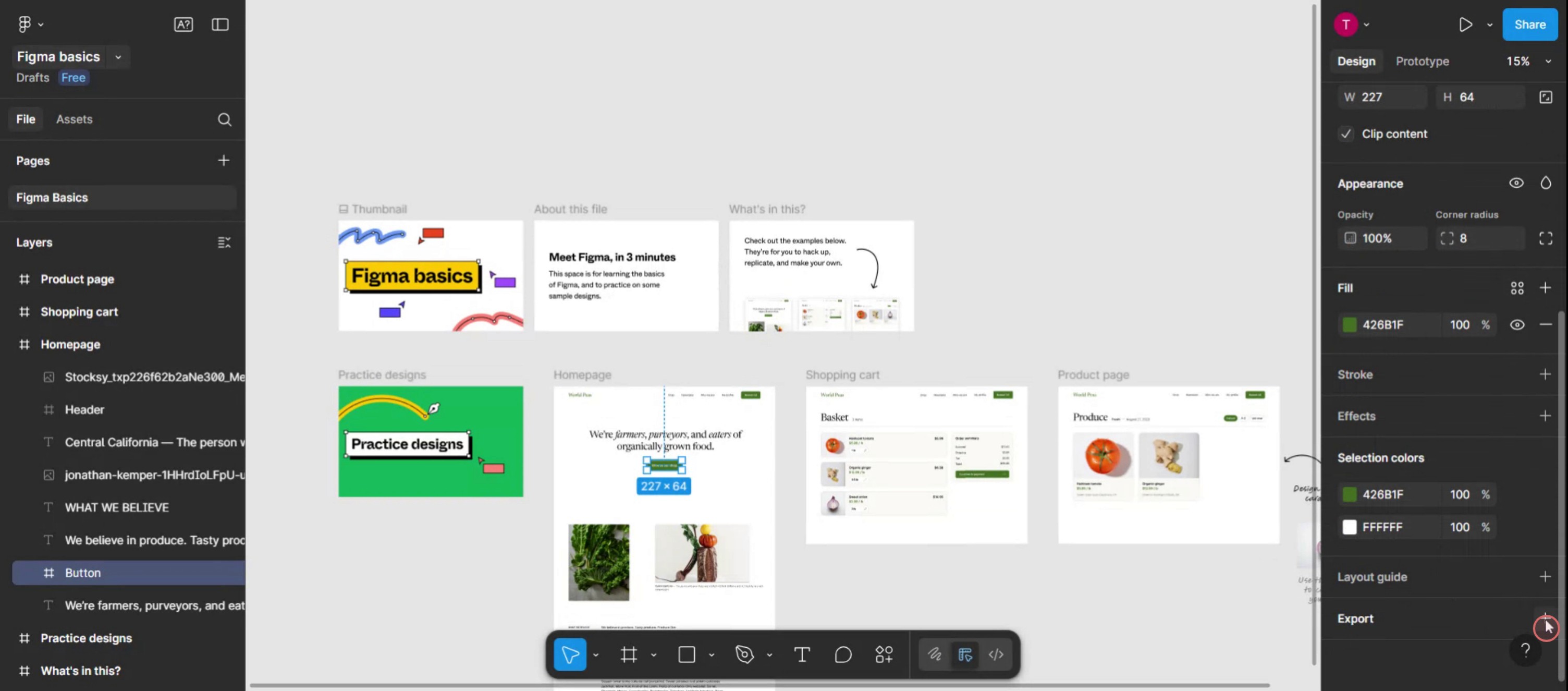
Cliquez sur l'icône plus pour continuer.

Click on the plus icon to proceed.

Étape 3

Cliquez sur ce menu déroulant,
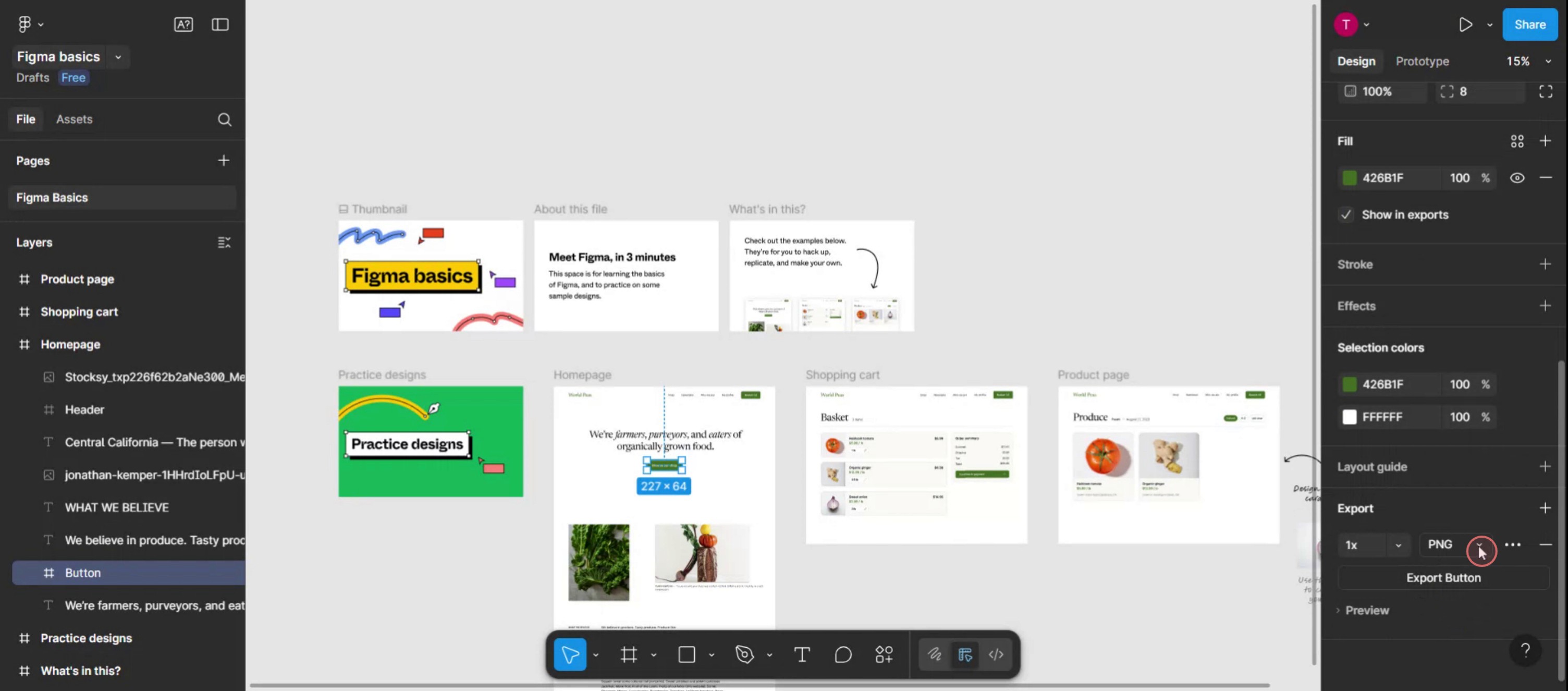
Click on this dropdown menu,

Étape 4

Sélectionnez le format SVG pour votre fichier.
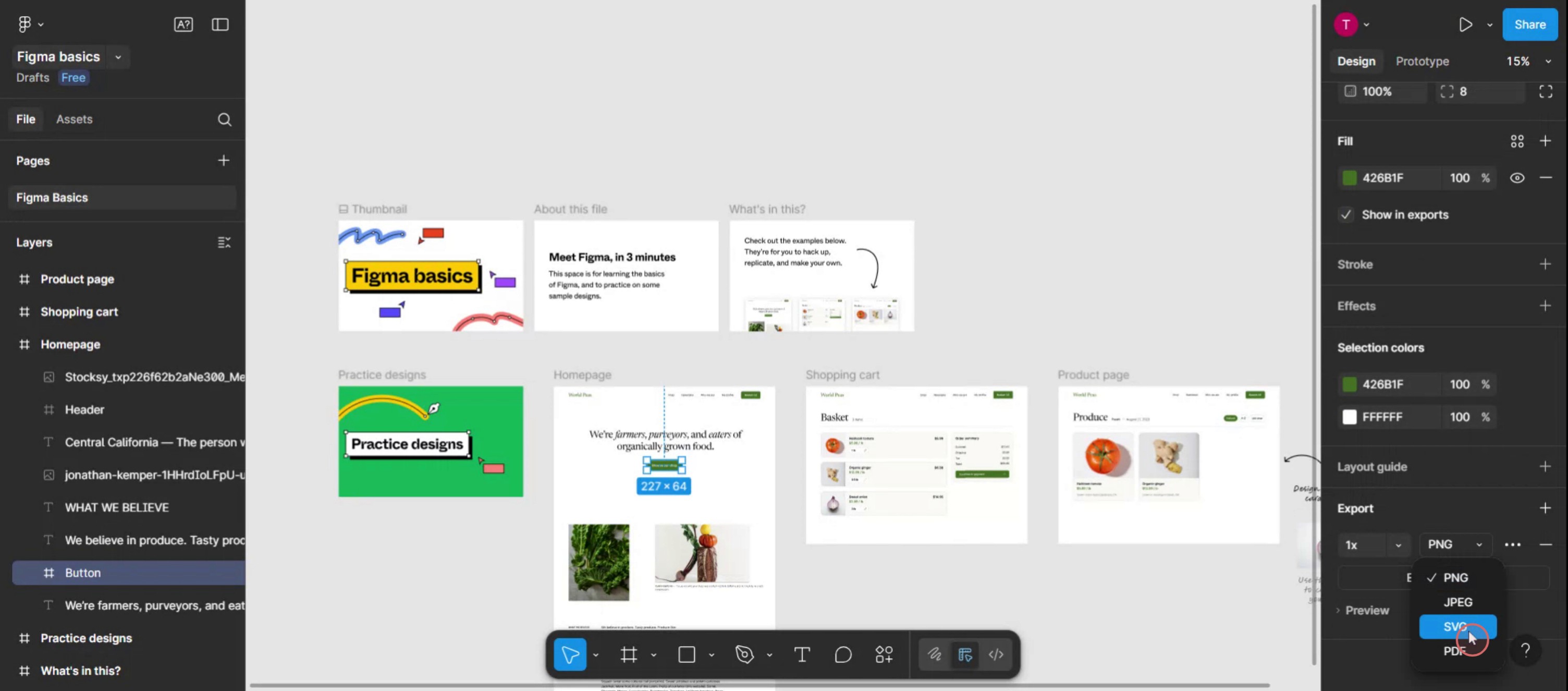
Select the SVG format for your file.

Détails des étapes :

1. Sélectionnez les éléments : Choisissez le cadre, le groupe ou les objets individuels que vous souhaitez exporter en tant qu'SVG. 
2. Localisez la section Exporter : Trouvez la section "Exporter" dans la barre latérale droite de l'interface Figma. 
3. Choisissez le format : Cliquez sur le bouton "+" à côté de "Exporter" pour ajouter un paramètre d'exportation. Ensuite, sélectionnez "SVG" dans le menu déroulant des formats. 
4. Exportez le fichier : Cliquez sur le bouton "Exporter" et choisissez où enregistrer le fichier SVG sur votre ordinateur. 

Guide étape par étape : Comment exporter un fichier SVG à partir de Figma

Étape 1

Sélectionnez le calque spécifique que vous souhaitez convertir en un fichier SVG.

Select the specific layer you wish to convert into an SVG file.

Étape 2

Cliquez sur l'icône plus pour continuer.

Click on the plus icon to proceed.

Étape 3

Cliquez sur ce menu déroulant,

Click on this dropdown menu,

Étape 4

Sélectionnez le format SVG pour votre fichier.

Select the SVG format for your file.

Commencez à créer des vidéos avec notre générateur de vidéos et de documents AI gratuitement.

Commencez à créer des vidéos avec notre générateur de vidéos et de documents AI gratuitement.

Commencez à créer des vidéos avec notre générateur de vidéos et de documents AI gratuitement.

Conseils professionnels pour exporter un fichier SVG depuis Figma

  1. Sélectionnez l'objet ou le cadre
    Cliquez sur l'objet, l'icône ou le cadre spécifique que vous souhaitez exporter en tant que SVG. Assurez-vous que seul l'élément désiré est sélectionné.

  2. Accédez à la section d'exportation dans la barre latérale droite
    Dans la barre latérale droite, faites défiler vers le bas pour trouver la section "Exporter". Vous devrez peut-être l'élargir si elle est réduite.

  3. Cliquez sur l'icône " + " pour ajouter un paramètre d'exportation
    Cliquez sur le " + " à côté de l'étiquette d'exportation pour activer les options d'exportation pour l'objet ou le cadre sélectionné.

  4. Choisissez "SVG" dans le menu déroulant de format
    Dans le menu déroulant de format d'exportation, sélectionnez "SVG" dans la liste des formats disponibles (PNG, JPG, PDF, SVG, etc.).

  5. Cliquez sur le bouton "Exporter"
    Après avoir sélectionné SVG, cliquez sur le bouton "Exporter [Nom de la couche]". Figma générera et téléchargera le fichier SVG sur votre ordinateur.

Pièges courants et comment les éviter

  1. SVG exporté ne fonctionne pas correctement
    Si le SVG a des effets comme des flous ou des polices non prises en charge, il pourrait ne pas se rendre correctement. Simplifiez le design avant d'exporter.

  2. Fichier exporté en tant que PNG ou autre format
    Vérifiez toujours que "SVG" est sélectionné dans le menu déroulant de format. Par défaut, il peut afficher PNG.

  3. Éléments indésirables inclus dans l'exportation
    Assurez-vous de ne sélectionner que ce que vous souhaitez exporter. Utilisez des groupes ou des cadres pour isoler la cible d'exportation.

  4. Perte de qualité dans l'SVG exporté
    Comme le SVG est basé sur des vecteurs, les problèmes de qualité sont rares, mais utilisez des vecteurs aplatis et évitez les images raster complexes dans votre fichier.

  5. Taille de fichier SVG trop grande
    Nettoyez les calques et les chemins non utilisés. Convertissez le texte en contours si nécessaire pour réduire la taille du fichier.

Conseils professionnels pour exporter un fichier SVG depuis Figma

  1. Sélectionnez l'objet ou le cadre
    Cliquez sur l'objet, l'icône ou le cadre spécifique que vous souhaitez exporter en tant que SVG. Assurez-vous que seul l'élément désiré est sélectionné.

  2. Accédez à la section d'exportation dans la barre latérale droite
    Dans la barre latérale droite, faites défiler vers le bas pour trouver la section "Exporter". Vous devrez peut-être l'élargir si elle est réduite.

  3. Cliquez sur l'icône " + " pour ajouter un paramètre d'exportation
    Cliquez sur le " + " à côté de l'étiquette d'exportation pour activer les options d'exportation pour l'objet ou le cadre sélectionné.

  4. Choisissez "SVG" dans le menu déroulant de format
    Dans le menu déroulant de format d'exportation, sélectionnez "SVG" dans la liste des formats disponibles (PNG, JPG, PDF, SVG, etc.).

  5. Cliquez sur le bouton "Exporter"
    Après avoir sélectionné SVG, cliquez sur le bouton "Exporter [Nom de la couche]". Figma générera et téléchargera le fichier SVG sur votre ordinateur.

Pièges courants et comment les éviter

  1. SVG exporté ne fonctionne pas correctement
    Si le SVG a des effets comme des flous ou des polices non prises en charge, il pourrait ne pas se rendre correctement. Simplifiez le design avant d'exporter.

  2. Fichier exporté en tant que PNG ou autre format
    Vérifiez toujours que "SVG" est sélectionné dans le menu déroulant de format. Par défaut, il peut afficher PNG.

  3. Éléments indésirables inclus dans l'exportation
    Assurez-vous de ne sélectionner que ce que vous souhaitez exporter. Utilisez des groupes ou des cadres pour isoler la cible d'exportation.

  4. Perte de qualité dans l'SVG exporté
    Comme le SVG est basé sur des vecteurs, les problèmes de qualité sont rares, mais utilisez des vecteurs aplatis et évitez les images raster complexes dans votre fichier.

  5. Taille de fichier SVG trop grande
    Nettoyez les calques et les chemins non utilisés. Convertissez le texte en contours si nécessaire pour réduire la taille du fichier.

Questions Fréquemment Posées Sur l'Exportation SVG depuis Figma

  1. Comment puis-je exporter un fichier SVG dans Figma ?
    Sélectionnez l'objet ou le cadre, allez dans la barre latérale droite, ajoutez un paramètre d'exportation, choisissez SVG comme format, puis cliquez sur Exporter.

  2. Puis-je exporter plusieurs SVG en même temps ?
    Oui, sélectionnez plusieurs cadres ou composants et appliquez le paramètre d'exportation à chacun avant d'exporter le tout en une seule fois.

  3. Mon texte restera-t-il modifiable dans le SVG ?
    Par défaut, oui. Si vous souhaitez garantir la compatibilité, convertissez le texte en contours avant d'exporter.

  4. Quel est le bénéfice d'utiliser SVG plutôt que PNG ?
    Les fichiers SVG sont évolutifs, légers et maintiennent leur qualité à n'importe quelle résolution. Ils sont idéaux pour les icônes et les éléments d'interface utilisateur.

  5. Puis-je utiliser le SVG exporté sur un site web ?
    Oui, les SVG exportés depuis Figma sont prêts pour le web et peuvent être intégrés directement dans HTML ou utilisés comme ressources d'image.

  6. Comment enregistrer l'écran sur Mac ? 
    Pour enregistrer l'écran sur un Mac, vous pouvez utiliser Trupeer AI. Il vous permet de capturer l'ensemble de l'écran et offre des capacités d'IA telles que l'ajout d'avatars IA, l'ajout de voix off, l'ajout de zoom avant et arrière dans la vidéo. Avec la fonctionnalité de traduction vidéo d'IA de trupeer, vous pouvez traduire la vidéo en plus de 30 langues. 

  7. Comment ajouter un avatar IA à un enregistrement d'écran ?
    Pour ajouter un avatar IA à un enregistrement d'écran, vous devrez utiliser un outil d'enregistrement d'écran IA. Trupeer AI est un outil d'enregistrement d'écran IA, qui vous aide à créer des vidéos avec plusieurs avatars, et vous aide également à créer votre propre avatar pour la vidéo.

  8. Comment enregistrer l'écran sur Windows ?
    Pour enregistrer l'écran sur Windows, vous pouvez utiliser la Game Bar intégrée (Windows + G) ou un outil d'IA avancé comme Trupeer AI pour des fonctionnalités plus avancées telles que les avatars IA, les voix off, la traduction, etc.

  9. Comment ajouter une voix off à une vidéo ?
    Pour ajouter une voix off à des vidéos, téléchargez l'extension Chrome trupeer ai. Une fois inscrit, téléchargez votre vidéo avec voix, choisissez la voix off souhaitée de trupeer et exportez votre vidéo éditée. 

  10. Comment puis-je zoomer sur un enregistrement d'écran ?
    Pour zoomer pendant un enregistrement d'écran, utilisez les effets de zoom dans Trupeer AI qui vous permettent de zoomer avant et arrière à des moments spécifiques, améliorant l'impact visuel de votre contenu vidéo.

Les gens demandent aussi

Comment cacher les noms de cadre dans Figma

Comment enregistrer un fichier Figma

Comment faire une grille dans Figma

Comment zoomer dans Figma en utilisant la barre latérale

Comment flouter l'arrière-plan dans Figma

Questions Fréquemment Posées Sur l'Exportation SVG depuis Figma

  1. Comment puis-je exporter un fichier SVG dans Figma ?
    Sélectionnez l'objet ou le cadre, allez dans la barre latérale droite, ajoutez un paramètre d'exportation, choisissez SVG comme format, puis cliquez sur Exporter.

  2. Puis-je exporter plusieurs SVG en même temps ?
    Oui, sélectionnez plusieurs cadres ou composants et appliquez le paramètre d'exportation à chacun avant d'exporter le tout en une seule fois.

  3. Mon texte restera-t-il modifiable dans le SVG ?
    Par défaut, oui. Si vous souhaitez garantir la compatibilité, convertissez le texte en contours avant d'exporter.

  4. Quel est le bénéfice d'utiliser SVG plutôt que PNG ?
    Les fichiers SVG sont évolutifs, légers et maintiennent leur qualité à n'importe quelle résolution. Ils sont idéaux pour les icônes et les éléments d'interface utilisateur.

  5. Puis-je utiliser le SVG exporté sur un site web ?
    Oui, les SVG exportés depuis Figma sont prêts pour le web et peuvent être intégrés directement dans HTML ou utilisés comme ressources d'image.

  6. Comment enregistrer l'écran sur Mac ? 
    Pour enregistrer l'écran sur un Mac, vous pouvez utiliser Trupeer AI. Il vous permet de capturer l'ensemble de l'écran et offre des capacités d'IA telles que l'ajout d'avatars IA, l'ajout de voix off, l'ajout de zoom avant et arrière dans la vidéo. Avec la fonctionnalité de traduction vidéo d'IA de trupeer, vous pouvez traduire la vidéo en plus de 30 langues. 

  7. Comment ajouter un avatar IA à un enregistrement d'écran ?
    Pour ajouter un avatar IA à un enregistrement d'écran, vous devrez utiliser un outil d'enregistrement d'écran IA. Trupeer AI est un outil d'enregistrement d'écran IA, qui vous aide à créer des vidéos avec plusieurs avatars, et vous aide également à créer votre propre avatar pour la vidéo.

  8. Comment enregistrer l'écran sur Windows ?
    Pour enregistrer l'écran sur Windows, vous pouvez utiliser la Game Bar intégrée (Windows + G) ou un outil d'IA avancé comme Trupeer AI pour des fonctionnalités plus avancées telles que les avatars IA, les voix off, la traduction, etc.

  9. Comment ajouter une voix off à une vidéo ?
    Pour ajouter une voix off à des vidéos, téléchargez l'extension Chrome trupeer ai. Une fois inscrit, téléchargez votre vidéo avec voix, choisissez la voix off souhaitée de trupeer et exportez votre vidéo éditée. 

  10. Comment puis-je zoomer sur un enregistrement d'écran ?
    Pour zoomer pendant un enregistrement d'écran, utilisez les effets de zoom dans Trupeer AI qui vous permettent de zoomer avant et arrière à des moments spécifiques, améliorant l'impact visuel de votre contenu vidéo.

Les gens demandent aussi

Comment cacher les noms de cadre dans Figma

Comment enregistrer un fichier Figma

Comment faire une grille dans Figma

Comment zoomer dans Figma en utilisant la barre latérale

Comment flouter l'arrière-plan dans Figma

Commencez à créer des vidéos avec notre générateur de vidéos et de documents IA

Commencez à créer des vidéos avec notre générateur de vidéos et de documents IA

Commencez à créer des vidéos avec notre générateur de vidéos et de documents IA

Commencez à créer des vidéos avec notre générateur de vidéos et de documents IA

Vidéos et documents de produits AI instantanés à partir d'enregistrements d'écran de qualité médiocre

Découvrez la nouvelle méthode plus rapide de création de vidéos produit.

Vidéos et documents de produits IA instantanés à partir d'enregistrements d'écran bruts.

Découvrez la nouvelle méthode plus rapide de création de vidéos produit.

Vidéos et documents de produits IA instantanés à partir d'enregistrements d'écran bruts.

Découvrez la nouvelle méthode plus rapide de création de vidéos produit.

Vidéos et documents de produits IA instantanés à partir d'enregistrements d'écran bruts.