Tutoriels
Comment supprimer un compte Calendly
Vous souhaitez supprimer votre compte Calendly ? Suivez ce guide étape par étape pour fermer définitivement votre compte et supprimer vos données de la plateforme.

Voici une explication plus détaillée :
1. Connectez-vous : Accédez à votre compte Calendly via le site Web.
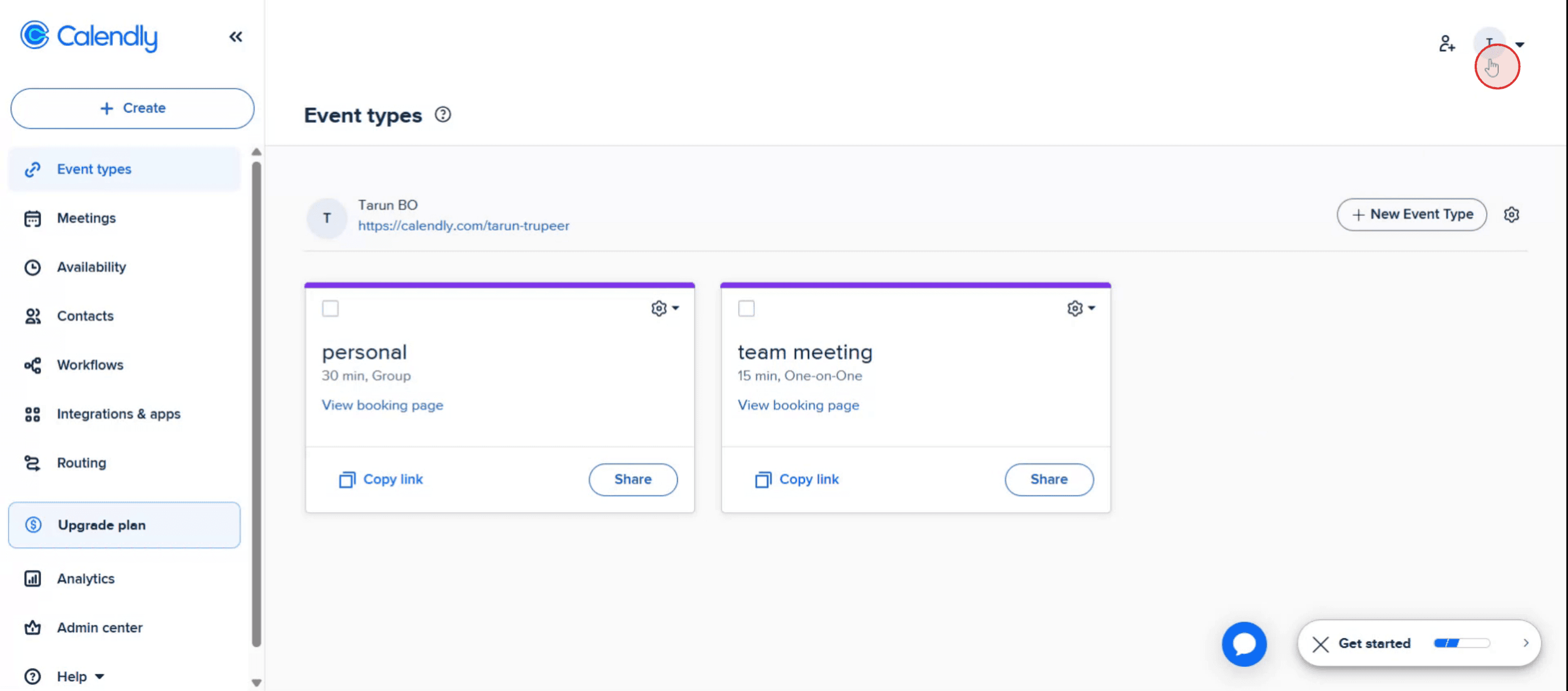
2. Allez dans les paramètres du compte : Cliquez sur votre icône de profil (ou photo) dans le coin supérieur droit, puis sélectionnez "Profil" ou "Compte".
3. Localisez l'option Supprimer le compte : Faites défiler vers le bas de la page où vous trouverez l'option "Supprimer le compte".
4. Choisissez l'option de suppression : Vous verrez quelques options selon votre type de compte :
Transférez la propriété et supprimez mon compte : Si vous êtes propriétaire d'une organisation, vous devez transférer la propriété à un autre utilisateur avant de supprimer. Supprimer mon compte et dissoudre l'organisation : Si vous êtes le propriétaire, cela supprimera votre compte et fermera l'organisation.
Conservez mon compte et quittez l'organisation : Si vous faites partie d'une organisation, cela vous retirera de l'organisation, mais conservera votre compte individuel.
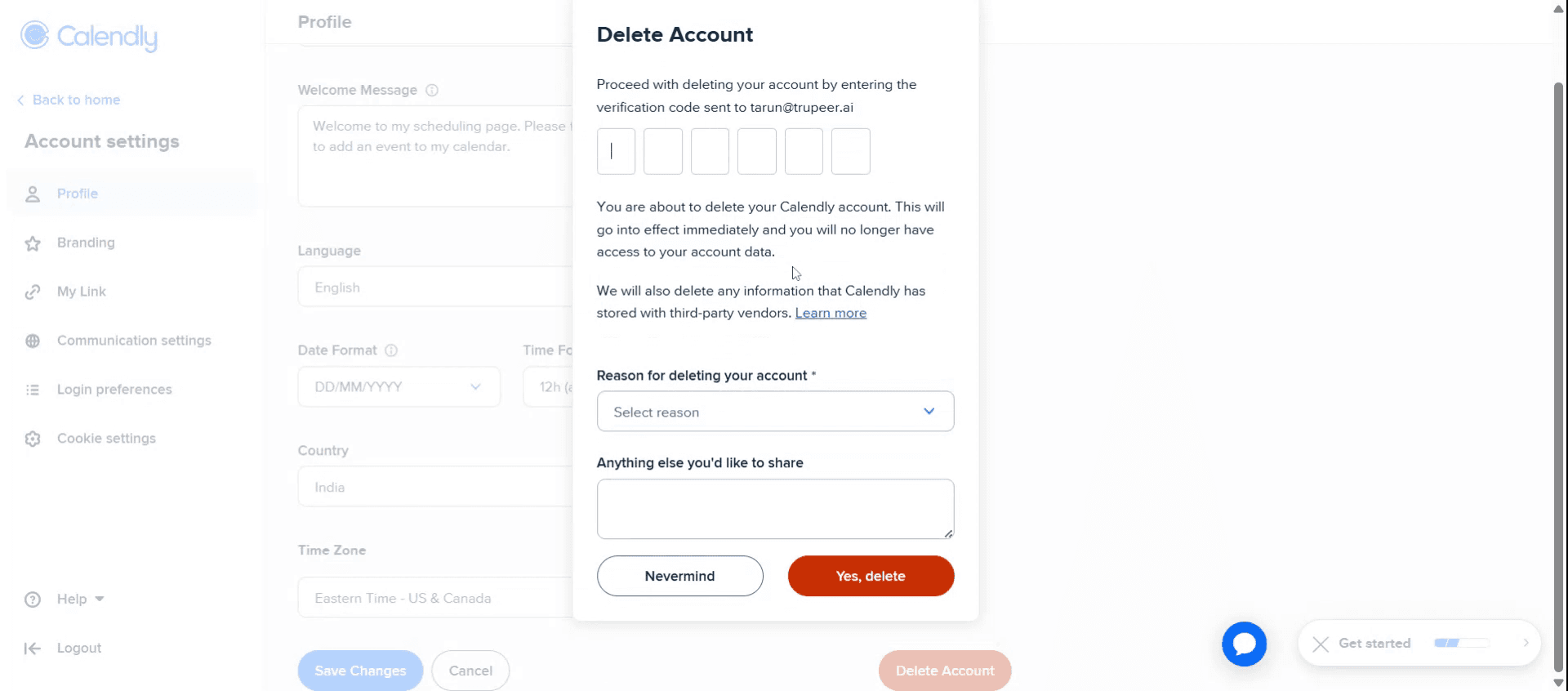
5. Vérification : Calendly enverra un code de vérification à votre e-mail. Entrez le code lorsque vous y êtes invité pour confirmer la suppression.
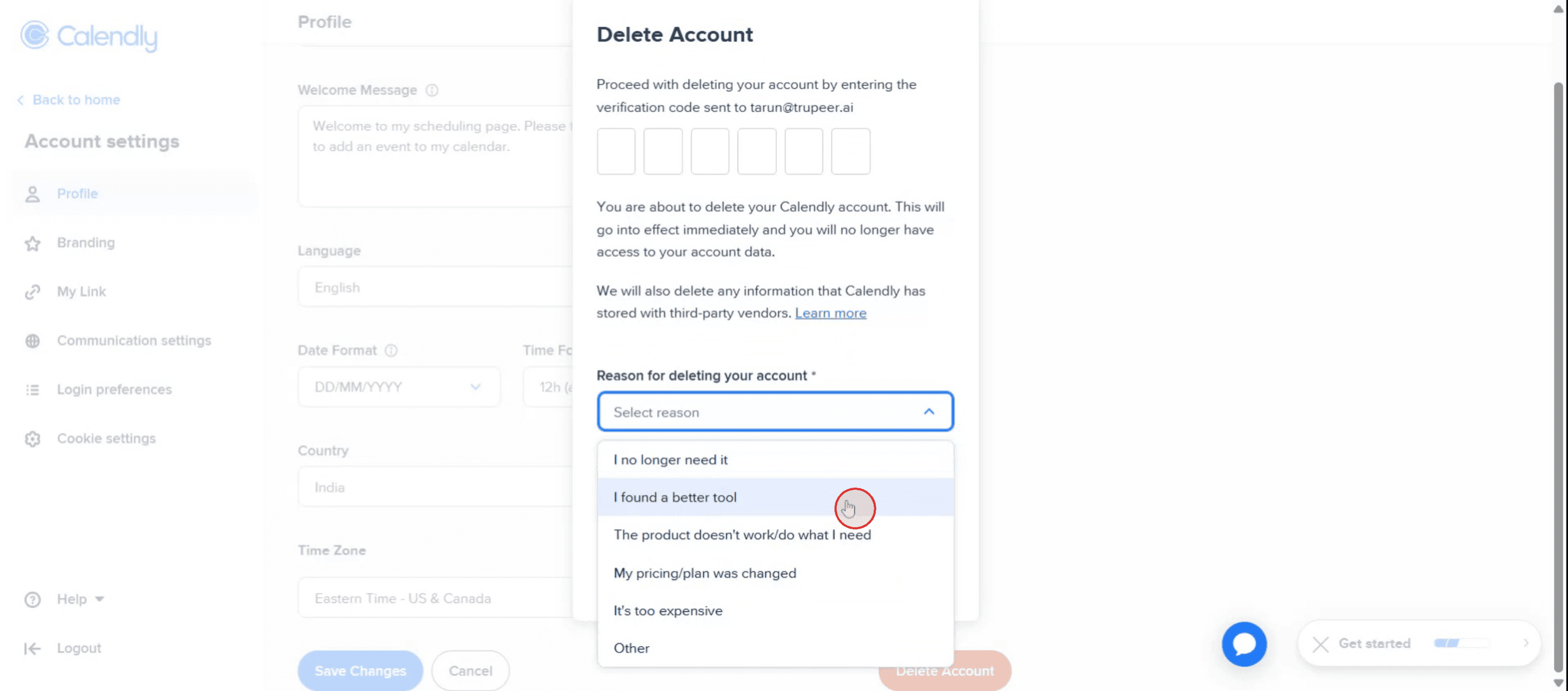
6. Confirmation finale : Si vous avez choisi de transférer la propriété, sélectionnez le nouveau propriétaire. Ensuite, sélectionnez une raison pour supprimer votre compte dans le menu déroulant, et enfin, cliquez sur "Supprimer".
Guide étape par étape : Comment supprimer un compte Calendly
Étape 1
Localisez l'option de profil et cliquez dessus.

Étape 2
Cliquez sur l'option de profil.

Étape 3
Faites défiler vers le bas jusqu'à ce que vous trouviez l'option "Supprimer le compte". Cliquez dessus,

Étape 4
Entrez le code de vérification,

Étape 5
Si vous souhaitez ajouter des commentaires supplémentaires, tapez-les dans l'espace prévu à cet effet,

Étape 6
Ensuite, cliquez sur l'option de suppression.

Conseils pro pour supprimer votre compte Calendly
Connectez-vous à votre compte Calendly
Accédez au site Calendly et connectez-vous en utilisant votre e-mail et votre mot de passe enregistrés pour accéder à votre tableau de bord.Ouvrez les paramètres du compte
Cliquez sur votre icône de profil, généralement située dans le coin supérieur droit de la page. Dans le menu déroulant, sélectionnez "Paramètres du compte" ou "Compte".Accédez à la section de gestion du compte
Dans votre menu des paramètres, recherchez une section intitulée quelque chose comme "Paramètres du compte", "Facturation" ou "Mon compte" où des options de suppression ou d'annulation sont situées.Choisissez l'option Supprimer le compte
Faites défiler vers le bas jusqu'à ce que vous voyiez l'option pour supprimer ou fermer votre compte. Elle peut être étiquetée "Supprimer le compte", "Fermer mon compte" ou quelque chose de similaire.Confirmer votre identité
Calendly peut vous demander de saisir à nouveau votre mot de passe ou de vérifier votre identité avant de procéder à la suppression du compte.
Erreurs courantes et comment les éviter
Supprimer au lieu de rétrograder
Si vous souhaitez simplement arrêter de payer mais ne pas perdre votre compte, envisagez de rétrograder à un plan gratuit au lieu de supprimer.Oublier d'exporter des données
Avant de supprimer, téléchargez toutes les données telles que les réunions programmées, les informations de contact ou les rapports si vous en aurez besoin plus tard.Utiliser une connexion liée (Google, Microsoft)
Si vous vous êtes inscrit via Google ou Microsoft, assurez-vous d'accéder à la bonne méthode de connexion avant d'essayer de supprimer.Ignorer les paramètres d'équipe
Si vous faites partie d'un compte d'équipe, supprimer votre compte individuel peut affecter les paramètres du groupe. Coordonnez-vous avec votre administrateur si applicable.Ne pas vérifier la suppression
Recherchez toujours un message ou un e-mail de confirmation finale pour vous assurer que le compte a été véritablement supprimé.
FAQ courantes sur la suppression des comptes Calendly
Puis-je réactiver mon compte Calendly après suppression ?
Non, une fois votre compte supprimé, il ne peut pas être restauré. Vous devrez créer un nouveau compte depuis le début.La suppression de mon compte annule-t-elle mes abonnements ?
Oui, la suppression de votre compte annule également tous les plans payants actifs. Assurez-vous de vérifier que la facturation a été arrêtée.Puis-je supprimer mon compte Calendly depuis l'application mobile ?
Les fonctionnalités mobiles de Calendly sont limitées. Il est recommandé de supprimer votre compte via un navigateur de bureau pour une fonctionnalité complète.Dois-je annuler mon abonnement avant de supprimer le compte ?
Non, la suppression du compte annule généralement automatiquement votre abonnement, mais il est conseillé de vérifier votre page de facturation.Mes liens de réunion cesseront-ils de fonctionner après la suppression ?
Oui, tous les liens de planification, pages de réunion et intégrations cesseront de fonctionner une fois votre compte supprimé.Comment enregistrer l'écran sur un Mac ?
Pour enregistrer l'écran sur un Mac, vous pouvez utiliser Trupeer AI. Il vous permet de capturer l'écran entier et offre des capacités d'IA telles que l'ajout d'avatars IA, l'ajout de commentaires audio, le zoom avant et arrière dans la vidéo. Avec la fonctionnalité de traduction vidéo AI de trupeer, vous pouvez traduire la vidéo en plus de 30 langues.Comment ajouter un avatar IA à l'enregistrement d'écran ?
Pour ajouter un avatar IA à un enregistrement d'écran, vous aurez besoin d'utiliser un outil d'enregistrement d'écran IA. Trupeer AI est un outil d'enregistrement d'écran IA, qui vous aide à créer des vidéos avec plusieurs avatars, et vous aide également à créer votre propre avatar pour la vidéo.Comment enregistrer l'écran sur Windows ?
Pour enregistrer l'écran sur Windows, vous pouvez utiliser la barre de jeu intégrée (Windows + G) ou un outil IA avancé comme Trupeer AI pour des fonctionnalités plus avancées telles que des avatars IA, des commentaires audio, des traductions, etc.Comment ajouter un commentaire audio à une vidéo ?
Pour ajouter un commentaire audio à des vidéos, téléchargez l'extension chrome de trupeer AI. Une fois inscrit, téléchargez votre vidéo avec audio, choisissez le commentaire audio souhaité de trupeer et exportez votre vidéo modifiée.Comment zoomer sur un enregistrement d'écran ?
Pour zoomer pendant un enregistrement d'écran, utilisez les effets de zoom dans Trupeer AI qui vous permettent de zoomer avant et arrière à des moments précis, améliorant l'impact visuel de votre contenu vidéo.

Voici une explication plus détaillée :
1. Connectez-vous : Accédez à votre compte Calendly via le site Web.
2. Allez dans les paramètres du compte : Cliquez sur votre icône de profil (ou photo) dans le coin supérieur droit, puis sélectionnez "Profil" ou "Compte".
3. Localisez l'option Supprimer le compte : Faites défiler vers le bas de la page où vous trouverez l'option "Supprimer le compte".
4. Choisissez l'option de suppression : Vous verrez quelques options selon votre type de compte :
Transférez la propriété et supprimez mon compte : Si vous êtes propriétaire d'une organisation, vous devez transférer la propriété à un autre utilisateur avant de supprimer. Supprimer mon compte et dissoudre l'organisation : Si vous êtes le propriétaire, cela supprimera votre compte et fermera l'organisation.
Conservez mon compte et quittez l'organisation : Si vous faites partie d'une organisation, cela vous retirera de l'organisation, mais conservera votre compte individuel.
5. Vérification : Calendly enverra un code de vérification à votre e-mail. Entrez le code lorsque vous y êtes invité pour confirmer la suppression.
6. Confirmation finale : Si vous avez choisi de transférer la propriété, sélectionnez le nouveau propriétaire. Ensuite, sélectionnez une raison pour supprimer votre compte dans le menu déroulant, et enfin, cliquez sur "Supprimer".
Guide étape par étape : Comment supprimer un compte Calendly
Étape 1
Localisez l'option de profil et cliquez dessus.

Étape 2
Cliquez sur l'option de profil.

Étape 3
Faites défiler vers le bas jusqu'à ce que vous trouviez l'option "Supprimer le compte". Cliquez dessus,

Étape 4
Entrez le code de vérification,

Étape 5
Si vous souhaitez ajouter des commentaires supplémentaires, tapez-les dans l'espace prévu à cet effet,

Étape 6
Ensuite, cliquez sur l'option de suppression.

Conseils pro pour supprimer votre compte Calendly
Connectez-vous à votre compte Calendly
Accédez au site Calendly et connectez-vous en utilisant votre e-mail et votre mot de passe enregistrés pour accéder à votre tableau de bord.Ouvrez les paramètres du compte
Cliquez sur votre icône de profil, généralement située dans le coin supérieur droit de la page. Dans le menu déroulant, sélectionnez "Paramètres du compte" ou "Compte".Accédez à la section de gestion du compte
Dans votre menu des paramètres, recherchez une section intitulée quelque chose comme "Paramètres du compte", "Facturation" ou "Mon compte" où des options de suppression ou d'annulation sont situées.Choisissez l'option Supprimer le compte
Faites défiler vers le bas jusqu'à ce que vous voyiez l'option pour supprimer ou fermer votre compte. Elle peut être étiquetée "Supprimer le compte", "Fermer mon compte" ou quelque chose de similaire.Confirmer votre identité
Calendly peut vous demander de saisir à nouveau votre mot de passe ou de vérifier votre identité avant de procéder à la suppression du compte.
Erreurs courantes et comment les éviter
Supprimer au lieu de rétrograder
Si vous souhaitez simplement arrêter de payer mais ne pas perdre votre compte, envisagez de rétrograder à un plan gratuit au lieu de supprimer.Oublier d'exporter des données
Avant de supprimer, téléchargez toutes les données telles que les réunions programmées, les informations de contact ou les rapports si vous en aurez besoin plus tard.Utiliser une connexion liée (Google, Microsoft)
Si vous vous êtes inscrit via Google ou Microsoft, assurez-vous d'accéder à la bonne méthode de connexion avant d'essayer de supprimer.Ignorer les paramètres d'équipe
Si vous faites partie d'un compte d'équipe, supprimer votre compte individuel peut affecter les paramètres du groupe. Coordonnez-vous avec votre administrateur si applicable.Ne pas vérifier la suppression
Recherchez toujours un message ou un e-mail de confirmation finale pour vous assurer que le compte a été véritablement supprimé.
FAQ courantes sur la suppression des comptes Calendly
Puis-je réactiver mon compte Calendly après suppression ?
Non, une fois votre compte supprimé, il ne peut pas être restauré. Vous devrez créer un nouveau compte depuis le début.La suppression de mon compte annule-t-elle mes abonnements ?
Oui, la suppression de votre compte annule également tous les plans payants actifs. Assurez-vous de vérifier que la facturation a été arrêtée.Puis-je supprimer mon compte Calendly depuis l'application mobile ?
Les fonctionnalités mobiles de Calendly sont limitées. Il est recommandé de supprimer votre compte via un navigateur de bureau pour une fonctionnalité complète.Dois-je annuler mon abonnement avant de supprimer le compte ?
Non, la suppression du compte annule généralement automatiquement votre abonnement, mais il est conseillé de vérifier votre page de facturation.Mes liens de réunion cesseront-ils de fonctionner après la suppression ?
Oui, tous les liens de planification, pages de réunion et intégrations cesseront de fonctionner une fois votre compte supprimé.Comment enregistrer l'écran sur un Mac ?
Pour enregistrer l'écran sur un Mac, vous pouvez utiliser Trupeer AI. Il vous permet de capturer l'écran entier et offre des capacités d'IA telles que l'ajout d'avatars IA, l'ajout de commentaires audio, le zoom avant et arrière dans la vidéo. Avec la fonctionnalité de traduction vidéo AI de trupeer, vous pouvez traduire la vidéo en plus de 30 langues.Comment ajouter un avatar IA à l'enregistrement d'écran ?
Pour ajouter un avatar IA à un enregistrement d'écran, vous aurez besoin d'utiliser un outil d'enregistrement d'écran IA. Trupeer AI est un outil d'enregistrement d'écran IA, qui vous aide à créer des vidéos avec plusieurs avatars, et vous aide également à créer votre propre avatar pour la vidéo.Comment enregistrer l'écran sur Windows ?
Pour enregistrer l'écran sur Windows, vous pouvez utiliser la barre de jeu intégrée (Windows + G) ou un outil IA avancé comme Trupeer AI pour des fonctionnalités plus avancées telles que des avatars IA, des commentaires audio, des traductions, etc.Comment ajouter un commentaire audio à une vidéo ?
Pour ajouter un commentaire audio à des vidéos, téléchargez l'extension chrome de trupeer AI. Une fois inscrit, téléchargez votre vidéo avec audio, choisissez le commentaire audio souhaité de trupeer et exportez votre vidéo modifiée.Comment zoomer sur un enregistrement d'écran ?
Pour zoomer pendant un enregistrement d'écran, utilisez les effets de zoom dans Trupeer AI qui vous permettent de zoomer avant et arrière à des moments précis, améliorant l'impact visuel de votre contenu vidéo.
Commencez à créer des vidéos avec notre générateur de vidéos et de documents IA
Commencez à créer des vidéos avec notre générateur de vidéos et de documents AI gratuitement.
Commencez à créer des vidéos avec notre générateur de vidéos et de documents IA

Vidéos et documents de produits AI instantanés à partir d'enregistrements d'écran de qualité médiocre
Découvrez la nouvelle méthode plus rapide de création de vidéos produit.
Vidéos et documents de produits IA instantanés à partir d'enregistrements d'écran bruts.
Découvrez la nouvelle méthode plus rapide de création de vidéos produit.
Vidéos et documents de produits IA instantanés à partir d'enregistrements d'écran bruts.
Découvrez la nouvelle méthode plus rapide de création de vidéos produit.
Vidéos et documents de produits IA instantanés à partir d'enregistrements d'écran bruts.
Créez des démonstrations et des documents impressionnants en 2 minutes