Tutoriels

Comment ajouter des icônes dans Figma

Apprenez à ajouter des icônes dans Figma en utilisant des plugins, des téléchargements SVG et des bibliothèques de design. Un guide étape par étape pour améliorer vos designs d'interface utilisateur avec des icônes personnalisées et préconstruites.

Commencez à créer des vidéos avec notre générateur de vidéos et de documents IA

Commencez à créer des vidéos avec notre générateur de vidéos et de documents IA

Commencez à créer des vidéos avec notre générateur de vidéos et de documents IA

Utiliser des plugins d'icônes :

Installer un plugin : Allez sur "Plugins" dans le menu Figma,
séléctionnez "Parcourir tous les plugins...", et recherchez votre plugin d'icône désiré (par exemple, Iconify, Material Design Icons, Font Awesome). 
Installer le plugin : Cliquez sur "Installer" pour l'ajouter à votre fichier Figma. 
Parcourir et ajouter : Exécutez le plugin (clic droit -> Plugins -> [Nom du Plugin]), parcourez la bibliothèque d'icônes, et soit cliquez pour importer soit faites glisser et déposez l'icône sur votre toile. 
Personnaliser : Tout comme les SVG importés, vous pouvez personnaliser les icônes du plugin selon vos besoins. 
Exemple : Utiliser Material Design Icons : Ouvrez le plugin Material Design Icons, recherchez une icône (par exemple, "maison"), et cliquez pour l'ajouter à votre design. 

Guide étape par étape : Comment ajouter des icônes dans Figma

Étape 1

Sélectionnez l'option "Actions".
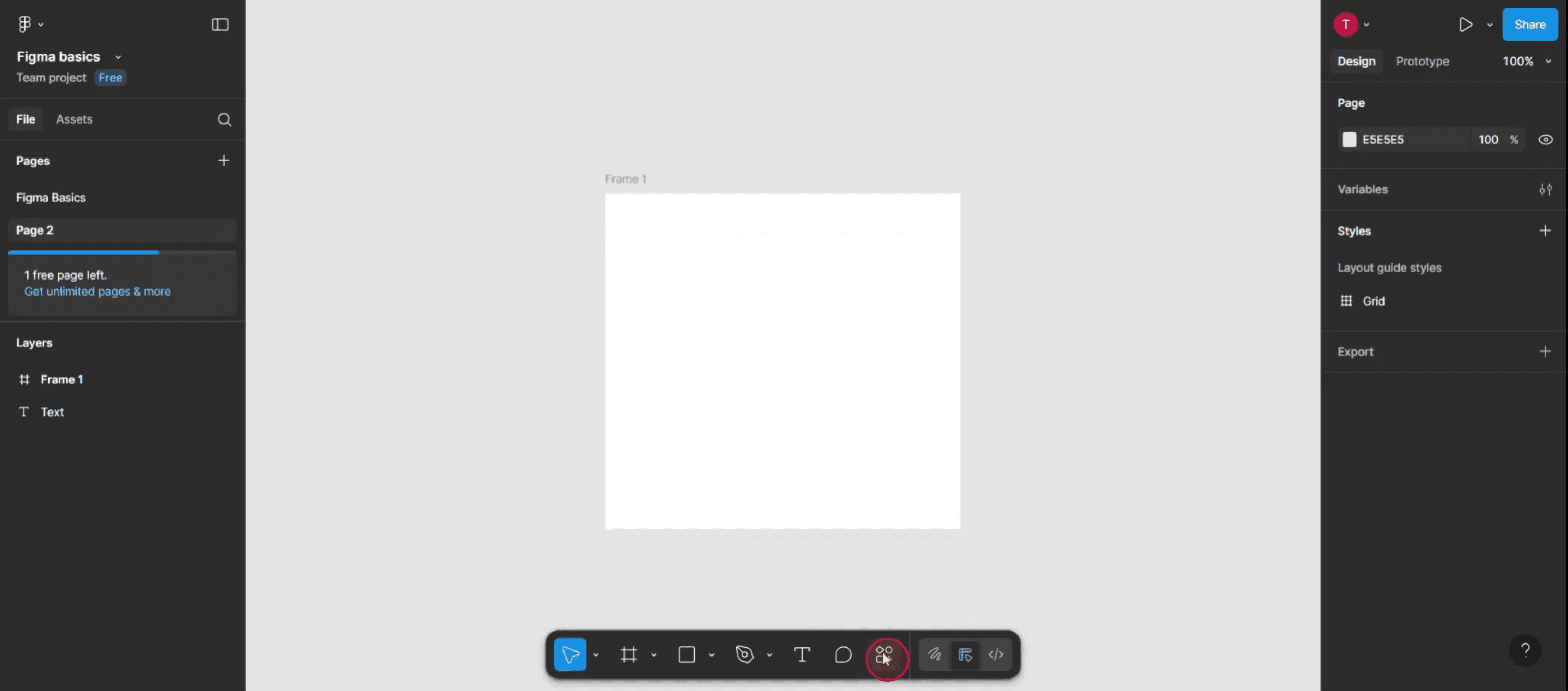
Select the "Actions" option.

Étape 2

Dans la console de recherche, entrez "Iconify" pour trouver le plugin nécessaire.
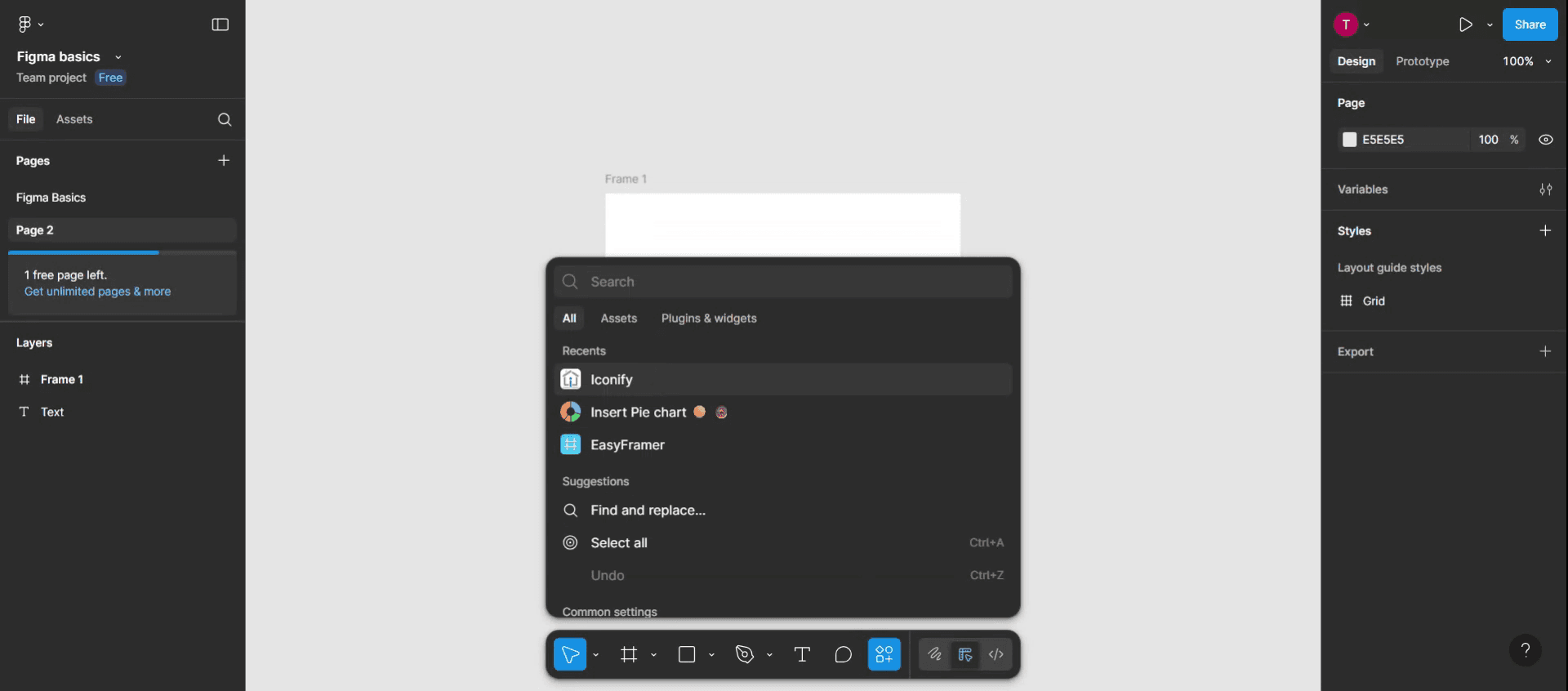
In the search console, enter "Iconify" to find the necessary plugin.

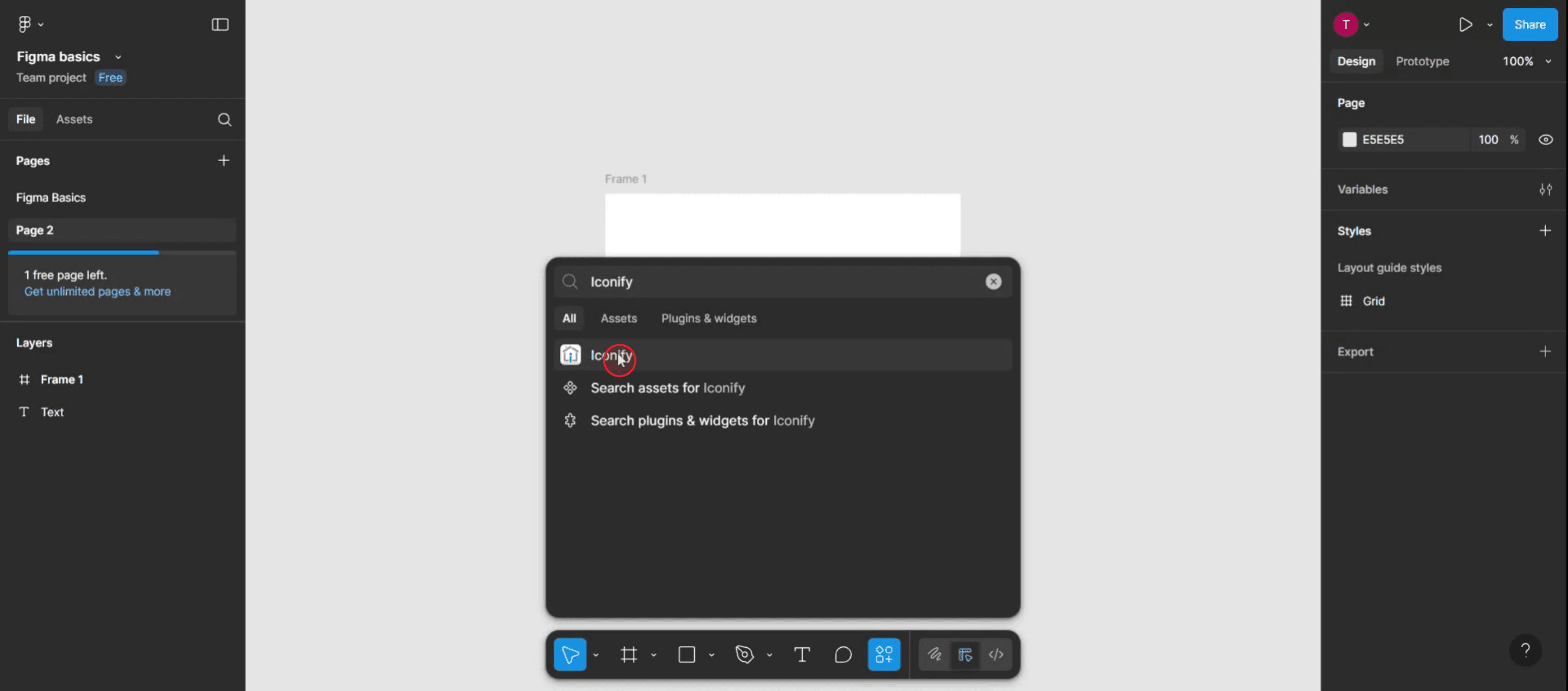
Étape 3

Après l'apparition des résultats de recherche, cliquez sur l'option "Iconify".

After the search results appear, click on the "Iconify" option.

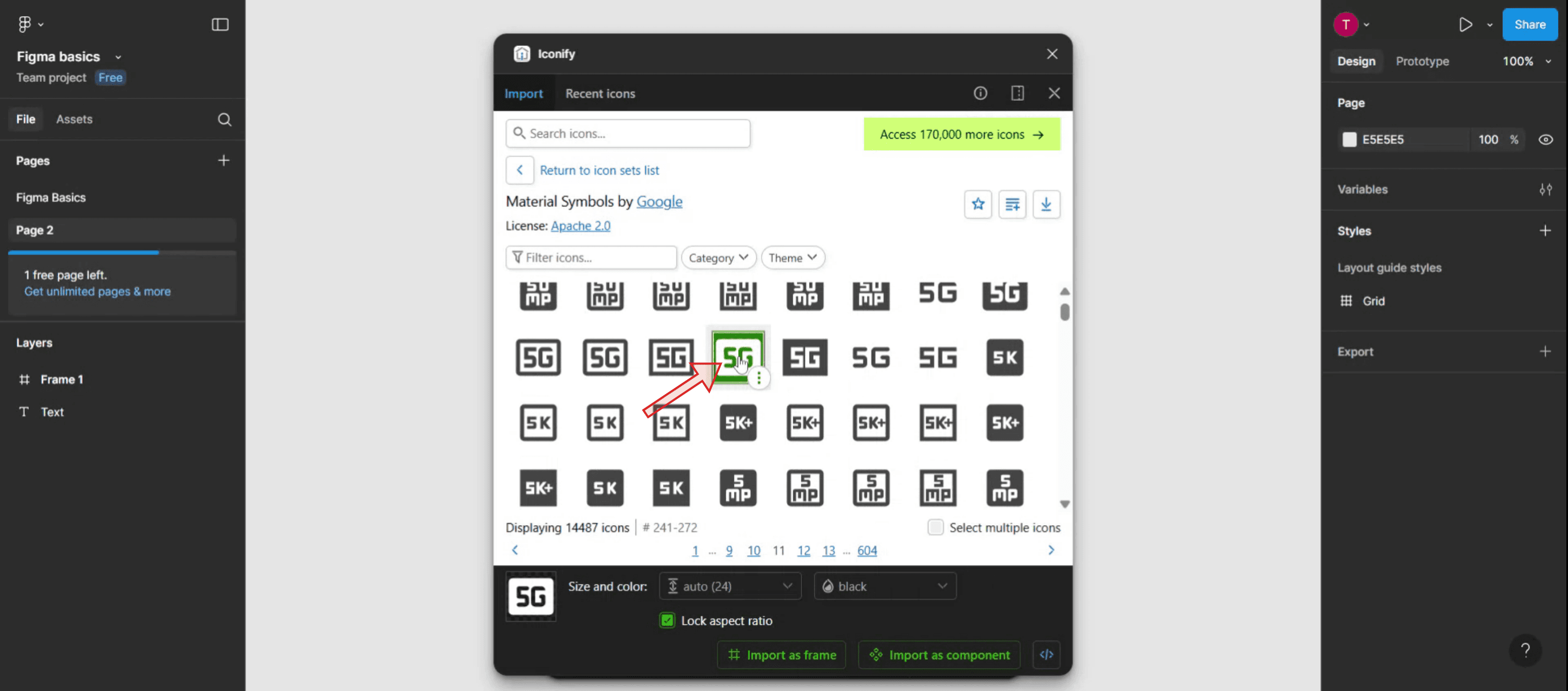
Étape 4

Ensuite, sélectionnez l'icône,

Then select the icon,

Étape 5

Cliquez sur l'option "Importer en tant que composant".
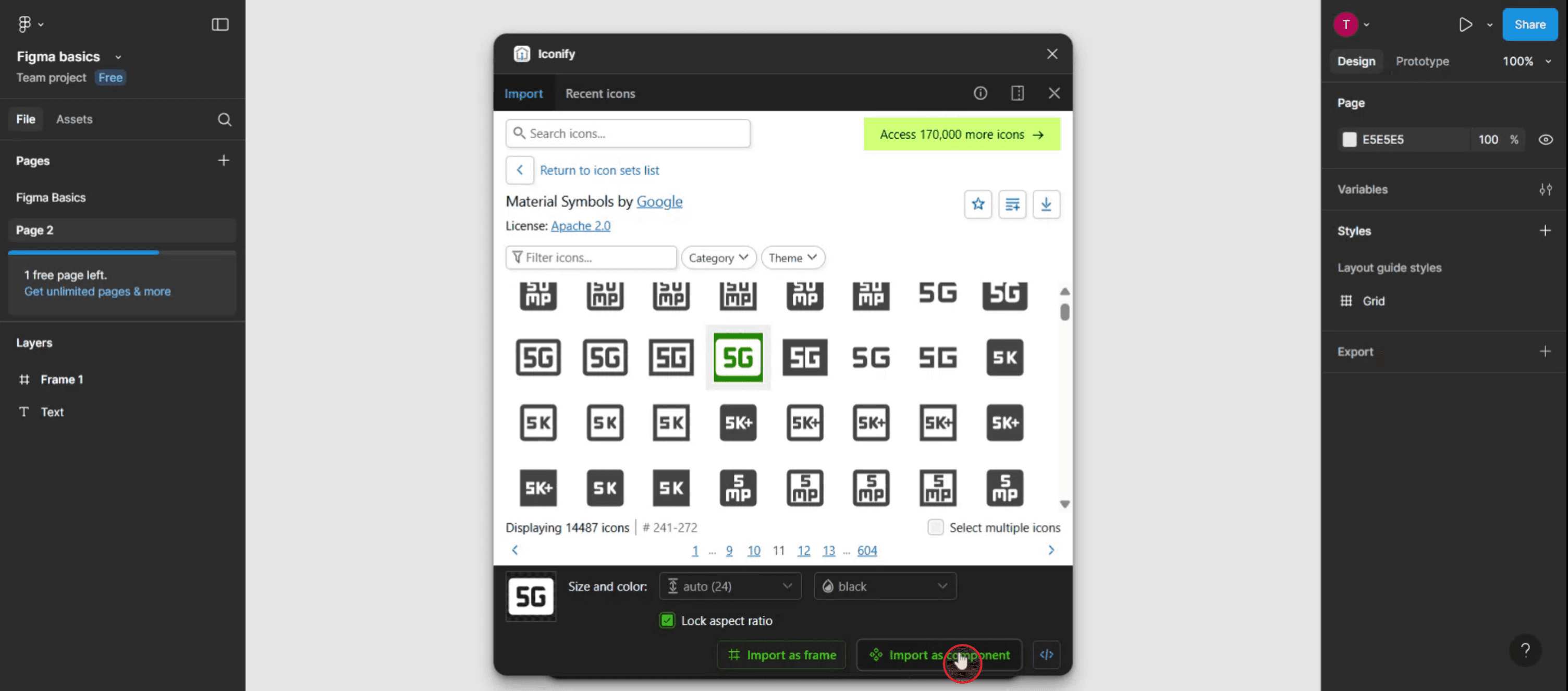
Click the "Import as a component" option.

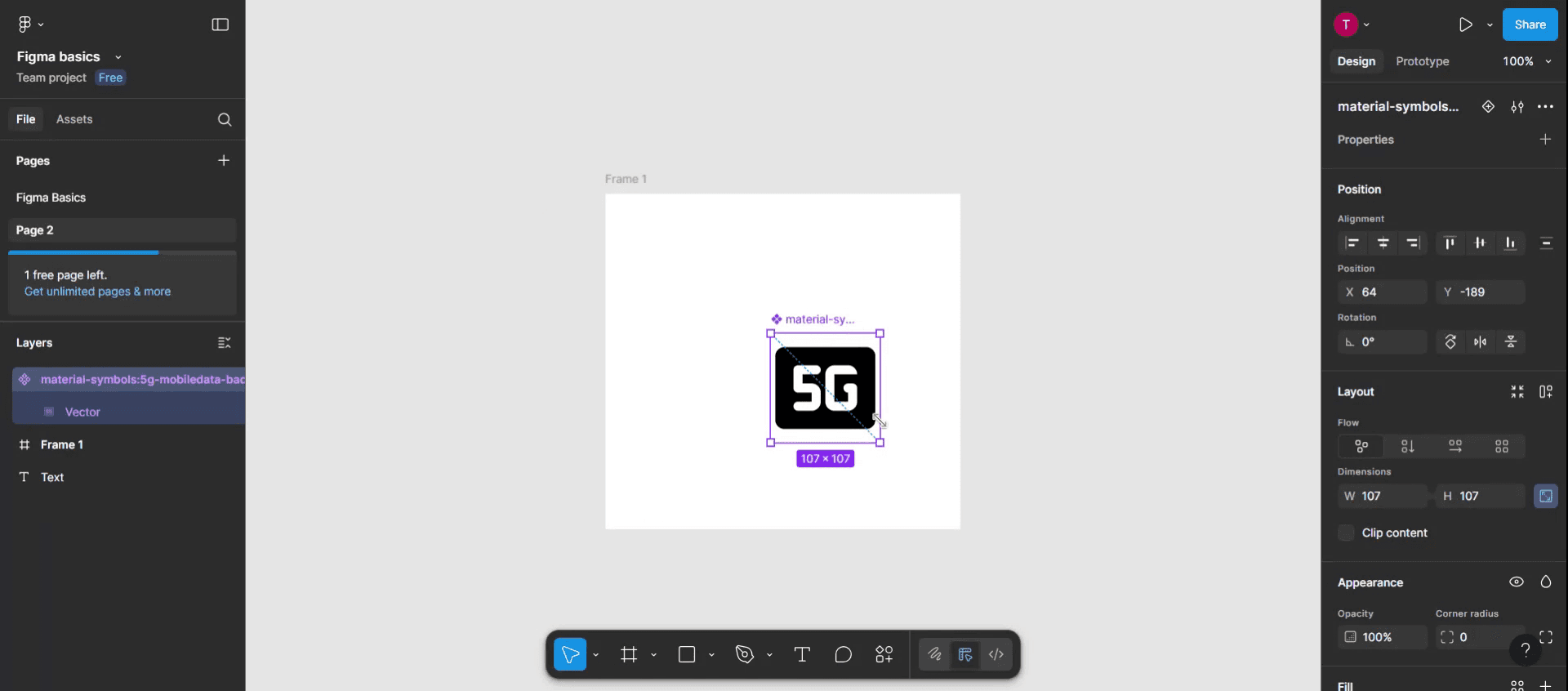
Étape 6

Vous verrez maintenant l'icône ajoutée à votre cadre. Ajustez l'icône selon les spécifications de votre projet.

You will now see the icon added to your frame. Adjust the icon as necessary to meet your project specifications.

Utiliser des plugins d'icônes :

Installer un plugin : Allez sur "Plugins" dans le menu Figma,
séléctionnez "Parcourir tous les plugins...", et recherchez votre plugin d'icône désiré (par exemple, Iconify, Material Design Icons, Font Awesome). 
Installer le plugin : Cliquez sur "Installer" pour l'ajouter à votre fichier Figma. 
Parcourir et ajouter : Exécutez le plugin (clic droit -> Plugins -> [Nom du Plugin]), parcourez la bibliothèque d'icônes, et soit cliquez pour importer soit faites glisser et déposez l'icône sur votre toile. 
Personnaliser : Tout comme les SVG importés, vous pouvez personnaliser les icônes du plugin selon vos besoins. 
Exemple : Utiliser Material Design Icons : Ouvrez le plugin Material Design Icons, recherchez une icône (par exemple, "maison"), et cliquez pour l'ajouter à votre design. 

Guide étape par étape : Comment ajouter des icônes dans Figma

Étape 1

Sélectionnez l'option "Actions".

Select the "Actions" option.

Étape 2

Dans la console de recherche, entrez "Iconify" pour trouver le plugin nécessaire.

In the search console, enter "Iconify" to find the necessary plugin.

Étape 3

Après l'apparition des résultats de recherche, cliquez sur l'option "Iconify".

After the search results appear, click on the "Iconify" option.

Étape 4

Ensuite, sélectionnez l'icône,

Then select the icon,

Étape 5

Cliquez sur l'option "Importer en tant que composant".

Click the "Import as a component" option.

Étape 6

Vous verrez maintenant l'icône ajoutée à votre cadre. Ajustez l'icône selon les spécifications de votre projet.

You will now see the icon added to your frame. Adjust the icon as necessary to meet your project specifications.

Commencez à créer des vidéos avec notre générateur de vidéos et de documents AI gratuitement.

Commencez à créer des vidéos avec notre générateur de vidéos et de documents AI gratuitement.

Commencez à créer des vidéos avec notre générateur de vidéos et de documents AI gratuitement.

Conseils Pro pour Ajouter des Icônes dans Figma

  1. Utilisez les Plugins d'Icônes Intégrés
    Figma dispose de plusieurs plugins gratuits comme “Iconify,” “Feather Icons,” et “Material Design Icons.” Pour les utiliser, allez dans la barre de menu, cliquez sur “Ressources,” sélectionnez l'onglet “Plugins” et recherchez le plugin d'icônes souhaité. Une fois installé, vous pouvez faire glisser et déposer des icônes directement dans votre design.

  2. Copiez des Icônes à partir de Bibliothèques Externes
    Vous pouvez visiter des bibliothèques d'icônes gratuites telles que Font Awesome ou Google Material Icons, puis copier les versions SVG des icônes et les coller dans votre fichier Figma. Cela est utile lorsque vous avez besoin d'icônes spécifiques à une marque ou universellement reconnues.

  3. Importez des Fichiers SVG
    Si vous avez des icônes enregistrées sous forme de fichiers SVG sur votre ordinateur, vous pouvez les importer dans Figma en les faisant simplement glisser dans le tableau. Figma conservera la qualité vectorielle et permettra un redimensionnement facile et des ajustements de couleur.

  4. Utilisez des Composants pour la Cohérence
    Convertissez les icônes fréquemment utilisées en composants. Ainsi, si vous devez un jour mettre à jour l'une d'elles, cela se mettra automatiquement à jour sur toutes les instances de votre design.

  5. Organisez les Icônes dans une Bibliothèque
    Créez une bibliothèque partagée de composants d'icônes pour votre équipe. Cela favorise la cohérence et fait gagner du temps en rendant les icônes couramment utilisées accessibles depuis un emplacement central.

Pièges Courants et Comment les Éviter

  1. Ne pas Convertir en Contours
    Certaines icônes collées à partir de sources externes peuvent être non éditables. Faites un clic droit sur l'icône et sélectionnez “Contour du Traçé” ou “Aplatir” pour les convertir en formes éditables.

  2. Utiliser Trop de Styles
    Évitez de mélanger différents styles d'icônes (par exemple, rempli, contour, duochrome) dans un même design. Restez avec un seul style pour toute la durée pour une cohérence visuelle.

  3. Importer des Images de Basse Qualité
    Utilisez toujours des formats SVG ou vectoriels au lieu de PNG ou JPG pour maintenir la clarté à n'importe quelle taille.

  4. Redimensionner sans Maintenir Shift
    Lors du redimensionnement des icônes, maintenez Shift pour conserver les proportions et éviter la distorsion.

  5. Oublier de Nommer les Calques
    Nommez toujours vos calques d'icônes ou composants clairement. Cela aide à l'organisation et facilite la recherche, surtout dans des fichiers de design plus volumineux.

Conseils Pro pour Ajouter des Icônes dans Figma

  1. Utilisez les Plugins d'Icônes Intégrés
    Figma dispose de plusieurs plugins gratuits comme “Iconify,” “Feather Icons,” et “Material Design Icons.” Pour les utiliser, allez dans la barre de menu, cliquez sur “Ressources,” sélectionnez l'onglet “Plugins” et recherchez le plugin d'icônes souhaité. Une fois installé, vous pouvez faire glisser et déposer des icônes directement dans votre design.

  2. Copiez des Icônes à partir de Bibliothèques Externes
    Vous pouvez visiter des bibliothèques d'icônes gratuites telles que Font Awesome ou Google Material Icons, puis copier les versions SVG des icônes et les coller dans votre fichier Figma. Cela est utile lorsque vous avez besoin d'icônes spécifiques à une marque ou universellement reconnues.

  3. Importez des Fichiers SVG
    Si vous avez des icônes enregistrées sous forme de fichiers SVG sur votre ordinateur, vous pouvez les importer dans Figma en les faisant simplement glisser dans le tableau. Figma conservera la qualité vectorielle et permettra un redimensionnement facile et des ajustements de couleur.

  4. Utilisez des Composants pour la Cohérence
    Convertissez les icônes fréquemment utilisées en composants. Ainsi, si vous devez un jour mettre à jour l'une d'elles, cela se mettra automatiquement à jour sur toutes les instances de votre design.

  5. Organisez les Icônes dans une Bibliothèque
    Créez une bibliothèque partagée de composants d'icônes pour votre équipe. Cela favorise la cohérence et fait gagner du temps en rendant les icônes couramment utilisées accessibles depuis un emplacement central.

Pièges Courants et Comment les Éviter

  1. Ne pas Convertir en Contours
    Certaines icônes collées à partir de sources externes peuvent être non éditables. Faites un clic droit sur l'icône et sélectionnez “Contour du Traçé” ou “Aplatir” pour les convertir en formes éditables.

  2. Utiliser Trop de Styles
    Évitez de mélanger différents styles d'icônes (par exemple, rempli, contour, duochrome) dans un même design. Restez avec un seul style pour toute la durée pour une cohérence visuelle.

  3. Importer des Images de Basse Qualité
    Utilisez toujours des formats SVG ou vectoriels au lieu de PNG ou JPG pour maintenir la clarté à n'importe quelle taille.

  4. Redimensionner sans Maintenir Shift
    Lors du redimensionnement des icônes, maintenez Shift pour conserver les proportions et éviter la distorsion.

  5. Oublier de Nommer les Calques
    Nommez toujours vos calques d'icônes ou composants clairement. Cela aide à l'organisation et facilite la recherche, surtout dans des fichiers de design plus volumineux.

Questions Fréquemment Posées Sur l'Ajout d'Icônes dans Figma

  1. Puis-je personnaliser la couleur des icônes dans Figma ?
    Oui, si l'icône est un vecteur (SVG), vous pouvez facilement changer sa couleur de remplissage et de contour dans le panneau de propriétés à droite.

  2. Les plugins coûtent-ils de l'argent ?
    La plupart des plugins d'icônes comme Iconify sont gratuits. Certains plugins avancés peuvent avoir des fonctionnalités payantes, mais les bibliothèques d'icônes de base sont généralement accessibles sans frais.

  3. Puis-je utiliser mes propres icônes personnalisées ?
    Oui, vous pouvez importer vos propres conceptions d'icônes dans Figma en les téléchargeant ou en les faisant glisser dans votre fichier.

  4. Comment maintenir la cohérence des icônes à travers un projet ?
    Utilisez des composants et des styles. Créez un système de design où toutes les icônes sont basées sur la même taille, le même poids et les mêmes règles de couleur.

  5. Puis-je animer des icônes dans Figma ?
    Vous pouvez appliquer des transitions de base en utilisant les fonctionnalités de prototypage de Figma, mais pour des animations avancées, vous pourriez avoir besoin d'outils comme Figmotion ou d'exporter des icônes à utiliser dans des applications externes.

  6. Comment enregistrer l'écran sur Mac ? 
    Pour enregistrer l'écran sur un Mac, vous pouvez utiliser Trupeer AI. Cela vous permet de capturer l'intégralité de l'écran et fournit des fonctionnalités d'IA telles que l'ajout d'avatars IA, l'ajout de voix off, l'ajout de zoom avant et arrière dans la vidéo. Avec la fonctionnalité de traduction vidéo AI de Trupeer, vous pouvez traduire la vidéo en plus de 30 langues. 

  7. Comment ajouter un avatar IA à l'enregistrement d'écran ?
    Pour ajouter un avatar IA à un enregistrement d'écran, vous devrez utiliser un outil d'enregistrement d'écran IA. Trupeer AI est un outil d'enregistrement d'écran IA, qui vous aide à créer des vidéos avec plusieurs avatars, et vous aide également à créer votre propre avatar pour la vidéo.

  8. Comment enregistrer l'écran sur Windows ?
    Pour enregistrer l'écran sur Windows, vous pouvez utiliser la barre de jeu intégrée (Windows + G) ou un outil IA avancé comme Trupeer AI pour des fonctionnalités plus avancées telles que des avatars IA, des voix off, des traductions, etc.

  9. Comment ajouter une voix off à une vidéo ?
    Pour ajouter une voix off aux vidéos, téléchargez l'extension Chrome de Trupeer AI. Une fois inscrit, téléchargez votre vidéo avec voix, choisissez la voix off souhaitée de Trupeer et exportez votre vidéo éditée. 

  10. Comment zoomer sur un enregistrement d'écran ?
    Pour zoomer pendant un enregistrement d'écran, utilisez les effets de zoom dans Trupeer AI qui vous permettent de zoomer avant et arrière à des moments spécifiques, améliorant l'impact visuel de votre contenu vidéo.

Les gens demandent aussi

Comment masquer les noms de cadre dans Figma

Comment enregistrer un fichier Figma

Comment créer une grille dans Figma

Comment zoomer dans Figma en utilisant la barre latérale

Comment flouter l'arrière-plan dans Figma

Questions Fréquemment Posées Sur l'Ajout d'Icônes dans Figma

  1. Puis-je personnaliser la couleur des icônes dans Figma ?
    Oui, si l'icône est un vecteur (SVG), vous pouvez facilement changer sa couleur de remplissage et de contour dans le panneau de propriétés à droite.

  2. Les plugins coûtent-ils de l'argent ?
    La plupart des plugins d'icônes comme Iconify sont gratuits. Certains plugins avancés peuvent avoir des fonctionnalités payantes, mais les bibliothèques d'icônes de base sont généralement accessibles sans frais.

  3. Puis-je utiliser mes propres icônes personnalisées ?
    Oui, vous pouvez importer vos propres conceptions d'icônes dans Figma en les téléchargeant ou en les faisant glisser dans votre fichier.

  4. Comment maintenir la cohérence des icônes à travers un projet ?
    Utilisez des composants et des styles. Créez un système de design où toutes les icônes sont basées sur la même taille, le même poids et les mêmes règles de couleur.

  5. Puis-je animer des icônes dans Figma ?
    Vous pouvez appliquer des transitions de base en utilisant les fonctionnalités de prototypage de Figma, mais pour des animations avancées, vous pourriez avoir besoin d'outils comme Figmotion ou d'exporter des icônes à utiliser dans des applications externes.

  6. Comment enregistrer l'écran sur Mac ? 
    Pour enregistrer l'écran sur un Mac, vous pouvez utiliser Trupeer AI. Cela vous permet de capturer l'intégralité de l'écran et fournit des fonctionnalités d'IA telles que l'ajout d'avatars IA, l'ajout de voix off, l'ajout de zoom avant et arrière dans la vidéo. Avec la fonctionnalité de traduction vidéo AI de Trupeer, vous pouvez traduire la vidéo en plus de 30 langues. 

  7. Comment ajouter un avatar IA à l'enregistrement d'écran ?
    Pour ajouter un avatar IA à un enregistrement d'écran, vous devrez utiliser un outil d'enregistrement d'écran IA. Trupeer AI est un outil d'enregistrement d'écran IA, qui vous aide à créer des vidéos avec plusieurs avatars, et vous aide également à créer votre propre avatar pour la vidéo.

  8. Comment enregistrer l'écran sur Windows ?
    Pour enregistrer l'écran sur Windows, vous pouvez utiliser la barre de jeu intégrée (Windows + G) ou un outil IA avancé comme Trupeer AI pour des fonctionnalités plus avancées telles que des avatars IA, des voix off, des traductions, etc.

  9. Comment ajouter une voix off à une vidéo ?
    Pour ajouter une voix off aux vidéos, téléchargez l'extension Chrome de Trupeer AI. Une fois inscrit, téléchargez votre vidéo avec voix, choisissez la voix off souhaitée de Trupeer et exportez votre vidéo éditée. 

  10. Comment zoomer sur un enregistrement d'écran ?
    Pour zoomer pendant un enregistrement d'écran, utilisez les effets de zoom dans Trupeer AI qui vous permettent de zoomer avant et arrière à des moments spécifiques, améliorant l'impact visuel de votre contenu vidéo.

Les gens demandent aussi

Comment masquer les noms de cadre dans Figma

Comment enregistrer un fichier Figma

Comment créer une grille dans Figma

Comment zoomer dans Figma en utilisant la barre latérale

Comment flouter l'arrière-plan dans Figma

Commencez à créer des vidéos avec notre générateur de vidéos et de documents IA

Commencez à créer des vidéos avec notre générateur de vidéos et de documents IA

Commencez à créer des vidéos avec notre générateur de vidéos et de documents IA

Commencez à créer des vidéos avec notre générateur de vidéos et de documents IA

Vidéos et documents de produits AI instantanés à partir d'enregistrements d'écran de qualité médiocre

Découvrez la nouvelle méthode plus rapide de création de vidéos produit.

Vidéos et documents de produits IA instantanés à partir d'enregistrements d'écran bruts.

Découvrez la nouvelle méthode plus rapide de création de vidéos produit.

Vidéos et documents de produits IA instantanés à partir d'enregistrements d'écran bruts.

Découvrez la nouvelle méthode plus rapide de création de vidéos produit.

Vidéos et documents de produits IA instantanés à partir d'enregistrements d'écran bruts.