4,8/5
Convertisseur de documents en vidéo
Transformez des PDF, des documents Word, des fichiers PowerPoint et des Google Docs en vidéos narrées avec des scripts IA, des scènes, des voiceovers et des sous-titres. Démarrez gratuitement, aucune compétence en montage requise.

Le convertisseur de document en vidéo de Trupeer transforme un PDF, un document Word, PowerPoint, Google Doc ou un fichier texte en une vidéo commentée en quelques minutes. Importez votre document et l’IA rédige le script, planifie les scènes, ajoute une voix off naturelle et exporte un MP4 que vous pouvez télécharger, partager ou intégrer. Il fonctionne sur la même plateforme vidéo IA que les équipes utilisent pour les vidéos produit et formation, donc il n’y a ni enregistrement, ni timeline de montage, ni travail de design.
Convertissez des fichiers PDF, DOC, DOCX, PPT, PPTX, TXT et des liens vers des Google Docs en vidéo.
L’IA explique votre document au lieu de le lire mot pour mot à voix haute.
Voix IA naturelles, un avatar IA présentateur en option, des sous-titres et votre kit de marque.
Modifiez la vidéo comme un document et mettez-la à jour lorsque la source change.
Gratuit pour commencer en ligne, aucune carte bancaire requise.
Qu’est-ce qu’un convertisseur de document en vidéo ?
Un convertisseur de document en vidéo transforme un contenu écrit, comme un PDF, un fichier Word, un diaporama ou un article de base de connaissances, en une vidéo que les gens regardent au lieu de lire. Au lieu de demander à votre audience de parcourir dix pages de texte, vous lui proposez quelques minutes de vidéo claire et commentée qui couvre les mêmes points.
Trupeer le fait avec l’IA. Il lit le document, identifie l’essentiel, rédige un script parlé, construit des scènes avec du texte et des visuels à l’écran, puis commente le résultat avec une voix IA réaliste ou un avatar. Cela fonctionne comme un générateur texte vers vidéo, sauf que l’entrée est un document complet avec sa propre structure, et c’est cette structure qui rend la sortie utile.
Comment le convertisseur lit votre document
Les titres deviennent des scènes. Chaque section de votre document se transforme en sa propre scène, de sorte que la vidéo suit le même ordre que l’original.
Les listes deviennent des étapes. Les listes numérotées et à puces s’affichent sous forme de points clairs et successifs à l’écran, plutôt que comme des paragraphes denses.
Les faits clés sont mis en avant. Les nombres, dates et définitions importants sont surlignés pour que les spectateurs ne les manquent pas.
Le long texte est réécrit pour l’écoute. Les phrases écrites sont transformées en lignes parlées plus courtes, qui sonnent naturellement lorsqu’elles sont commentées.
Pourquoi les équipes convertissent des documents en vidéo
La plupart des documents sont écrits une fois et rarement parcourus. Une politique, un guide d’onboarding ou une présentation produit peut contenir exactement les bonnes informations et pourtant échouer, parce que les gens ne finissent pas de lire. La vidéo résout ce problème : elle fixe le rythme, attire l’attention sur l’essentiel et se partage facilement dans un chat, par e-mail, dans un LMS ou dans un centre d’aide. Convertir le document que vous avez déjà signifie aussi que vous ne partez pas d’un script vierge. Le contenu est prêt ; le convertisseur change simplement le format en une courte vidéo explicative que les gens regardent vraiment.
Comment convertir un document en vidéo en ligne
Convertir un document en vidéo en ligne avec Trupeer prend quatre étapes et généralement quelques minutes, le tout dans votre navigateur. Rien à installer, et aucune expérience de montage vidéo n’est nécessaire.
Étape 1 : importez votre document
Glissez-déposez un fichier PDF, Word (DOC ou DOCX), PowerPoint (PPT ou PPTX) ou TXT dans le convertisseur ci-dessus, ou collez un lien vers Google Docs. Les longs documents conviennent, car l’IA extrait l’essentiel plutôt que de commenter chaque phrase. Vous travaillez principalement avec des PDF ? Le convertisseur PDF vers vidéo propose des conseils spécifiques au format.
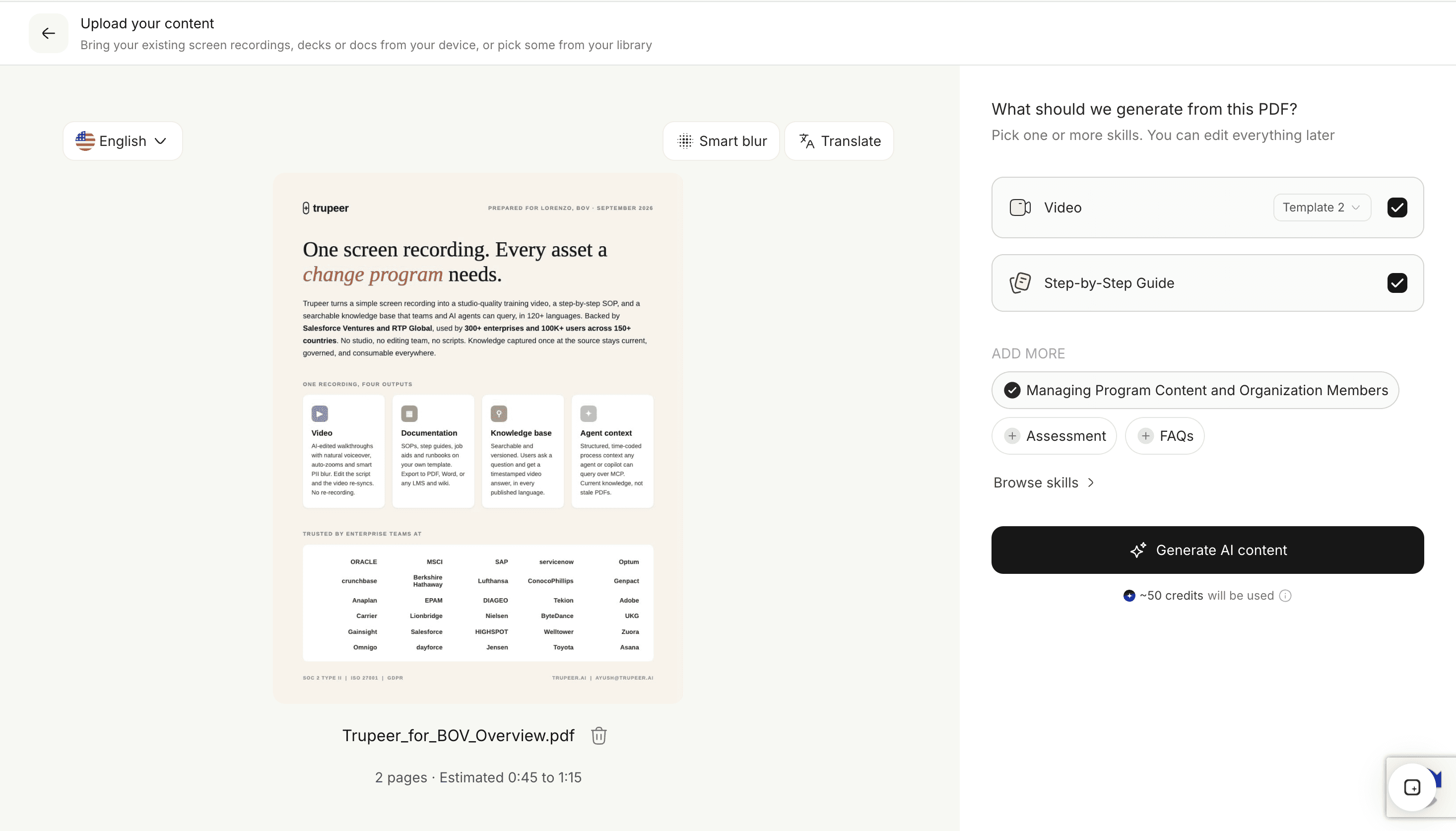
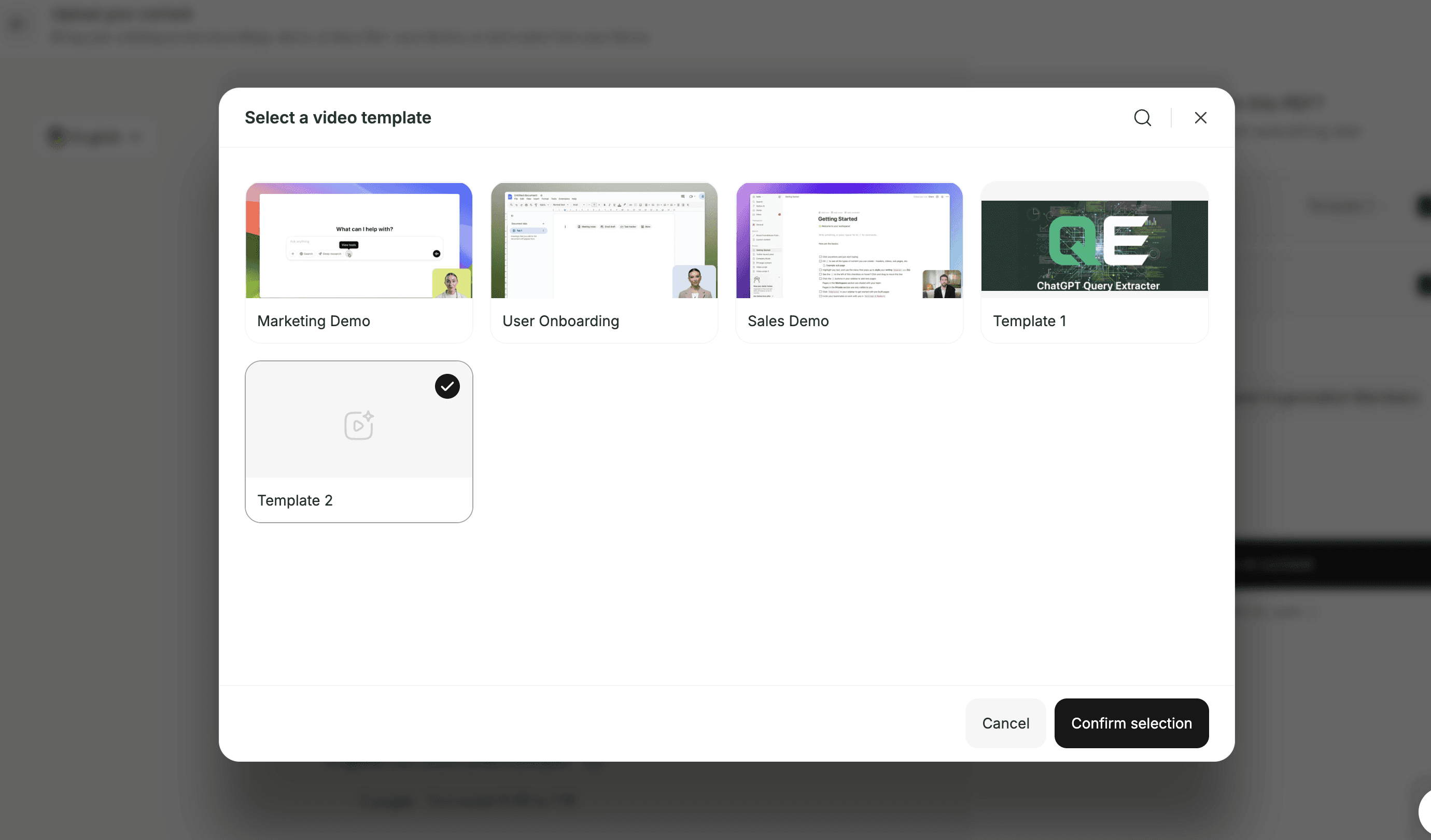
Étape 2 : choisissez un style de vidéo
Sélectionnez une vidéo explicative, une leçon de formation, une visite guidée produit ou un résumé rapide. Le style influence la façon dont l’IA rédige le script pour la narration, la durée de la vidéo et le rythme de chaque scène. Une vidéo de formation détaille chaque étape ; un résumé ne couvre que les points clés ; une vidéo explicative se concentre sur pourquoi c’est important et comment ça fonctionne.
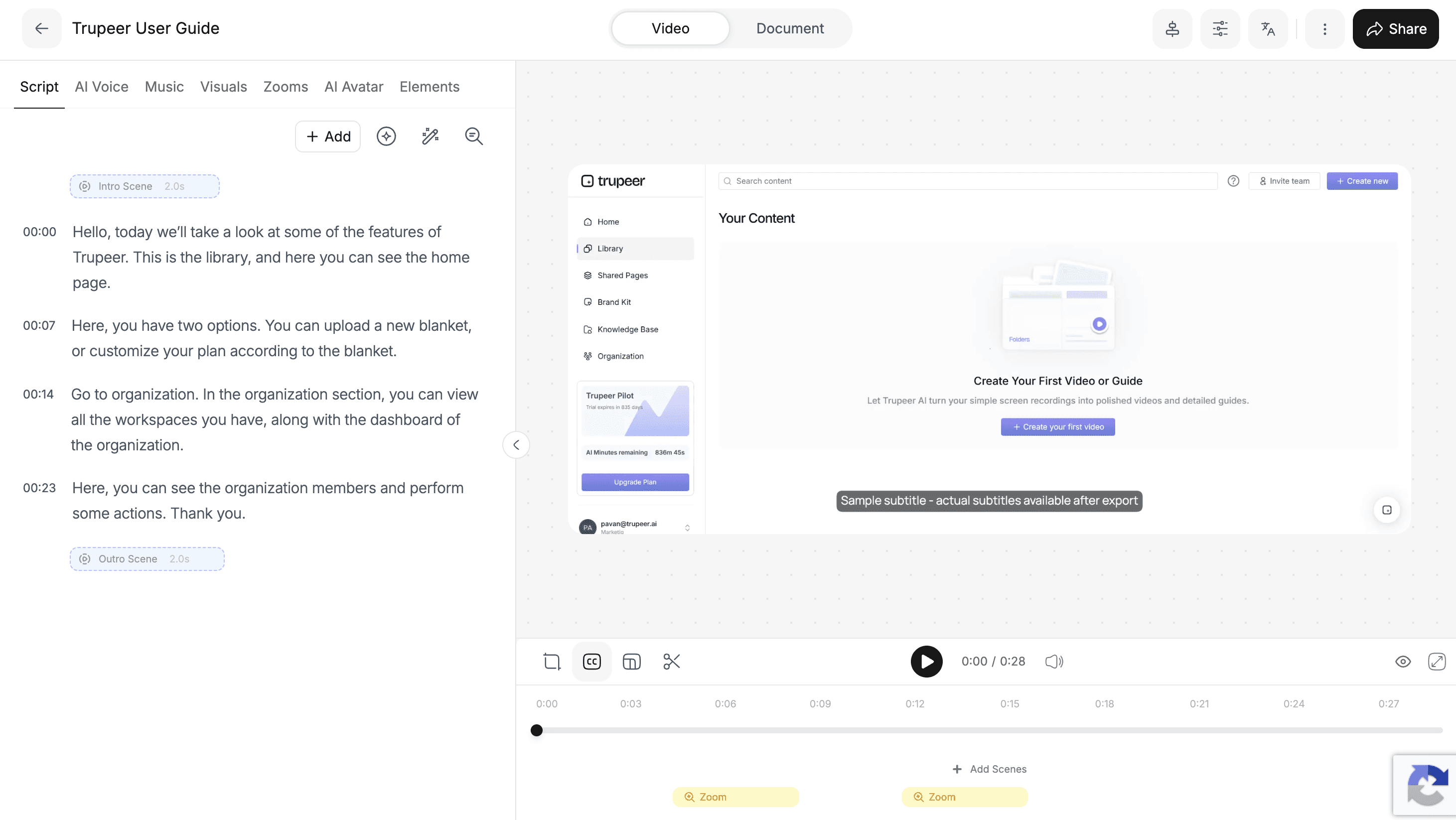
Étape 3 : relisez le script et les scènes
Trupeer transforme votre document en un script modifiable découpé en scènes. Lisez-le comme vous reliriez un document : réécrivez une ligne, réordonnez les scènes, raccourcissez une section ou supprimez tout ce dont votre audience n’a pas besoin. Comme Trupeer est un éditeur vidéo alimenté par l’IA, chaque modification du script met automatiquement à jour la voix off et les visuels, afin que vous n’ayez jamais à synchroniser l’audio avec les images.
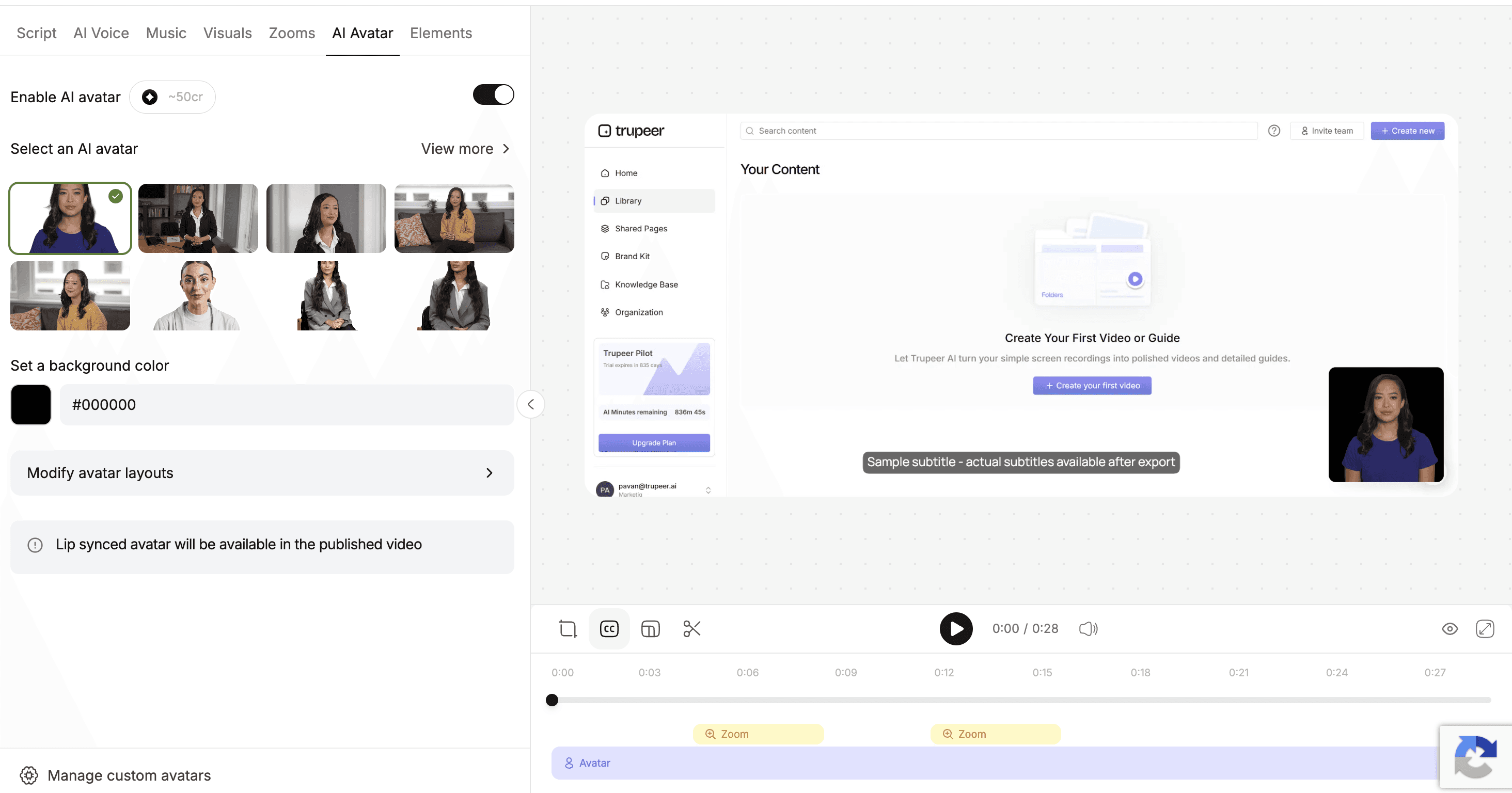
Étape 4 : ajoutez une voix, un avatar et votre marque, puis exportez
Choisissez une voix IA adaptée au ton du contenu, ajoutez un avatar IA personnalisé en option et appliquez votre kit de marque pour que le logo, les couleurs et les polices correspondent à votre autre contenu. Prévisualisez la vidéo, puis téléchargez-la en MP4, partagez-la via un lien ou intégrez-la dans votre LMS, votre centre d’aide ou votre site web.
Découvrez ce que vous obtenez à partir d’un seul document
Voir la conversion de bout en bout aide beaucoup. Voici ce qui se passe pour deux documents typiques lorsque vous les convertissez avec Trupeer.
Exemple 1 : un PDF d’onboarding employé de 12 pages
Ce que vous importez. Le PDF tel quel : titres, paragraphes, listes à puces, quelques captures d’écran et un tableau des avantages.
Ce que Trupeer crée. Un script parlé rédigé à partir des points clés, découpé en scènes qui suivent vos titres, avec des titres à l’écran, des étapes surlignées et les chiffres importants extraits du tableau.
Ce que vous relisez. Un script modifiable et une liste de scènes. Vous supprimez une section, reformulez deux lignes et choisissez une voix et un présentateur.
Ce que vous partagez. Une courte vidéo commentée avec des sous-titres et votre branding, envoyée à chaque nouvel employé au lieu d’un PDF que la plupart d’entre eux survoleront.
Exemple 2 : un document de notes de version produit
Ce que vous importez. Un document Word ou Google Doc listant les nouvelles fonctionnalités, les correctifs et des captures d’écran.
Ce que Trupeer crée. Une scène pour chaque fonctionnalité, avec un résumé en une ligne de ce qui a changé et pourquoi c’est important pour l’utilisateur.
Ce que vous partagez. Une vidéo de lancement pour les clients, une version pour votre centre d’aide, et des versions traduites pour d’autres régions, le tout à partir du même document.
Dans les deux cas, l’information reste exactement la même. Ce qui change, c’est la rapidité avec laquelle les gens la comprennent.
IA document vers vidéo vs convertisseurs DOC vers MP4
En cherchant « document vers vidéo », vous trouverez deux types d’outils très différents. Connaître la différence vous évite d’exporter une vidéo que personne ne regarde.
Convertisseurs DOC vers MP4. Ils transforment chaque page en image fixe et assemblent les pages dans un fichier MP4. Pas de narration, pas de script et pas de structure. Ils fonctionnent si tout ce dont vous avez besoin est un changement de format de fichier, mais personne ne veut regarder défiler un PDF de 20 pages.
Outils de lecture à voix haute. Ils ajoutent une voix qui lit votre texte mot pour mot au-dessus de chaque page. Plus rapide que d’enregistrer votre propre voix, mais les documents denses deviennent de longues vidéos plates que les spectateurs abandonnent.
L’IA document vers vidéo de Trupeer. Trupeer réécrit le document en un script parlé, le découpe en scènes, met en avant les étapes et les données clés, puis le commente naturellement, avec un AI talking head en option à l’écran. Une politique de 15 pages devient une vidéo claire de trois à cinq minutes, et vous contrôlez chaque ligne.
Quand un simple convertisseur de fichier suffit
Si vous avez uniquement besoin d’un document dans un format de fichier vidéo, par exemple pour importer un diaporama statique sur une plateforme qui n’accepte que le MP4, un convertisseur basique fait le travail. Dès lors que l’on attend des gens qu’ils apprennent quelque chose grâce à la vidéo, vous avez besoin d’une narration, d’une structure et d’un rythme, et c’est là qu’un convertisseur IA de document vers vidéo est le meilleur choix.
Comparaison rapide
Narration : les convertisseurs de fichiers n’en ont pas ; les outils de lecture à voix haute lisent chaque mot ; Trupeer écrit et commente un script.
Structure : les convertisseurs de fichiers affichent des pages ; Trupeer construit des scènes à partir de vos titres et étapes.
Montage : les convertisseurs de fichiers nécessitent un nouvel export pour chaque modification ; Trupeer vous permet de modifier le script et de régénérer.
Sortie : les trois peuvent fournir un MP4, mais un seul donne une vidéo que les gens regarderont jusqu’au bout.
Convertissez PDF, Word, PowerPoint et Google Docs en vidéo
Le convertisseur accepte les formats de document dans lesquels les équipes travaillent déjà, afin que vous puissiez partir de n’importe quel fichier que vous avez.
PDF vers vidéo
Les rapports, manuels, guides, articles de recherche et supports sont souvent partagés sous forme de PDF, précisément parce qu’il s’agit de documents finalisés. Trupeer utilise les titres et la mise en page du PDF pour planifier les scènes, de sorte qu’un PDF structuré produit une vidéo structurée. Les tableaux et les figures peuvent être résumés à l’écran au lieu d’être affichés comme un mur de chiffres.
Document Word vers vidéo (DOC, DOCX)
Les procédures (SOP), politiques, propositions, documents d’onboarding et guides « comment faire » vivent généralement dans Word. Oui, l’IA peut convertir un document Word en vidéo : importez le fichier et Trupeer construit le script et les scènes à partir de vos titres et paragraphes. Les documents qui utilisent les styles de titres de Word se convertissent particulièrement bien.
Google Docs vers vidéo
Collez un lien partageable et convertissez le document sans le télécharger au préalable. C’est l’option la plus rapide pour les documents « vivants » que votre équipe modifie dans Google Docs, comme des notes de processus et des guides internes.
PowerPoint et présentations vers vidéo (PPT, PPTX)
Les diapositives découpent déjà le contenu en scènes, ce qui fait des présentations l’un des formats les plus faciles à convertir. Transformez vos diapositives en vidéo commentée avec une voix off IA grâce à PowerPoint vers vidéo. Pour Google Slides, Keynote et les autres présentations, utilisez Presentation to Video.
Notes et fichiers texte (TXT)
Les notes de réunion, les notes de cours et les articles de base de connaissances copiés fonctionnent aussi, même sans mise en forme. Si vous avez déjà un script final mot pour mot, le script to video maker est l’option la plus rapide, car il commente votre script exactement tel qu’il est écrit.
Fonctionnalités clés du convertisseur de document en vidéo de Trupeer
Tout ce dont vous avez besoin pour passer d’un document finalisé à une vidéo finalisée est regroupé au même endroit, vous n’avez donc pas à naviguer entre un outil de script, un outil de voix et un éditeur vidéo.
Rédaction de script IA à partir de votre document. Trupeer lit l’intégralité du document, identifie les points principaux et les réécrit sous forme de script parlé naturel. Les titres deviennent des scènes, les listes deviennent des étapes et les longs paragraphes deviennent de courtes lignes que le spectateur peut suivre. Vous gardez le contrôle et pouvez réécrire n’importe quelle ligne.
Planification des scènes et visuels. Chaque scène reçoit du texte à l’écran, des chiffres clés et des visuels de soutien, pour que la vidéo ressemble à un contenu conçu plutôt qu’à un enregistrement. L’ordre des scènes suit votre document, ce qui rend la vidéo facile à vérifier par rapport à la source.
Voix off IA naturelles. Choisissez parmi une bibliothèque de voix IA réalistes, avec différents accents, tons et styles, et un rythme naturel qui sonne comme un présentateur expliquant le document plutôt que comme une machine qui le lit. Choisissez une voix calme pour les contenus de politique et de formation, et une voix plus énergique pour les lancements produit.
Présentateurs avatar IA. Ajoutez un présentateur IA à l’écran avec synchronisation labiale pour rendre les vidéos de formation et explicatives plus personnelles. Les avatars sont particulièrement utiles pour l’onboarding et les contenus orientés clients, là où un visage humain renforce la confiance.
Modifiez la vidéo comme un document. Changez un mot dans le script et la voix off ainsi que les scènes se mettent à jour. Pas de timeline, pas de nouvel enregistrement et pas besoin de synchroniser l’audio manuellement.
Traduction en 120+ langues. Convertissez un document en vidéo, puis utilisez la traduction vidéo pour ajouter des voix doublées et des sous-titres pour chaque région que vous ciblez, sans recréer la vidéo pour chaque langue.
Cohérence de marque. Votre logo, vos couleurs, vos polices, vos intros et outro sont appliqués automatiquement à chaque vidéo de document, de sorte que le contenu créé par différentes équipes ressemble toujours à celui d’une seule et même entreprise.
Sous-titres et sous-titres codés. Les sous-titres générés automatiquement rendent les vidéos accessibles et regardables en mode silencieux, ce qui compte pour les spectateurs dans les open spaces, sur mobile et dans des environnements bruyants.
Export MP4, liens et intégrations. Téléchargez en MP4, partagez un lien ou intégrez les vidéos dans votre LMS, votre centre d’aide ou base de connaissances, là où votre audience cherche déjà des réponses.
Cas d’usage document vers vidéo : formation, SOP, produit et ventes
Toute équipe qui dispose de documents que personne ne lit peut les transformer en vidéos que les gens finissent par regarder. Voici les cas d’usage où la conversion de document en vidéo fait gagner le plus de temps.
Formation et onboarding
Les packs d’onboarding, les politiques de conformité, les manuels et le matériel de cours sont longs, importants et faciles à ignorer. Les convertir en courtes leçons aide les nouveaux employés à assimiler l’essentiel dès leur première semaine, et offre aux équipes L&D une version cohérente de chaque session. Pour un workflow orienté formation, utilisez Document to Training Video ou découvrez comment les équipes créent des vidéos de formation avec Trupeer.
SOP et documents de processus
Convertissez les SOP et les checklists en vidéos étape par étape pour que chaque équipe suive le même processus, de la même manière, d’un site à l’autre et d’un shift à l’autre. Une version vidéo facilite énormément la formation d’une personne à une tâche qu’elle n’effectue qu’occasionnellement. Associez-la à SOP creator pour garder les versions écrites et vidéo synchronisées.
Marketing produit
Les notes de version, les fiches fonctionnalités, les one-pagers et les documents de positionnement contiennent déjà l’histoire d’un lancement. Transformez-les en courtes vidéos explicatives pour votre site web, vos canaux sociaux et vos e-mails de lancement, sans attendre une équipe vidéo. Plus d’idées dans product marketing.
Customer success et support
Les articles d’aide et les guides utilisateurs répondent aux bonnes questions, mais beaucoup de clients préfèrent regarder plutôt que lire. Convertir vos articles les plus consultés en vidéos « comment faire » aide les clients à résoudre leurs problèmes par eux-mêmes. Découvrez comment les équipes customer success utilisent la vidéo pour réduire le nombre de tickets.
Enablement commercial
Les battlecards, études de cas, propositions et fiches produit deviennent de courtes vidéos que les commerciaux peuvent regarder avant un appel ou envoyer aux prospects après. C’est une façon simple de faire en sorte que toute l’équipe raconte la même histoire, dans le cadre d’un workflow plus large d’enablement commercial.
Éducation et cours
Les notes de cours, les guides d’étude et les supports deviennent des leçons vidéo que les étudiants peuvent mettre en pause et revoir. Les enseignants peuvent convertir du matériel existant au lieu d’enregistrer chaque leçon depuis zéro, et traduire les leçons pour les étudiants d’autres régions.
Mettez à jour votre vidéo de document lorsque la source change
Les documents ne sont jamais vraiment terminés. Les politiques sont révisées, les produits sortent de nouvelles fonctionnalités, les prix changent et les processus sont reconstruits. Avec la vidéo traditionnelle, chaque changement implique de reprogrammer le présentateur, de réenregistrer et de remonter, si bien que la plupart des équipes laissent leurs vidéos devenir obsolètes. Avec Trupeer, le script est la source de vérité pour la vidéo : mettre à jour une vidéo revient donc à modifier un document, aussi vite.
Ce que vous pouvez modifier sans réenregistrer
Une seule ligne ou un seul nombre. Modifiez la phrase dans le script et la voix off, les sous-titres et le texte à l’écran se mettent à jour pour correspondre.
Une section entière. Ajoutez, supprimez ou réordonnez des scènes lorsqu’une étape est ajoutée à un processus ou qu’une fonctionnalité est abandonnée.
La voix ou le présentateur. Remplacez la voix IA ou l’avatar sans toucher au reste de la vidéo.
Le branding. Changez votre logo, vos couleurs ou votre outro dans le kit de marque, et les nouveaux exports suivent.
Les versions linguistiques. Après avoir modifié la vidéo source, régénérez les versions traduites pour que chaque région voie la même mise à jour.
Comment fonctionne la mise à jour d’une vidéo de document
Ouvrez la vidéo existante dans Trupeer, ou importez la version révisée du document.
Modifiez les lignes ou scènes concernées dans le script. Tout ce que vous n’avez pas modifié reste exactement comme avant.
Prévisualisez les scènes modifiées, puis exportez ou partagez la vidéo mise à jour.
Où cela compte le plus
Garder les vidéos à jour est particulièrement utile lorsque le même changement doit toucher rapidement beaucoup de personnes : une politique RH révisée que chaque employé doit voir, une nouvelle étape dans un processus de support, ou un changement d’interface qui rend le tutoriel produit du trimestre dernier incorrect. C’est pourquoi la conversion de document en vidéo s’intègre si bien dans la gestion du changement, et pourquoi les équipes disposant de grandes bibliothèques l’associent à une plateforme de gestion de vidéos de formation pour suivre ce qui doit être rafraîchi.
Une habitude simple aide : à chaque fois qu’un document est mis à jour, mettez à jour sa vidéo dans la même session. Comme la modification prend quelques minutes plutôt qu’une nouvelle prise de vue, votre bibliothèque vidéo reste aussi exacte que vos documents écrits.
Pourquoi convertir des documents en vidéo plutôt que d’enregistrer
Enregistrer une vidéo depuis zéro implique d’écrire un script, de configurer une caméra ou un enregistreur d’écran, de faire plusieurs prises, puis de monter. Convertir un document évite la plupart de ces étapes, car le contenu existe déjà.
Temps. La rédaction, l’enregistrement et le montage d’une vidéo de cinq minutes peuvent prendre une journée entière. Convertir un document prend quelques minutes, et la majeure partie de ce temps consiste à relire le script.
Coût. Aucune caméra, micro, comédien voix off, studio ou agence n’est nécessaire, donc la vidéo devient pratique pour les documents du quotidien, pas seulement pour les gros lancements.
Cohérence. Chaque vidéo utilise les mêmes voix, avatars et kit de marque, quel que soit le créateur, de sorte qu’une bibliothèque construite par de nombreuses personnes ressemble et sonne comme une seule entreprise.
Échelle. Convertissez toute une bibliothèque de documents et traduisez chaque vidéo dans les langues que vos équipes et vos clients parlent.
Maintenance. Quand quelque chose change, vous modifiez le script au lieu de refaire un enregistrement, ce qui permet aux vidéos de rester exactes aussi longtemps que le document.
L’enregistrement a encore sa place. Lorsque montrer un processus est plus simple que le décrire, comme pour un workflow logiciel, ajoutez un enregistrement d’écran pour la partie pratique, puis utilisez le document converti pour la vue d’ensemble.
Conseils pour transformer un document en vidéo engageante
Le convertisseur fait le gros du travail, mais un peu de préparation améliore nettement la vidéo finale.
Utilisez des titres clairs. Les titres deviennent des scènes : un document bien structuré produit une vidéo bien structurée. Si votre document est un long bloc de texte, ajoutez quelques titres avant de l’importer.
Un document, un objectif. Une vidéo qui couvre un seul sujet fonctionne mieux qu’une vidéo qui couvre tout. Divisez les documents très longs, comme un manuel complet d’employé, en une courte série de vidéos ciblées.
Conservez les visuels clés. Les captures d’écran, schémas et graphiques rendent les scènes plus utiles que le texte seul. Supprimez les images décoratives qui n’aident pas à expliquer quoi que ce soit.
Écrivez pour l’oreille. Lorsque vous relisez le script, lisez-le à voix haute. Raccourcissez les phrases longues, développez les acronymes la première fois et supprimez tout ce qui n’a de sens que sur papier.
Visez quelques minutes. La plupart des vidéos explicatives et de formation fonctionnent mieux lorsqu’elles sont courtes. Si le script dure trop longtemps, c’est généralement le signe que le document devrait devenir plus d’une vidéo.
Adaptez le style à l’audience. Utilisez le style de formation pour les équipes internes, le style explicatif pour les clients et le style résumé pour les parties prenantes très sollicitées. Pour les diaporamas, convertissez la présentation directement afin que le design de vos slides soit conservé.
Terminez par une prochaine étape claire. Concluez la vidéo en indiquant aux spectateurs quoi faire ensuite, comme remplir un formulaire, regarder une démo produit ou lire la politique complète.
Convertisseur de document en vidéo gratuit
Vous pouvez convertir un document en vidéo en ligne gratuitement avec Trupeer, directement dans votre navigateur, sans logiciel à installer et sans carte bancaire requise. L’offre gratuite est le moyen le plus simple de tester la conversion document vers vidéo sur vos propres fichiers avant de la déployer à une équipe.
Ce que vous pouvez faire gratuitement
Importez un fichier PDF, Word, PowerPoint ou TXT, ou collez un lien vers Google Docs.
Laissez l’IA rédiger le script et planifier les scènes à partir de votre document.
Choisissez une voix IA, modifiez le script et prévisualisez votre vidéo.
Essayez le workflow complet document vers vidéo sur du contenu réel, pas sur un fichier de démonstration.
Les offres gratuites incluent des limites sur des éléments comme la durée des vidéos et les exports. Lorsque vous avez besoin de vidéos plus longues, de davantage d’exports, d’avatars IA, de traduction ou de fonctionnalités d’équipe, comparez les options sur la page de tarification.
Ce qu’il faut vérifier dans un convertisseur gratuit de document vers vidéo
De nombreux outils annoncent un convertisseur gratuit de document vers vidéo, mais le résultat varie énormément. Avant de choisir, vérifiez :
Est-ce qu’il commente, ou convertit-il seulement les pages ? Certains outils gratuits transforment uniquement les pages en MP4 sans voix ni script. C’est une conversion de fichier, pas une vidéo.
Pouvez-vous modifier le script ? Si vous ne pouvez pas changer ce que dit l’IA, une seule phrase incorrecte signifie recommencer.
Quels formats accepte-t-il ? Assurez-vous qu’il gère les fichiers que vous utilisez réellement, comme les PDF, Word, PowerPoint et Google Docs.
À quoi ressemble l’export ? Vérifiez s’il y a des filigranes, des limites de durée et si vous pouvez télécharger un MP4 ou uniquement partager un lien.
Peut-il évoluer avec vous ? Les voix, avatars, le branding et la traduction comptent une fois que les vidéos sont destinées aux clients ou à de grandes équipes.
Vous cherchez l’inverse ? Convertissez une vidéo en document
Certaines personnes qui recherchent « document vers vidéo » veulent en réalité l’inverse : elles ont un enregistrement et ont besoin d’un guide écrit. Trupeer le fait aussi. Enregistrez votre écran ou importez un enregistrement existant, et Trupeer détecte chaque étape, capture une capture d’écran pour chaque action et rédige les instructions correspondantes, prêtes à être exportées en PDF, Word ou Markdown.
Comment fonctionne la vidéo vers document
Enregistrez ou importez. Capturez un workflow avec l’extension Chrome Trupeer pendant que vous l’expliquez, ou importez un enregistrement que vous avez déjà.
Les étapes sont détectées automatiquement. Trupeer suit chaque clic et action, de sorte que chaque étape obtient sa propre capture d’écran et une instruction écrite claire.
La structure est intégrée. Les titres, les étapes numérotées et les descriptions sont disposés pour vous, sans travail de mise en forme.
Modifiez et exportez. Ajustez la formulation, puis exportez en PDF, Word ou Markdown, ou partagez le guide via un lien.
Ce que vous pouvez créer à partir d’un enregistrement
Des procédures standard, lorsque vous convertissez un enregistrement d’écran en SOP.
Des articles de centre d’aide, des guides utilisateurs et des manuels produit avec le user guide and manual creator.
Des documents d’onboarding et de formation pour les nouveaux employés qui ont besoin d’une référence qu’ils peuvent rechercher.
Des guides internes « comment faire » pour les outils et processus que votre équipe répète chaque semaine.
Utilisez les deux directions ensemble
Les deux workflows se complètent. Une politique écrite devient une vidéo pour les personnes qui préfèrent regarder, et une visite guidée enregistrée devient un document pour les personnes qui préfèrent lire, survoler ou rechercher. De nombreuses équipes conservent une seule source de vérité et la publient dans les deux formats, de sorte que la vidéo et le document disent toujours la même chose. Découvrez comment fonctionne la vidéo vers documentation AI.
Explorez les outils associés
Pourquoi les équipes choisissent Trupeer pour convertir un document en vidéo
Expliqué, pas lu à voix haute
L’IA réécrit votre document en un script parlé clair et des scènes, pour que les spectateurs aillent jusqu’au bout de la vidéo.
Modifiez comme un document
Modifiez une ligne du script : la voix off et les scènes se mettent à jour. Mettez la vidéo à jour chaque fois que le document change.
Tous les formats, toutes les langues
Convertissez des PDF, Word, PowerPoint, TXT et Google Docs, puis traduisez la vidéo dans 120+ langues.
Comment convertir un document en vidéo
Étape 1
Téléversez un fichier PDF, Word ou PowerPoint, ou collez un lien Google Docs
Étape 2
Vérifiez le script et les scènes rédigés par l’IA, puis choisissez une voix ou un avatar
Étape 3
Exportez votre vidéo de document en MP4 ou partagez-la via un lien
Foire aux questions
Comment convertir un document en vidéo ?
Téléversez votre fichier PDF, Word, PowerPoint ou TXT, ou collez un lien Google Docs, dans Trupeer. Choisissez un style vidéo, vérifiez le script et les scènes générés par l’IA, sélectionnez une voix ou un avatar IA, puis exportez votre vidéo en MP4 ou partagez-la via un lien. L’ensemble du processus ne prend que quelques minutes.
Puis-je convertir un PDF en vidéo ?
Oui. Téléversez le PDF et Trupeer le lit, rédige un script narré, construit des scènes à partir des points clés et ajoute une voix off IA. Vous pouvez modifier le script avant l’export, puis télécharger la vidéo en MP4 ou l’intégrer n’importe où.
L’IA peut-elle convertir un document Word en vidéo ?
Oui. Téléversez un fichier DOC ou DOCX et Trupeer transforme vos titres et paragraphes en scènes avec un script parlé, des visuels, des sous-titres et une voix IA naturelle ou un avatar présentateur. Aucun enregistrement ni montage vidéo n’est nécessaire.
Existe-t-il un convertisseur gratuit de document en vidéo ?
Oui. Trupeer vous permet de convertir des documents en vidéo en ligne gratuitement, sans carte bancaire requise. Les vidéos plus longues, davantage d’exports, les avatars IA et des fonctionnalités avancées sont disponibles sur les offres payantes.
Puis-je télécharger ma vidéo de document au format MP4 ?
Oui. Chaque vidéo de document peut être exportée en fichier MP4. Vous pouvez aussi la partager via un lien ou l’intégrer dans votre LMS, centre d’aide, base de connaissances ou site web.
Plus d’outils



