4.8/5
Creador de SOP
Crea SOP visuales como los necesita tu equipo. Controla la estructura, edita cada paso y aplica tus propias capturas de pantalla, formato y marca.
Pruébalo gratis

Un generador de SOP es donde das forma a un procedimiento operativo estándar: defines sus secciones, editas cada paso, eliges qué capturas explican qué, y aplicas el formato que espera tu equipo. Generar un borrador es lo rápido. Construir es lo que convierte ese borrador en un procedimiento que alguien puede seguir de verdad.
Reordena, combina y divide los pasos hasta que la secuencia coincida con cómo se realiza el trabajo realmente.
Reescribe el texto de los pasos, ajusta la redacción y establece la terminología que usa tu equipo.
Recorta, anota y reemplaza capturas, o añade tus propias imágenes.
Aplica una plantilla para que cada procedimiento lleve las mismas secciones.
Añade tu logotipo, colores y fuentes para que el resultado se vea igual independientemente de quién lo haya creado.
Trupeer te ofrece un borrador generado para que construyas a partir de él, así que empiezas editando algo en lugar de mirar una página en blanco. Gratis para empezar.
¿Qué es un generador de SOP?
Un generador de SOP es una herramienta para construir y personalizar un procedimiento operativo estándar: su estructura, el contenido de los pasos, sus elementos visuales y su presentación. Donde un generador responde "produce un procedimiento a partir de este proceso", un generador responde "haz que este procedimiento esté bien".
Esa diferencia importa porque un primer borrador rara vez es publicable tal cual, tanto si se generó como si se escribió. Los pasos acaban en el orden incorrecto porque el proceso se desvió. Dos acciones pertenecen a un mismo paso. Una captura captó un estado de carga en lugar de la pantalla final. La redacción dice "haz clic aquí" cuando el lector necesita el nombre del campo. Nada de eso es un fallo del borrador; es la brecha normal entre una grabación del trabajo y un documento sobre el trabajo, y cerrarla es el trabajo del generador.
Un generador también es lo que hace que una biblioteca parezca creada por una sola empresa. Si se deja a su aire, cinco autores escribirán cinco formas distintas de documento. Un generador con plantillas y branding elimina esa variación sin obligar a nadie a memorizar una guía de estilo.
¿Qué es un generador visual de SOP?
Un generador visual de SOP es aquel en el que las imágenes transmiten la instrucción en lugar de solo decorarla. Cada paso incluye una captura de la pantalla real en ese momento, anotada para mostrar el control exacto, con vídeo cuando una imagen fija no puede capturar la acción. Las palabras escritas están ahí para confirmar lo que el lector ya está viendo.
Esto es algo distinto de un editor de documentos en el que puedes pegar imágenes. En una herramienta centrada en el texto, las imágenes son opcionales, así que se omiten cuando alguien va con prisa y el procedimiento acaba siendo nueve párrafos que describen botones. En un generador visual, la captura de cada paso se captura automáticamente como parte del proceso, así que la versión visual es la predeterminada y el esfuerzo va en la otra dirección.
Por qué importa en la práctica:
La gente escanea los procedimientos, no los lee:
alguien a mitad de la tarea busca lo siguiente en lo que debe hacer clic. Una captura recortada y anotada responde a eso en un segundo; un párrafo noLas pantallas son más fáciles de comparar que de describir:
"el banner ámbar en la parte superior de la pestaña Facturación" requiere una frase para escribir y una mirada para reconocerLos elementos visuales resisten las brechas de habilidades:
un nuevo integrante que aún no conoce tu terminología puede seguir una capturaFunciona en distintos idiomas:
la imagen anotada se lee igual en cada traducción, así que solo hay que convertir el texto del paso
El equilibrio está en el mantenimiento. Los procedimientos visuales se quedan obsoletos de forma más evidente que los de texto, porque una captura desactualizada se nota en el momento en que cambia la interfaz. Ese es un argumento a favor de un generador en el que volver a capturar es barato, no un argumento a favor del texto.
Generador de SOP vs generador de SOP
Son dos etapas del mismo trabajo y la mayoría de los equipos las necesitan. La diferencia es qué problema estás resolviendo ahora mismo.
Generador de SOP | Generador de SOP | |
|---|---|---|
La pregunta que responde | "Produce un procedimiento a partir de este proceso" | "Haz que este procedimiento esté bien" |
Punto de partida | Una grabación o un vídeo | Un borrador, una plantilla o una estructura en blanco |
Lo que controlas | Opciones de entrada y salida | Secciones, orden de los pasos, redacción, imágenes, formato |
Tiempo que tarda | Aproximadamente treinta segundos para generar | El tiempo que se merece el procedimiento |
Mejor para | Obtener rápidamente el primer borrador de muchos procedimientos | Procedimientos que se leen a menudo o que tienen que verse de cierta manera |
En la práctica, generas el borrador y construyes a partir de ahí. Esa combinación es lo que la gente quiere decir con un generador de SOP con IA: la automatización se encarga del primer pase para que tu esfuerzo se dedique a las partes que requieren criterio, en lugar de a escribir pasos que acabas de realizar. Si todo lo que necesitas es la ruta automática, el generador de SOP lo cubre. Si quieres ver el panorama completo de crear y gestionar, eso está en software de SOP.
Cómo crear un SOP, paso a paso
Construir es una secuencia distinta a grabar. Estas seis etapas son, aproximadamente, el orden que genera menos retrabajo.
1. Decide desde dónde empiezas
Tres opciones y la elección determina cuánta tarea queda por delante. Construye a partir de un borrador generado cuando tienes una grabación del proceso, que es la ruta más rápida y la más precisa. Construye a partir de una plantilla cuando la estructura importa más que los detalles; por ejemplo, un conjunto de procedimientos que deben llevar todas las mismas secciones. Construye a partir de una estructura en blanco cuando el proceso no está basado en pantalla o todavía no existe.
2. Ajusta la estructura del paso antes de la redacción
Primero deja la secuencia correcta, porque reescribir un texto que vas a borrar es un esfuerzo desperdiciado. Reordena los pasos que salieron fuera de secuencia. Combina dos pasos que en realidad son una sola acción. Divide un paso que en silencio contiene tres. Elimina los callejones sin salida donde alguien hizo clic en lo incorrecto y se salió. Un procedimiento con doce pasos correctos gana a uno con veinte pasos precisos pero mal divididos.
3. Edita el texto del paso
Ahora toca la redacción, donde un generador también actúa como editor de SOP. Cada paso debe ser una sola instrucción, en imperativo, nombrando lo que se va a hacer en lugar de su posición en pantalla. "Abre la pestaña Facturación" sobrevive a un rediseño; "haz clic en la tercera pestaña" no. Aquí también añades lo que la grabación no podía ver: por qué existe el paso, qué ocurre si se omite y qué hacer cuando no aparece la pantalla esperada.
4. Haz que las capturas hagan su trabajo
Una captura que muestra toda la pantalla no le dice nada en particular al lector. Recorta a la región relevante, anota el control exacto y difumina cualquier contenido sensible que apareciera. Cuando el fotograma capturado era incorrecto, reemplázalo por tu propia imagen. Este es el trabajo que marca la diferencia entre un procedimiento con imágenes y un SOP realmente visual.
5. Añade vídeo cuando el texto no es suficiente
Algunos pasos son de verdad difíciles de describir: una interacción de arrastrar, una secuencia dependiente del tiempo, una decisión sobre qué está mostrando una pantalla. Esos casos merecen un clip junto al paso escrito, en lugar de un párrafo más largo. Mantén la versión escrita completa de todos modos, porque la gente escanea los procedimientos mucho más a menudo de lo que los ve.
6. Aplica la plantilla y el branding al final
El formato es el pase final, no el primero. Una vez que el contenido está asentado, aplica la plantilla que define tus secciones estándar y los elementos de marca que hacen que parezca el documento de tu empresa. Hacer esto al final significa que no tienes que volver a aplicar el formato cada vez que cambia el contenido.
La anatomía de un SOP bien construido
La mayoría de los procedimientos que se ignoran les faltan las mismas pocas partes. Esta es la estructura que merece imponerse mediante una plantilla, para que ningún autor tenga que recordarla.
Título y propósito:
qué cubre el procedimiento y por qué existe. Un lector que no pueda saber en una sola línea si este es el documento correcto se irá y preguntará a un colegaAlcance:
qué situaciones cubre y, de forma explícita, cuáles no. Los procedimientos sin alcance se aplican donde no deberíanResponsable:
la persona nombrada responsable de mantenerlo preciso. Los procedimientos sin responsable son los que se quedan obsoletosRequisitos previos:
acceso, permisos, herramientas o información necesaria antes de empezar. Descubrir en el paso 7 que te falta un inicio de sesión es la razón más común por la que un procedimiento se abandona a mitad de caminoPasos numerados, una acción por cada uno:
en el orden en que se realizan, cada uno con la captura que lo hace inequívocoExcepciones y casos límite:
qué hacer cuando la realidad se desvía del camino feliz. Esta es la sección que separa un procedimiento que alguien escribió de uno que alguien usaEscalado:
a quién contactar cuando el procedimiento se queda corto. Sin esto, la respuesta se asigna por defecto a quien lleva más tiempo allíRegistro de revisiones:
cuándo fue la última vez que cambió y qué cambió, para que el lector pueda decidir si confiar en él
Si quieres estructuras listas para usar como punto de partida en lugar de construir las tuyas, hay una plantilla de SOP gratuita y un conjunto más amplio de plantillas de SOP por departamento. Para el trabajo de redacción detrás de estas secciones, las mejores prácticas de SOP profundiza más.
Quién crea SOPs
Normalmente, construir recae en una persona distinta a la que genera, y conviene saber cuál eres tú.
La persona que realiza el trabajo:
genera el borrador a partir de su propio proceso y luego lo convierte en algo que un colega puede seguir. La ruta más rápida hacia un procedimiento precisoUn responsable de documentación o de habilitación:
toma borradores de toda la empresa y los construye con un único estándar. Este es el papel para el que existen las plantillas y el brandingUn responsable de equipo o un supervisor:
construye el puñado de procedimientos de los que depende su equipo y se centra sobre todo en las excepciones y el escaladoCalidad y cumplimiento:
construye con una estructura requerida donde las secciones en sí son el entregable
Cómo funciona el generador de SOP de Trupeer
Empieza a partir de un borrador
Graba el proceso o sube un vídeo que ya tengas, y Trupeer genera un primer borrador con pasos ordenados y una captura para cada uno. Empiezas editando en lugar de escribiendo.

Edita el contenido
Abre Edit para trabajar en el documento. Da formato al texto con negrita, cursiva y subrayado, cambia las fuentes y reescribe cualquier paso. Reordena, combina o divide pasos para que la secuencia coincida con el proceso real.
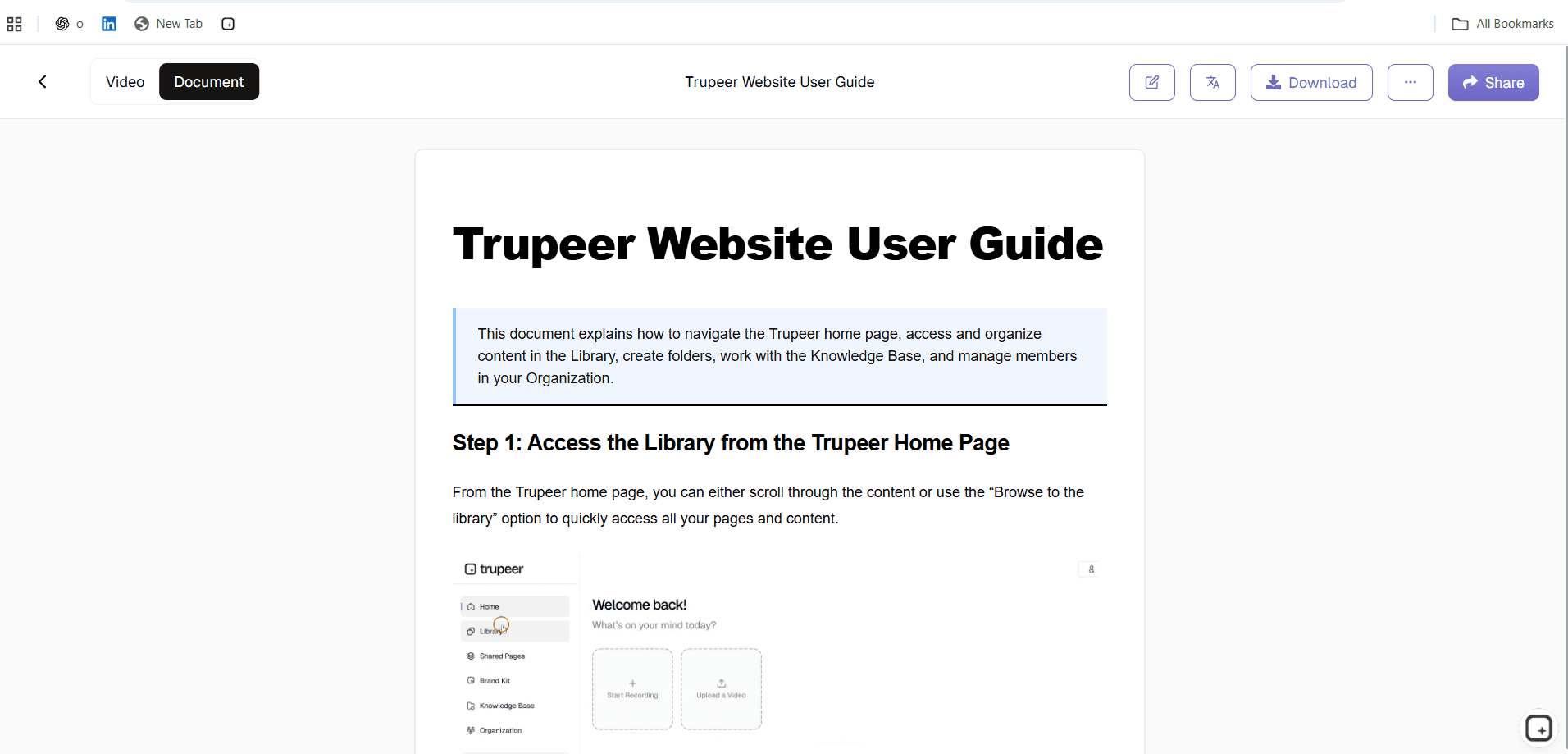
Trabaja con las imágenes
Usa Add Image para insertar un fotograma desde el selector de capturas o para subir un archivo externo. Recorta en el editor de imágenes la región que importa y anota con formas como círculos y rectángulos para señalar el control exacto. Guarda la imagen cuando termines.

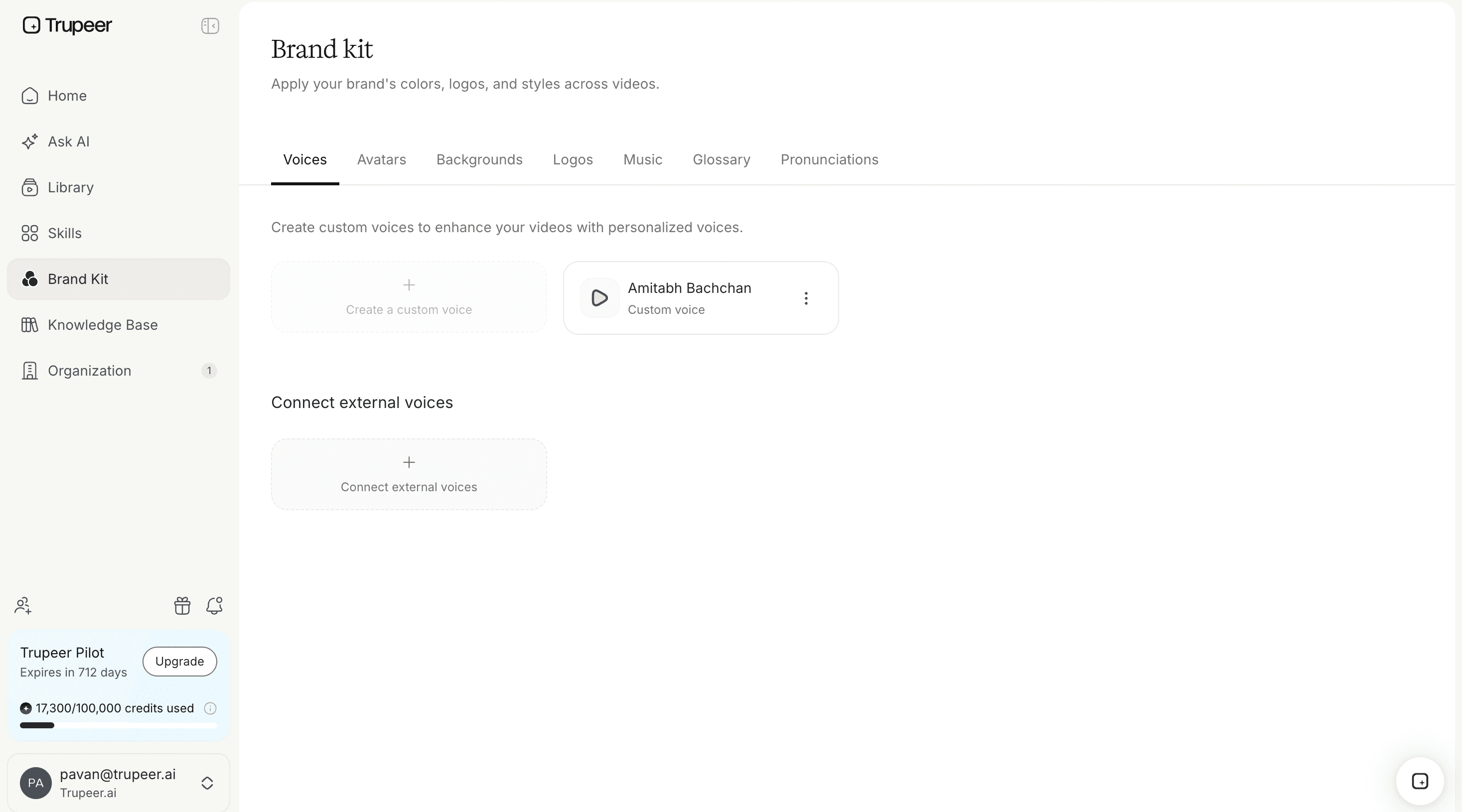
Aplica tu kit de marca
Abre Add Your Brand Kit para subir un logotipo y elegir un color de banner, y luego haz clic en Update Format para aplicarlo al documento. Configúralo una vez y cada procedimiento que construya tu equipo tendrá el mismo aspecto. Hay más sobre lo que puedes estandarizar en la página brand kit.
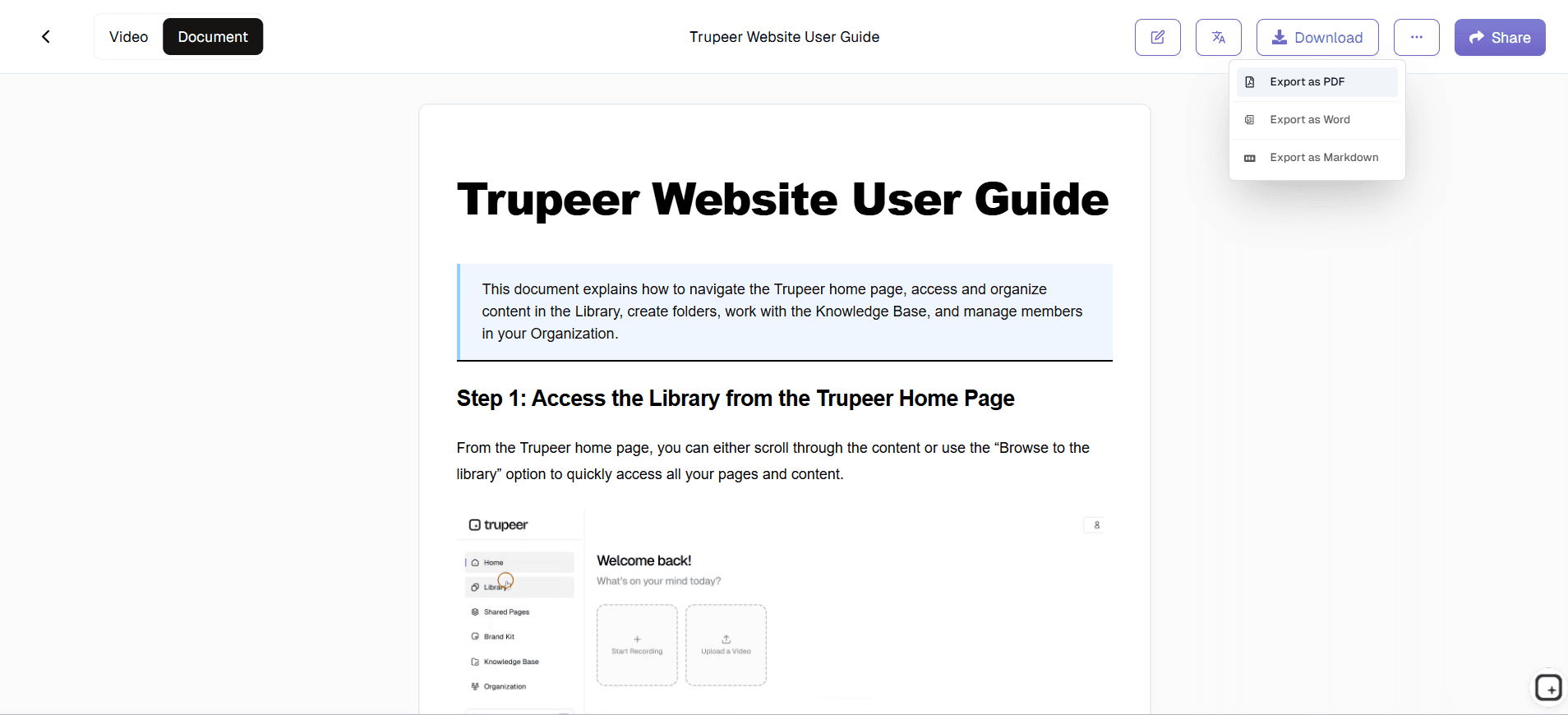
Publica o exporta
Comparte el procedimiento final mediante un enlace, incrústalo donde trabaje tu equipo, publícalo en una base de conocimiento que se pueda buscar o descárgalo como PDF o Word desde la pestaña Documentation cuando se requiera un archivo controlado. Tradúcelo a los idiomas de tus equipos desde la misma fuente.
¿Por qué usar Trupeer como tu generador de SOP?
Editas en lugar de escribir:
el borrador llega con pasos y capturas ya colocados, así que la construcción empieza a partir de algo en lugar de partir de ceroControl total sobre la estructura:
reordena, combina, divide y reescribe libremente. Nada del borrador generado está fijadoImágenes que realmente puedes corregir:
recorta, anota con formas, difumina lo que no debe mostrarse o sustituye por tu propio archivoUn estilo de casa para todos los autores:
las plantillas y el kit de marca significan que cinco personas producen cinco procedimientos que parecen un solo conjuntoRehacer es barato:
cuando cambia el proceso, vuelve a grabar la parte afectada y vuelve a construir en lugar de editar alrededor de la diferencia
Explora herramientas relacionadas
Por qué los equipos eligen el generador de SOP de Trupeer
SOP visuales, por defecto
Cada paso incluye una captura de la pantalla real. Recórtala, anota el control exacto con formas, difumina lo que no deba mostrarse o sustituye la imagen por la tuya.
Estructura bajo tu control
Reordena, combina y divide pasos, y define las secciones que debe incluir cada procedimiento, en lugar de aceptar lo que traía el borrador.
Un solo estilo, para cada autor
Aplica un logotipo, el color del banner y las fuentes una sola vez para que los procedimientos se vean igual, independientemente de quién los haya creado.
Cómo crear un SOP
Paso 1
Define la estructura de tu sección
Paso 2
Escribe y perfecciona cada paso
Paso 3
Aplica tu plantilla y tu marca
Preguntas frecuentes
¿Qué es un generador de SOP?
Un generador de SOP es una herramienta para crear y personalizar un procedimiento operativo estándar: sus secciones, el orden de los pasos, la redacción, las capturas de pantalla y el formato. Un generador crea un borrador a partir de un proceso. Un generador es donde haces que ese borrador sea correcto y presentable, que es la parte que determina si alguien realmente lo sigue.
¿Qué es un generador de SOP visual?
Un generador de SOP visual es aquel en el que las capturas de pantalla llevan la instrucción en lugar de solo decorarla. Cada paso muestra la pantalla real en ese momento, recortada y anotada para señalar el control exacto, con vídeo cuando una imagen fija no puede capturar la acción. La diferencia con un editor de documentos en el que puedes pegar imágenes es que las imágenes se capturan automáticamente como parte del proceso, por lo que la versión visual es la opción predeterminada y no un trabajo extra que alguien se salta.
¿Cuál es la diferencia entre un generador de SOP y un generador de SOP?
Un generador responde «genera un procedimiento a partir de este proceso» y tarda alrededor de treinta segundos. Un generador responde «haz que este procedimiento esté bien» y tarda lo que el procedimiento merezca. La mayoría de los equipos usan ambos: generan el borrador a partir de una grabación y luego lo convierten en algo publicable. Esa combinación es lo que normalmente se entiende por un generador de SOP con IA. Si solo necesitas la ruta automática, el generador de SOP lo cubre.
¿Puedo cambiar la estructura y los pasos de un SOP generado?
Sí, y normalmente deberías hacerlo. Nada de un borrador generado está fijado. Puedes reordenar los pasos que salieron fuera de secuencia, combinar dos que en realidad son una sola acción, dividir un paso que contiene tres y eliminar los callejones sin salida donde alguien hizo clic en lo incorrecto. Ajusta la estructura antes que la redacción, ya que reescribir un texto que vas a borrar es un esfuerzo desperdiciado.
¿Puedo añadir mis propias capturas de pantalla y anotaciones a un SOP?
Sí. Usa «Añadir imagen» para insertar un marco desde el selector de capturas o para subir un archivo externo tuyo. Puedes recortar en el editor de imágenes la región que importa y anotar con formas como círculos y rectángulos para señalar el control exacto. Vale la pena hacerlo en cualquier paso en el que la pantalla capturada mostrara todo y, por tanto, no explicara nada.
Más herramientas


